Media Picker & Media Storage Integration bietet eine einheitliche Möglichkeit, Bilder in Forms, Surveys, Quizzes und QR Codes zu verwalten und einzufügen. Es verbindet diese Builder direkt mit dem zentralen Media Storage in ProfitBoost und ermöglicht es dir, Assets zu durchsuchen, hochzuladen und wiederzuverwenden.
INHALTSVERZEICHNIS
Was ist Media Picker & Media Storage Integration?
Key Benefits von Media Picker & Media Storage Integration
Media Picker & Media Storage
Bildbasierte Elemente
Rich Text Editor
Quiz Result Builder
QR Codes
So nutzt du Media Picker & Media Storage Integration
Häufig gestellte Fragen
Verwandte Artikel
Was ist Media Picker & Media Storage Integration?
Media Picker & Media Storage Integration verbindet die Bildauswahl in Forms, Surveys, Quizzes und QR Codes mit dem zentralen Media Storage (Media Center) in ProfitBoost.
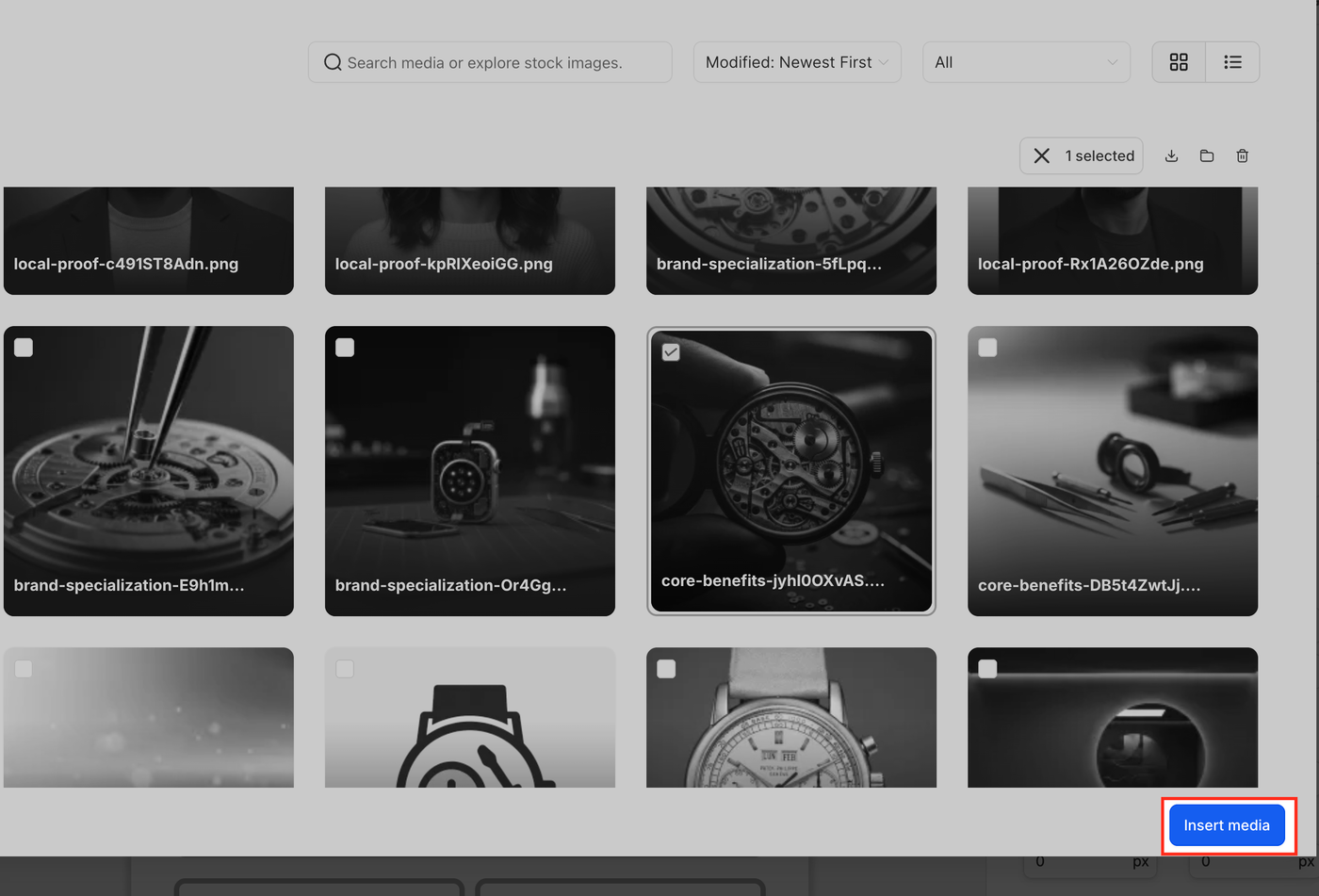
Der Media Picker ist ein Pop-up-Fenster, das sich öffnet, wenn du auf „Change Image“ oder ein Bild-Icon in einem Builder klickst. Dort kannst du Medien aus deiner gesamten Medienbibliothek auswählen oder hochladen.
Jede Bildauswahl öffnet den globalen Media Picker und gibt dir Zugriff auf deine komplette Media Library inklusive Ordnern, Uploads und externen Quellen (falls unterstützt).
Key Benefits von Media Picker & Media Storage Integration
Ein einheitliches Bild-Erlebnis in ganz ProfitBoost: Forms, Surveys, Quizzes, QR Codes, Funnels und Websites nutzen denselben Media Picker.
Schnellere Bildauswahl: Suche, Vorschau und Auswahl ohne unterschiedliche Upload-Systeme.
Wiederverwendbare Assets: Bereits hochgeladene Logos, Hintergründe und Grafiken können direkt erneut genutzt werden.
Zentrale Medienverwaltung: Alle Bilder werden an einem Ort gespeichert und organisiert.
Bessere Marken-Konsistenz: Teams verwenden dieselben freigegebenen Assets.
Kompatibel mit Media Storage Features: z. B. Filter, Bildbearbeitung und externe Integrationen.
Media Picker & Media Storage
Der globale Media Picker ist die Oberfläche, über die du auf Media Storage zugreifst.
Im Media Picker kannst du:
Media Storage durchsuchen
Ordner öffnen, Grid/List-Ansicht nutzen und Bilddetails sehen.
Suchen und filtern
Dateien schnell über Suche oder Filter finden.
Neue Bilder hochladen
Drag & Drop direkt in den Picker.
Vorschau anzeigen
Bilder vor dem Einfügen prüfen.
Bilder bearbeiten (falls unterstützt)
Direkt aus Media Storage heraus bearbeiten.
Bildbasierte Elemente
Bild-Elemente in Forms, Surveys und Quizzes nutzen den globalen Media Picker.
Ablauf:
Builder öffnen (z. B. Form Builder)
Image Element auswählen
„Change Image“ klicken
Bild aus Media Picker auswählen oder hochladen
Einfügen und speichern
Das Bild wird automatisch im Media Storage gespeichert und kann wiederverwendet werden.
Rich Text Editor
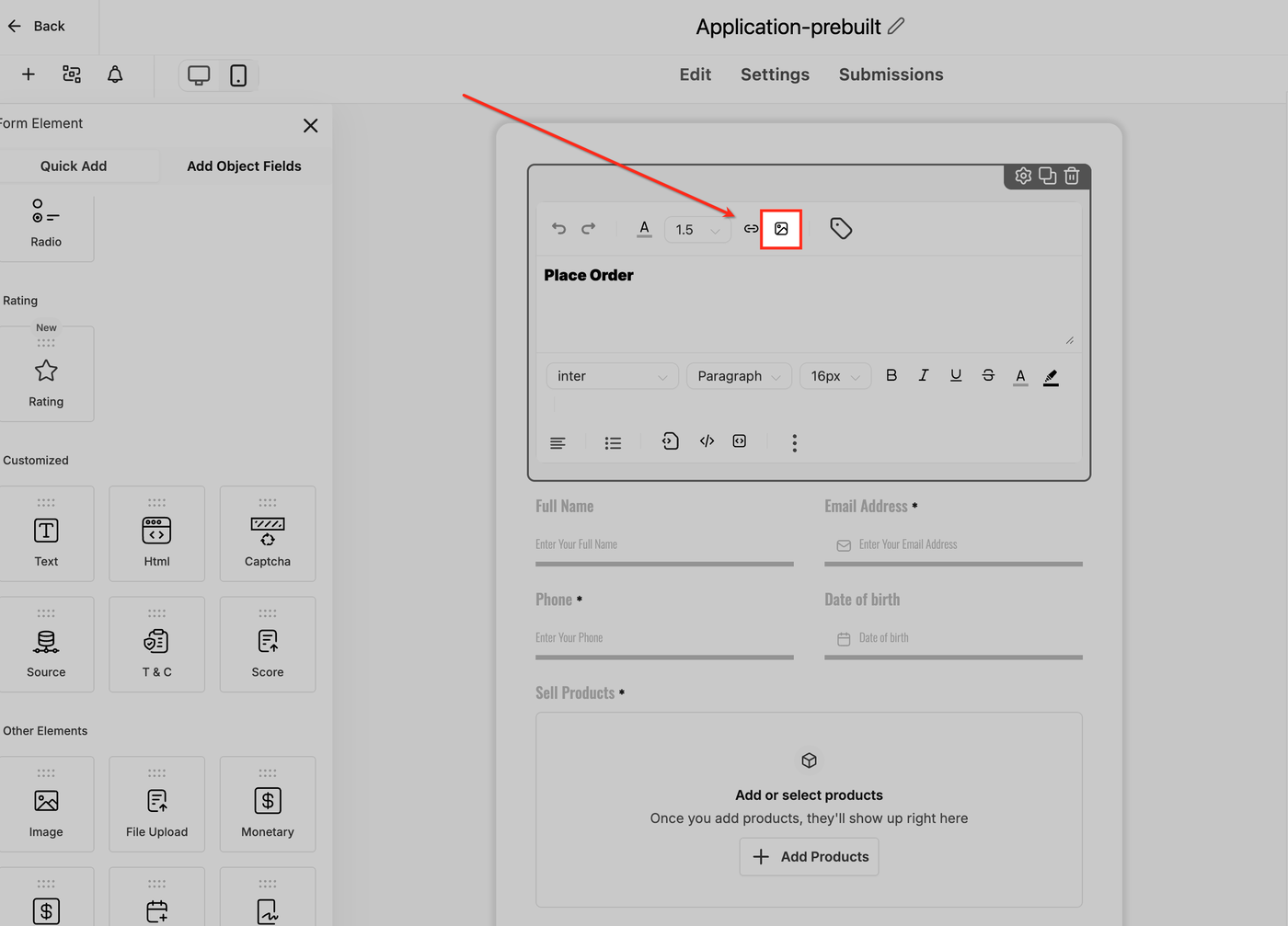
Im Rich Text Editor kannst du Bilder direkt in Textfelder einfügen.
Ablauf:
Image Icon im Editor anklicken
Media Picker öffnet sich
Bild auswählen oder hochladen
Bild wird inline eingefügt
Ideal für Logos, Anleitungen oder visuelle Inhalte in Beschreibungen.
Quiz Result Builder
Im Quiz Result Builder kannst du Bilder für Ergebnisse hinzufügen.
Für jedes Ergebnis:
Bild über Media Picker auswählen
Bestehende Assets wiederverwenden oder neue hochladen
Gleiches Bild kann für mehrere Ergebnisse genutzt werden
QR Codes
QR Codes können Logos oder Bild-Overlays verwenden.
Ablauf:
Logo-Option auswählen
Media Picker öffnen
Logo auswählen oder hochladen
Einfügen und anpassen
So nutzt du Media Picker & Media Storage Integration
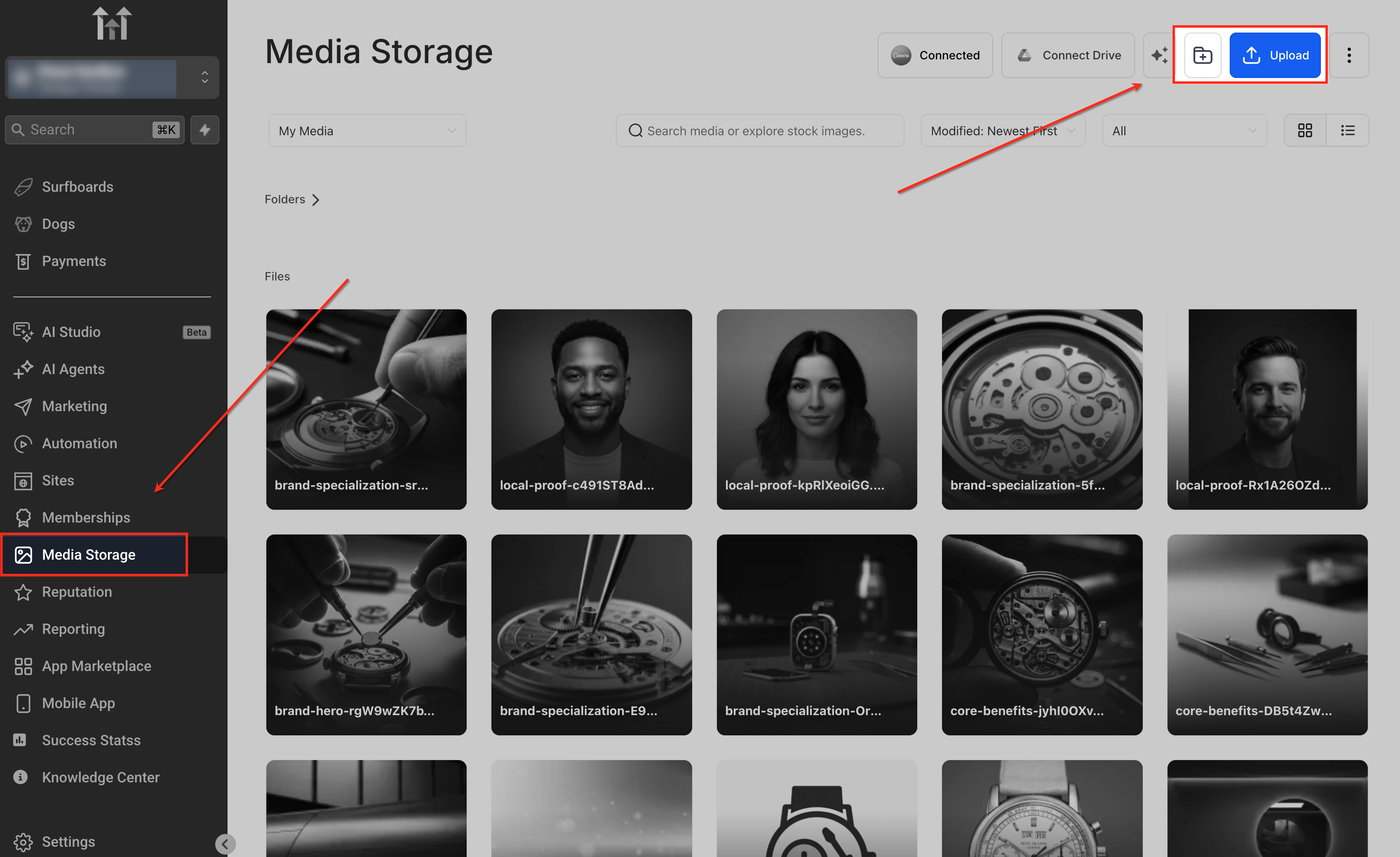
Schritt 1: Media Storage organisieren
Media Storage öffnen
Ordner erstellen (z. B. Logos, Forms, QR Codes)
Wichtige Assets hochladen
Schritt 2: Builder öffnen
Form Builder, Survey Builder, Quiz Builder oder QR Codes öffnen
Asset erstellen oder bearbeiten
Schritt 3: Bild einfügen
Image Icon oder Upload klicken
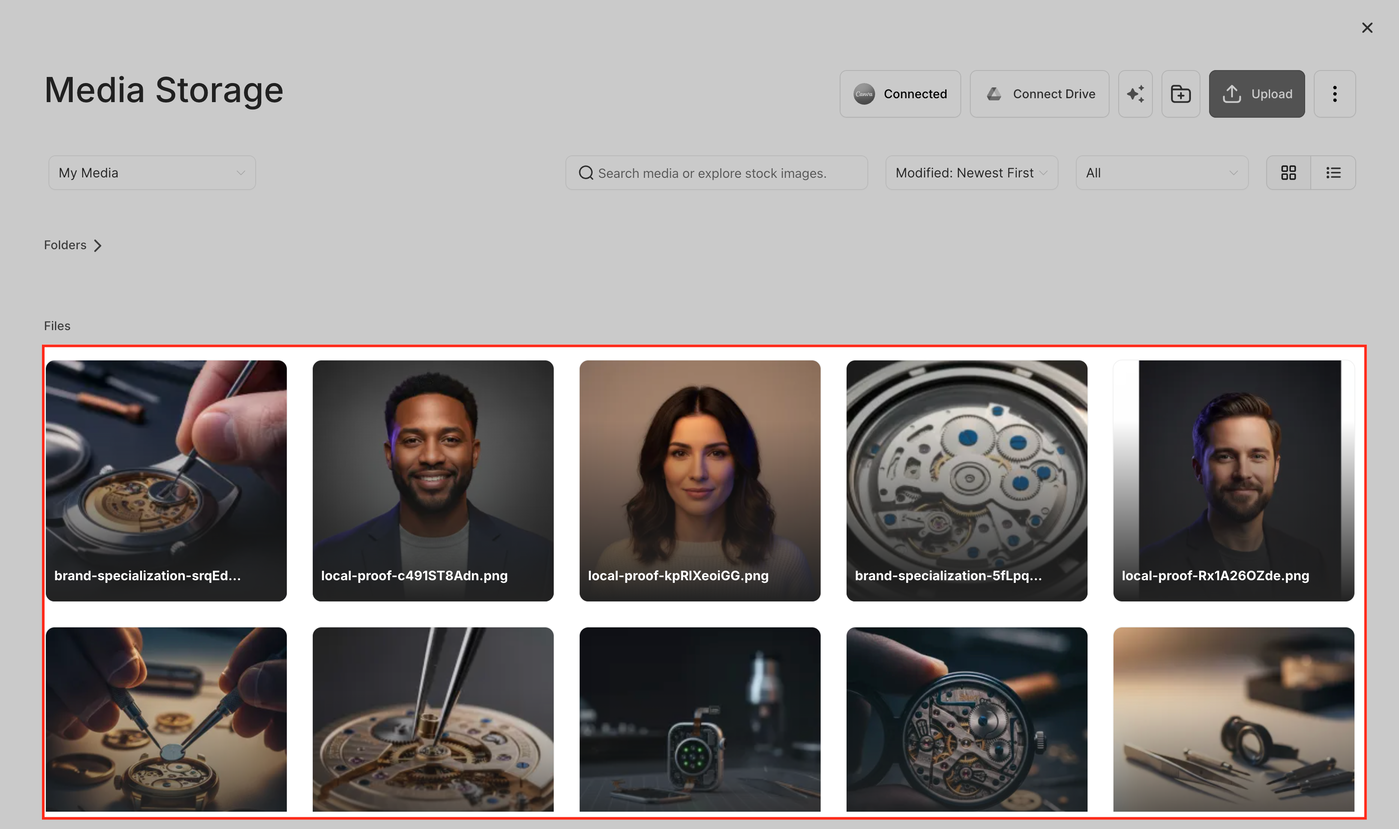
Media Picker öffnet sich als Popup
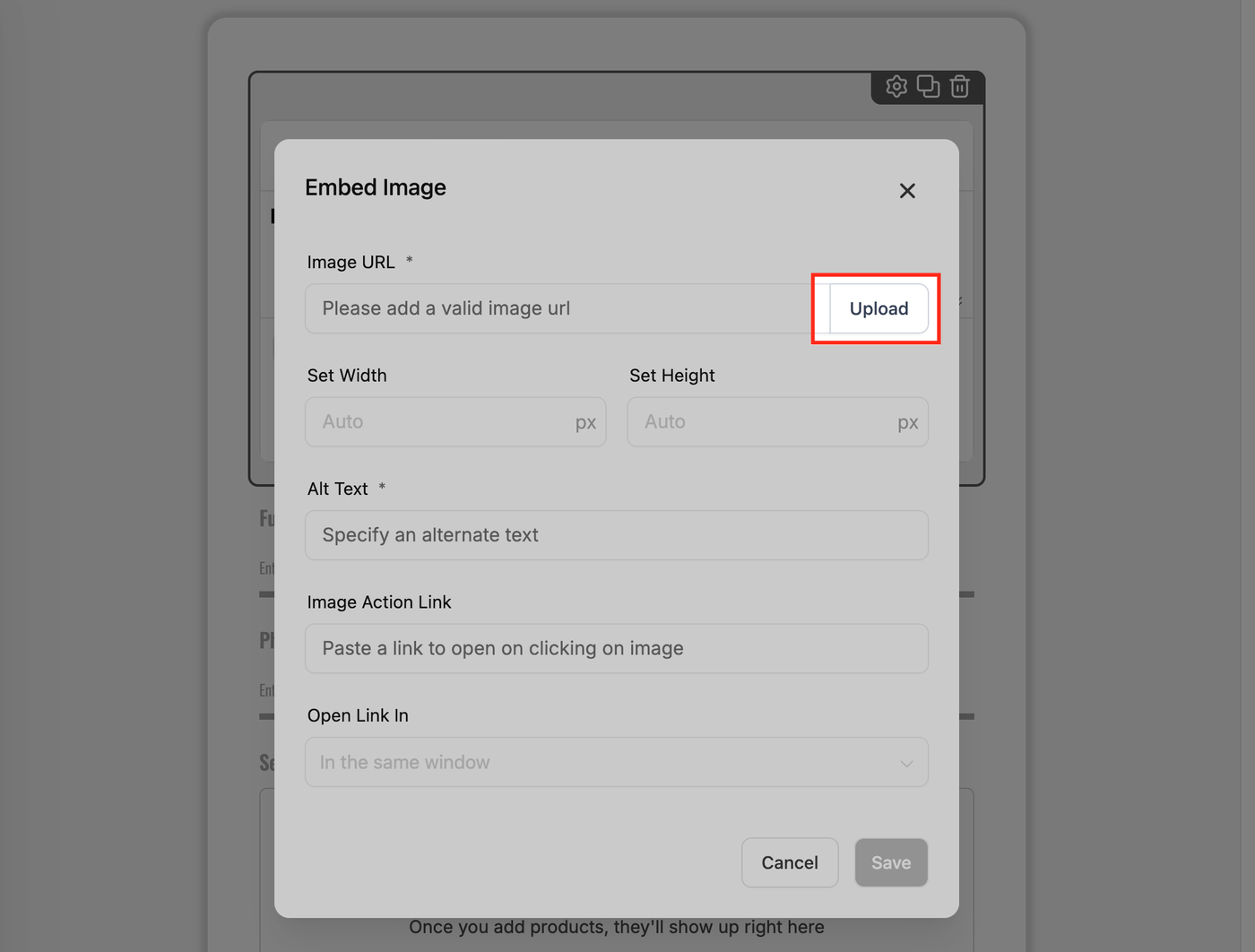
Bild auswählen oder suchen
„Insert Media“ klicken
Schritt 4: Media Library pflegen
Dateien umbenennen oder verschieben
Nicht genutzte Assets entfernen
Bilder aktualisieren und wiederverwenden
Häufig gestellte Fragen
F: Muss der Media Picker aktiviert werden?
Nein, er ist standardmäßig verfügbar.
F: Wo werden hochgeladene Bilder gespeichert?
Im Media Storage des Sub-Accounts.
F: Kann ich externe Quellen nutzen?
Ja, unterstützte externe Quellen sind verfügbar.
F: Werden bestehende Bilder beeinflusst?
Nein, sie bleiben unverändert.
F: Kann ich Bilder umbenennen?
Ja, Änderungen im Media Storage wirken überall.
F: Gibt es Dateilimits?
Ja, abhängig von Media Storage und Builder.
F: Kann ich Bilder im Picker bearbeiten?
Bearbeitung erfolgt im Media Storage Editor.
F: Unterschied Media Center vs Media Storage?
Media Storage ist die Bibliothek. Media Picker ist die Oberfläche zum Auswählen.
Verwandte Artikel
Kompletter Guide zu Media Storage
Media Storage Upload Limits
Google Drive Integration mit Media Storage