Übernimm volle Kontrolle über deine Communities in ProfitBoost, indem du festlegst, welche Navigations-Tabs Mitgliedern angezeigt werden. Diese Anleitung erklärt, wie Admins Tabs pro Gruppe aktivieren oder deaktivieren können, um beispielsweise diskussionsbasierte Räume, lernorientierte Hubs oder eventgetriebene Communities zu erstellen – damit Engagement fokussiert und relevant bleibt.
INHALTSVERZEICHNIS
Was sind anpassbare Navigations-Tabs in Gruppen?
Vorteile von anpassbaren Navigations-Tabs in Gruppen
Verfügbare Tabs (anzeigen oder ausblenden)
Einrichtung der anpassbaren Navigations-Tabs
Häufig gestellte Fragen
Verwandte Artikel
Was sind anpassbare Navigations-Tabs in Gruppen?
Anpassbare Navigations-Tabs ermöglichen es Gruppenadministratoren, festzulegen, welche Tabs in der Navigationsleiste einer Community-Gruppe angezeigt werden. Zwei Kern-Tabs, Discussion und About, sind immer aktiv, um die grundlegende Funktionalität sicherzustellen. Alle anderen unterstützten Tabs können pro Gruppe ein- oder ausgeblendet werden, wodurch du eine sehr präzise Steuerung der Nutzererfahrung erhältst.
Unterstützte Tabs: Discussion (Pflicht), Learning, Events, Leaderboard, Members, About (Pflicht)
Gültigkeit: Einstellungen gelten pro Gruppe (nicht global)
Wirkung: Änderungen gelten sofort für alle Mitglieder
Vorteile von anpassbaren Navigations-Tabs in Gruppen
Zweckorientierte Communities: Erstelle reine Diskussionsräume, Lern-Hubs oder Event-Gruppen ohne Ablenkung.
Besseres Engagement: Zeige nur relevante Bereiche, damit Mitglieder schneller interagieren.
Einfache Admin-Steuerung: Tabs können direkt in den Gruppeneinstellungen aktiviert/deaktiviert werden.
Klareres Onboarding: Neue Mitglieder sehen eine aufgeräumte, zielgerichtete Navigation.
Konsistenz: Einheitliche Struktur über ähnliche Gruppen hinweg möglich.
Verfügbare Tabs (anzeigen oder ausblenden)
Discussion: Zentrale Diskussionen und Beiträge. Kann nicht deaktiviert werden.
Learning: Kurse und Lerninhalte innerhalb der Gruppe. Kann ein- oder ausgeblendet werden.
Events: Veranstaltungen, Workshops und Sessions. Kann ein- oder ausgeblendet werden.
Leaderboard: Ranglisten zur Förderung von Engagement. Kann ein- oder ausgeblendet werden.
Members: Mitgliederverwaltung. Für Admins immer sichtbar, auch wenn deaktiviert.
About: Beschreibung und Zweck der Community. Kann nicht deaktiviert werden.
Einrichtung der anpassbaren Navigations-Tabs
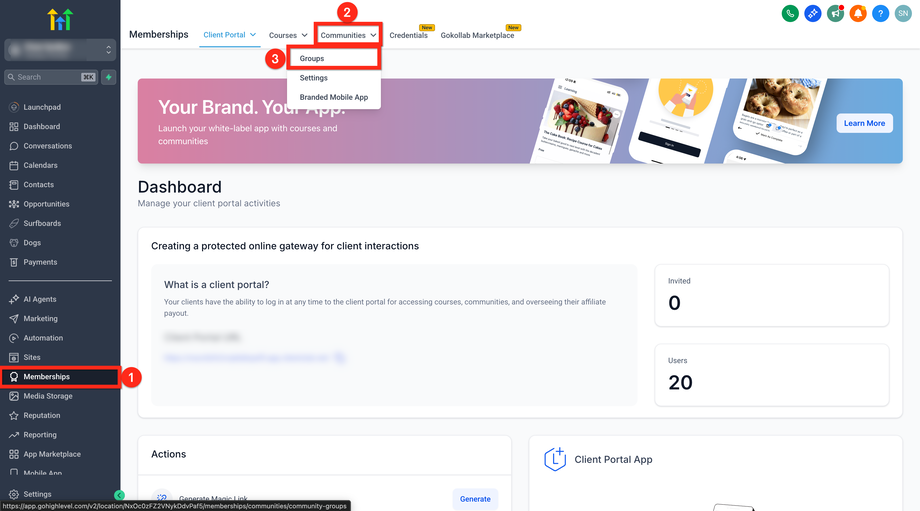
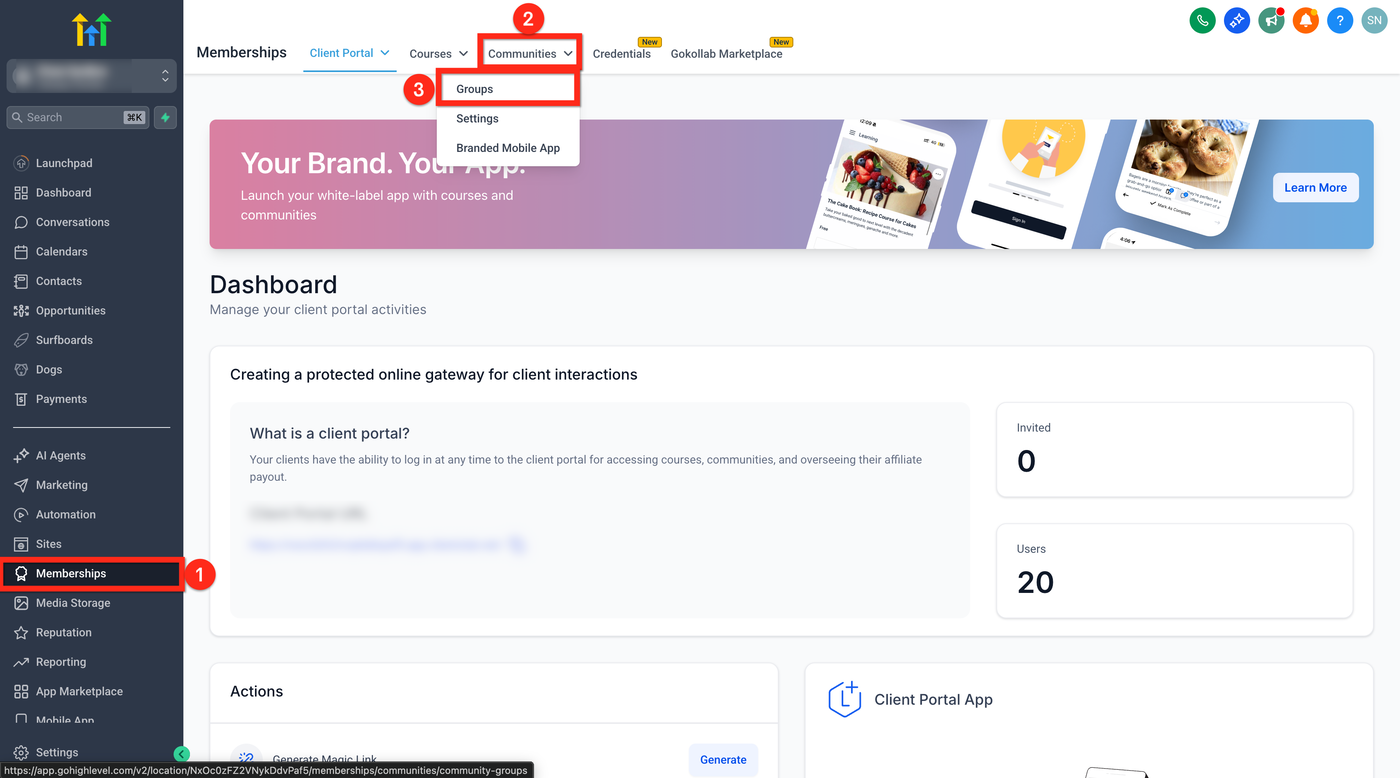
Gehe zu Memberships im Sub-Account
Öffne Communities
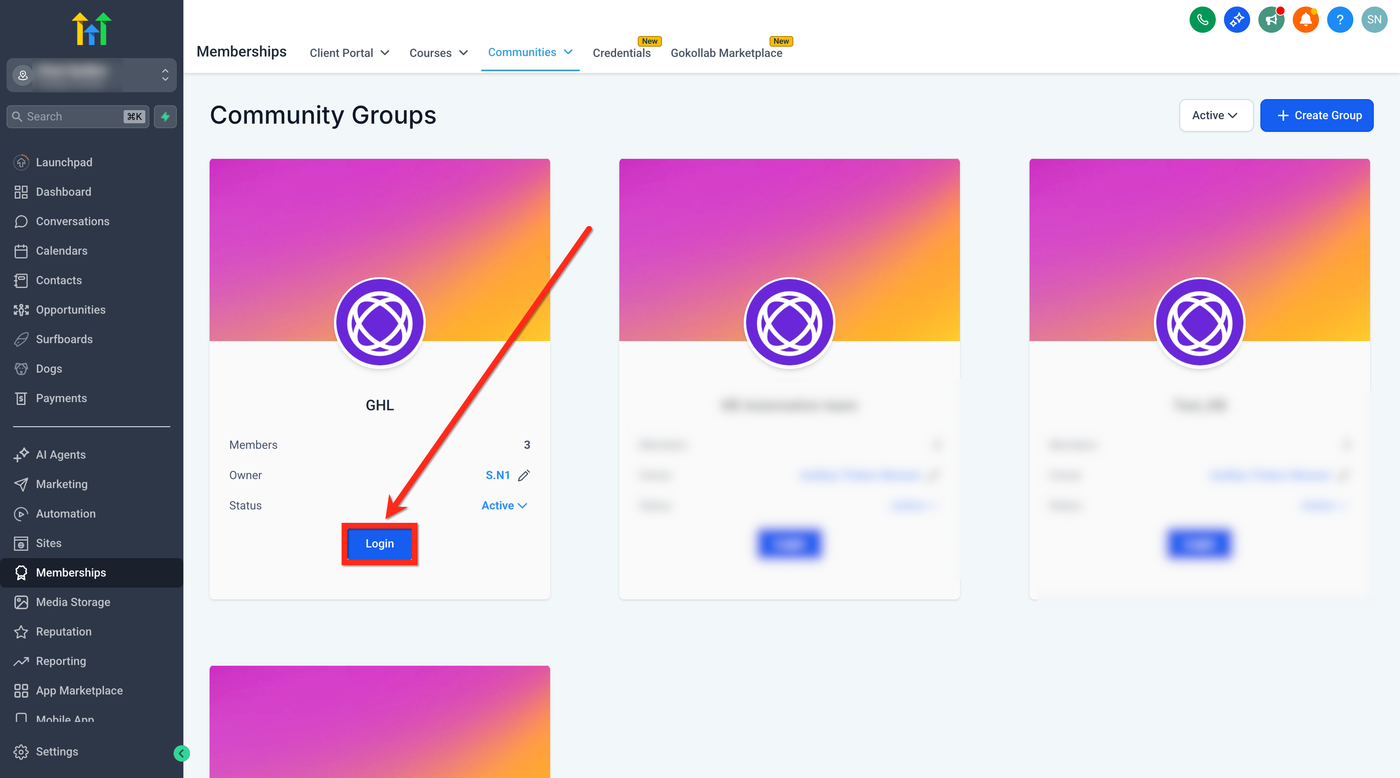
Wähle Groups aus dem Dropdown
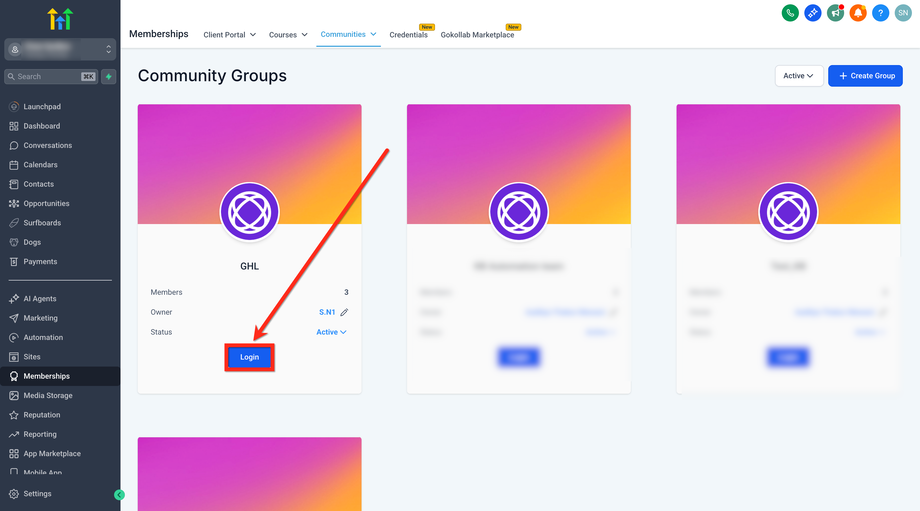
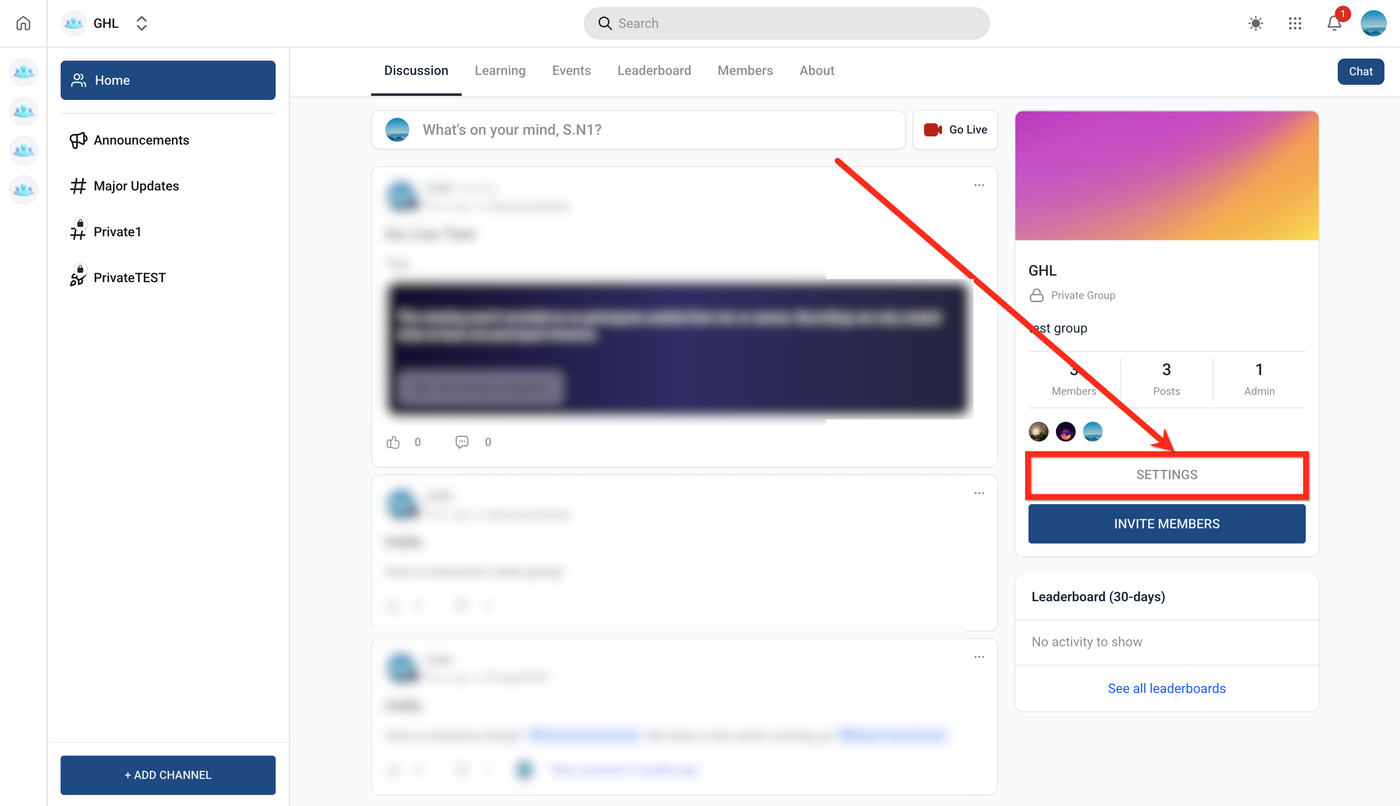
Öffne deine Gruppe
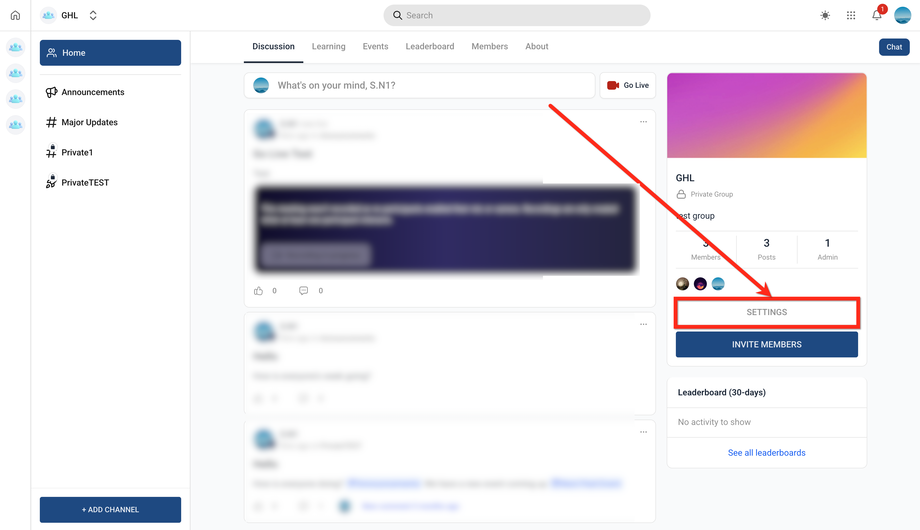
Gehe zu Settings
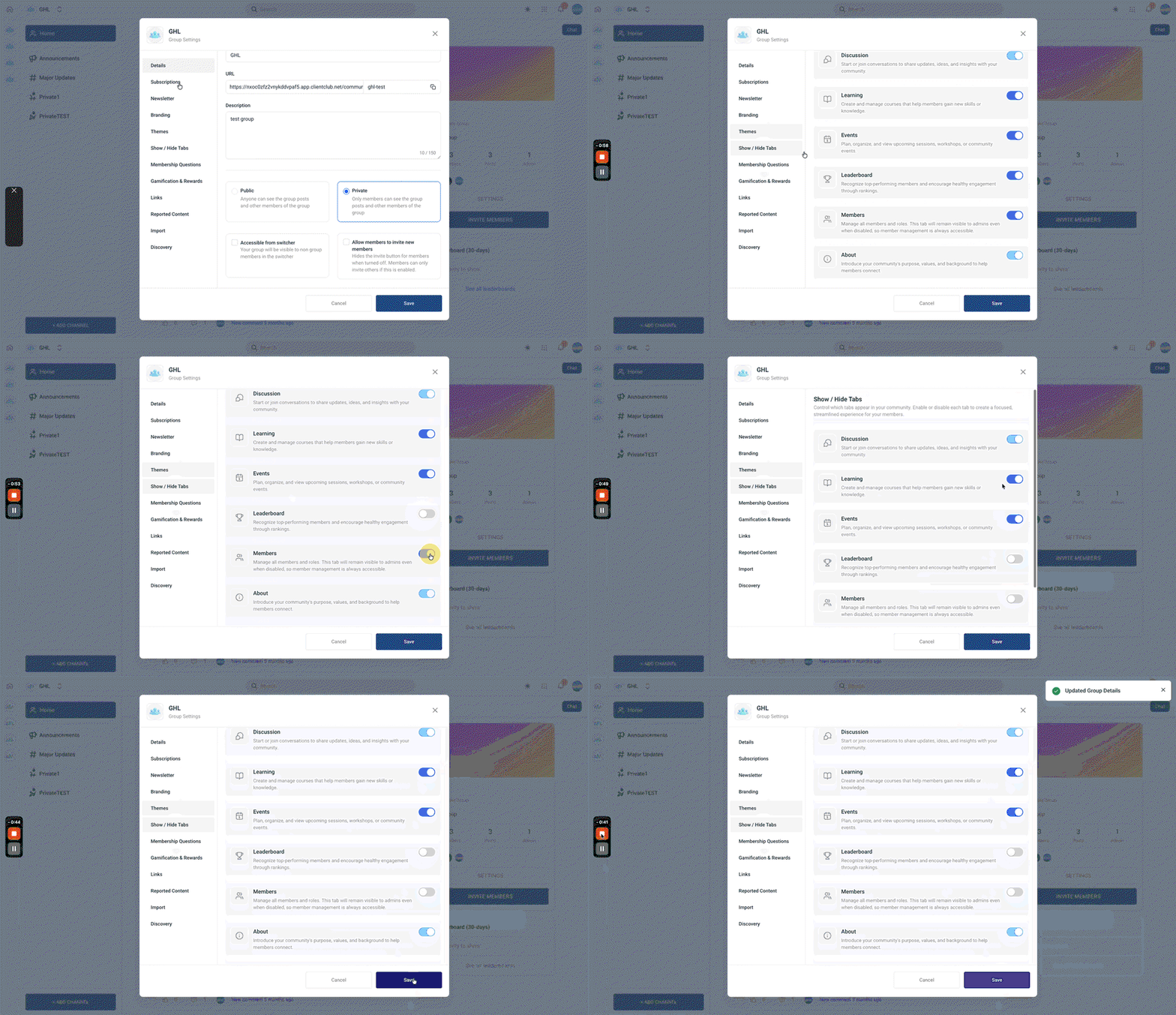
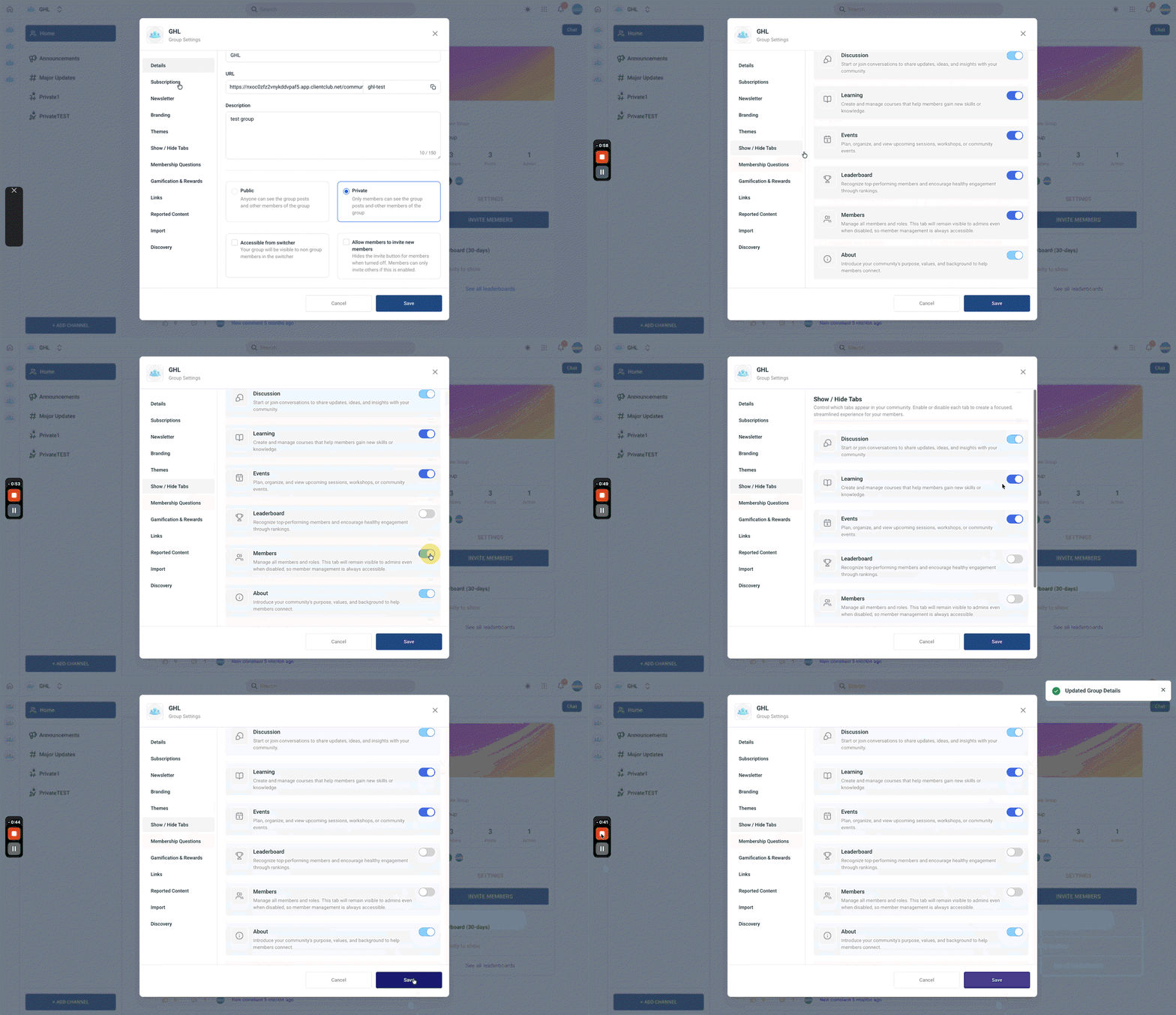
Wähle Navigation Tabs (Show/Hide)
Aktiviere oder deaktiviere Learning, Events, Leaderboard und Members nach Bedarf
Discussion und About bleiben verpflichtend aktiv
Klicke auf Save, um die Änderungen zu übernehmen
Häufig gestellte Fragen
Warum kann ich Discussion oder About nicht deaktivieren?
Diese Tabs sind essenziell für Funktion und Struktur der Community.
Werden Änderungen sofort angewendet?
Ja, für alle Mitglieder der Gruppe.
Sind die Einstellungen gruppenübergreifend?
Nein, sie gelten nur pro Gruppe.
Wer kann die Tabs verwalten?
Nur Gruppen-Admins mit Zugriff auf die Einstellungen.
Unterscheidet sich die Ansicht auf Mobile und Desktop?
Nein, die Navigation ist auf allen Geräten identisch.
Verwandte Artikel
Communities einrichten und verwalten
Communities – Go Live für Meetings & Broadcasts nutzen
Gruppen in Communities privat machen
Gruppen-Design anpassen
Private Channels und Channel Emojis