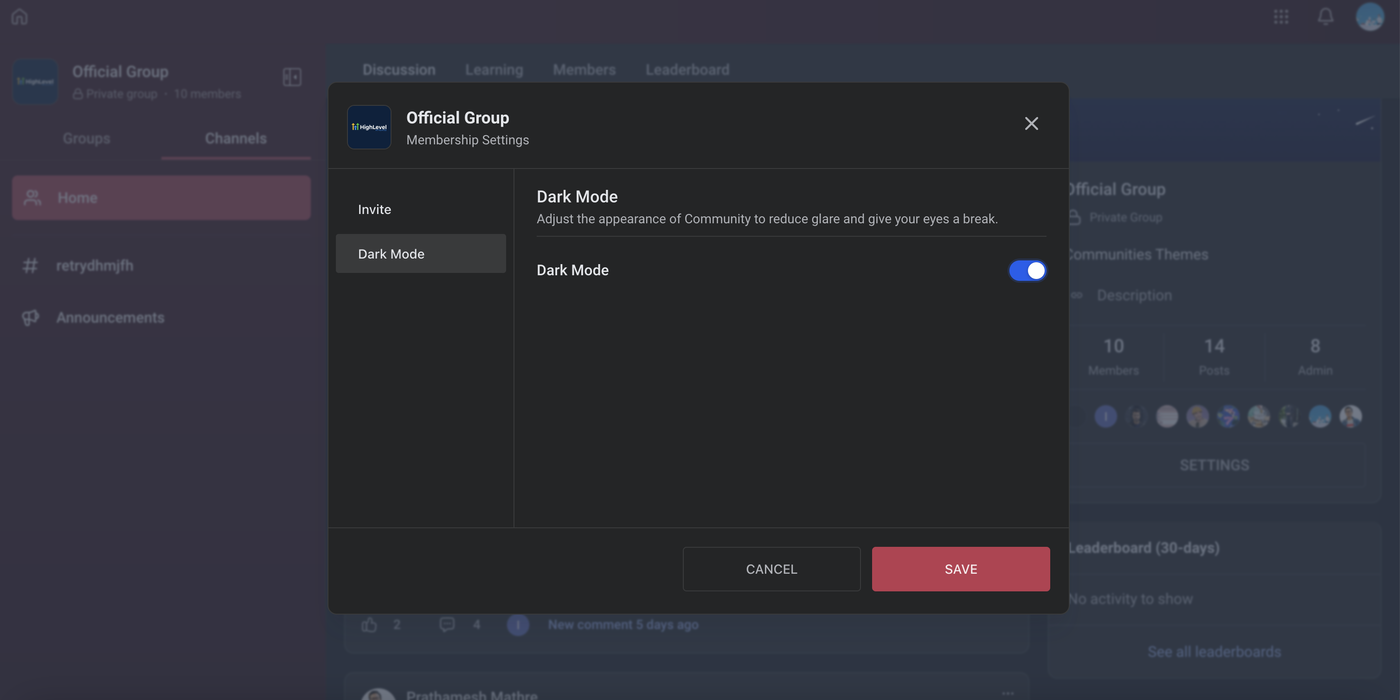
Communities-Themes ermöglichen es dir, das Erscheinungsbild deiner Gruppenoberfläche nach deinen Wünschen anzupassen. Themes können sowohl für den Hell- als auch den Dunkelmodus eingerichtet werden. Du kannst entweder aus vordefinierten Themes wählen oder ein eigenes individuelles Theme erstellen.
In diesem Artikel
Auf die Theme-Einstellungen zugreifen
Ein neues Theme auswählen
Ein individuelles Theme erstellen
Admin-/Eigentümeransicht
Auf die Theme-Einstellungen zugreifen
Stelle sicher, dass die Funktion in Labs aktiviert ist.
So änderst du deine Theme-Einstellungen:
Einstellungen öffnen: Öffne innerhalb deiner Community-Gruppe die rechte Seitenleiste und klicke unten auf „SETTINGS“.
Zu Themes navigieren: Wähle in der Seitenleiste „Themes“ aus.
Ein neues Theme auswählen
Wenn du mehrere Gruppen verwendest, kannst du für jede Gruppe ein anderes Theme auswählen, damit sie leichter voneinander zu unterscheiden sind. Das neue Theme wird im Browser angezeigt.
Hell- oder Dunkelmodus
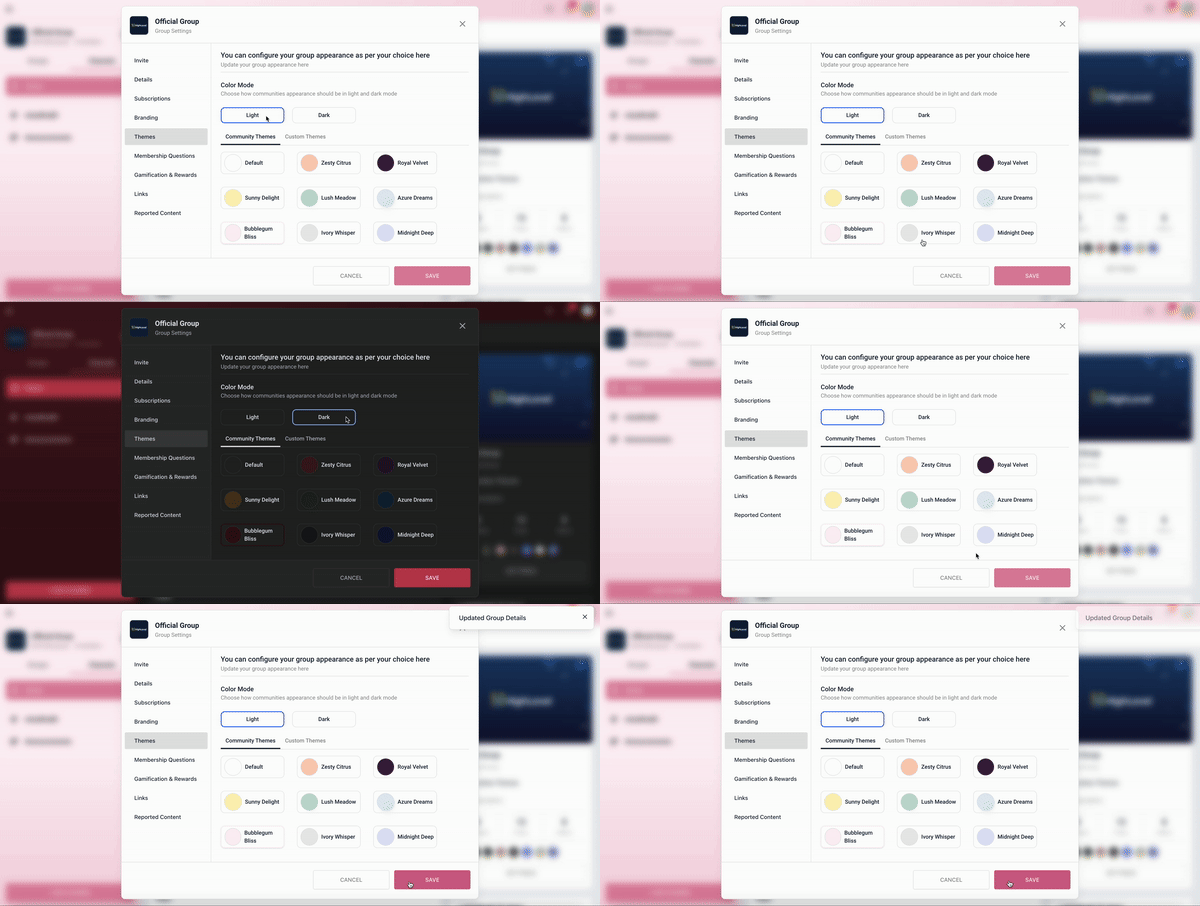
Im Bereich Themes kannst du über die Schaltflächen oben zwischen Light Mode und Dark Mode wechseln.
Vordefiniertes Theme auswählen
Wähle den Tab Communities Theme und scrolle durch die Liste der verfügbaren Themes. Klicke auf ein Theme, um eine Vorschau anzuzeigen. Sobald du ein passendes Theme gefunden hast, wird es automatisch auf deine Communities-Oberfläche angewendet.
Hinweis: Themes werden derzeit nur in der Web-Version angezeigt, nicht in der mobilen App.
Ein individuelles Theme erstellen
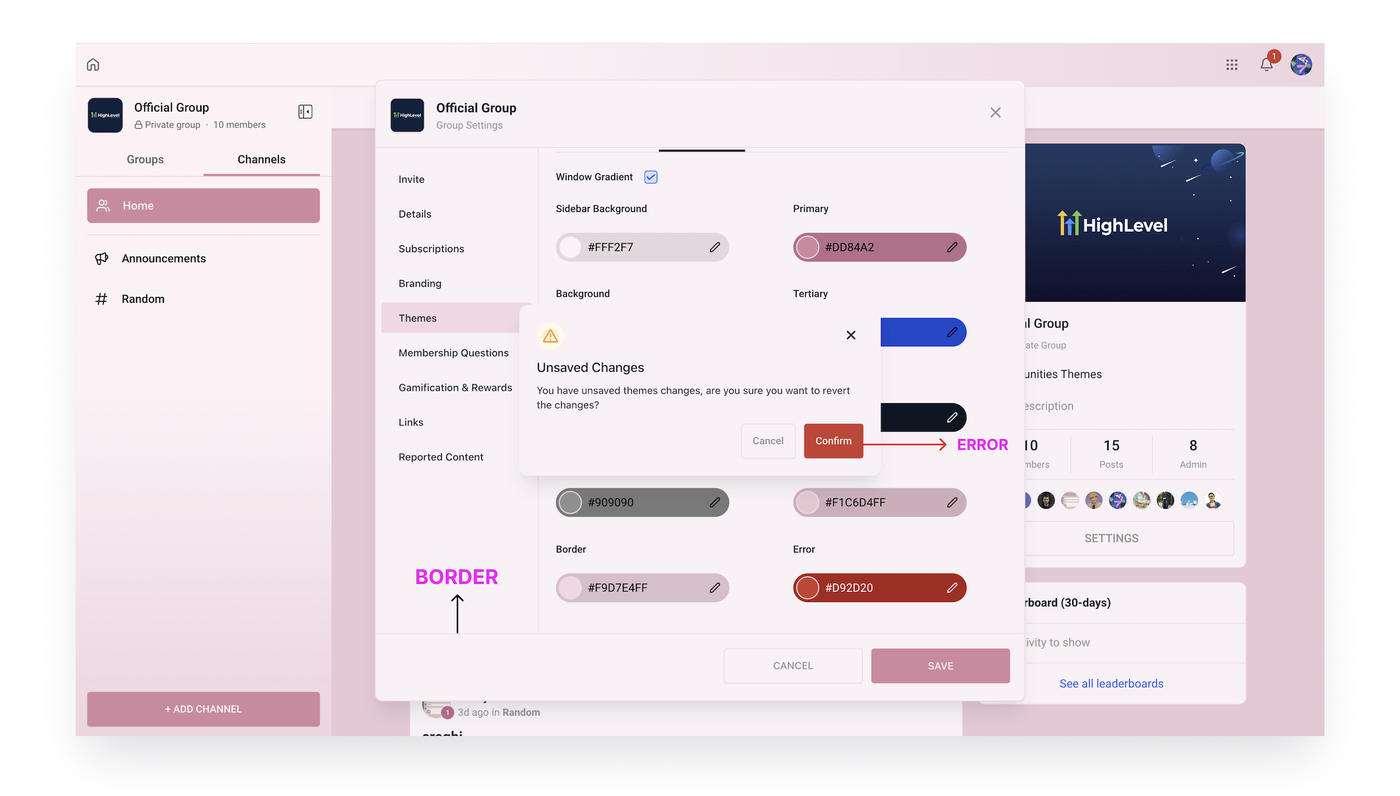
Als Gruppeninhaber oder Administrator kannst du im Tab „Custom Themes“ verschiedene Bereiche der Gruppenoberfläche individuell anpassen.
Für jeden Modus (Light Mode und Dark Mode) müssen die Anpassungen separat vorgenommen und gespeichert werden.
Scrolle durch die verfügbaren Anpassungsoptionen:
Option | Was sich in deiner Gruppe ändert |
|---|---|
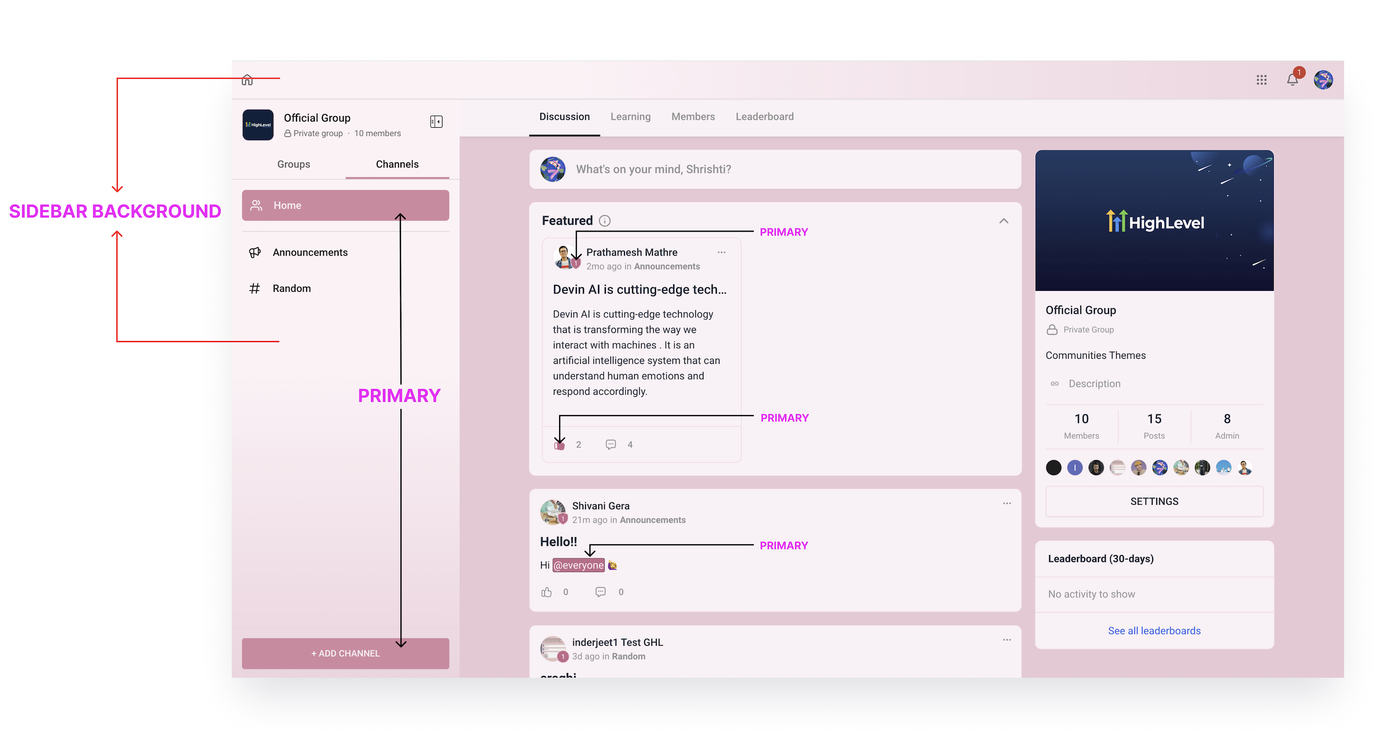
Sidebar Background | Hintergrundfarbe der Seitenleiste inklusive oberer Leiste |
Primary | Farben der Buttons |
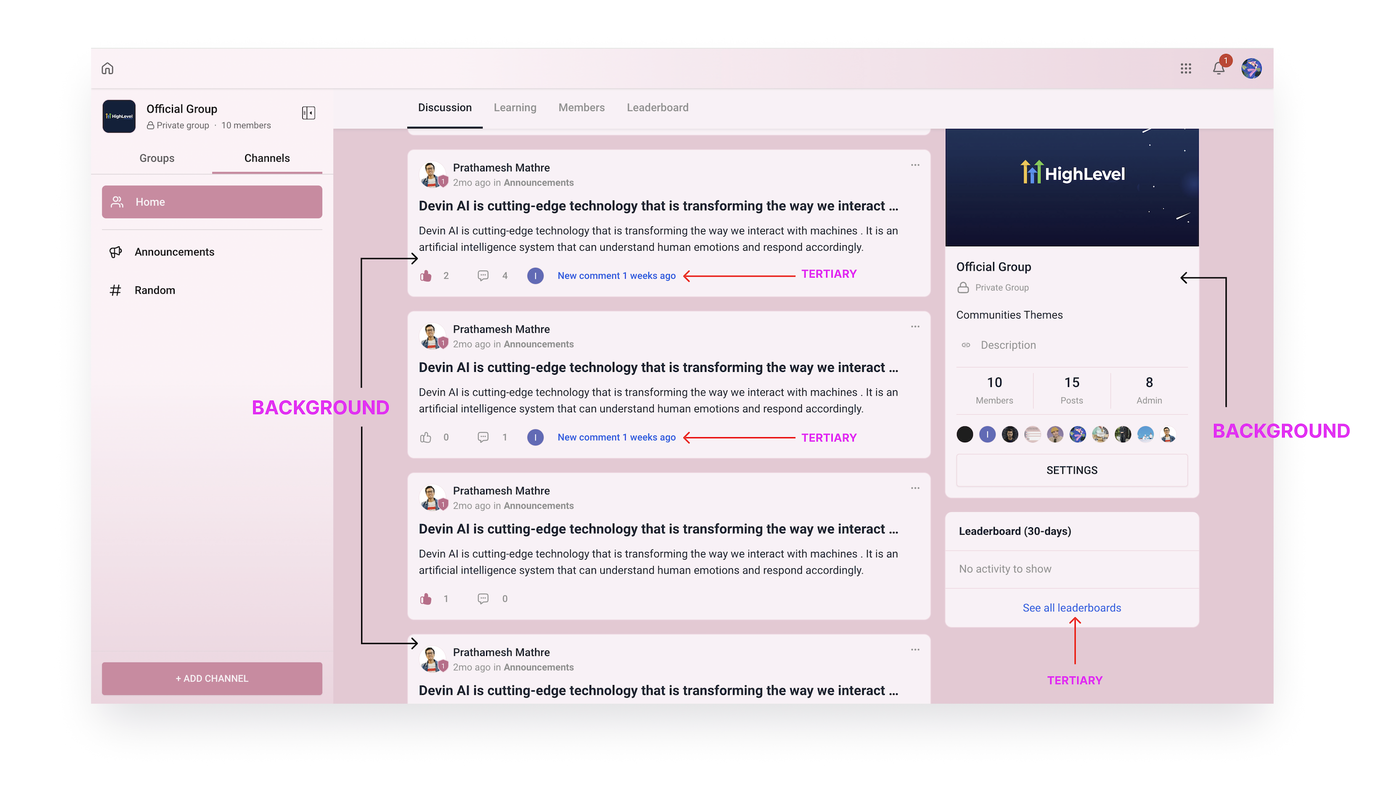
Background | Hintergrund von Oberflächenelementen und Modalfenstern |
Tertiary | Links und Auswahl-Elemente (Radio-Buttons/Checkboxen) |
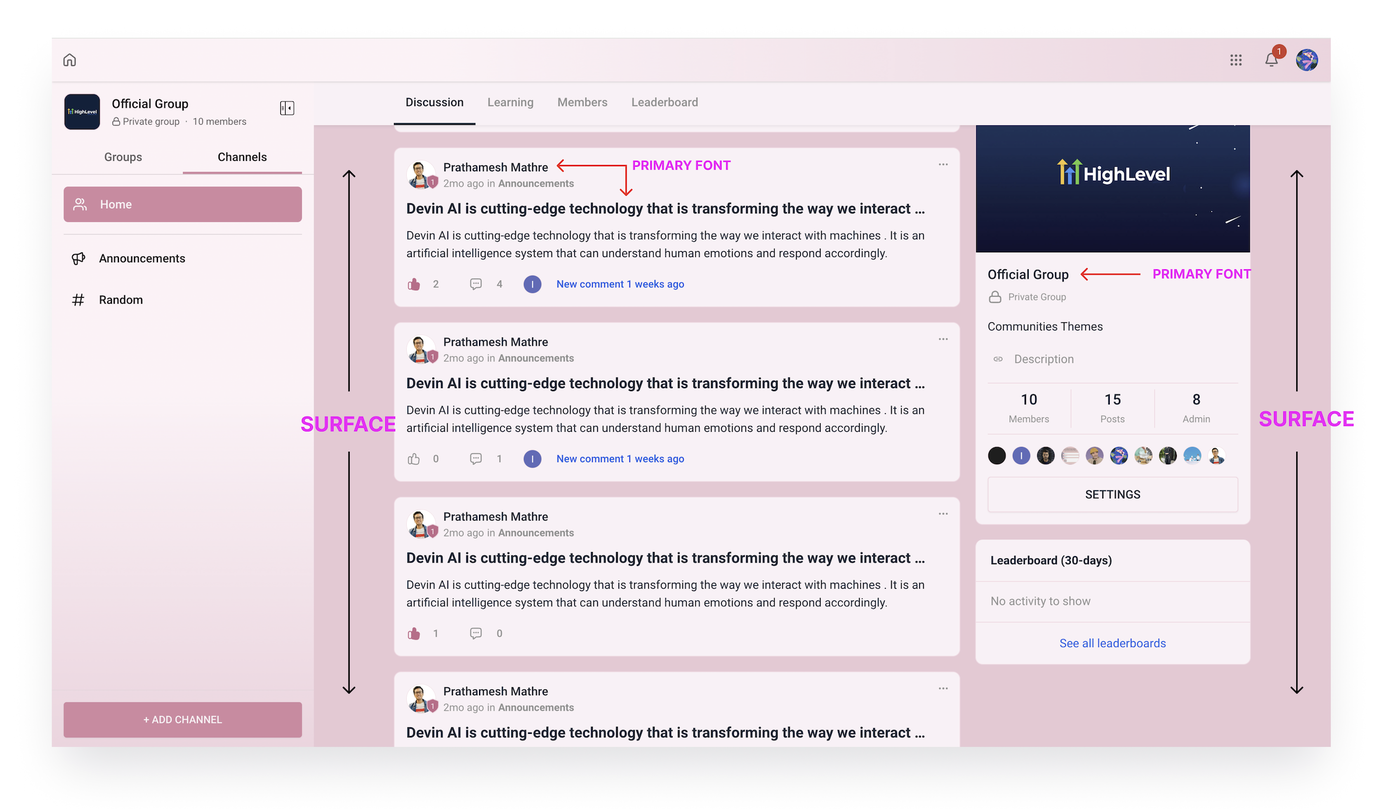
Surface | Basisfläche der Benutzeroberfläche |
Primary Font | Haupttext |
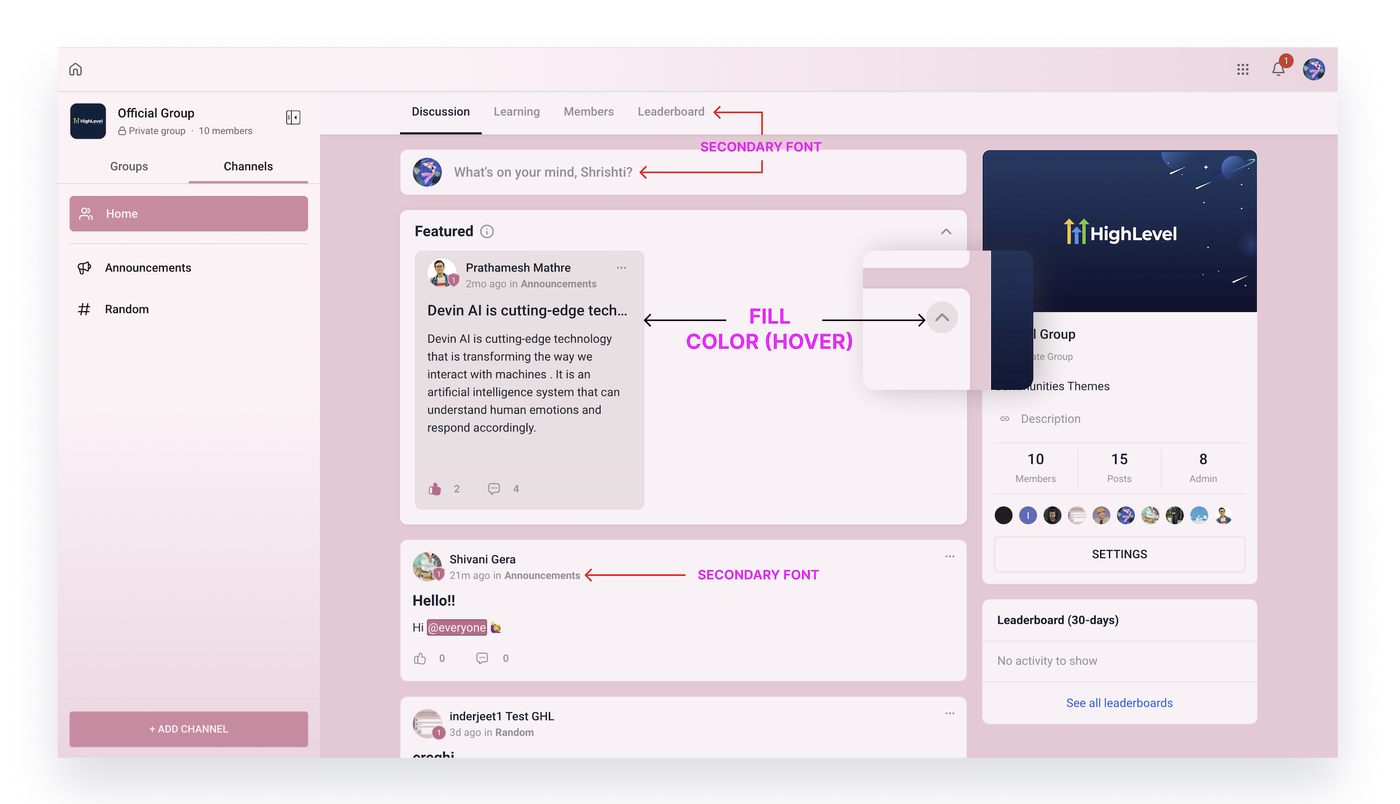
Secondary Font | Ausgewählter bzw. hervorgehobener Text |
Fill Colour | Füllfarbe |
Hover Colour | Farbe beim Darüberfahren mit der Maus |
Borders | Alle Rahmenlinien |
Error | Fehleranzeigen und Fehlermeldungen |
Klicke auf die Farbfelder, um den Farbwähler zu öffnen, oder gib direkt einen Hex-Farbcode ein.
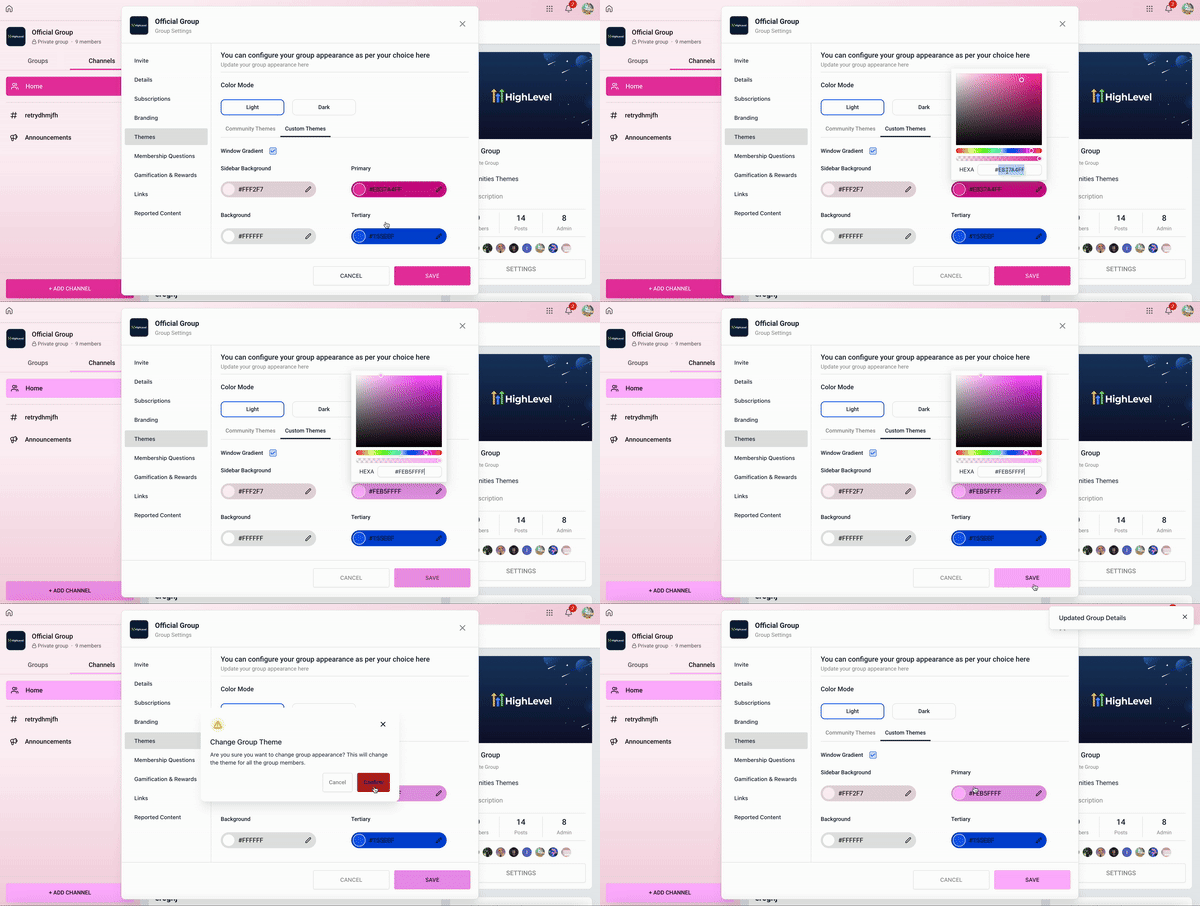
Wichtig: Klicke anschließend auf SAVE, damit alle Änderungen übernommen werden.
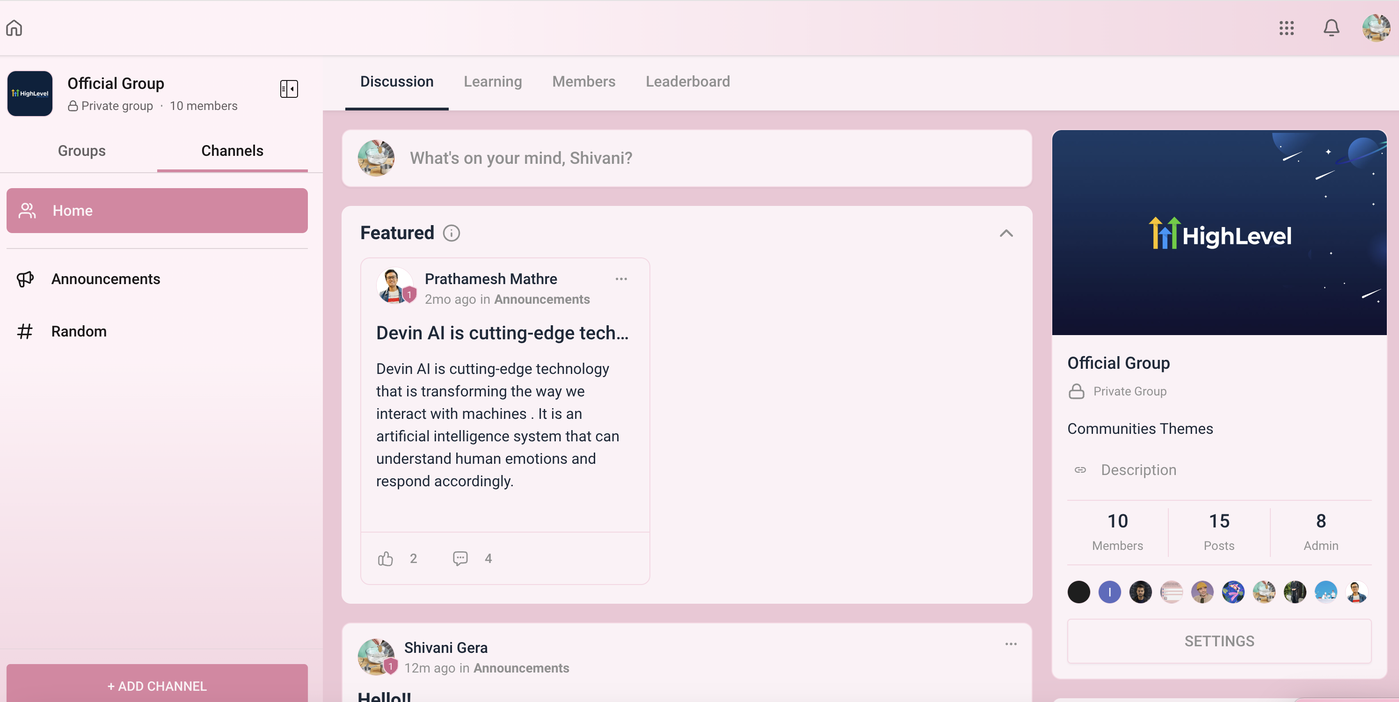
Gruppenansicht nach den Anpassungen
Die Gruppe wird anschließend mit den von dir festgelegten Farben und Einstellungen angezeigt.
Mitgliederansicht
Gruppenmitglieder sehen das vom Administrator ausgewählte oder individuell erstellte Theme. Zusätzlich können sie in den Einstellungen selbst zwischen Light Mode und Dark Mode wechseln.