Der Aufbau einer engagierten Online-Community ist für Unternehmen, Coaches, Educatoren und Content-Ersteller von entscheidender Bedeutung. Mit der Communities-Funktion von ProfitBoost kannst du einen privaten oder öffentlichen Bereich erstellen, in dem Mitglieder interagieren, exklusive Inhalte nutzen und Beziehungen aufbauen können.
Diese Anleitung zeigt dir Schritt für Schritt, wie du deine Community einrichtest, anpasst und erfolgreich verwaltest.
Weitere Community-Tutorials
https://www.youtube.com/watch?v=d0phyWAcfio&feature=youtu.be
https://www.youtube.com/watch?v=X_cwwIr7QnE
https://www.youtube.com/watch?v=RkwRB7bU1Jk&feature=youtu.be
INHALTSVERZEICHNIS
Was ist die Communities-Funktion?
Die wichtigsten Vorteile von Communities
Communities einrichten und verwalten
E-Mail-Benachrichtigungseinstellungen für ProfitBoost Communities
Häufig gestellte Fragen
Was ist die Communities-Funktion?
Die Communities-Funktion in ProfitBoost ermöglicht es dir, exklusive und interaktive Bereiche für deine Zielgruppe zu erstellen.
Diese Communities helfen Unternehmen und Unternehmern dabei:
Engagement zu fördern
wertvolle Inhalte bereitzustellen
stärkere Beziehungen zu Mitgliedern aufzubauen
Du kannst:
Gruppen erstellen
Mitgliedschaften verwalten
eigene Domains verwenden
Berechtigungen definieren
um die Benutzererfahrung optimal zu gestalten.
Die wichtigsten Vorteile von Communities
Zentrale Interaktion
Diskussionen, Ankündigungen und Interaktionen werden an einem zentralen Ort organisiert.
Individuelles Branding
Nutze eine eigene Domain und passe die Community an deine Marke an.
Mitgliederverwaltung
Definiere Rollen und Berechtigungen für kontrollierten Zugriff.
Skalierbarkeit
Füge Mitglieder hinzu oder entferne sie problemlos, während deine Community wächst.
Nahtlose Integrationen
Verbinde Communities mit:
Automatisierungen
E-Mail-Marketing
CRM-Funktionen
Communities einrichten und verwalten
Die Einrichtung einer ProfitBoost-Community ermöglicht es dir, Gespräche zu zentralisieren, Inhalte bereitzustellen und das Engagement in einem markengerechten Umfeld zu fördern.
Neue Community erstellen
Öffne im ProfitBoost-Dashboard den Bereich Communities.
Klicke anschließend auf:
Create New Community
Dies ist der erste Schritt zur Erstellung eines zentralen Bereichs für:
Lernen
Austausch
Zusammenarbeit
Nach der Erstellung kannst du Branding, Struktur und Mitgliedschaftseinstellungen anpassen.
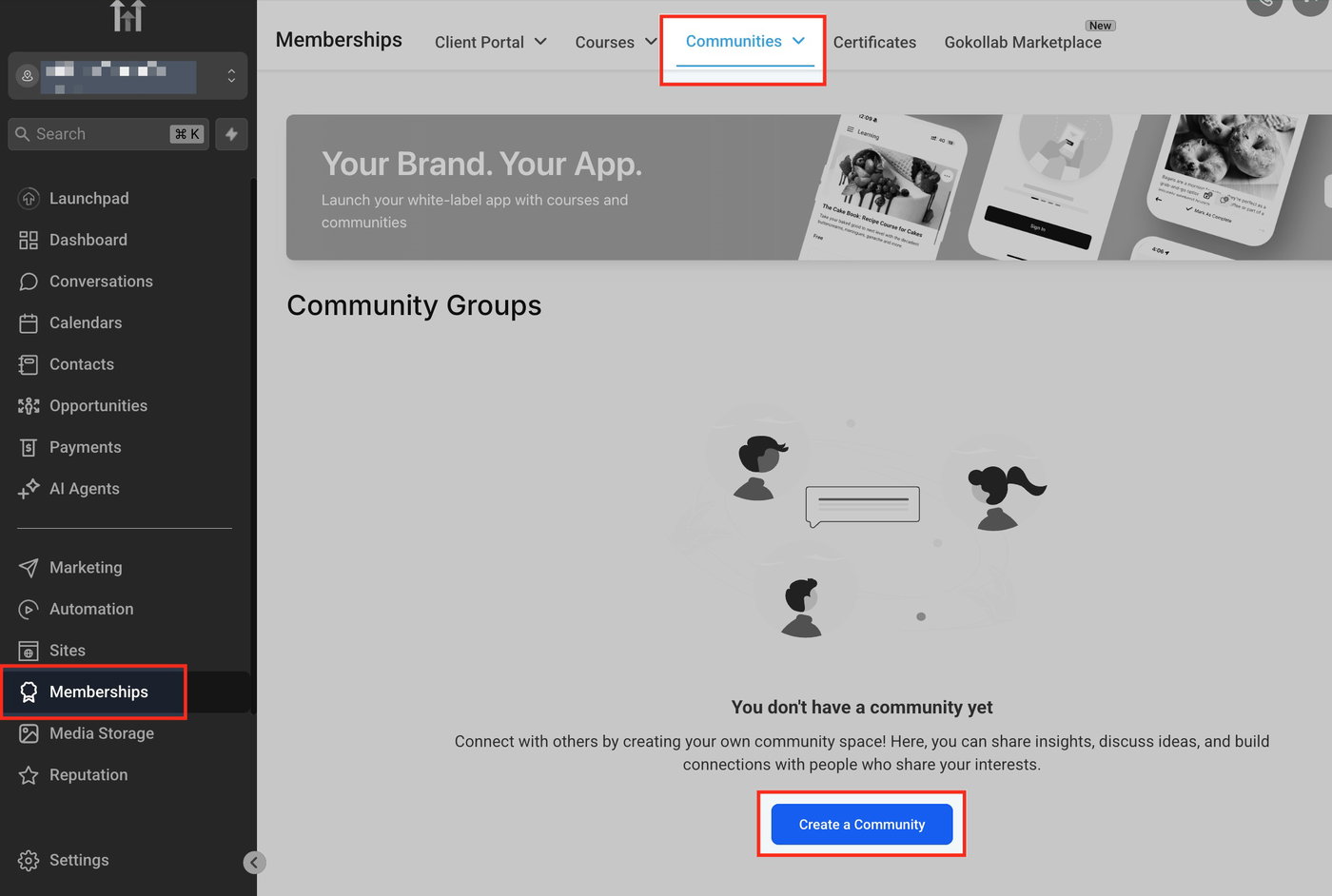
Community-Gruppe erstellen
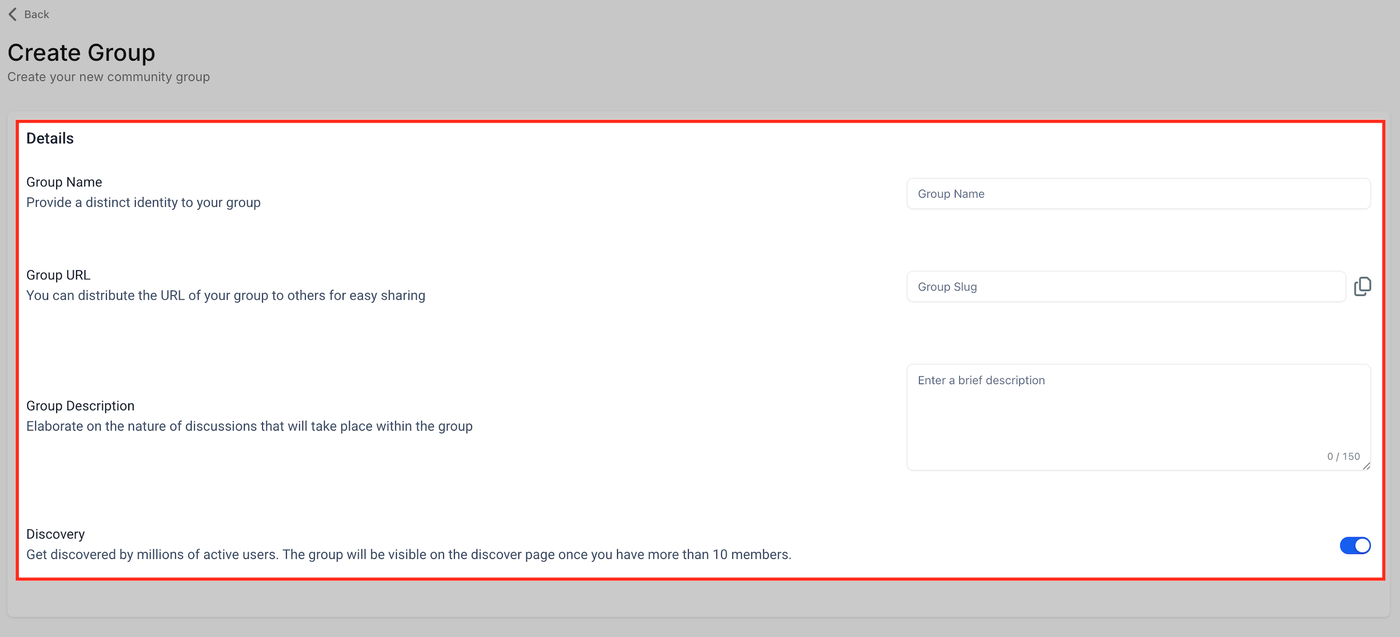
Lege die Identität deiner Gruppe fest:
Gruppenname
URL
Kurzbeschreibung
Diese Informationen bilden die Grundlage deiner Community und werden Mitgliedern beim Beitritt angezeigt.
Achte darauf, dass die Angaben:
klar
einladend
markenkonform
sind.
Speichere anschließend die Gruppe.
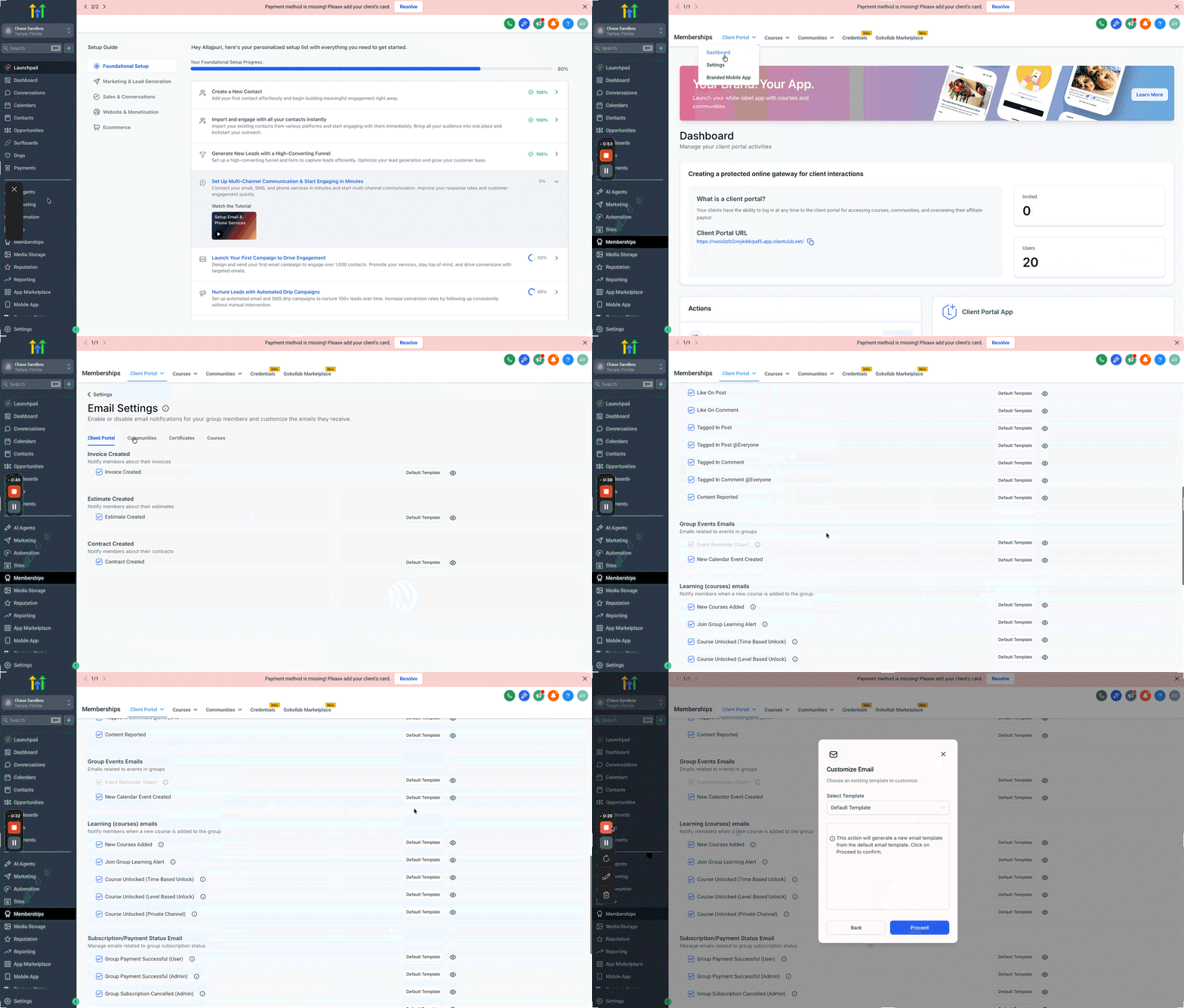
E-Mail-Benachrichtigungseinstellungen für ProfitBoost Communities
Mit diesen Einstellungen kannst du festlegen, welche Benachrichtigungen Mitglieder erhalten und welche Nachrichten versendet werden.
Pfad:
Sites → Client Portal → Memberships → Settings → Email Settings → Communities → Event Reminder Email
1. Gruppeneinladungs-E-Mail
Diese E-Mail wird ausgelöst, wenn ein Benutzer zu einer Gruppe hinzugefügt wird.
Joined the Group (User)
Informiert Benutzer darüber, dass sie einer Community oder Gruppe hinzugefügt wurden.
2. E-Mails zum Mitgliedschaftsstatus
Diese Benachrichtigungen betreffen Genehmigungen, Ablehnungen und private Kanäle.
Approved (User)
Informiert den Benutzer über die Genehmigung seiner Mitgliedschaft.
Declined (User)
Informiert den Benutzer über die Ablehnung seiner Anfrage.
New Member Request (Admin)
Benachrichtigt Administratoren über neue Mitgliedschaftsanfragen.
Declined/Removed by Admin (Admin)
Informiert Administratoren, wenn ein Mitglied entfernt oder abgelehnt wurde.
Added to Private Channel (User)
Informiert Benutzer darüber, dass sie einem privaten Kanal hinzugefügt wurden.
3. Allgemeine Gruppen-E-Mails
Diese E-Mails halten Mitglieder über Aktivitäten innerhalb der Community auf dem Laufenden.
Benachrichtigungen
New Comment on Post
New Comment Reply
Like on Post
Like on Comment
Tagged in Post
Tagged in Post @Everyone
Tagged in Comment
Tagged in Comment @Everyone
Content Reported
Informiert Administratoren und Moderatoren über gemeldete Inhalte.
New Calendar Event Created
Benachrichtigt Mitglieder über neu erstellte Events.
4. Event-E-Mails
Verwalte Benachrichtigungen für Community-Events.
Du kannst folgende Vorlagen anzeigen oder bearbeiten:
Event Reminder (User)
New Calendar Event Created
Die Vorschau erfolgt über das Augensymbol.
5. Learning (Courses)-E-Mails
Automatische E-Mails im Zusammenhang mit Lerninhalten.
New Courses Added
Informiert Mitglieder über neue Kurse.
Join Group Learning Alert
Wird versendet, wenn ein Benutzer einer Lern-Gruppe beitritt.
Course Unlocked (Time-Based Unlock)
Wird ausgelöst, wenn ein Kurs zeitgesteuert freigeschaltet wird.
Course Subscription Cancelled (User/Admin)
Informiert Benutzer und Administratoren über eine Kündigung.
Course Payment Successful (User/Admin)
Bestätigt erfolgreiche Käufe oder Abonnements.
6. Benachrichtigungen bei Rollenänderungen
Member Role Upgraded in Channel
Informiert Mitglieder über eine Rollenänderung.
Beispiel:
Mitglied → Moderator
Group Ownership Changed (New Group Owner)
Informiert den neuen Eigentümer über seine erweiterten Rechte.
7. E-Mail-Vorlagen anpassen
Jeder E-Mail-Typ besitzt die Option Default Template.
Du kannst:
Vorlagen anzeigen
Vorlagen bearbeiten
Branding integrieren
Event Reminder Email anpassen
Eine individuelle Erinnerungs-E-Mail stärkt dein Branding und verbessert die Teilnahmequote.
Schritte
1. Group Event Reminder Email auswählen
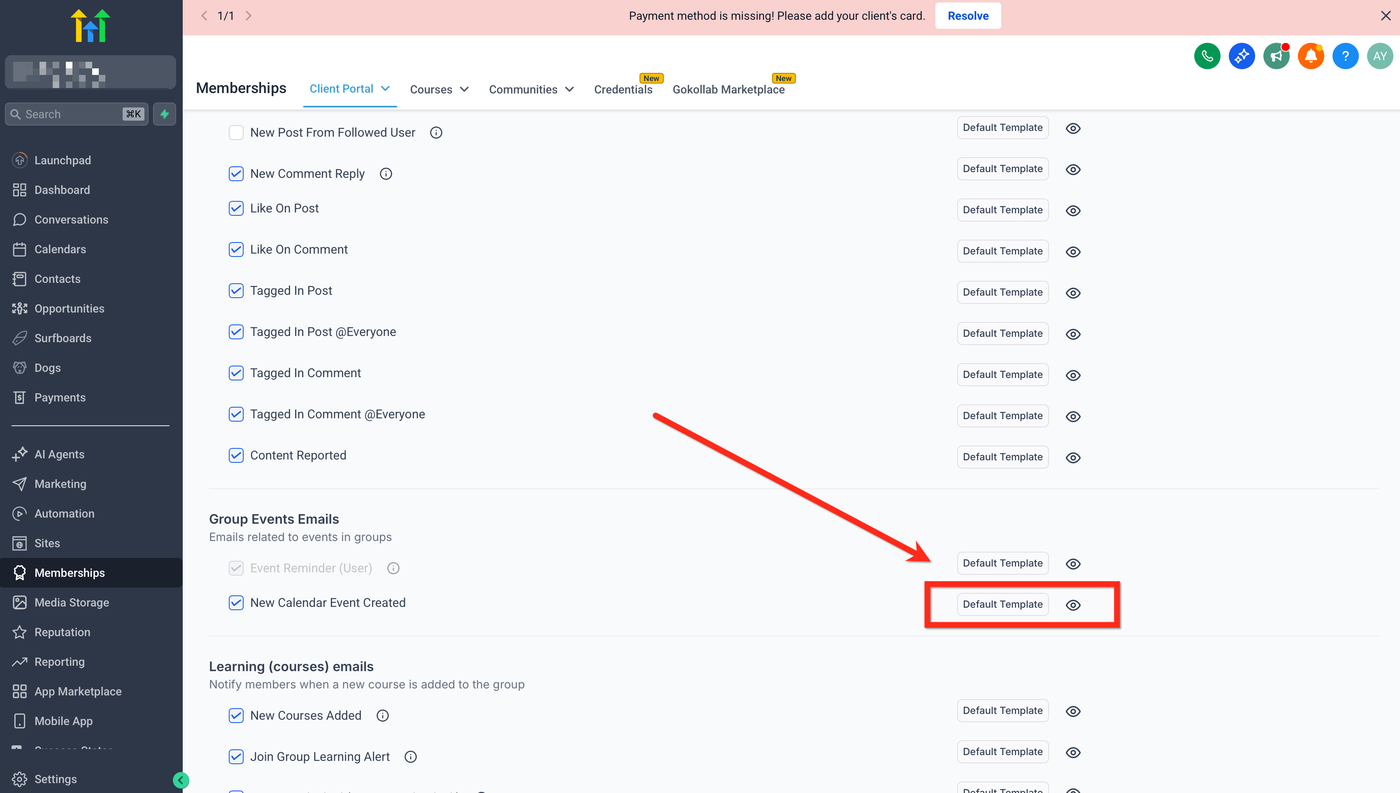
2. Auf Default Template → Edit klicken
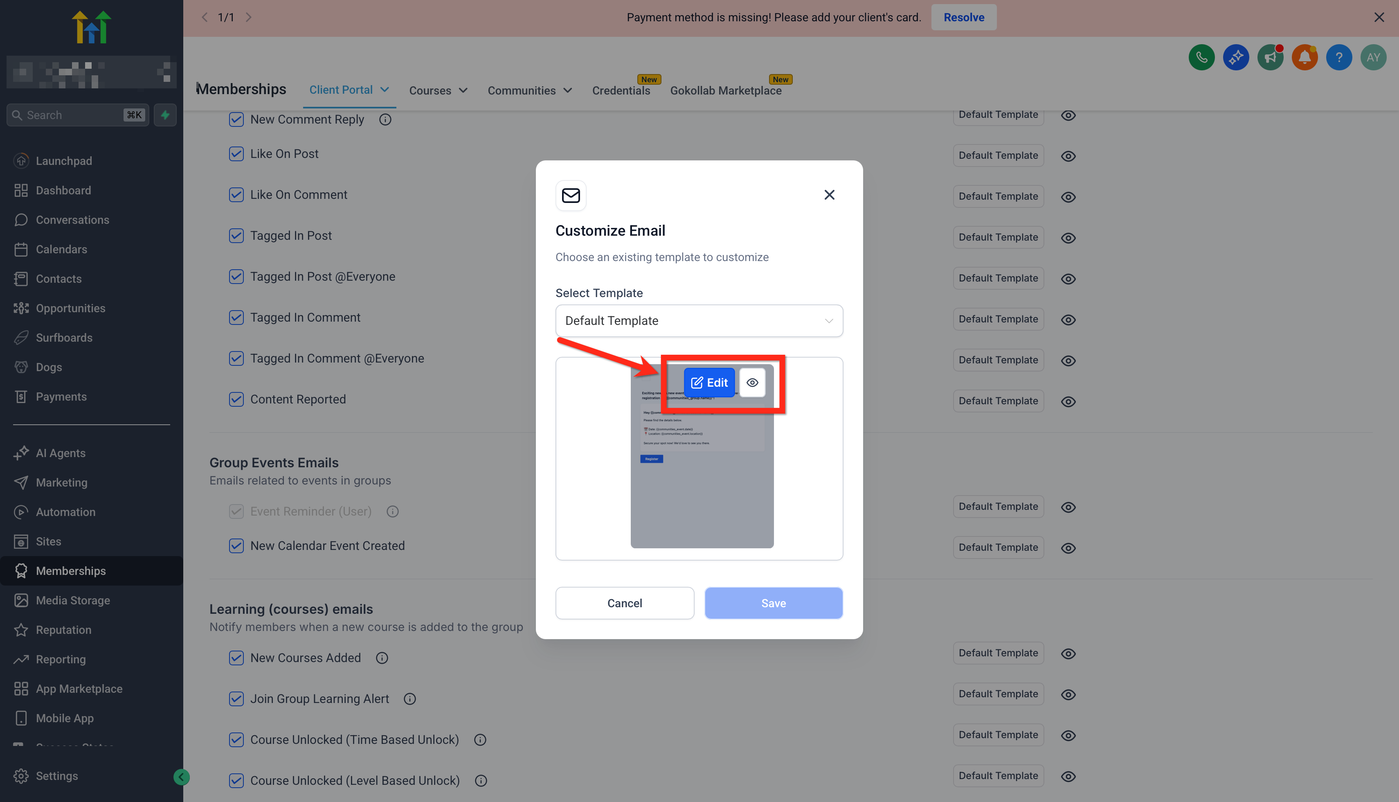
3. Betreff und Inhalt bearbeiten
Optional können Platzhalter eingefügt werden.
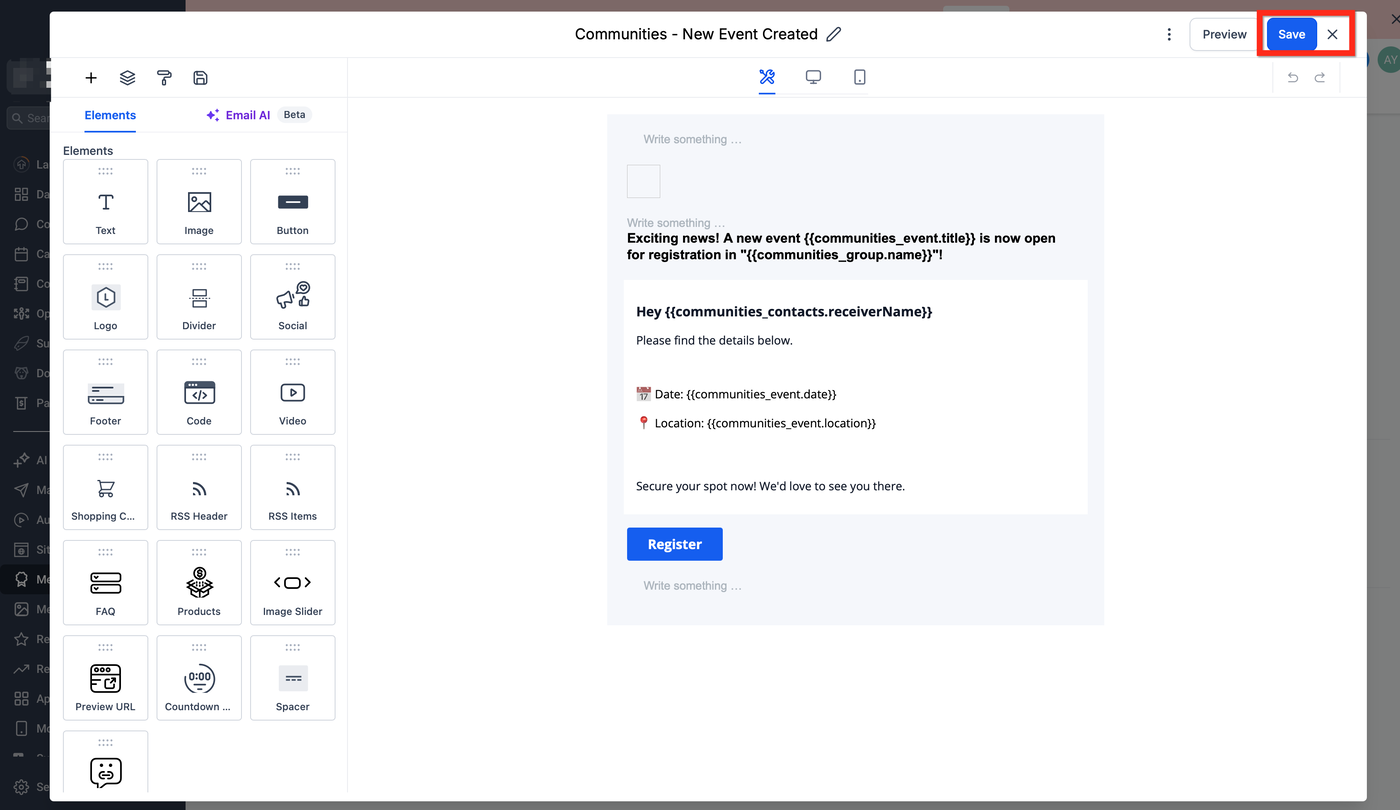
4. Vorschau anzeigen und speichern
WICHTIG:
Community-Benachrichtigungen werden von der Standard-E-Mail-Adresse versendet, die unter den E-Mail-Diensten des Unterkontos definiert wurde.
Weitere Informationen findest du im Leitfaden:
Email Sending Guide: Email Best Practices & Email Warm Up
Community-Einstellungen anpassen
In den Community-Einstellungen kannst du das Erscheinungsbild deiner Community an deine Marke anpassen.
Mögliche Anpassungen:
Logo
Titelbild
Favicon
Layout
weitere visuelle Elemente
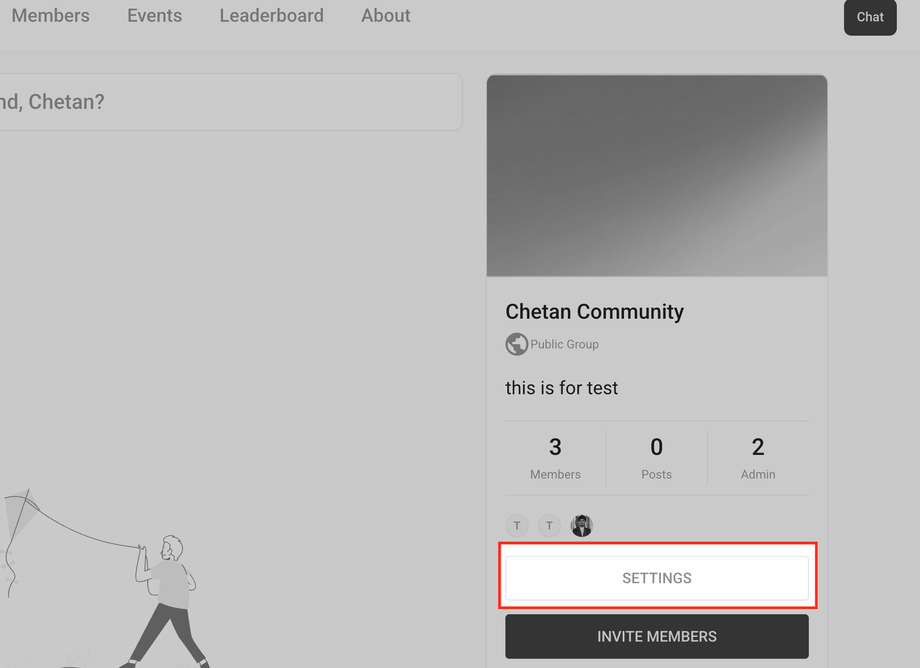
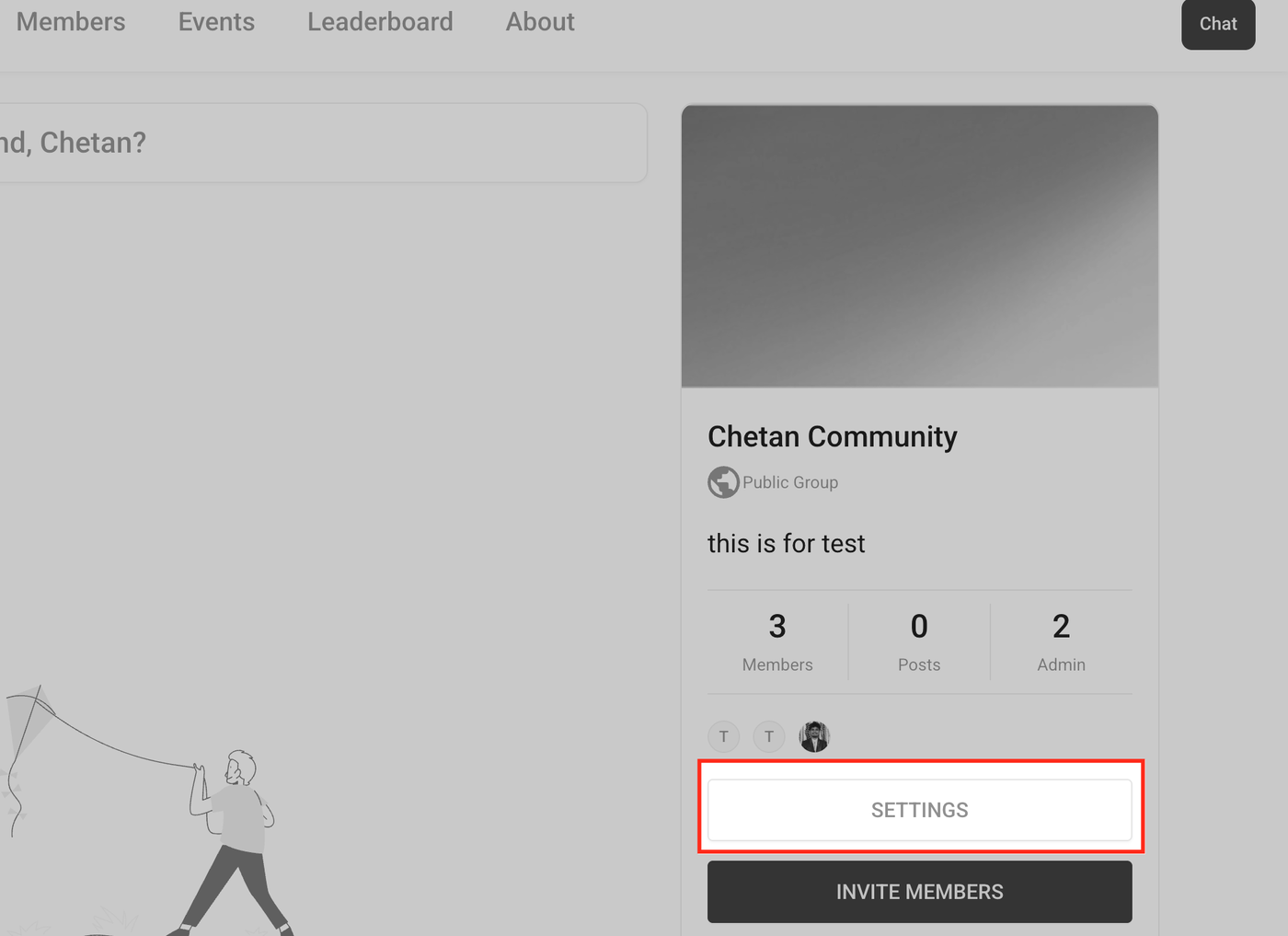
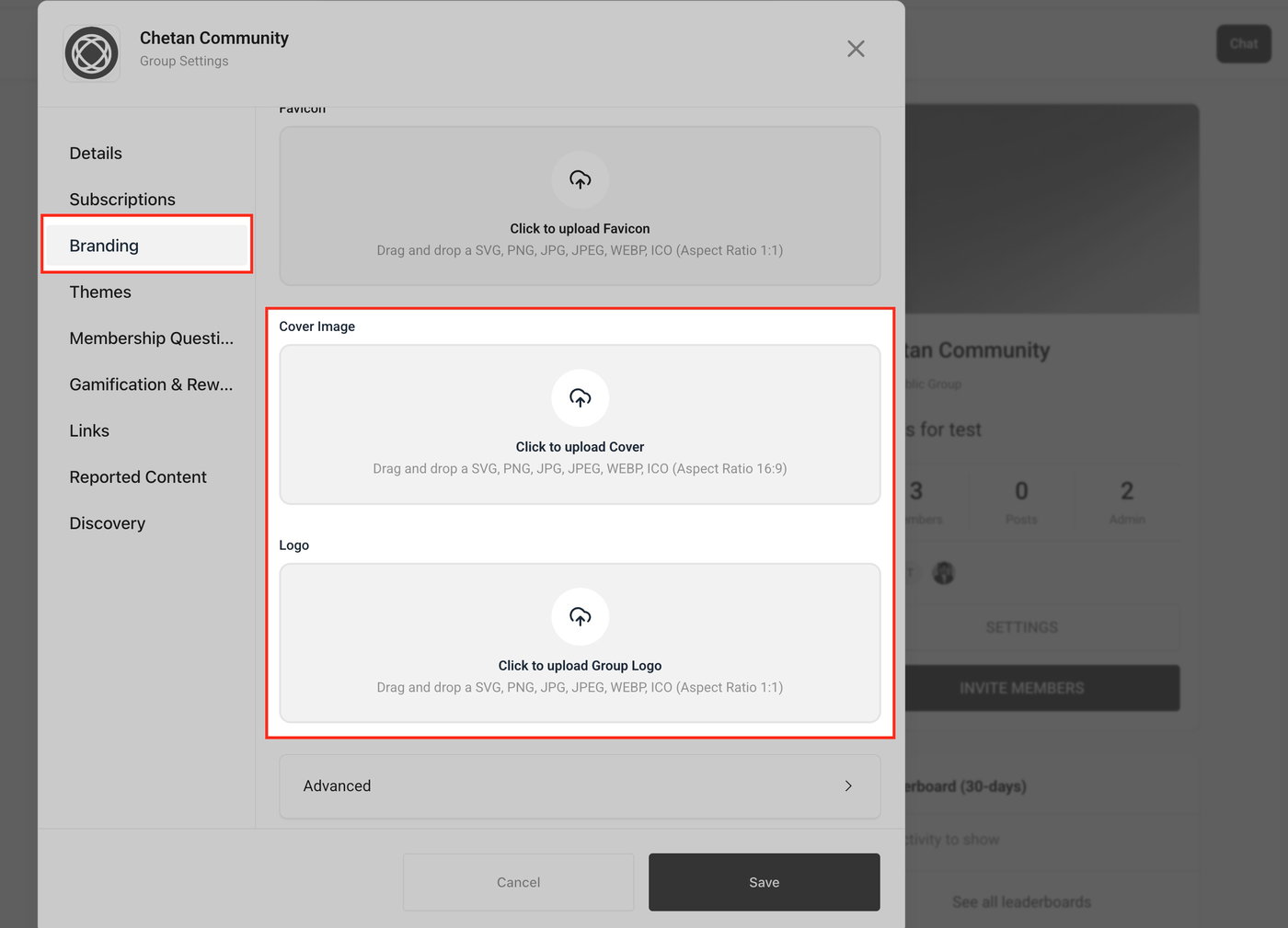
Community-Logo und Titelbild hochladen
Im Bereich Branding kannst du folgende Elemente hochladen:
Favicon
Wird in Browser-Tabs angezeigt.
Titelbild
Verbessert die visuelle Wirkung der Community.
Logo
Stärkt die Markenidentität innerhalb des Portals.
Diese Elemente können jederzeit geändert werden.
Eigene Domain einrichten
Eine eigene Domain sorgt für einen professionellen Auftritt.
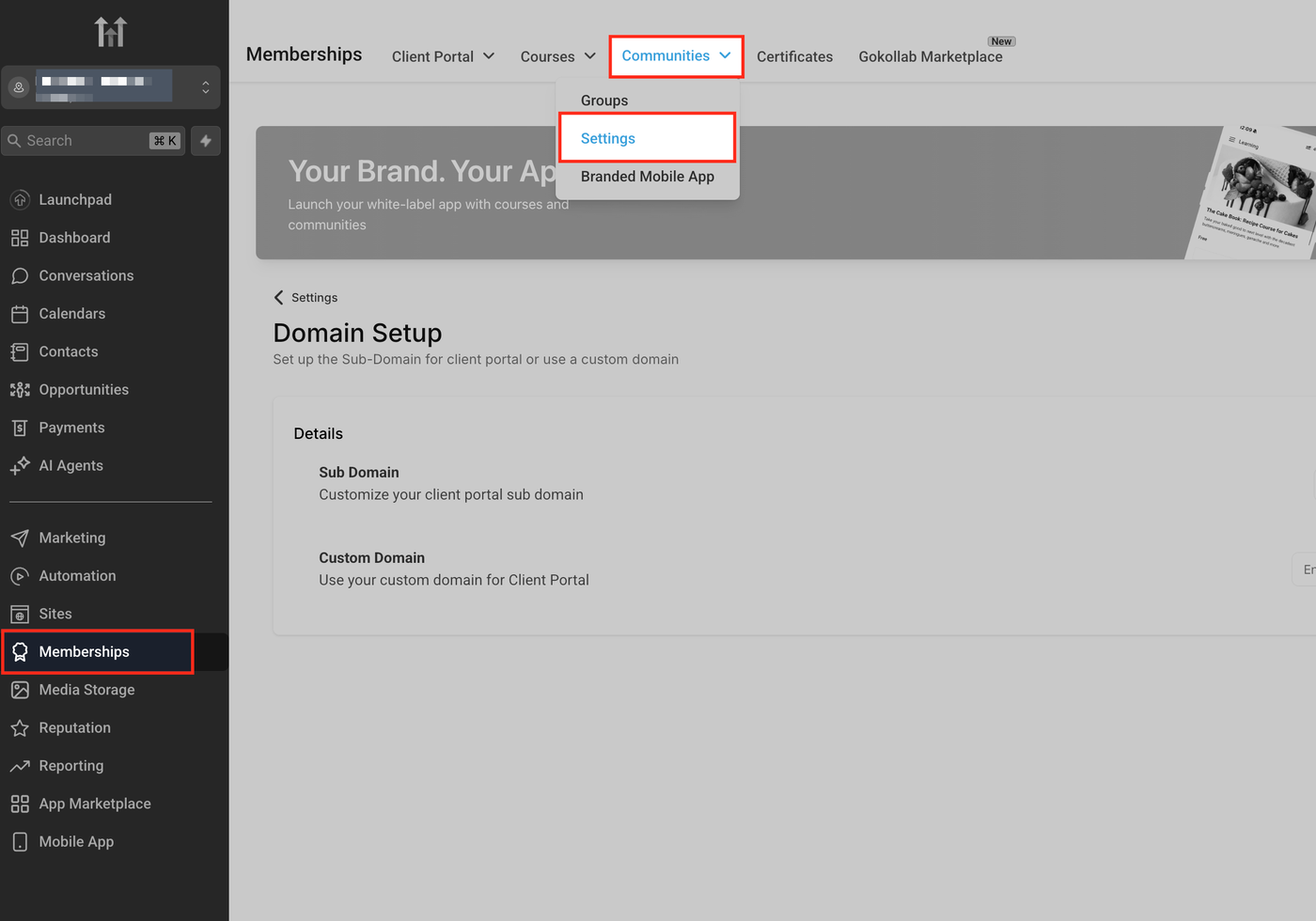
Gehe zu:
Memberships → Communities → Settings
Dort findest du die Domain-Einstellungen.
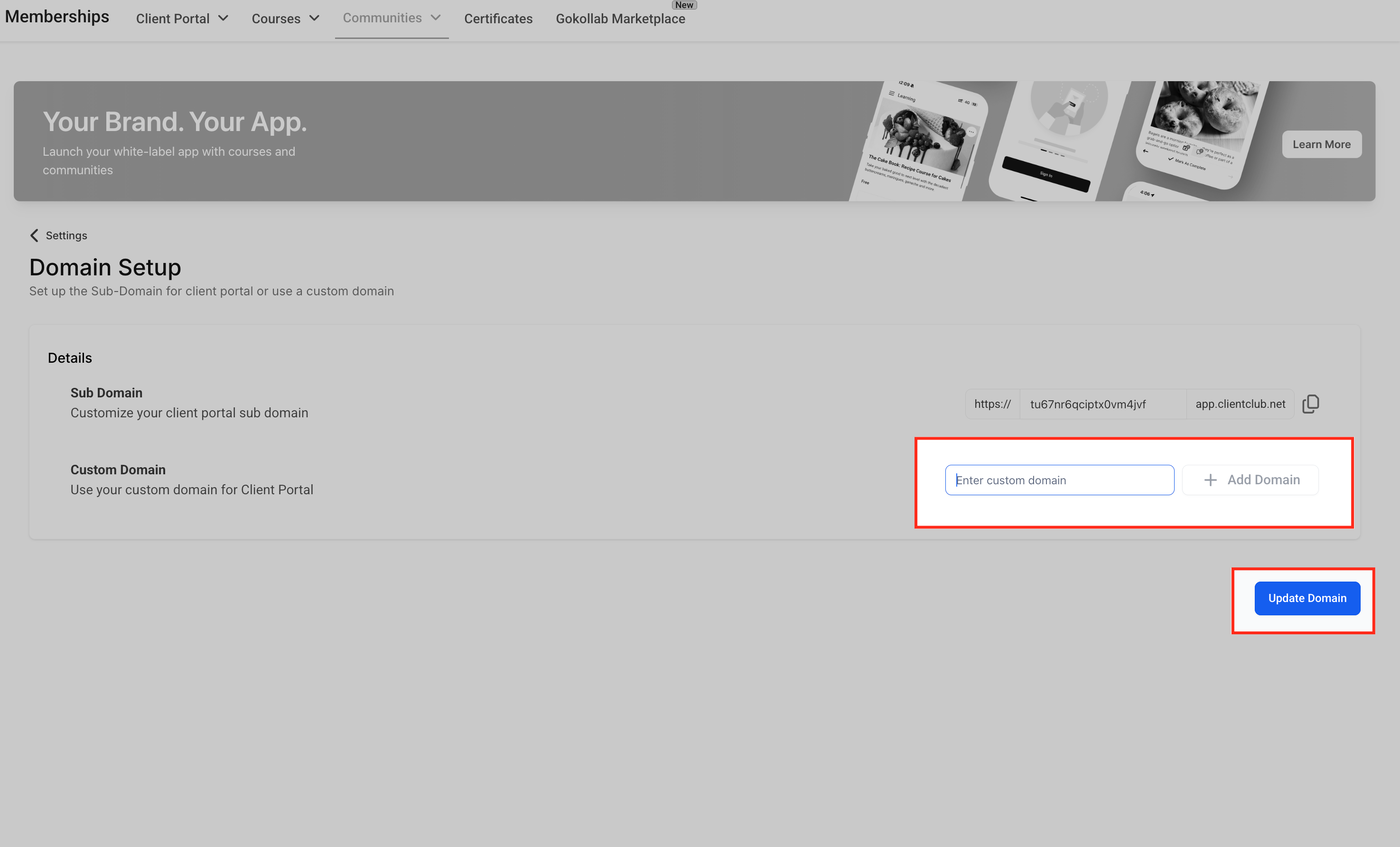
Eigene Domain konfigurieren
Gewünschte Domain eintragen.
DNS-Einträge aktualisieren.
Auf Update Domain klicken.
Auf die DNS-Propagation warten.
Dadurch wird die Community unter einer markeneigenen URL statt unter einer System-URL erreichbar.
Mitglieder und Rollen verwalten
Durch Rollen und Berechtigungen steuerst du den Zugriff innerhalb deiner Community.
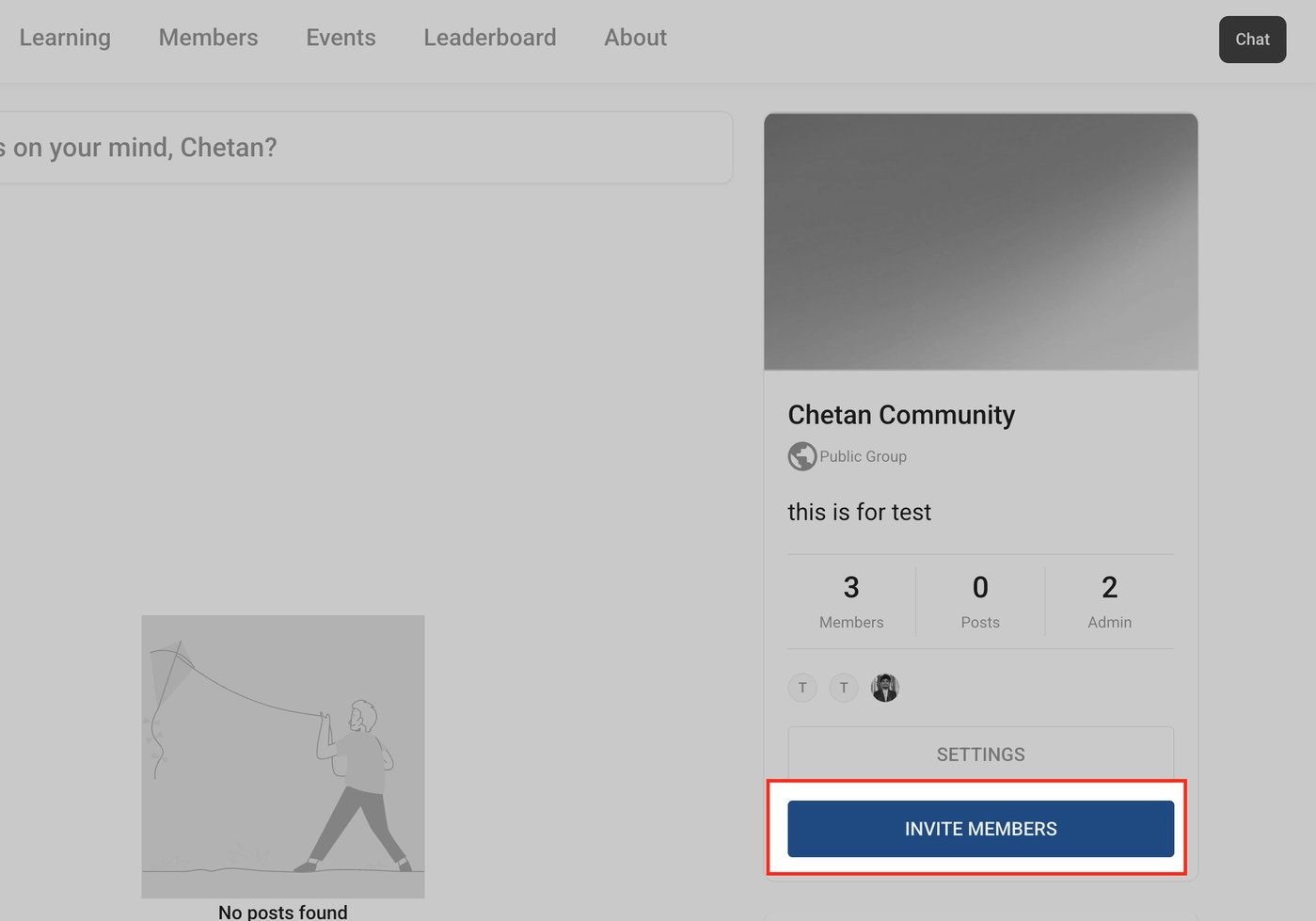
Gehe zum Tab:
Members
Klicke auf:
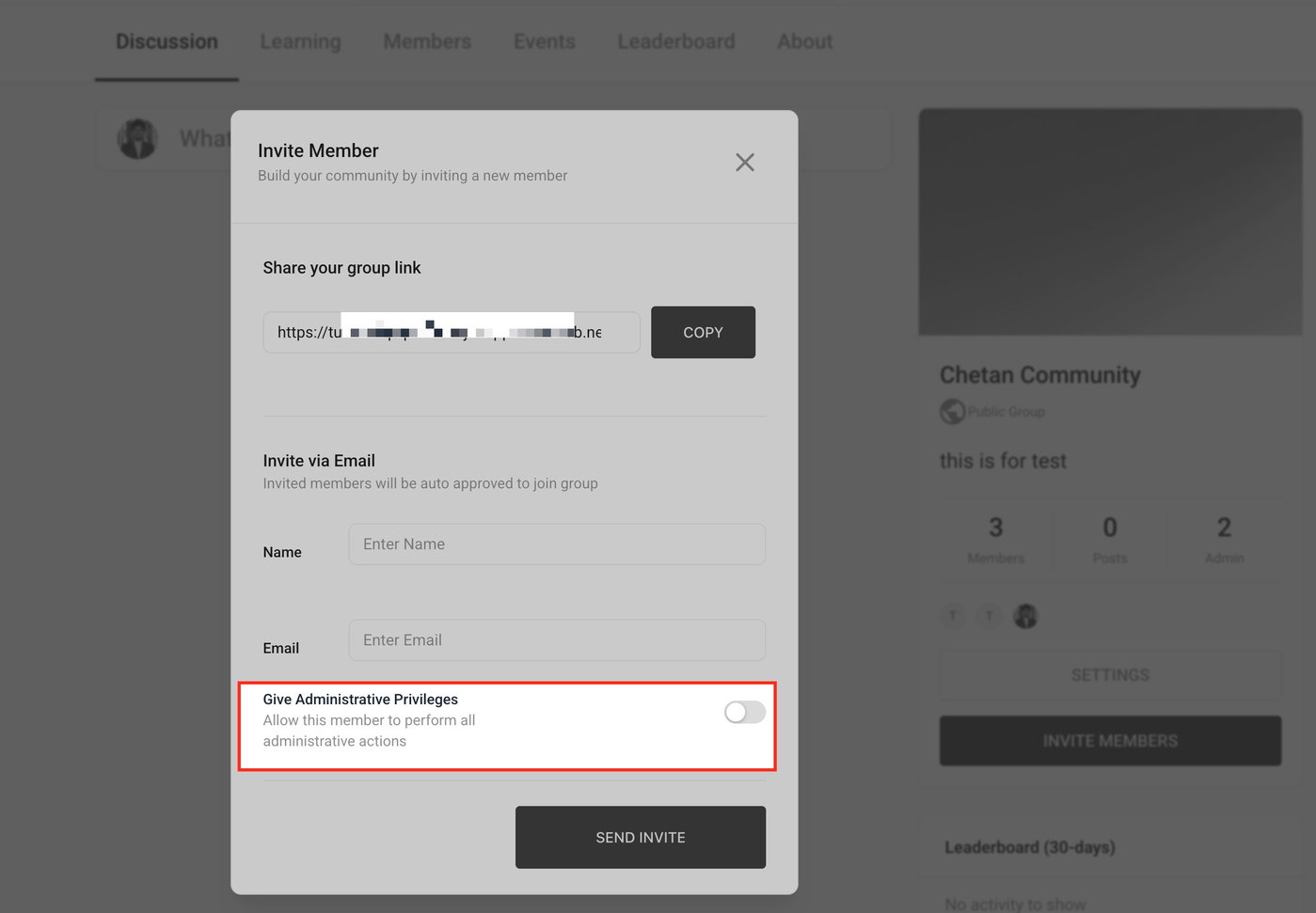
Invite Members
Administratorzugriff vergeben
Aktiviere vor dem Versenden der Einladung:
Give Administrative Privileges
Später können Rollen über das Drei-Punkte-Menü angepasst werden.
Verfügbare Rollen
Admin
Vollständige Kontrolle.
Contributor
Eingeschränkte Verwaltungsrechte.
Member
Standardzugriff.
Gruppen erstellen und organisieren
Gruppen strukturieren Inhalte und Diskussionen nach Themenbereichen.
Schritte
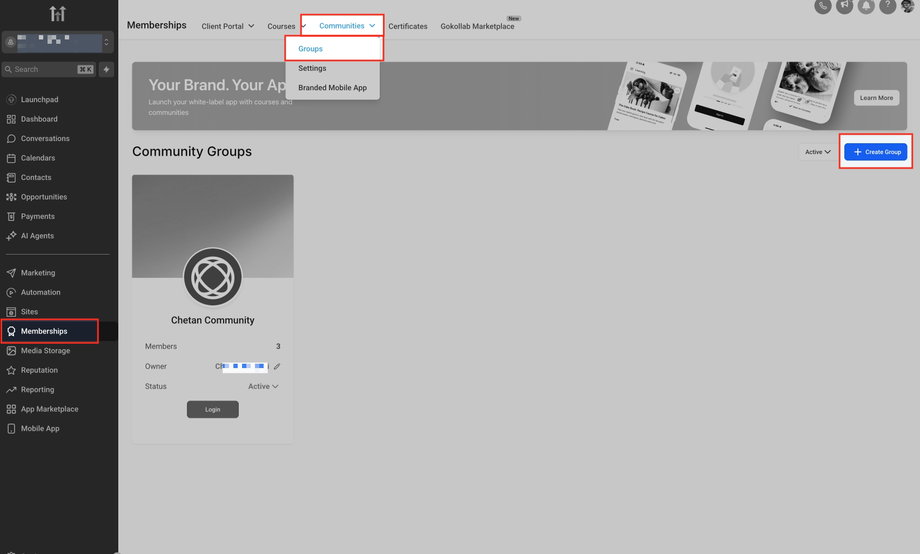
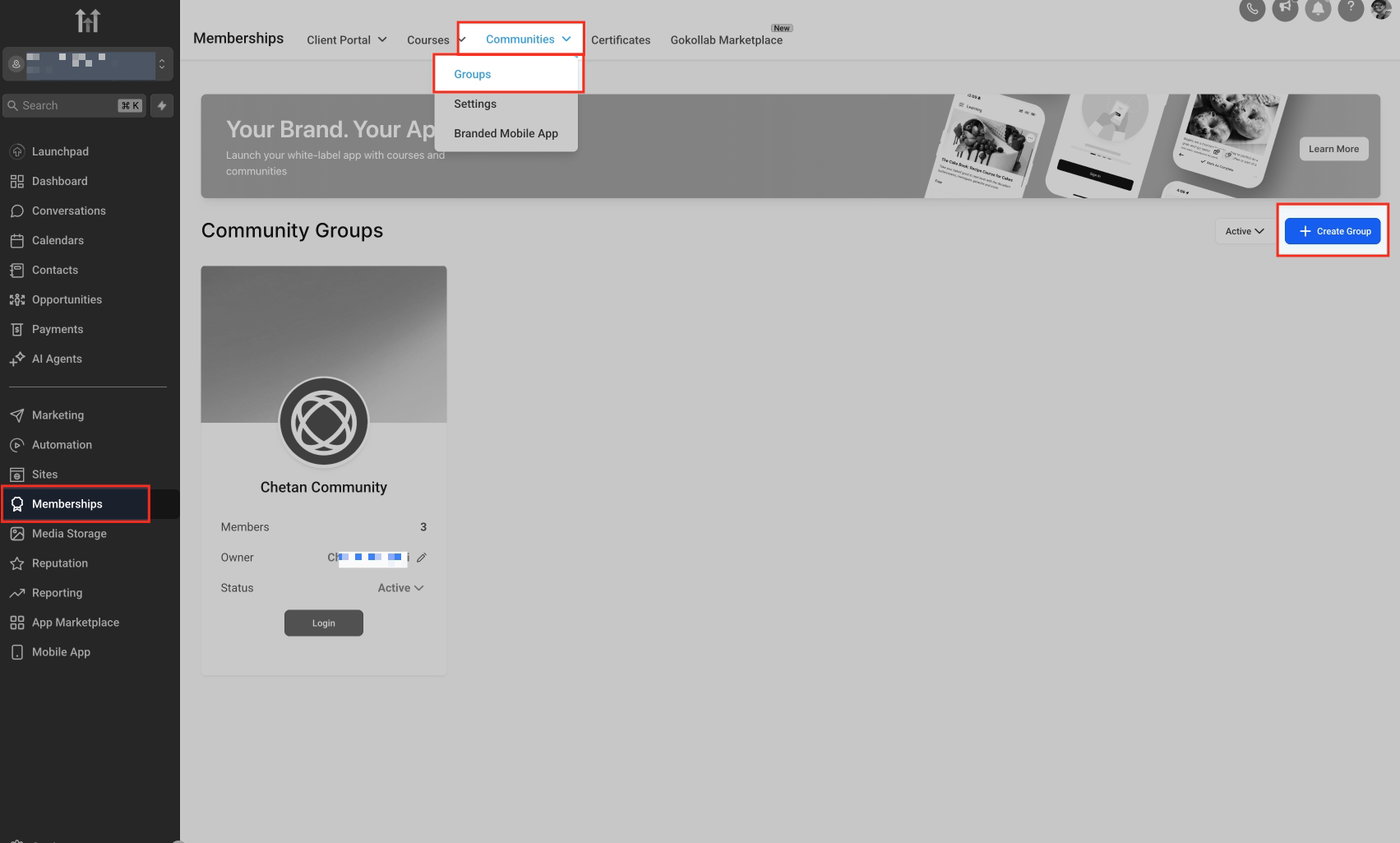
Bereich Groups öffnen.
Auf Create Group klicken.
Folgende Angaben machen:
Gruppenname
Beschreibung
Privatsphäre-Einstellungen
Moderatoren zuweisen.
Speichern.
Kanäle einrichten
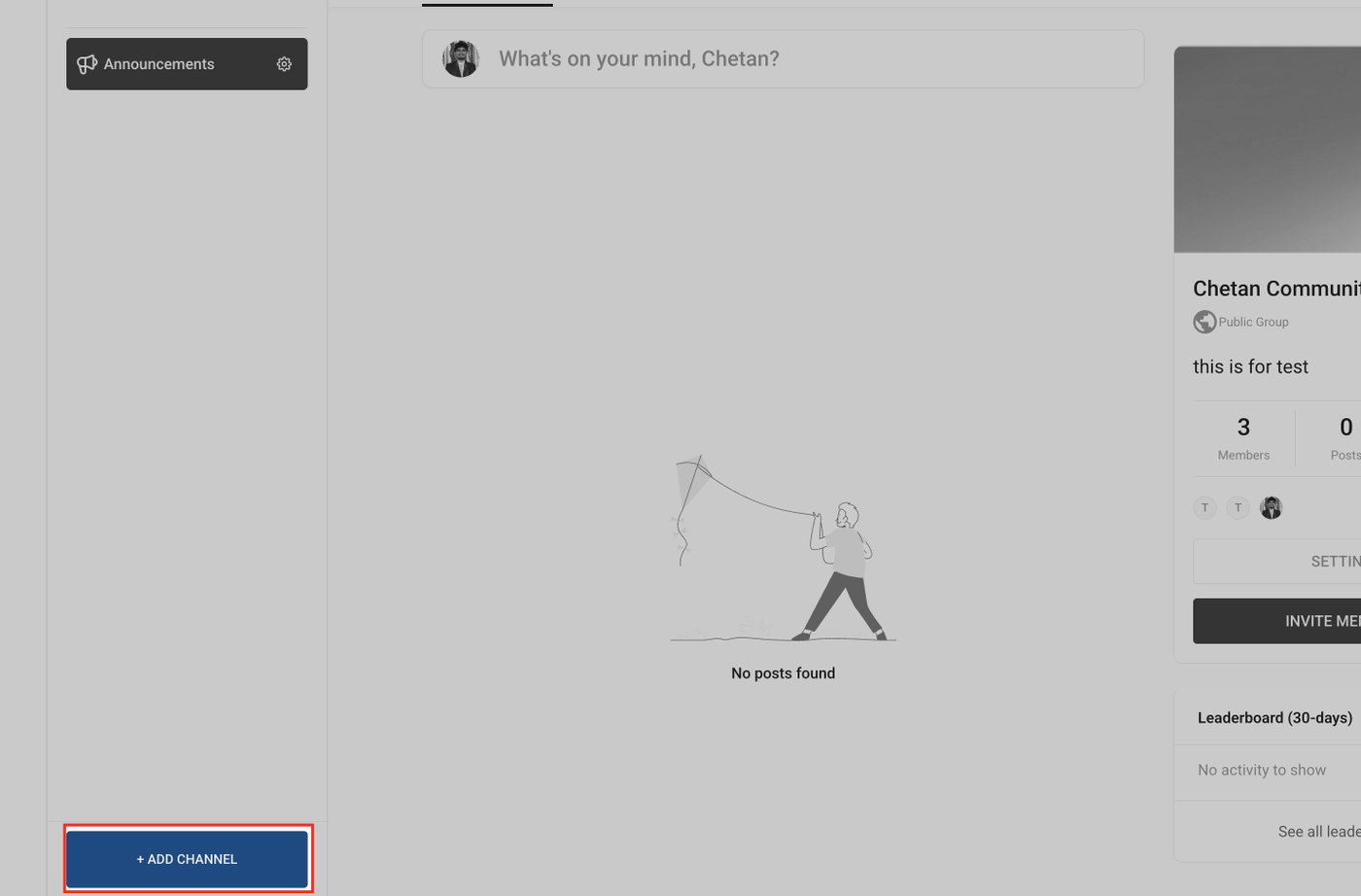
Kanäle strukturieren Diskussionen innerhalb einer Gruppe.
Klicke auf:
+ Add Channel
Beispiele:
Announcements
SOPs
VIP
Jeder Kanal kann individuelle:
Symbole
Privatsphäre-Einstellungen
erhalten.
Kurse hinzufügen und verwalten
Kurse ermöglichen die Bereitstellung strukturierter Lerninhalte.
Schritte
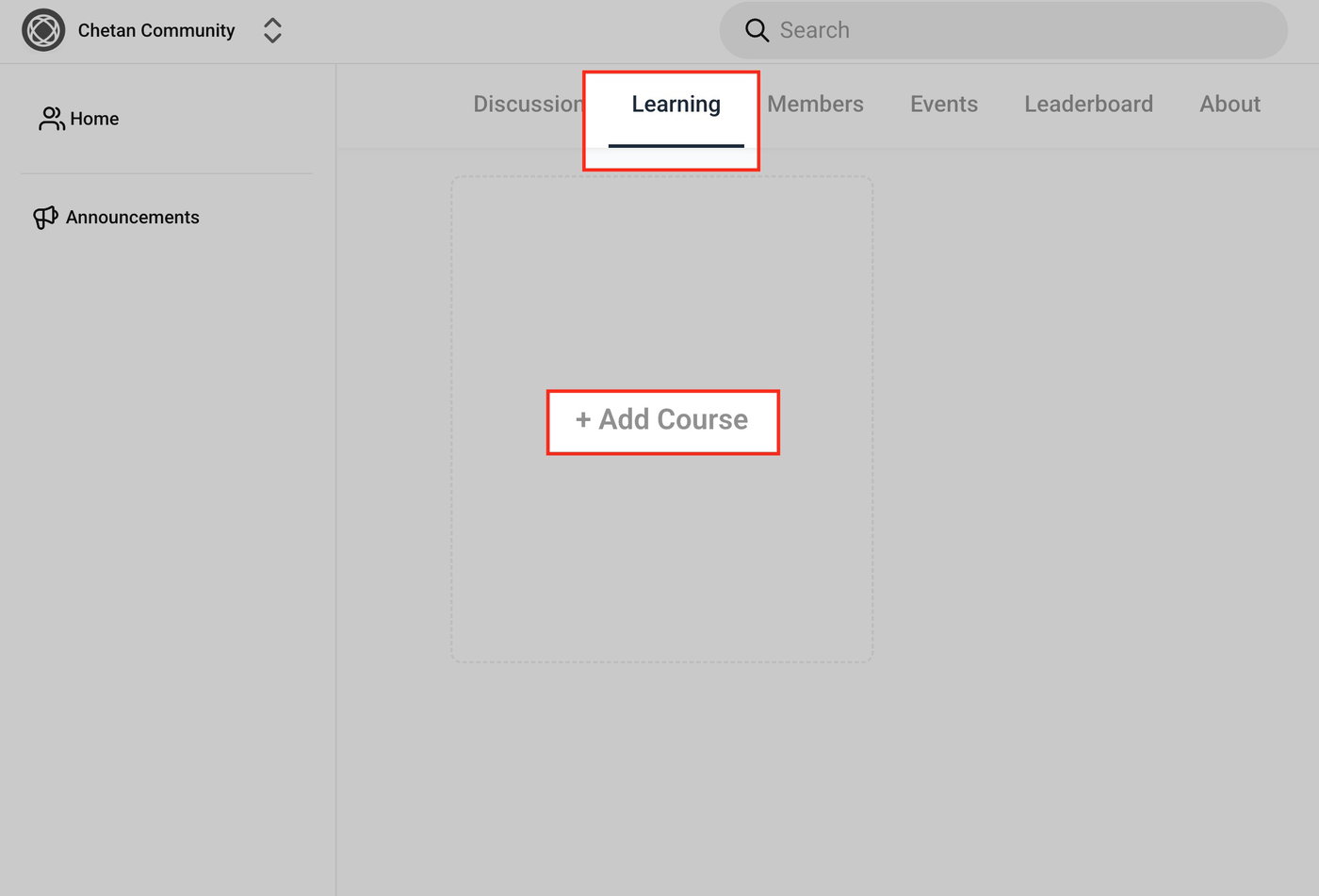
Learning-Tab öffnen.
Auf + Add Course klicken.
Bestehenden Kurs auswählen.
Mitglieder können den Kurs anschließend direkt innerhalb der Community nutzen.
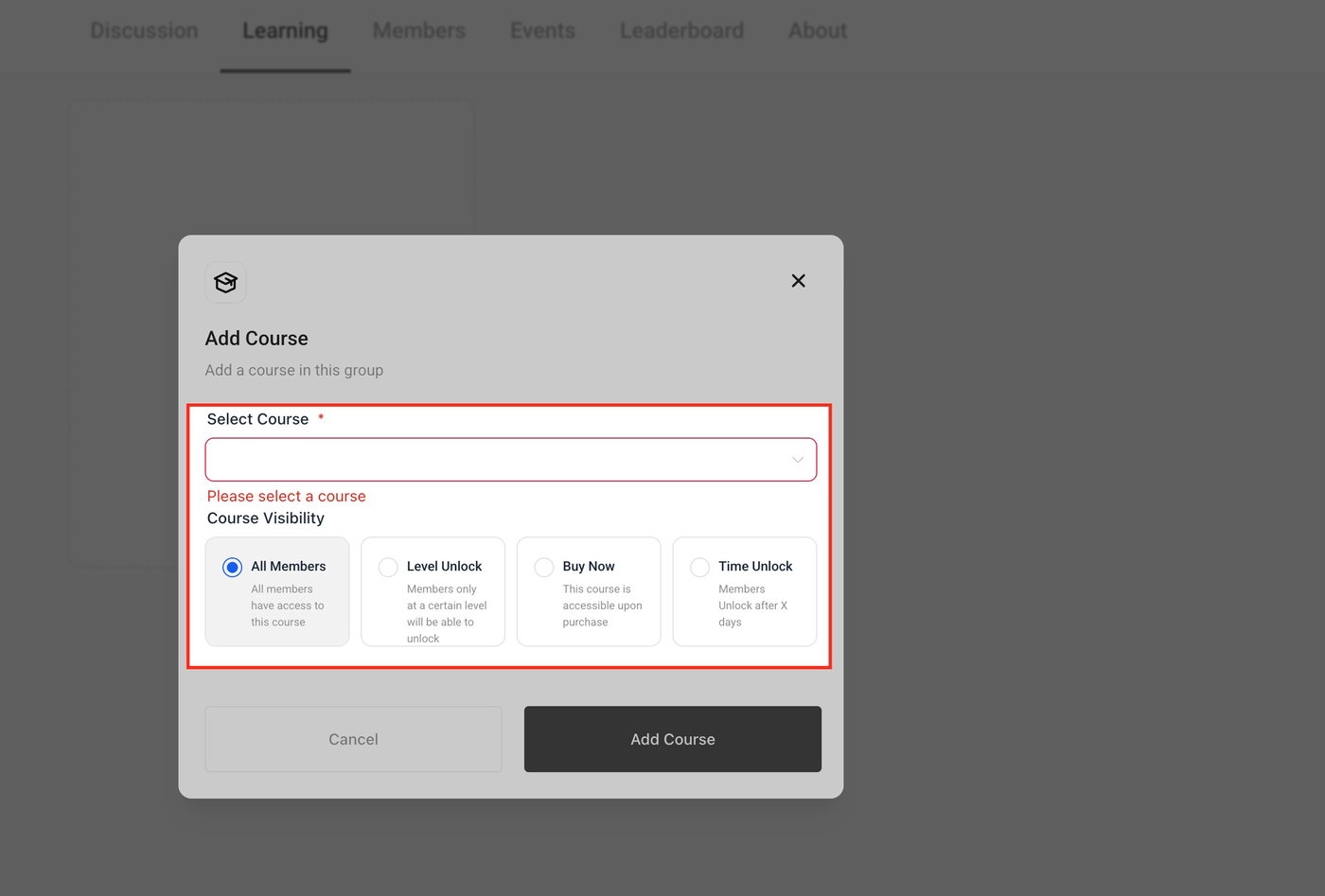
Kurs auswählen und Sichtbarkeit festlegen
Nach dem Hinzufügen eines Kurses kannst du festlegen, wer Zugriff erhält.
Optionen
Für alle Mitglieder sichtbar
Nur bestimmte Mitgliedsstufen
Über Buy Now verkaufen
Zeitgesteuerte Freischaltung
Freischaltung über Meilensteine
Die hier hinzugefügten Kurse werden nur innerhalb der Community angezeigt.
Events erstellen und planen
Events ermöglichen:
Live-Sessions
Workshops
AMA-Sessions
Office Hours
Schritte
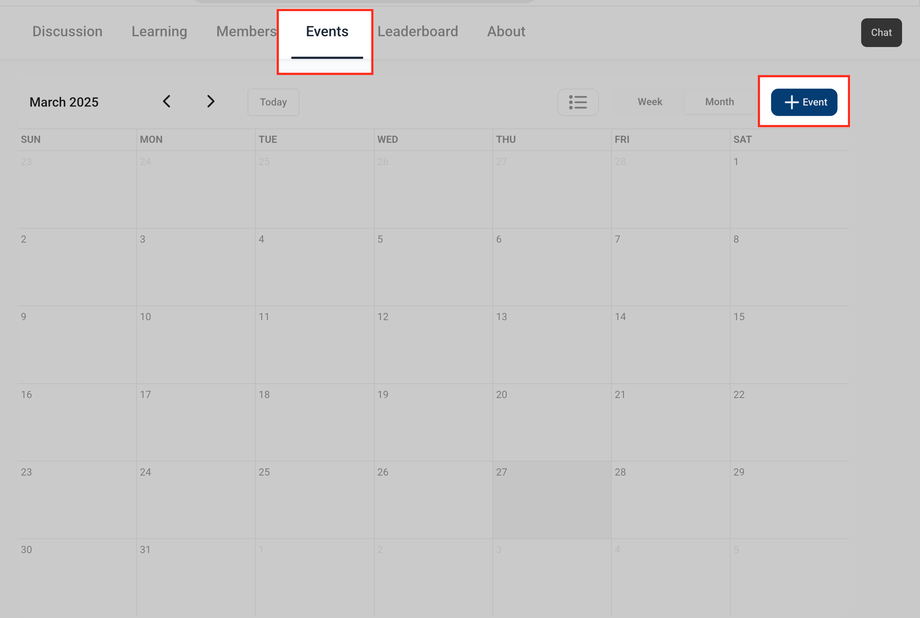
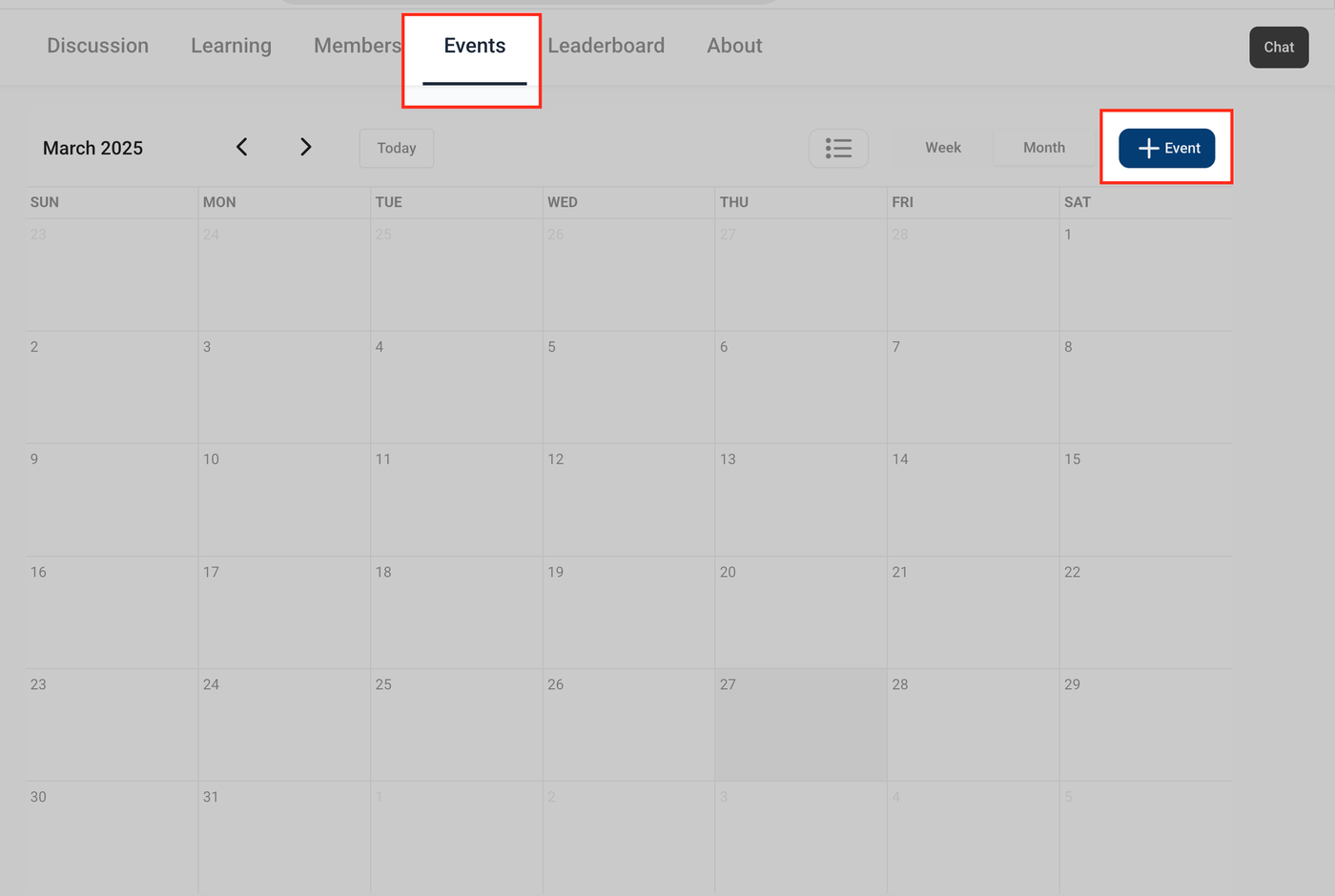
Tab Events öffnen.
Auf Create Event klicken.
Folgende Informationen eingeben:
Titel
Beschreibung
Banner/Bild
Meeting-Link (z. B. Zoom)
Einmaliges oder wiederkehrendes Event wählen.
Erinnerungen aktivieren.
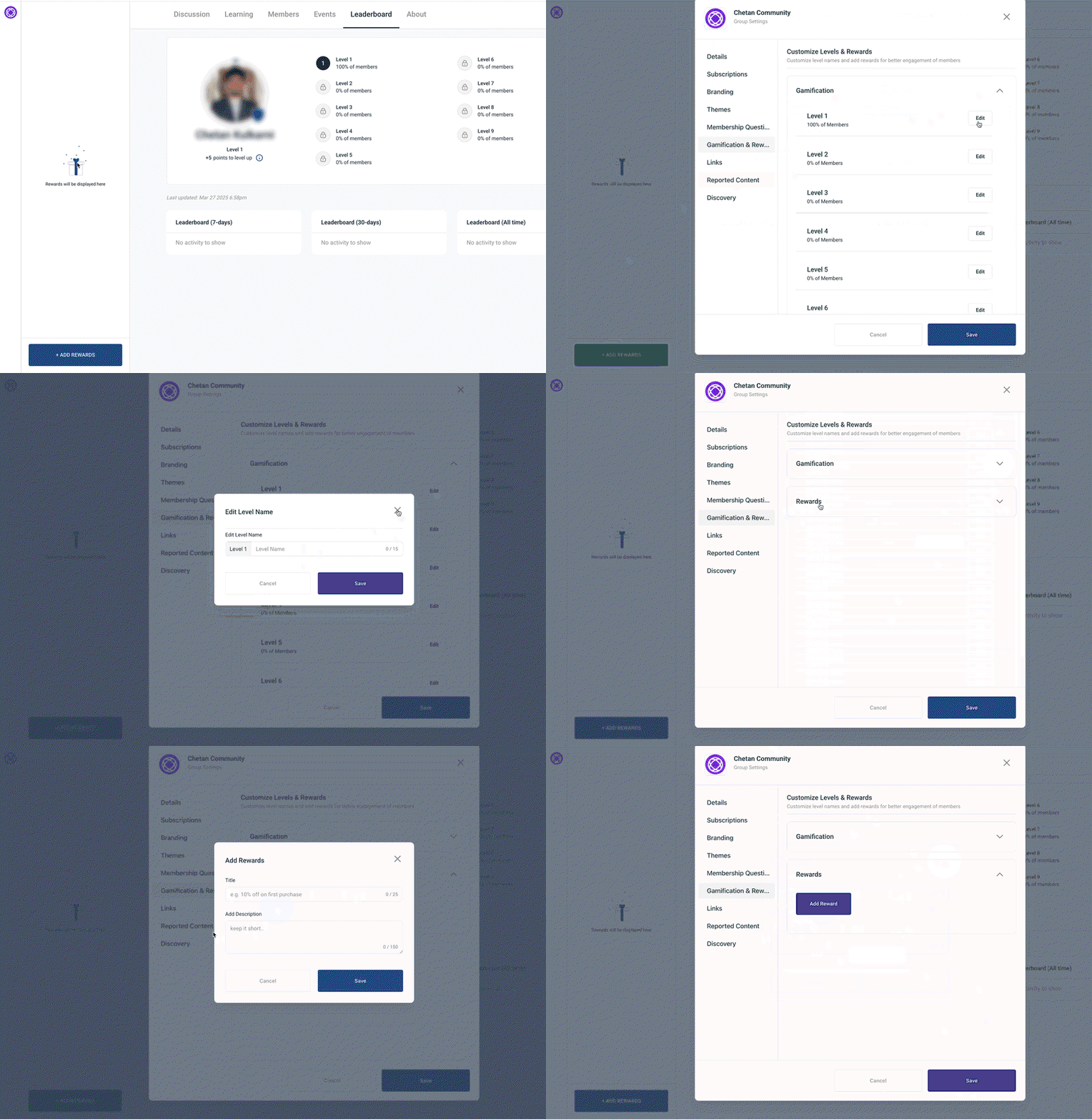
Belohnungen und Gamification einsetzen
Gamification steigert die Beteiligung und Motivation.
Leaderboard
Hier kannst du Mitgliederstufen verwalten:
Bronze
Silber
Gold
Gamification & Rewards
Lege Belohnungen für das Erreichen bestimmter Stufen fest.
Beispiele:
Kurszugänge
Rabattaktionen
Exklusive Rollen
Automatisierungen
Über Workflows können Belohnungen automatisch vergeben werden.
Beispiele:
Formular eingereicht
Kurs abgeschlossen

Häufig gestellte Fragen
F: Kann ich meine Community monetarisieren?
Ja.
Du kannst kostenpflichtige Memberships integrieren.
F: Was passiert, wenn ich eine Community lösche?
Das Löschen ist endgültig.
Folgendes wird dauerhaft entfernt:
Inhalte
Mitglieder
Diskussionen
F: Wie behebe ich Probleme bei der Domain-Verifizierung?
DNS-Einträge überprüfen
Bis zu 48 Stunden auf Propagation warten
Bei Bedarf den Support kontaktieren
F: Wie erstelle ich Kurse innerhalb einer Community?
Bitte nutze das Course Creator's Playbook.
F: Wie werden Belohnungsstufen bestimmt?
Durch Punkte, die Mitglieder erhalten für:
Beiträge
Kommentare
Likes
Punkte können auch über Automatisierungen vergeben werden.
F: Kann ich eine Gruppe nachträglich von öffentlich auf privat umstellen?
Ja.
Gehe zu:
Group Settings → Details
Wähle:
Public
Private
und speichere die Änderung.
F: Wie ändere ich den Slug einer Community-Gruppe?
Gehe zu:
Group Settings → Details → Discovery
Bearbeite den Slug und speichere.
GoKollab behandelt Community-URLs mittlerweile unabhängig von Groß- und Kleinschreibung.
Beispiel:
/Community/community
führen zur selben Seite.
Bereits vorhandene URLs werden automatisch auf die neue URL weitergeleitet.