Go Live bringt Echtzeit-Video, Audio und Chat in deine ProfitBoost Communities, sodass du Workshops, Live-Q&As und wichtige Ankündigungen direkt in deiner Community durchführen kannst. Du kannst zwischen einem interaktiven Meeting-Raum oder einem Broadcast über ein externes Encoder-Tool wählen. Die Sessions laufen über Media-Core für stabile, latenzarme Übertragung auf Web und Mobile. So bleibt die Interaktion in deiner Community und du kannst Inhalte optional als Replay bereitstellen.
INHALTSVERZEICHNIS
Was ist Go Live in Communities?
Vorteile von Go Live in Communities
Meeting-Raum Modus
Streaming-Software Modus
So nutzt du Go Live
Go Live in der Mobile App
Häufige Fragen
Verwandte Artikel
Was ist Go Live in Communities?
Go Live ist das integrierte Live-Feature der ProfitBoost Communities. Es ermöglicht Admins, Live-Meetings oder professionelle Broadcasts direkt in Gruppen oder Channels zu starten. Mitglieder können sofort beitreten, in Echtzeit chatten, mit Emojis reagieren und – wenn aktiviert – später Aufzeichnungen ansehen.
Go Live hat zwei Modi:
Meeting-Raum Modus: Interaktiver Live-Raum mit mehreren Teilnehmern, Host-Steuerung, Chat, Reaktionen, Handheben, Screen Sharing und Layouts (Grid/Speaker).
Streaming-Software Modus: Broadcast über externe Tools wie OBS, Zoom oder StreamYard via Stream Key & URL, während Zuschauer im Community-Chat interagieren.
Vorteile von Go Live in Communities
Native Nutzung: Mitglieder treten direkt über Web oder Mobile bei, ohne zusätzliche Tools.
Zwei flexible Modi: Interaktive Meetings oder professionelle Broadcasts.
Echtzeit-Interaktion: Chat, Emojis und Handheben steigern Engagement.
Host-Kontrolle: Mikrofon, Kamera, Screen Share und Teilnehmerverwaltung.
Aufzeichnung & Replay: Live-Sessions können gespeichert und später angesehen werden.
Geräteflexibilität: Kamera- und Mikrofonwahl direkt im Interface.
Alles in der Community: Kein Wechsel zu externen Plattformen nötig.
Meeting-Raum Modus
Ideal für Coaching, Workshops oder Live-Sessions mit direkter Interaktion.
Funktionen:
Vorschau für Kamera und Mikrofon vor dem Beitritt.
Host- und Teilnehmerrollen mit klaren Rechten.
Live-Chat mit Links, Dateien und Uploads.
Screen Sharing (Fenster oder gesamter Bildschirm).
Reaktionen und Handheben.
Grid- oder Speaker-Ansicht.
Mehrere Teilnehmer gleichzeitig möglich.
Optional Aufnahme der Session.
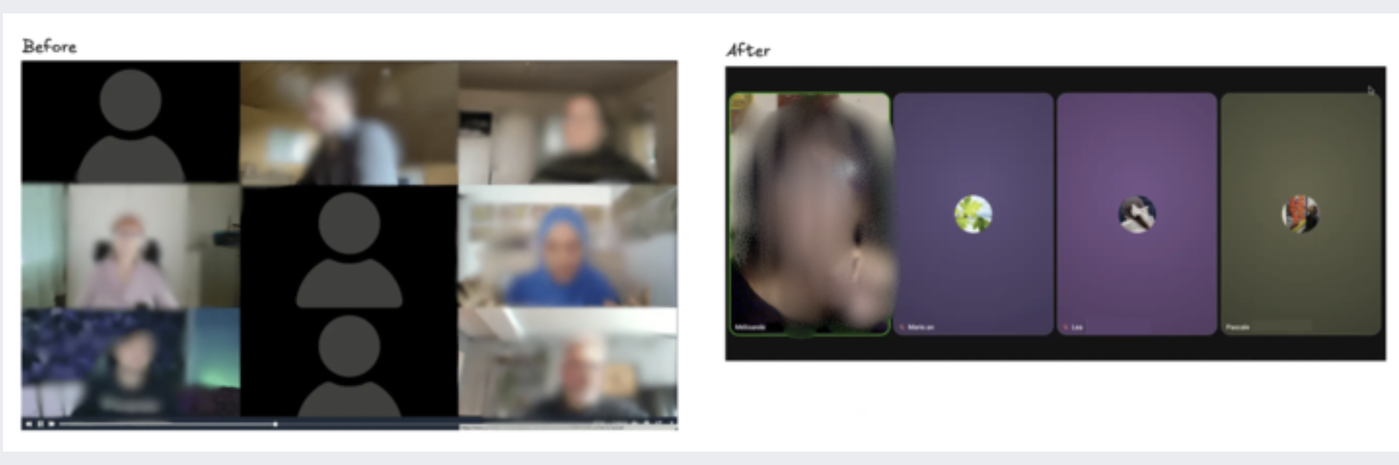
Aufzeichnungs-Verbesserungen
Keine schwarzen Kacheln bei ausgeschalteter Kamera.
Saubere und konsistente Teilnehmer-Layouts.
Synchronisierte Namen und Ansichten.
Optimierte Darstellung bei Screen Sharing und Gruppen-Calls.
Streaming-Software Modus
Für Nutzer, die externe Tools wie OBS, Zoom oder StreamYard verwenden.
Enthält:
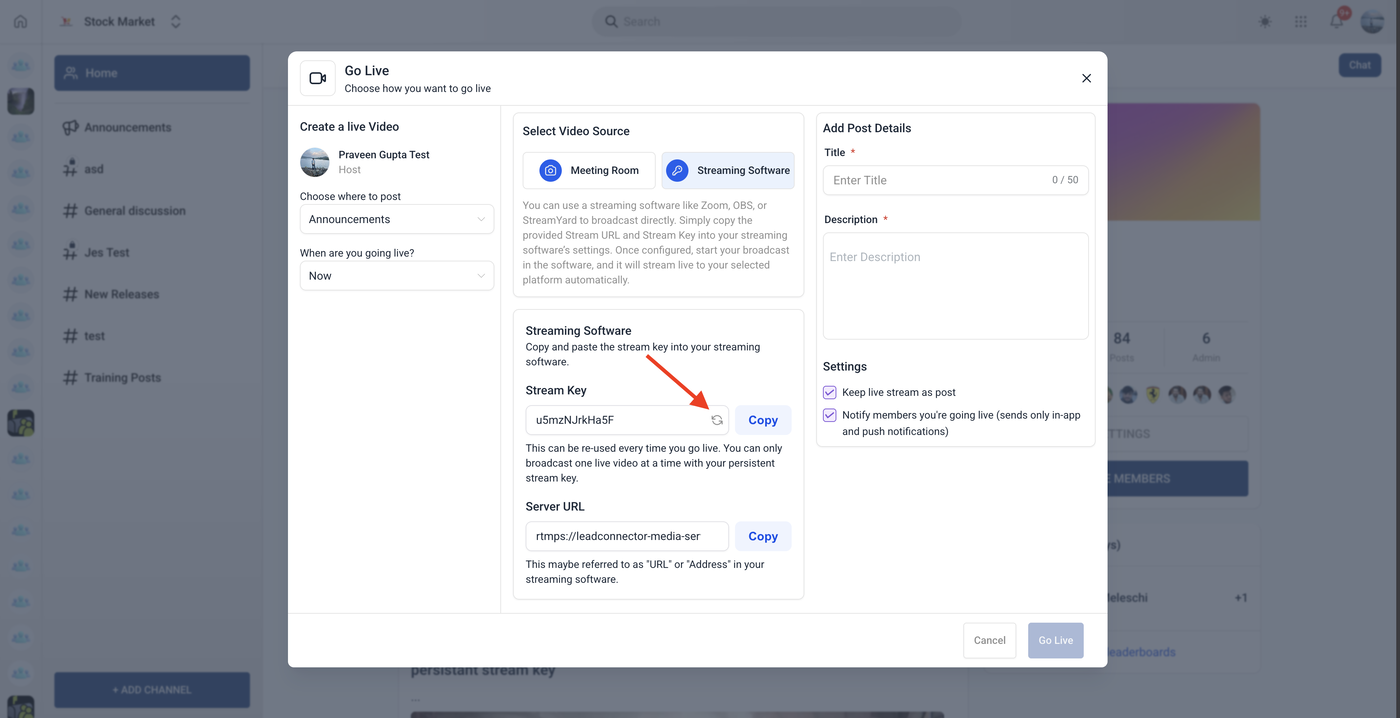
Stream Key & Stream URL zur Verbindung.
Low-Latency Übertragung über Media-Core.
Chat & Emoji-Reaktionen für Zuschauer.
Nutzung eigener Szenen, Kameras und Overlays.
Persistenter Stream Key
Der Stream Key bleibt dauerhaft gleich, sodass du nicht jedes Mal neu konfigurieren musst.
Du kannst ihn jederzeit zurücksetzen, falls er geteilt wurde oder kompromittiert ist.
So nutzt du Go Live
Schritt 1: Live starten
Gehe zu Memberships → Communities → Groups.
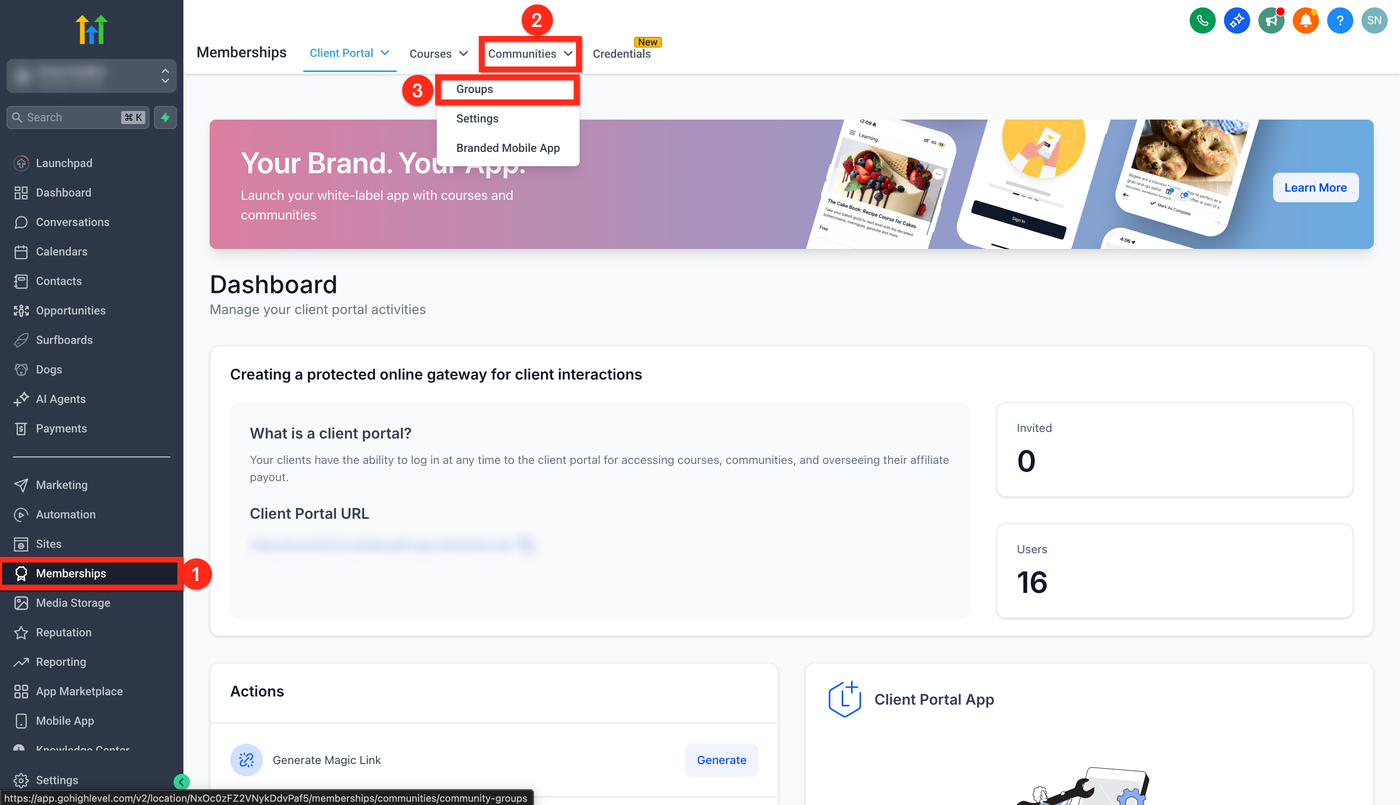
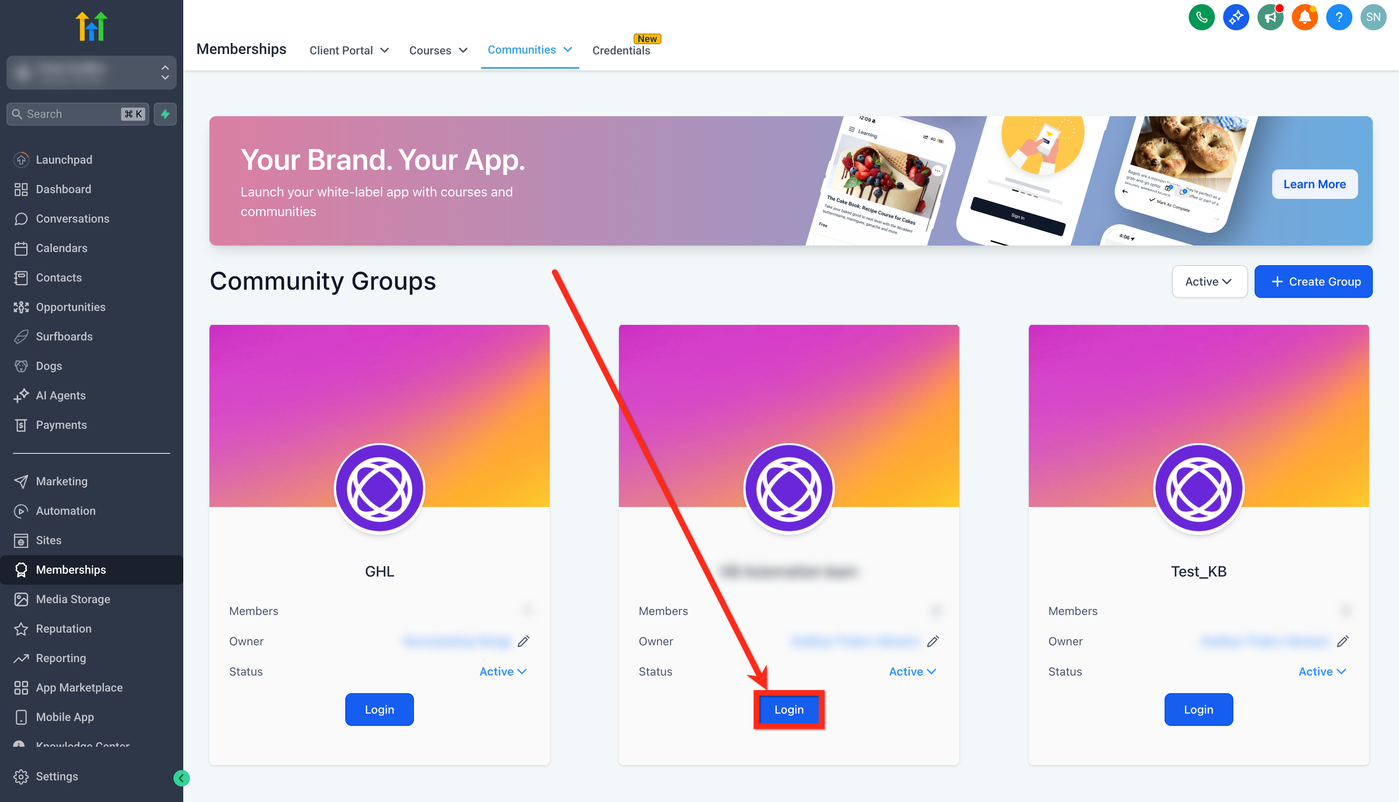
Wähle deine Gruppe und öffne sie.
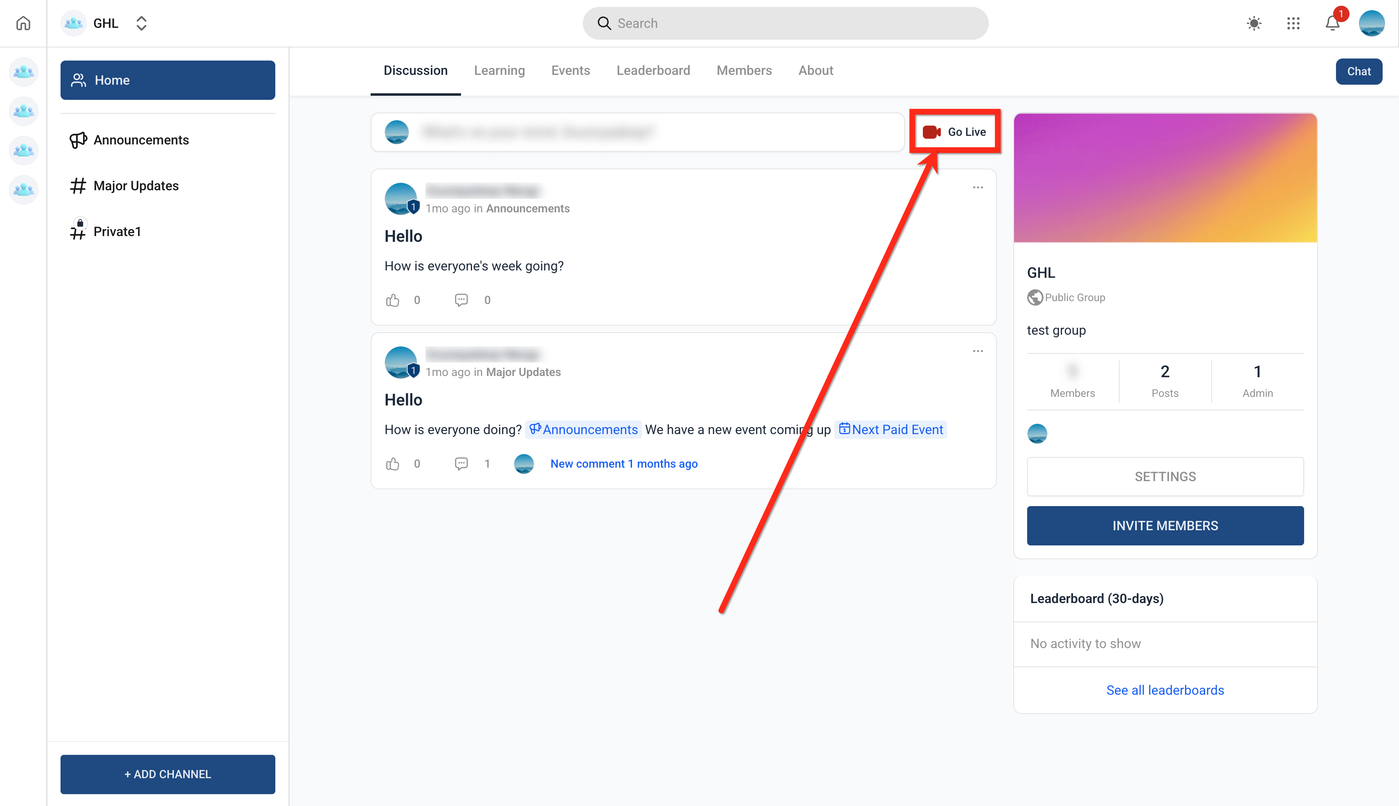
Klicke auf den roten Go Live Button.
Schritt 2: Post-Einstellungen
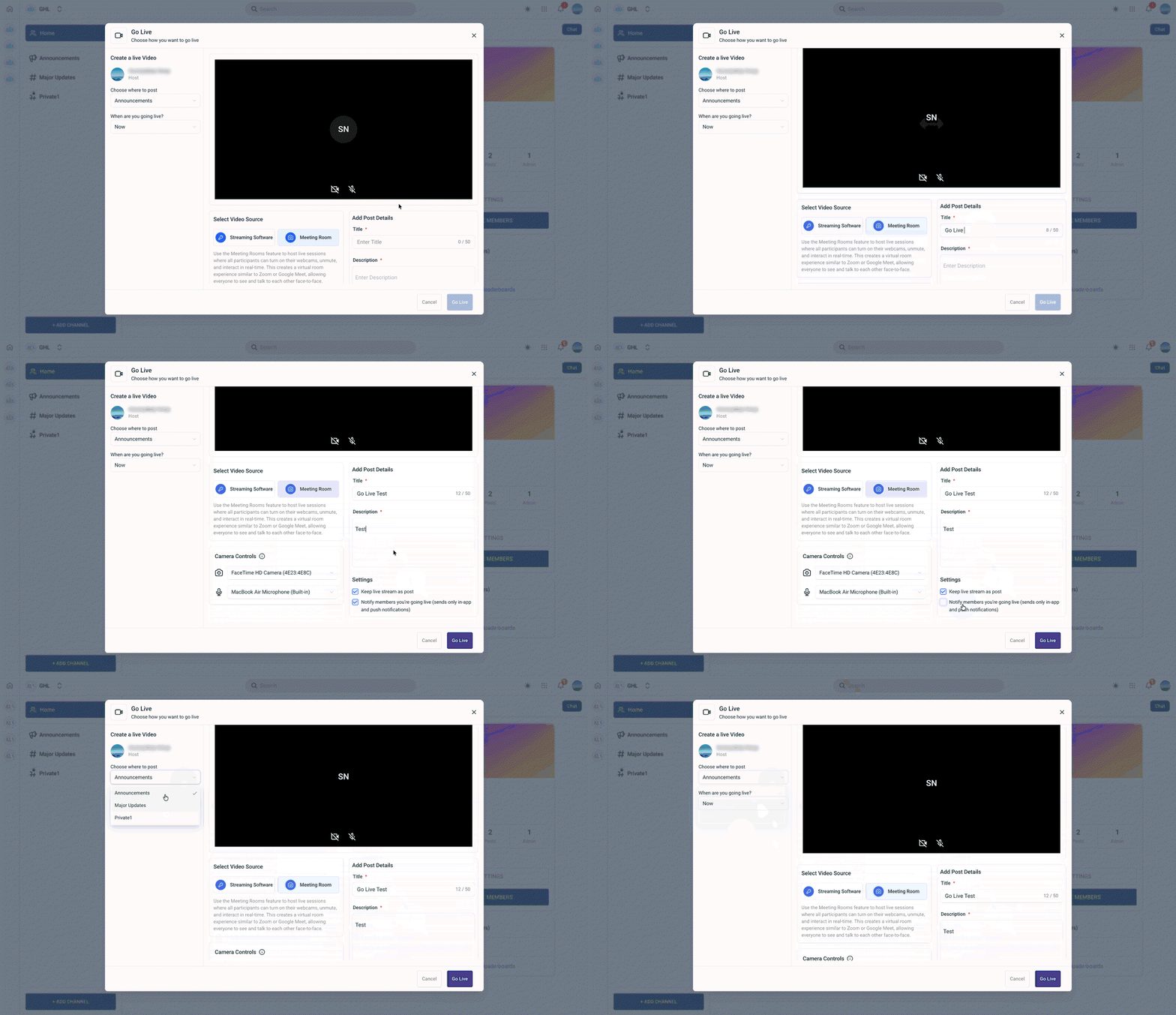
Titel und Beschreibung eingeben.
Optionen:
Live als Post speichern (Replay nach Ende).
Mitteilung an Mitglieder senden (Push + In-App).
Wähle den Channel für die Veröffentlichung.
Startzeit: „Jetzt“.
Schritt 3: Videoquelle wählen
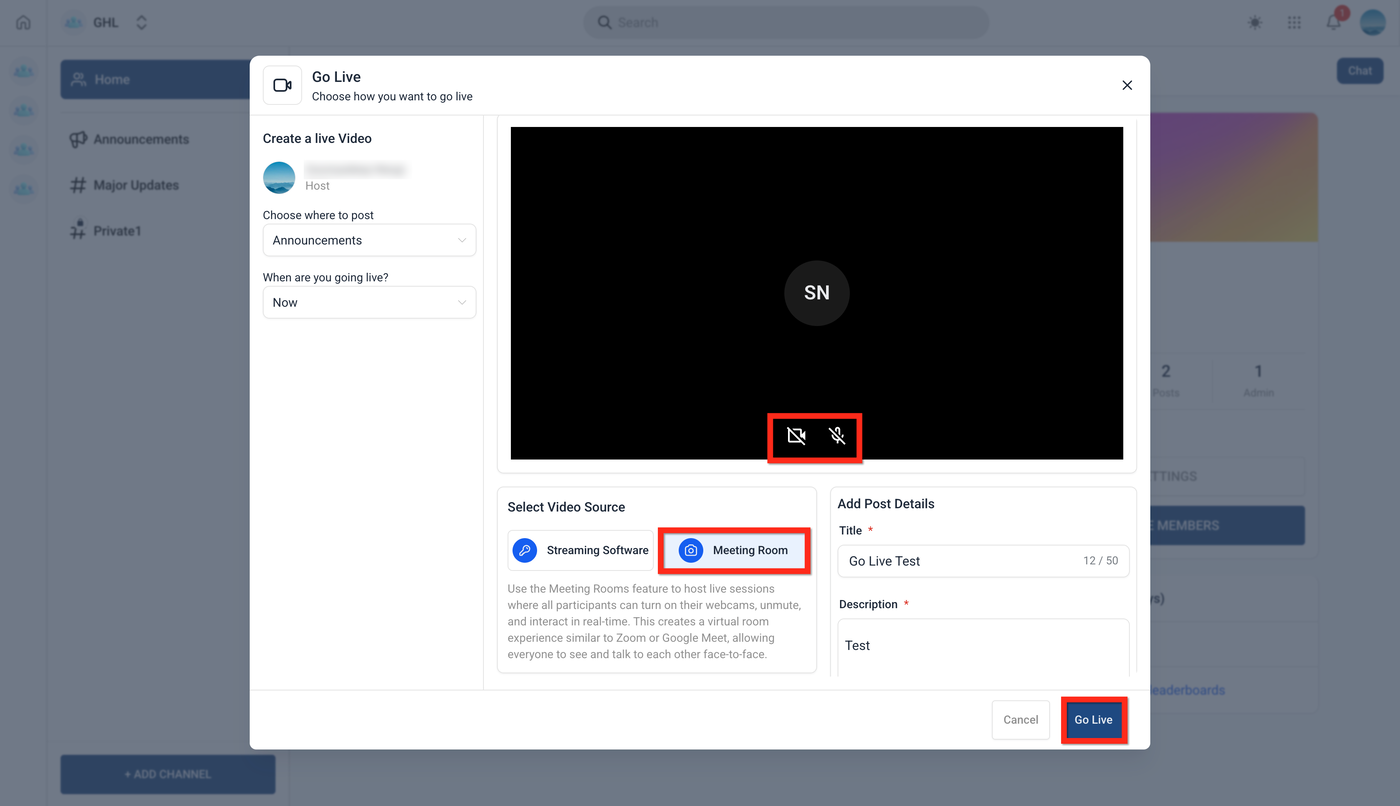
Option 1 – Meeting-Raum
Meeting Room auswählen und starten.
Zugriff auf Kamera und Mikrofon erlauben.
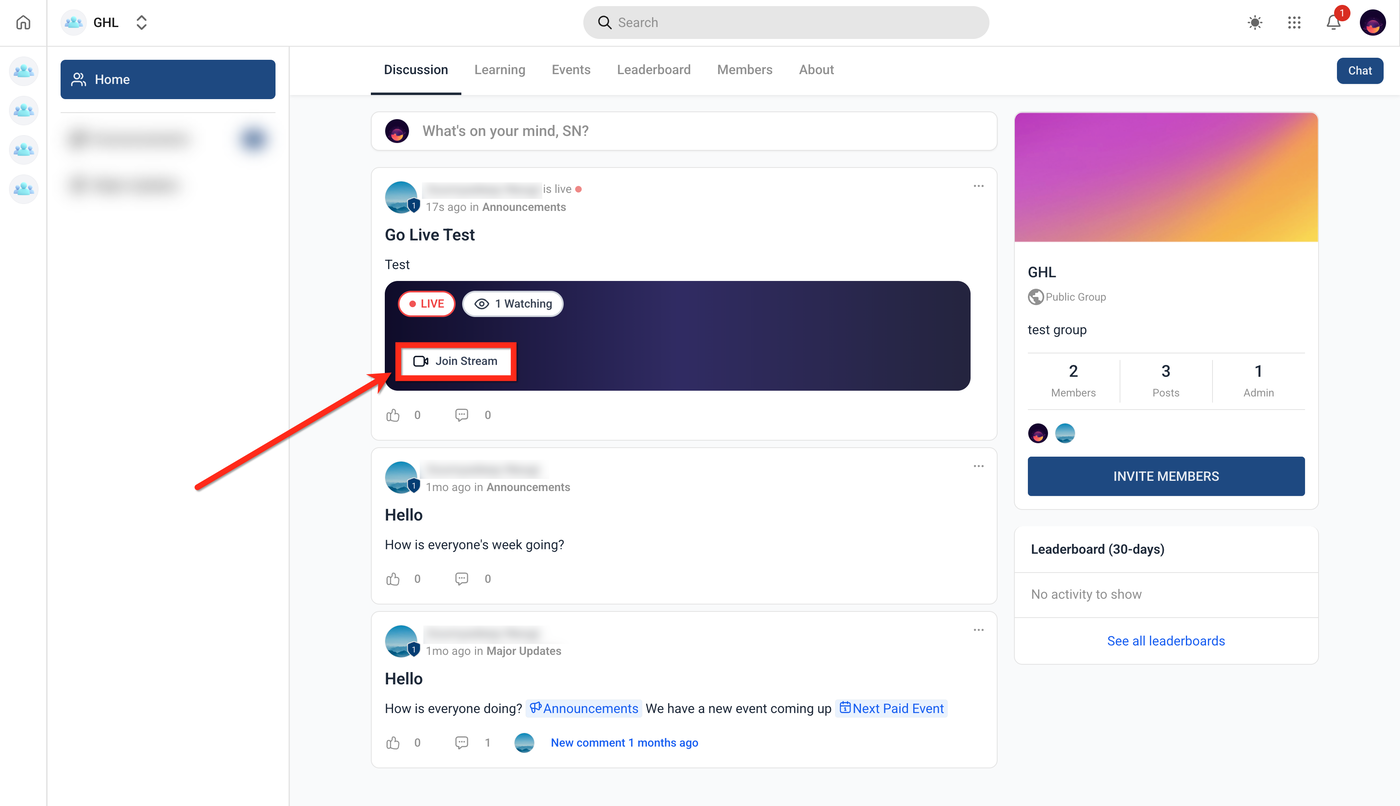
Mitglieder treten über „Join Stream“ bei.
Steuerung:
Speaker-/Gallery-Ansicht wechseln.
Audio/Video Geräte wählen.
Teilnehmer verwalten (stumm, Kamera, Screen Share, entfernen).
Chat, Emojis und Handheben nutzen.
Screen Sharing aktivieren.
Speaker pinnen.

Beenden → Session für alle schließen.
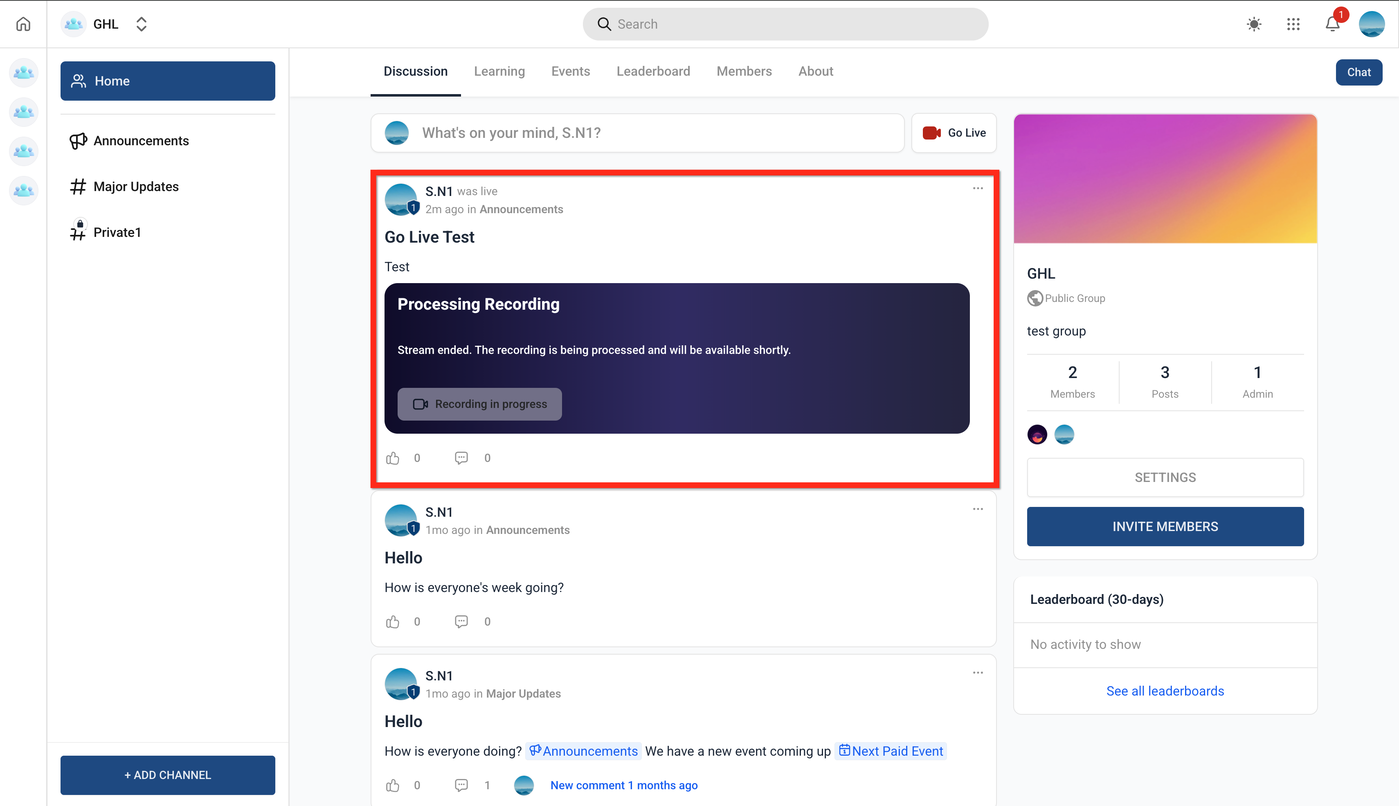
Danach wird ein Post erstellt, und das Replay verarbeitet.
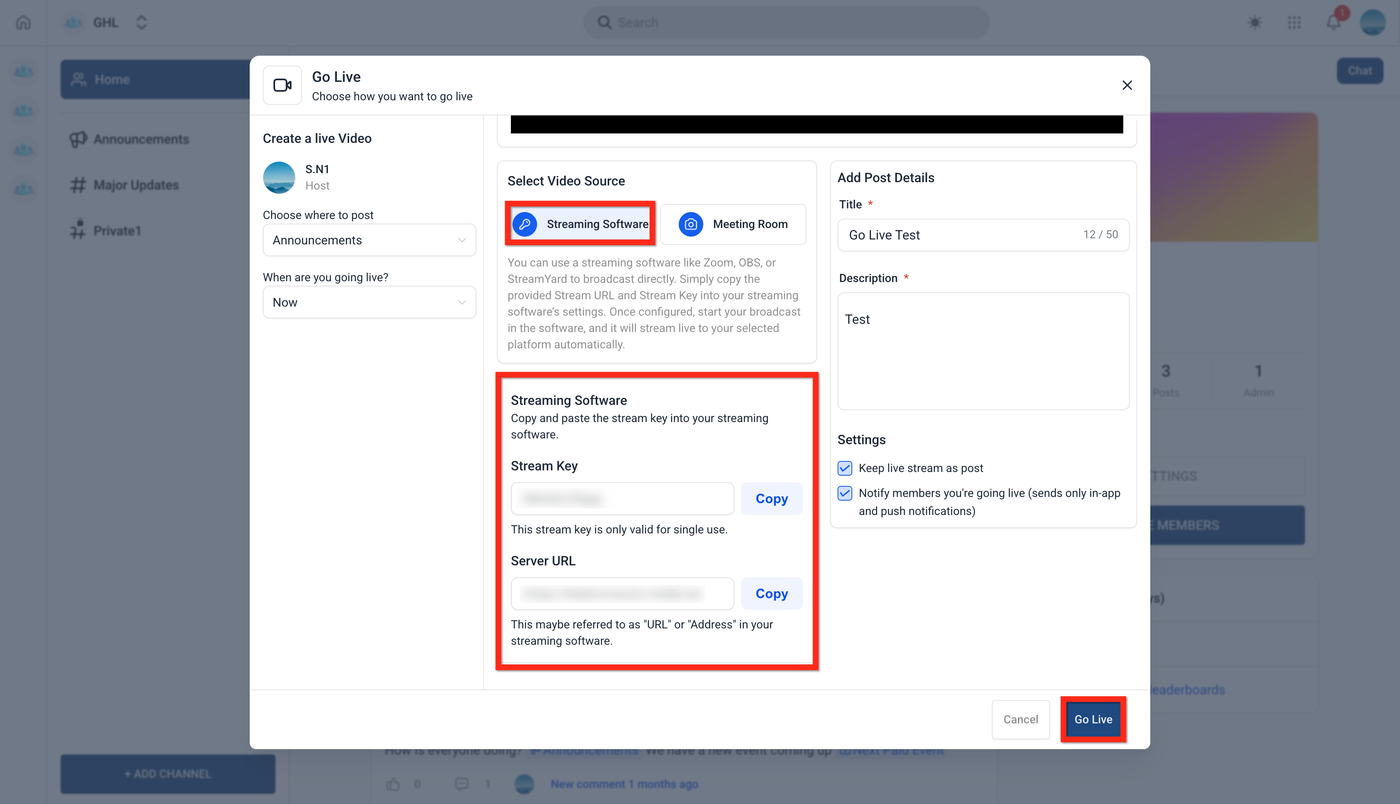
Option 2 – Streaming Software
Streaming Software auswählen.
Server URL und Stream Key kopieren.
In OBS/Zoom/StreamYard einfügen und Stream starten.
Dann in ProfitBoost Go Live starten – Stream erscheint im Channel.
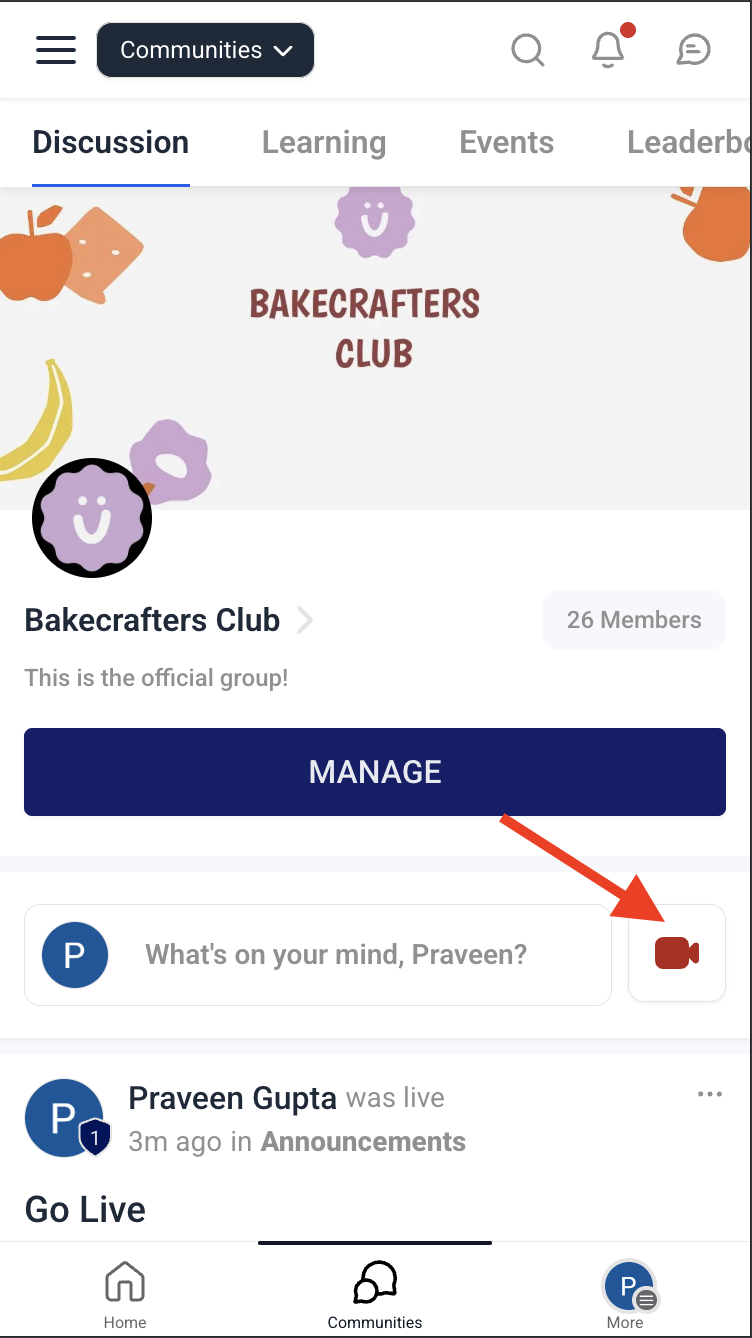
Go Live in der Mobile App
Live gehen und teilnehmen ist auch direkt in der ProfitBoost Mobile App möglich.
Häufige Fragen
Q: Unterschied Meeting Room vs Streaming?
Meeting Room ist interaktiv, Streaming ist Broadcast über externe Tools.
Q: Brauchen Mitglieder extra Software?
Nein, alles läuft im Browser oder in der Mobile App.
Q: Kann ich Replays teilen?
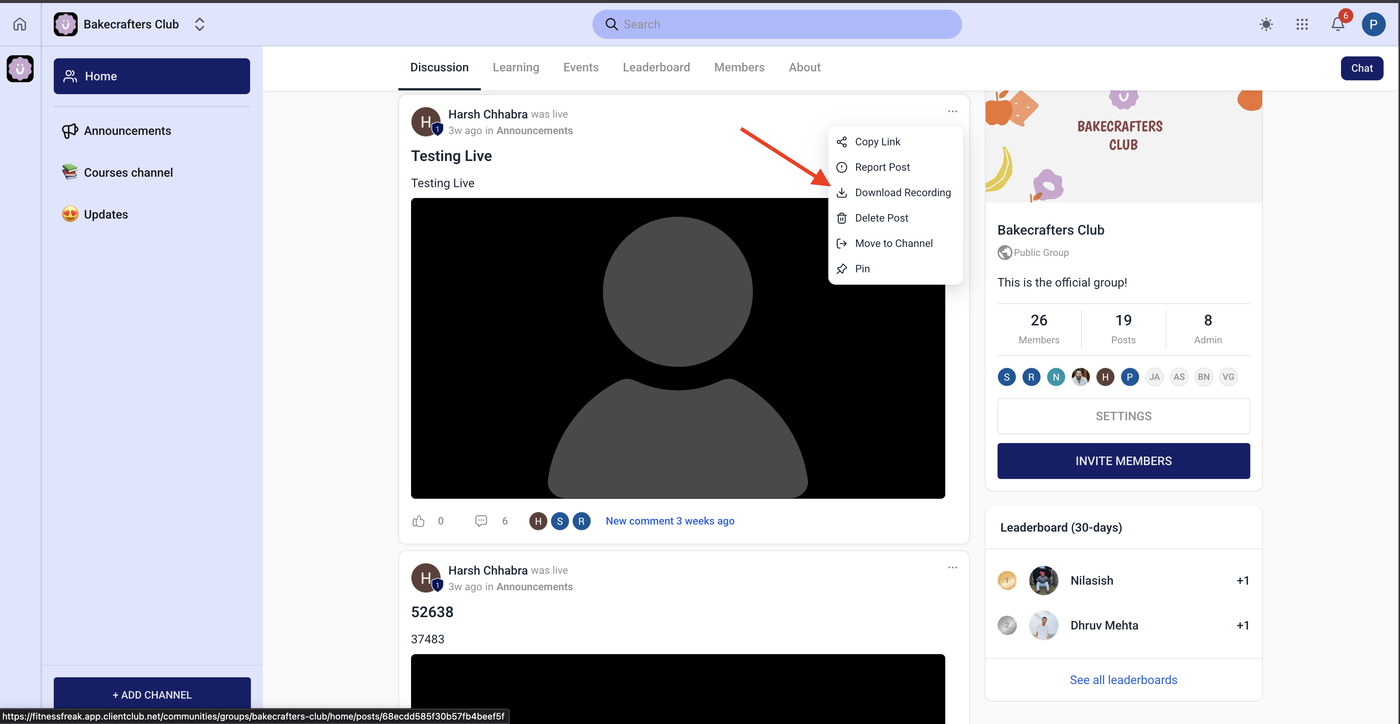
Ja, wenn Recording aktiviert ist.
Q: Kann ich Live-Zugriff einschränken?
Ja, über private Channels oder Paid Groups.
Q: Gibt es Chat Moderation?
Ja, Hosts können Teilnehmer und Chat steuern.
Q: Kann ich Gäste einladen?
Ja, mit Host- oder Speaker-Rechten.
Q: Gibt es ein Limit für Teilnehmer oder Dauer?
Nein, kein festes Limit.
Verwandte Artikel
Communities: Announcement Channel und Notification
Unified Search for Posts and Comments in Communities
Communities – Private Channels und Emojis
Content Management in Communities