Content Management in Communities ist eine leistungsstarke Funktion, mit der Gruppenadministratoren und Mitglieder Beiträge und Kanäle erstellen, verwalten und damit interagieren können. Von eingebetteten Videos bis hin zu Kommentaren und Likes ermöglicht diese Funktion dynamische Interaktionen innerhalb der Community.
INHALTSVERZEICHNIS
Was gehört zum Content Management?
Anwendungsfälle für Content Management
Inhalte in Communities verwalten
Home Timeline
Zwei Möglichkeiten, Beiträge im Web anzusehen
Kommentare und Likes
Beitrag in einen anderen Kanal verschieben
Beitrag löschen
Häufig gestellte Fragen
Was gehört zum Content Management?
Gruppenkanäle
Themenbasierte Bereiche innerhalb einer Community-Gruppe, die Diskussionen organisieren. Nur Administratoren können Kanäle erstellen.
Beiträge
Die wichtigste Inhaltsform innerhalb einer Gruppe. Beiträge können Text, Bilder, Videos und Anhänge enthalten und einem bestimmten Kanal zugeordnet werden.
Home Timeline
Ein zentraler Bereich, der Beiträge aller Mitglieder aus allen Kanälen anzeigt.
Videos einbetten
Beiträge unterstützen Videos von Plattformen wie YouTube, Vimeo, Wistia und Loom.
Anhänge
Beiträge können Bilder, GIFs und weitere Medien enthalten.
Kommentare und Likes
Mitglieder können Beiträge kommentieren, Inhalte in Kommentare einfügen und Beiträge oder Kommentare liken.
Beiträge löschen
Administratoren und Moderatoren können Beiträge löschen, die gegen Community-Richtlinien verstoßen. Mitglieder können ihre eigenen Beiträge und Kommentare löschen.
Anwendungsfälle für Content Management
Brand-Awareness-Kampagne
Ein Unternehmen kann einen eigenen Kanal für eine Produktkampagne erstellen und dort Bilder, GIFs sowie eingebettete Videos veröffentlichen.
Kundensupport-Forum
Ein Softwareunternehmen kann Kanäle für verschiedene Module erstellen, in denen Kunden Fragen stellen und Support-Teams antworten.
Bildungs- oder Trainingsprogramm
Eine Online-Lernplattform kann Kanäle für Kurse oder Themen erstellen, Lektionen posten, Videos einbetten und Diskussionen ermöglichen.
Interne Unternehmenskommunikation
Teams können Kanäle für Abteilungen oder Projekte nutzen, um Fortschritte, Fragen und Materialien zu teilen.
Community-Engagement für NGOs
Organisationen können Updates, Geschichten, Feedback-Anfragen und Diskussionen in verschiedenen Kanälen veröffentlichen.
Inhalte in Communities verwalten
Gruppenkanäle erstellen
Klicke in der linken Leiste der Gruppenoberfläche auf Add Channel.
Gib einen Kanalnamen ein.
Füge eine kurze Kanalbeschreibung hinzu.
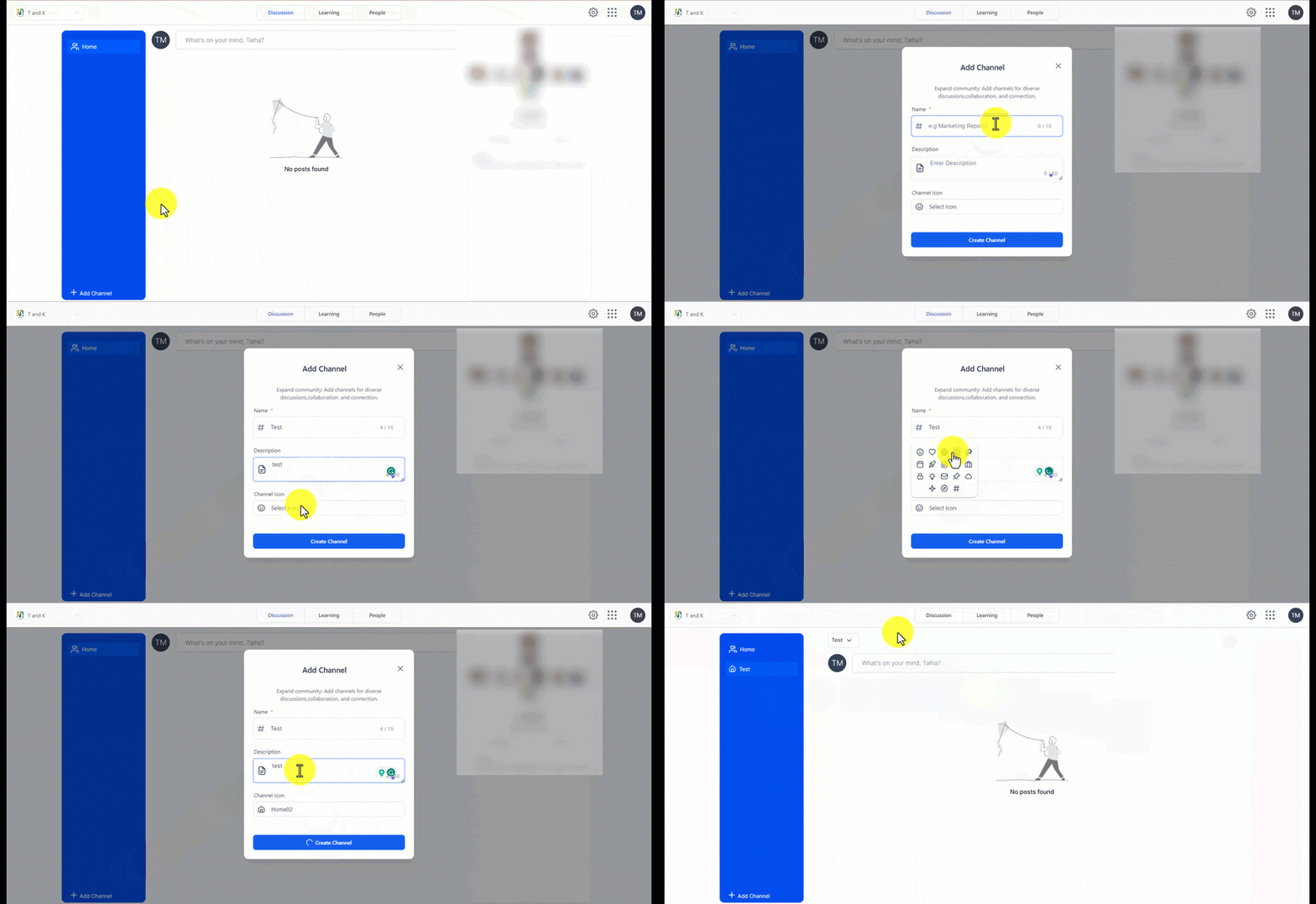
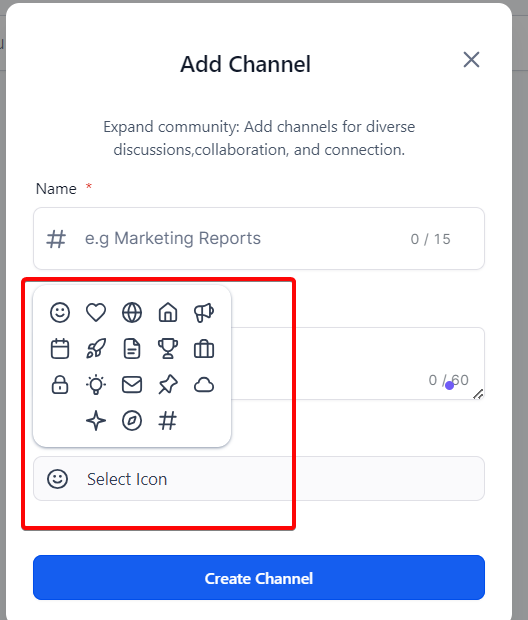
Wähle ein passendes Kanalsymbol.
Erstelle den Kanal.
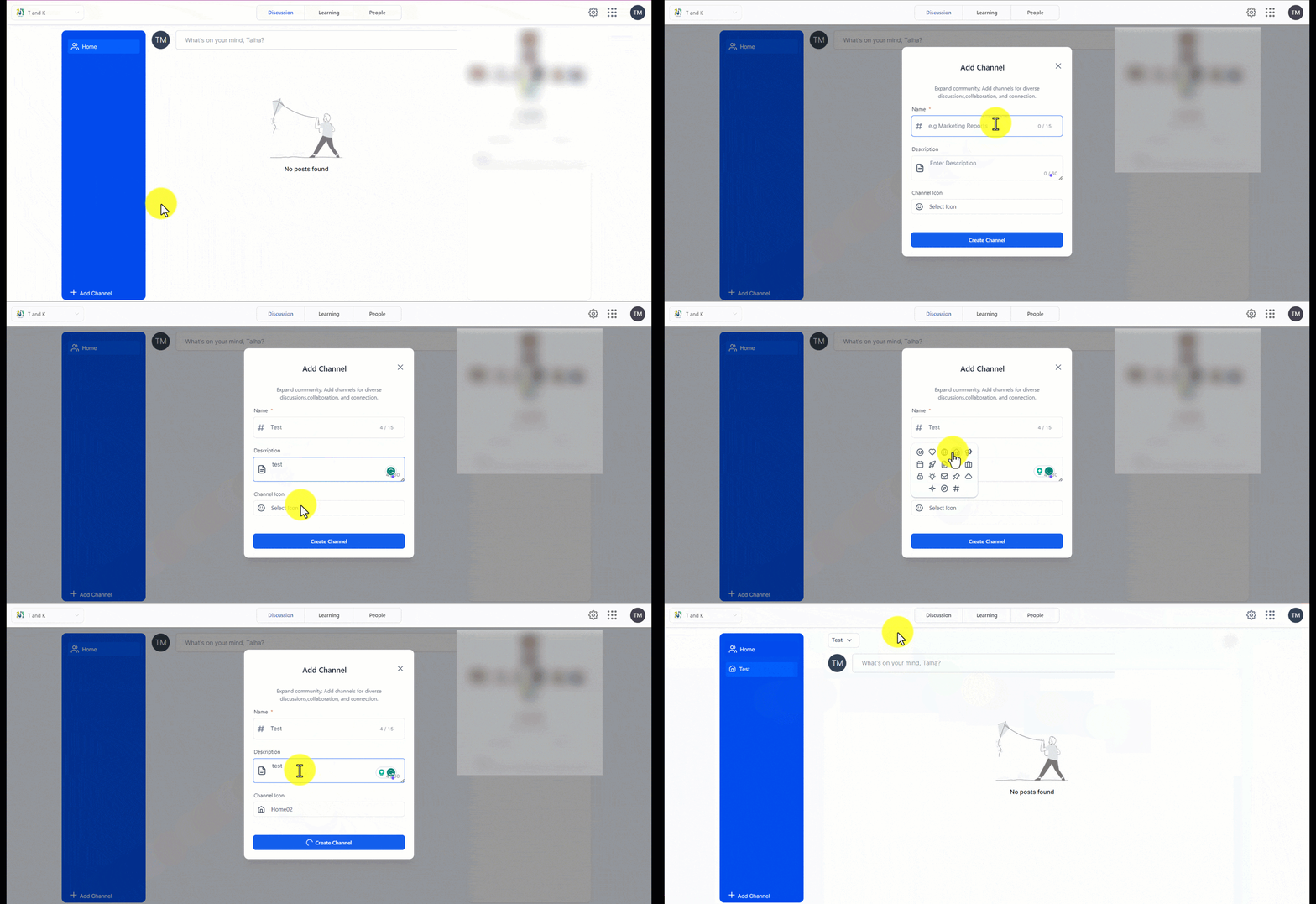
Kanalname
Ein kurzer Name, der den Zweck des Kanals beschreibt.
Beispiel: Marketing Reports
Maximal 15 Zeichen.
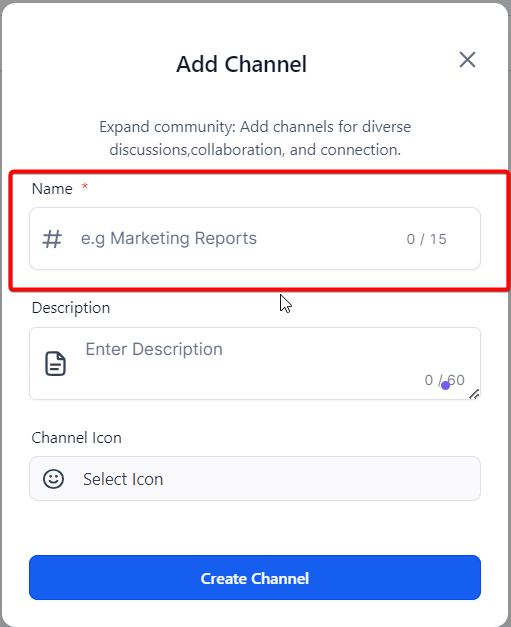
Kanalbeschreibung
Eine kurze Erklärung des Kanalthemas.
Beispiel: Ein Bereich für Austausch rund um unsere Marketingberichte.
Maximal 60 Zeichen.
Kanalsymbol
Wähle ein passendes Symbol, damit Mitglieder den Kanal schnell erkennen.
Beitrag erstellen
Öffne den gewünschten Kanal innerhalb der Gruppe.
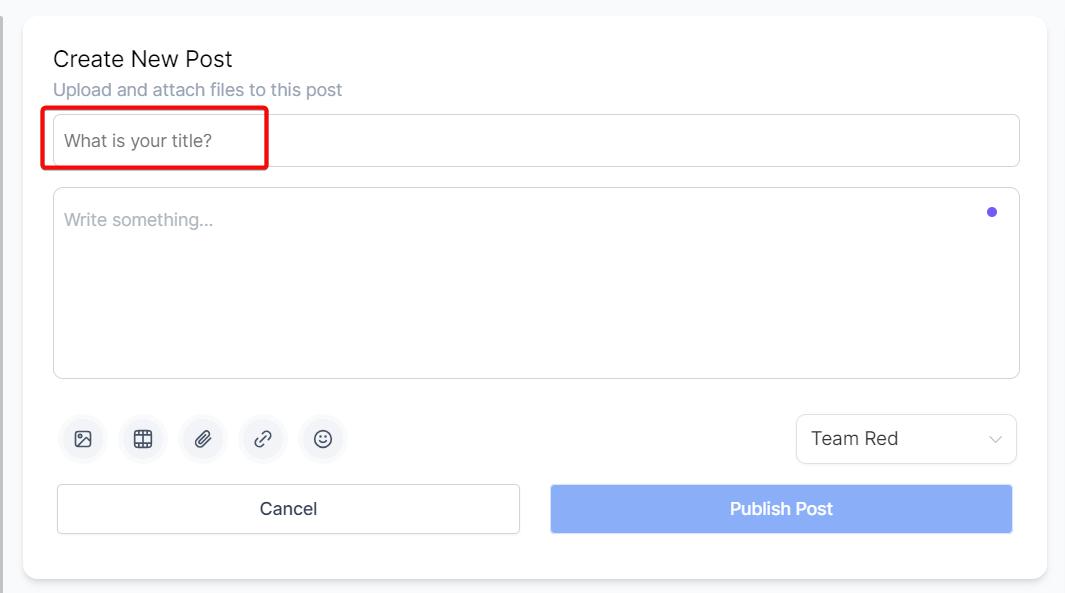
Gib einen Beitragstitel ein.
Füge den Beitragstext hinzu.
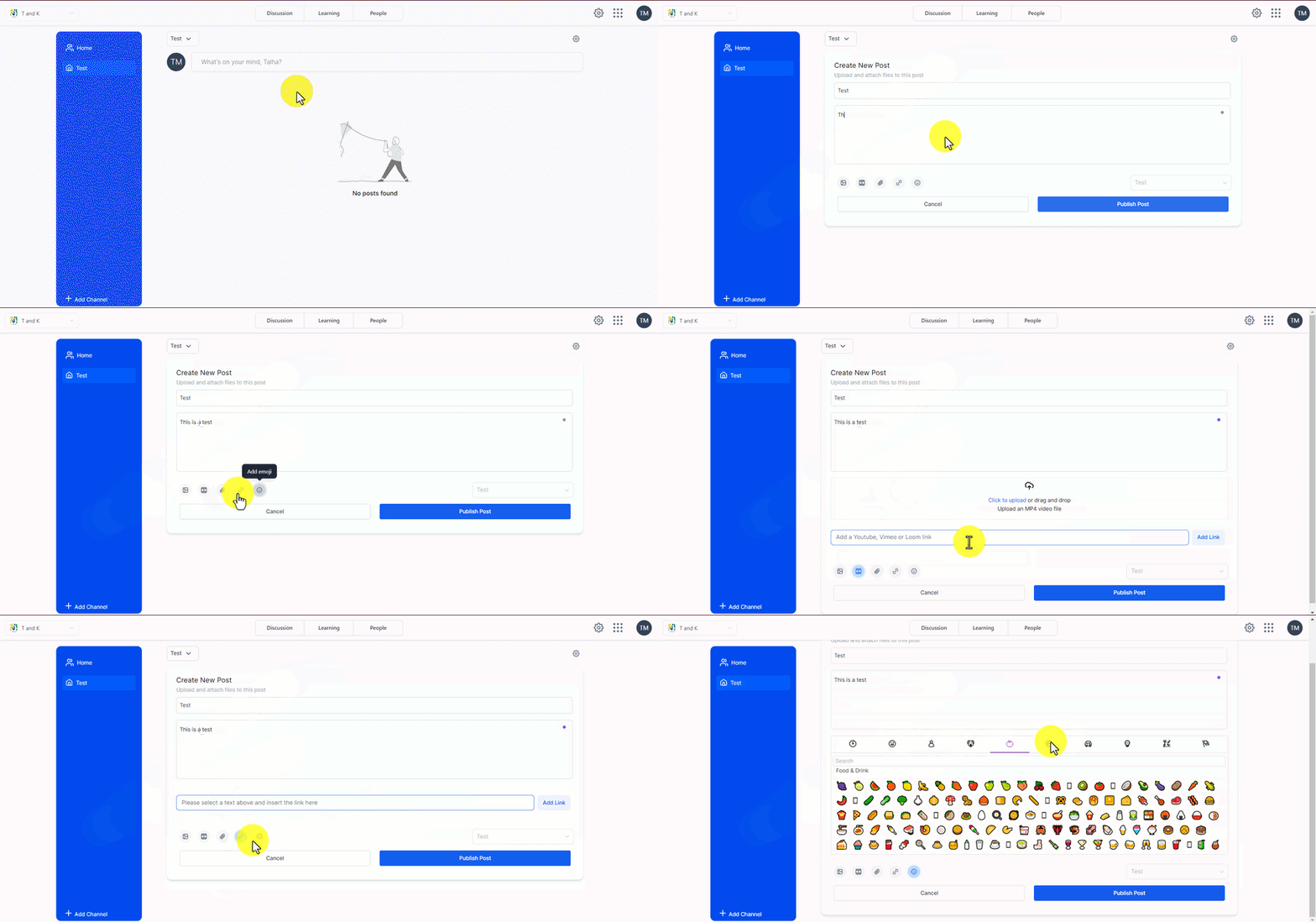
Ergänze bei Bedarf Anhänge wie Videos, PDFs, Bilder oder GIFs.
Veröffentliche den Beitrag.
Beitragstitel
Eine kurze, aussagekräftige Überschrift für den Beitrag.
Beitragstext
Der Hauptinhalt deines Beitrags, beispielsweise eine Ankündigung, Frage oder Diskussion.
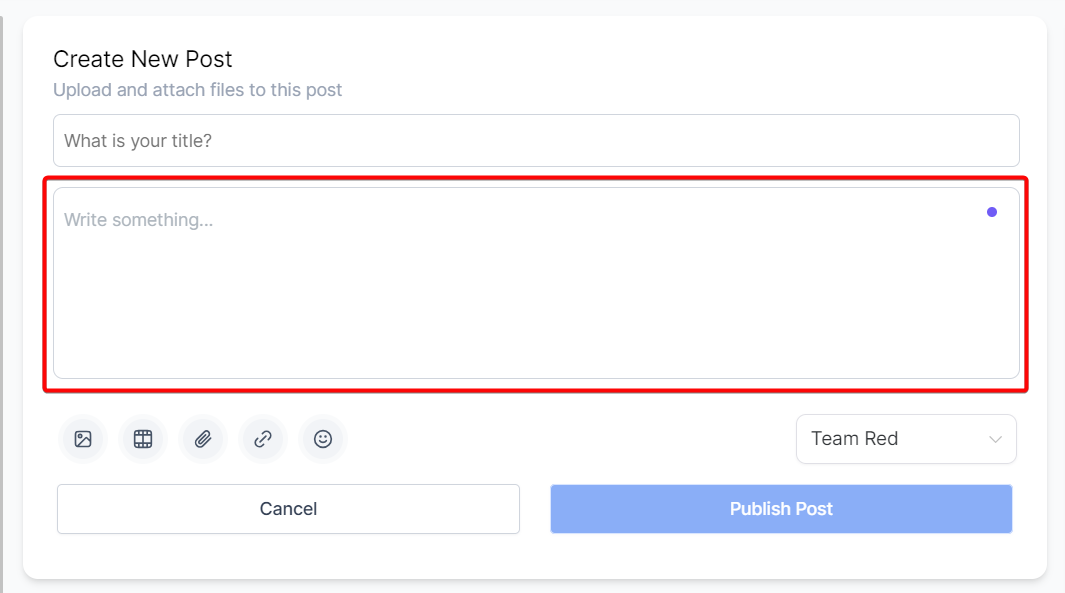
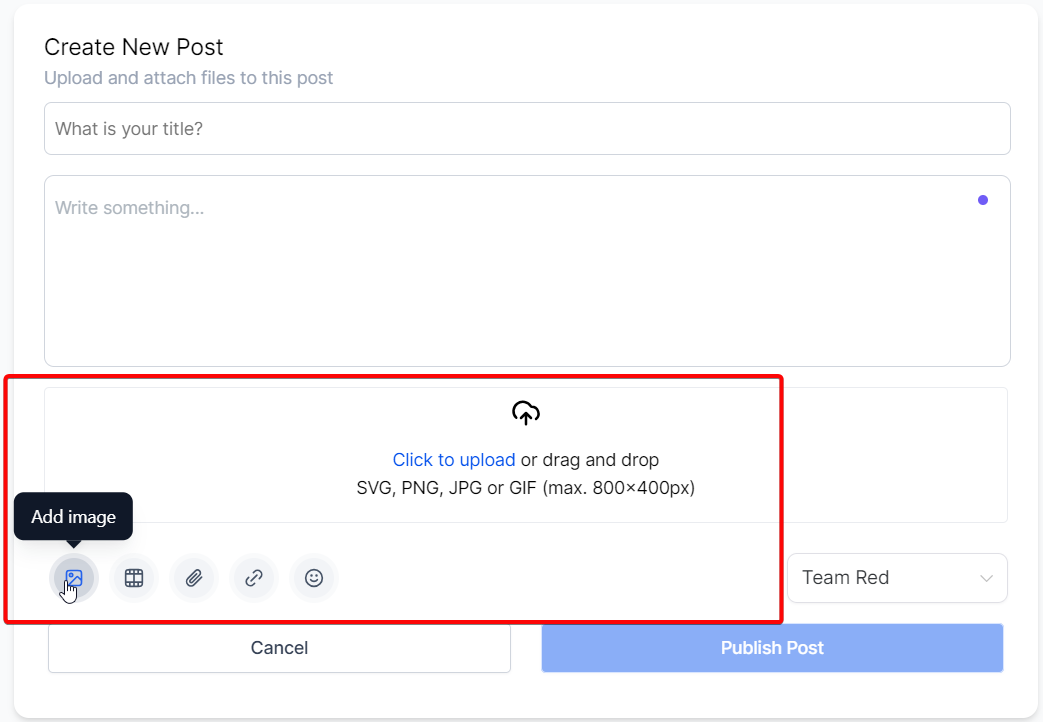
Bild hinzufügen
Du kannst Bilder im Format SVG, PNG, JPG oder GIF hochladen.
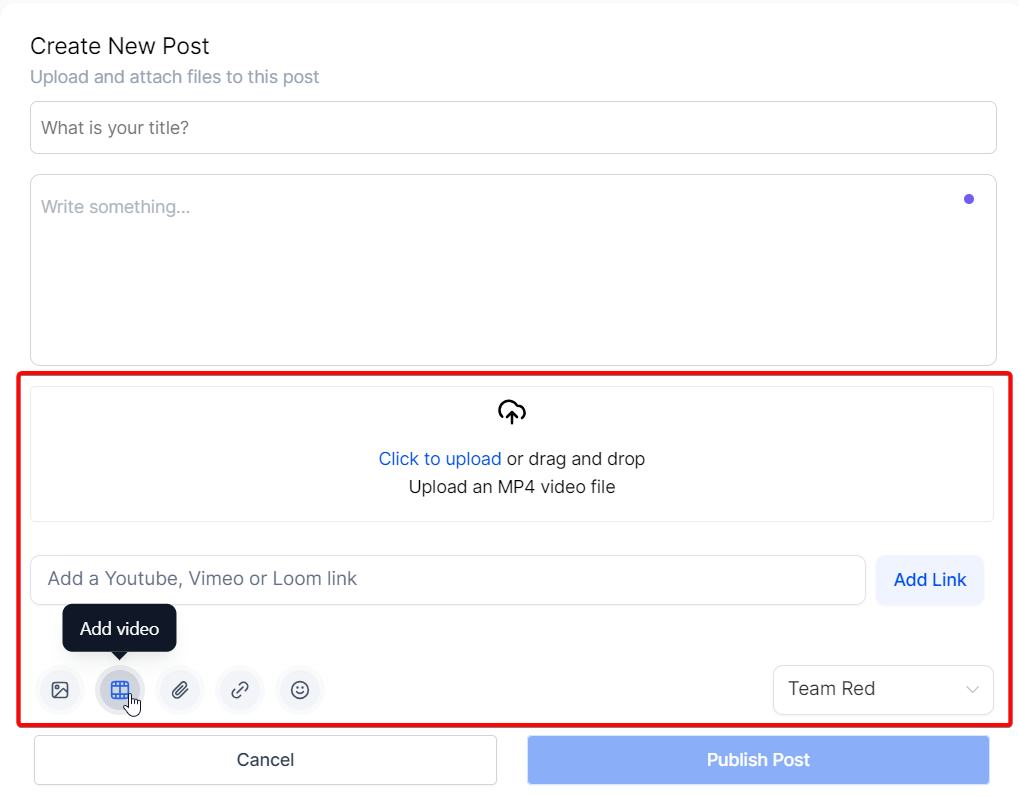
Video hinzufügen
Du kannst MP4-Videos hochladen.
YouTube- oder Loom-Video einbetten
Kopiere den öffentlichen Videolink.
Öffne den Bereich Create Post.
Klicke unten auf das Videosymbol.
Füge den Link ein.
Klicke auf Add Link.
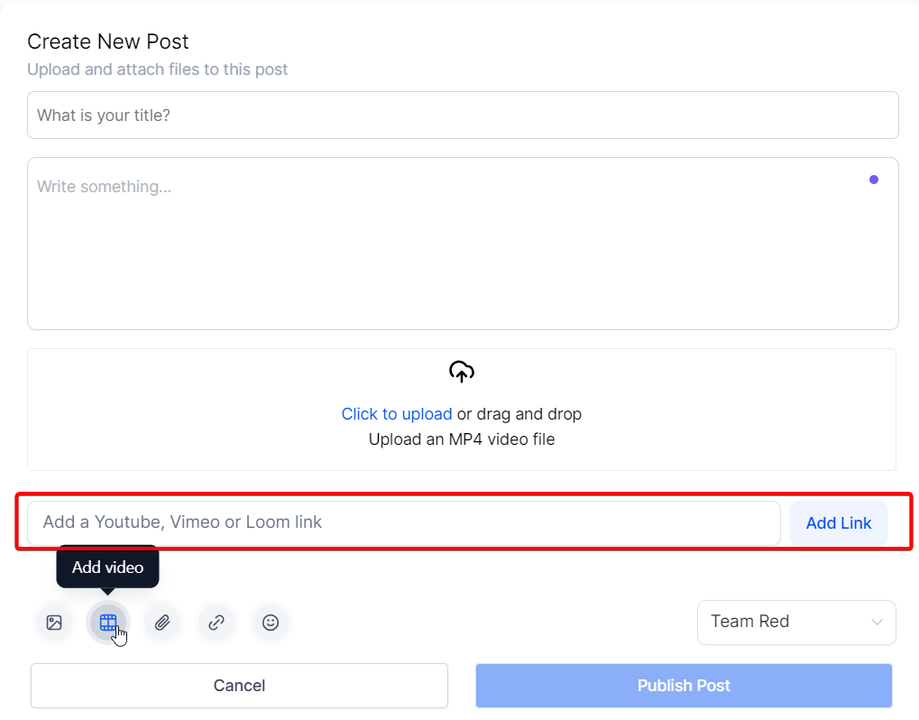
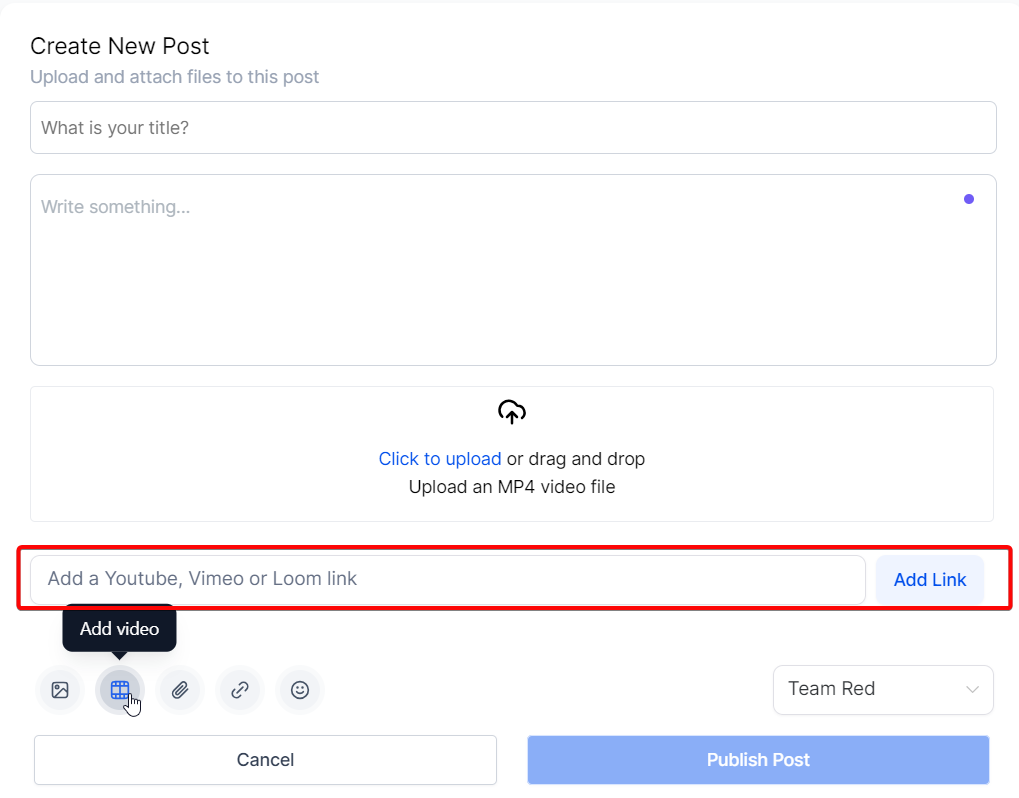
Das Video wird in deinen Beitrag eingebettet.
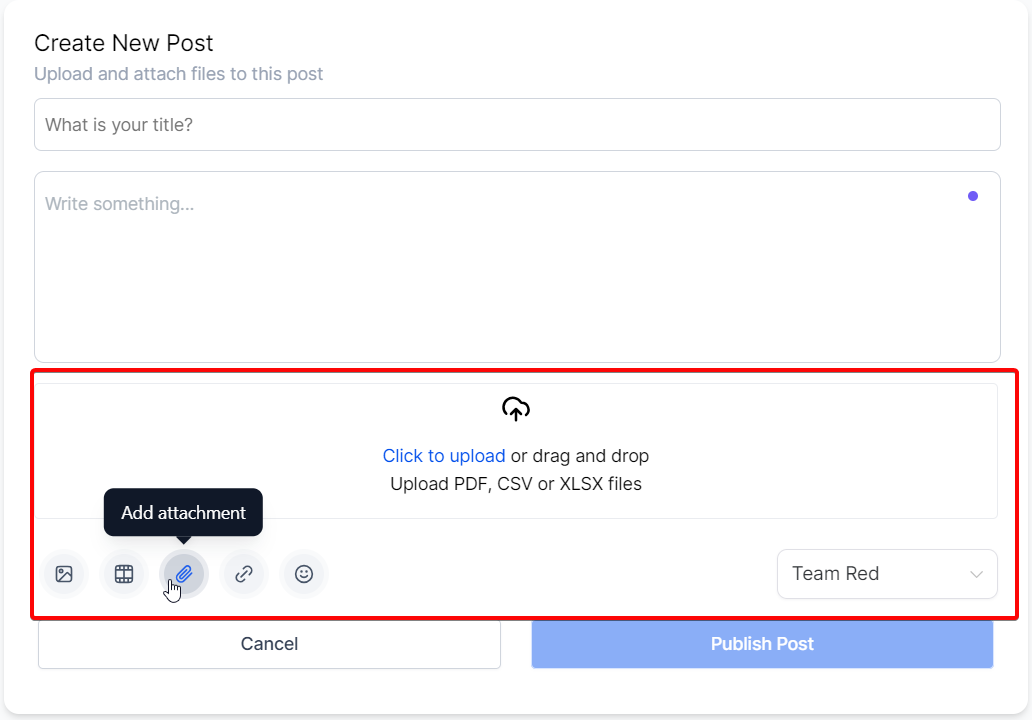
Anhang hinzufügen
Du kannst Dateien wie PDFs, CSVs oder XLSX-Dateien hochladen.
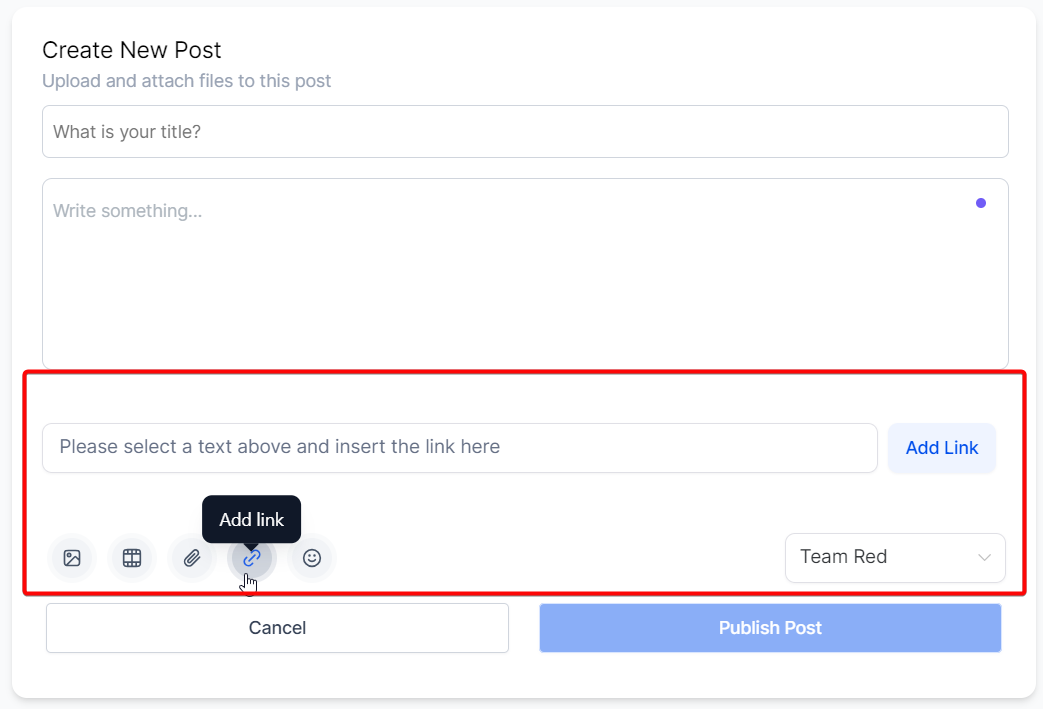
Link hinzufügen
Markiere den gewünschten Text, füge die URL ein und klicke auf Add Link.
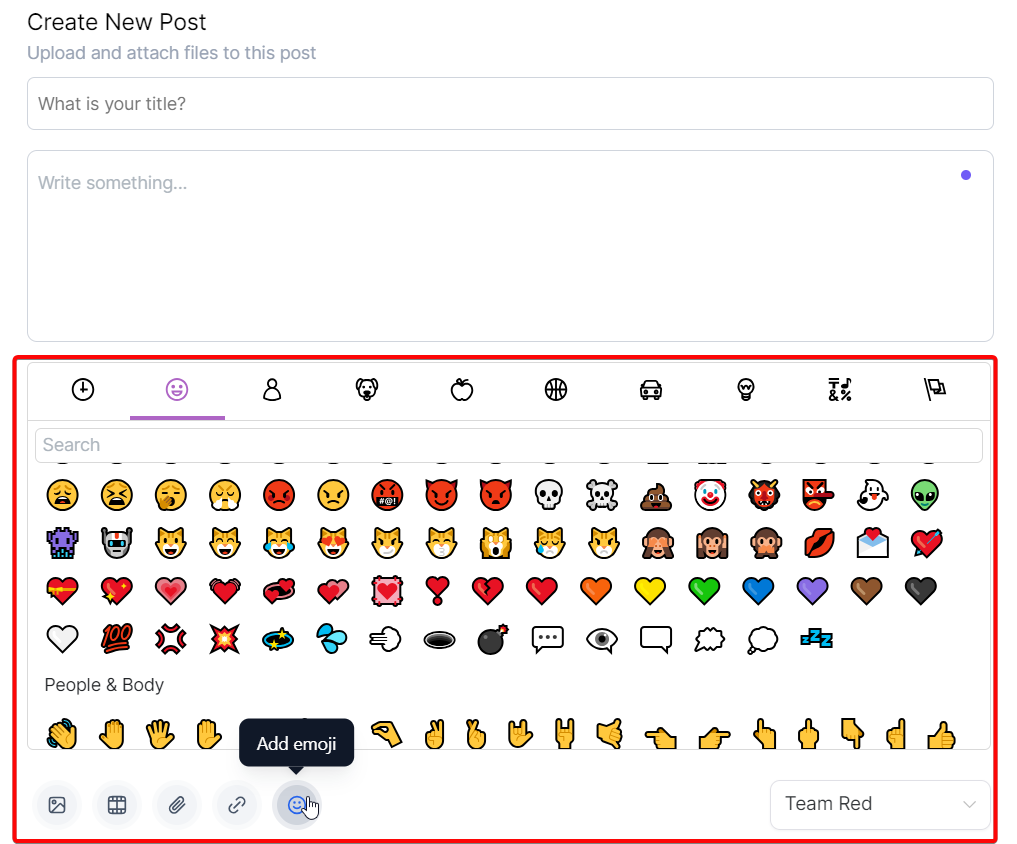
Emoji hinzufügen
Wähle ein Emoji aus der Bibliothek aus, um deinen Beitrag lebendiger zu gestalten.
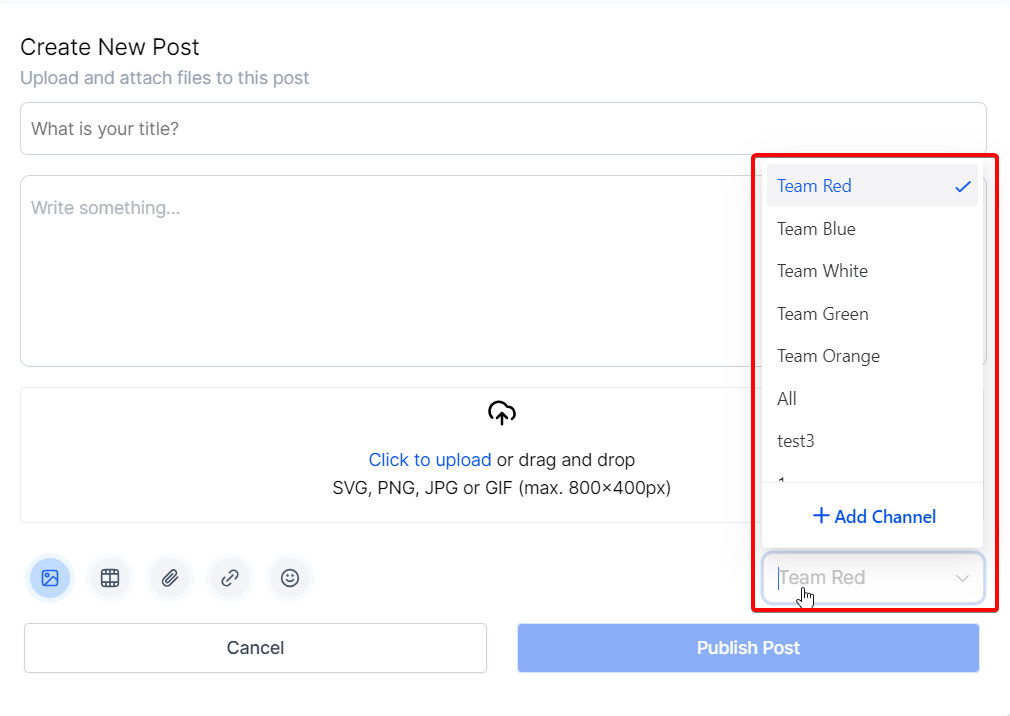
Kanal-Dropdown
Wähle aus, in welchem Gruppenkanal der Beitrag veröffentlicht werden soll. Du kannst beim Erstellen eines neuen Beitrags auch einen neuen Kanal anlegen.
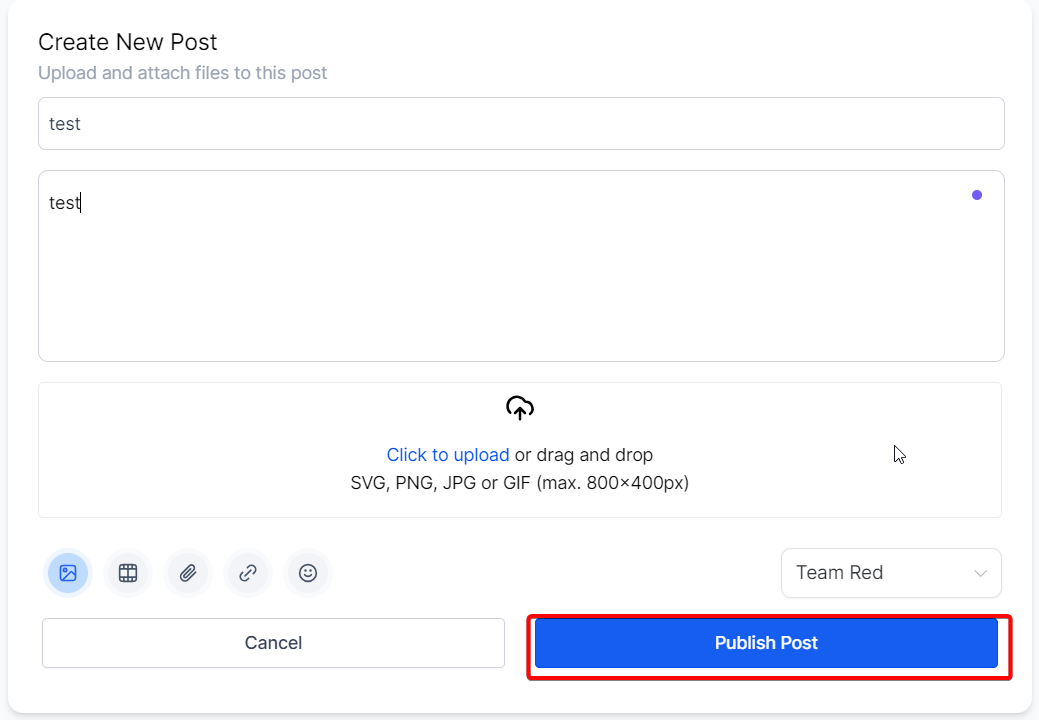
Beitrag veröffentlichen
Klicke auf Publish Post, sobald dein Beitrag fertig ist.
Home Timeline
Die Home Timeline zeigt Beiträge aller Mitglieder aus allen Kanälen an einem zentralen Ort.
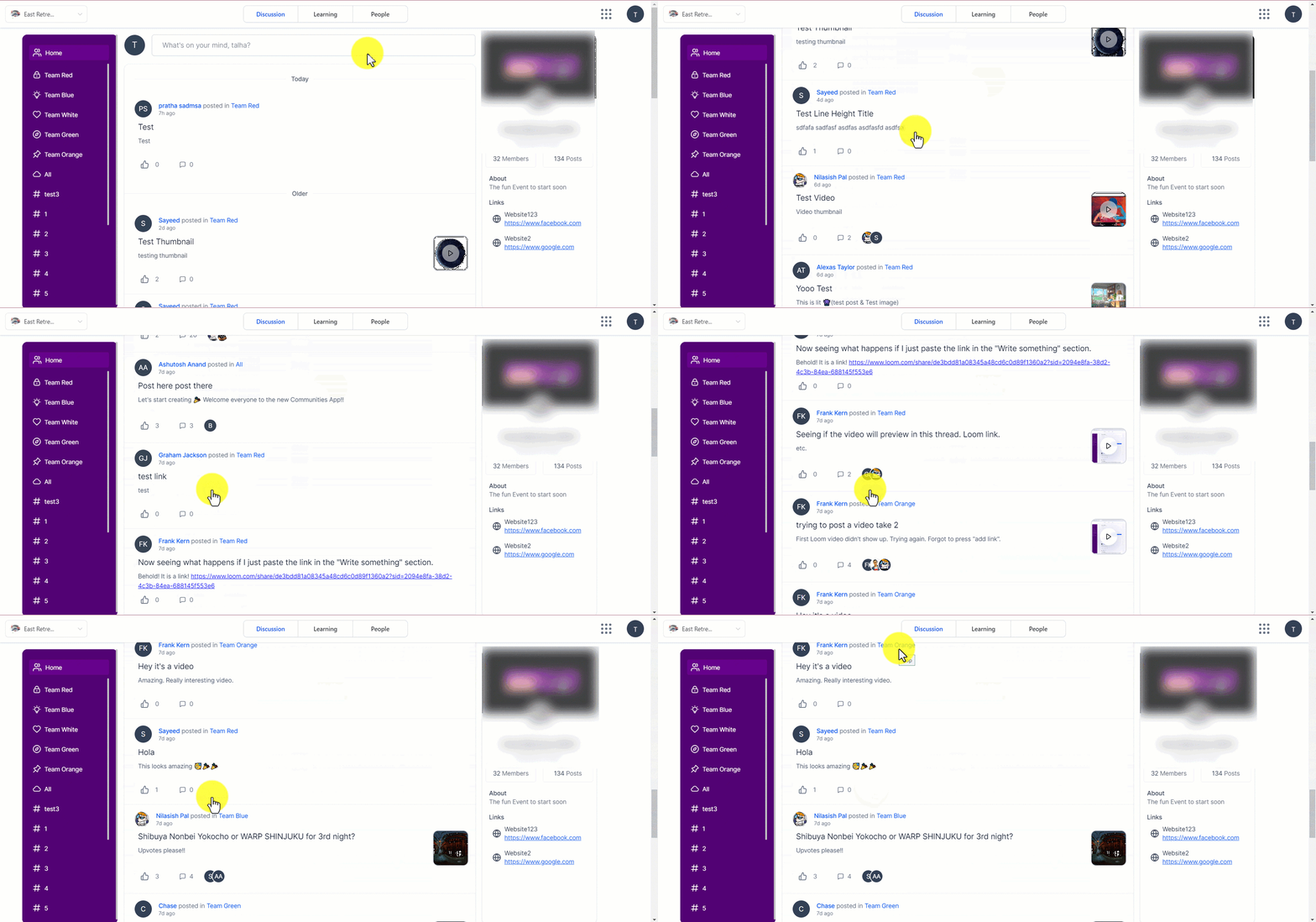
Sie hilft dir dabei:
aktuelle Diskussionen zu verfolgen
Updates nicht zu verpassen
Aktivitäten innerhalb der Gruppe im Blick zu behalten
Zwei Möglichkeiten, Beiträge im Web anzusehen
1. Modalansicht
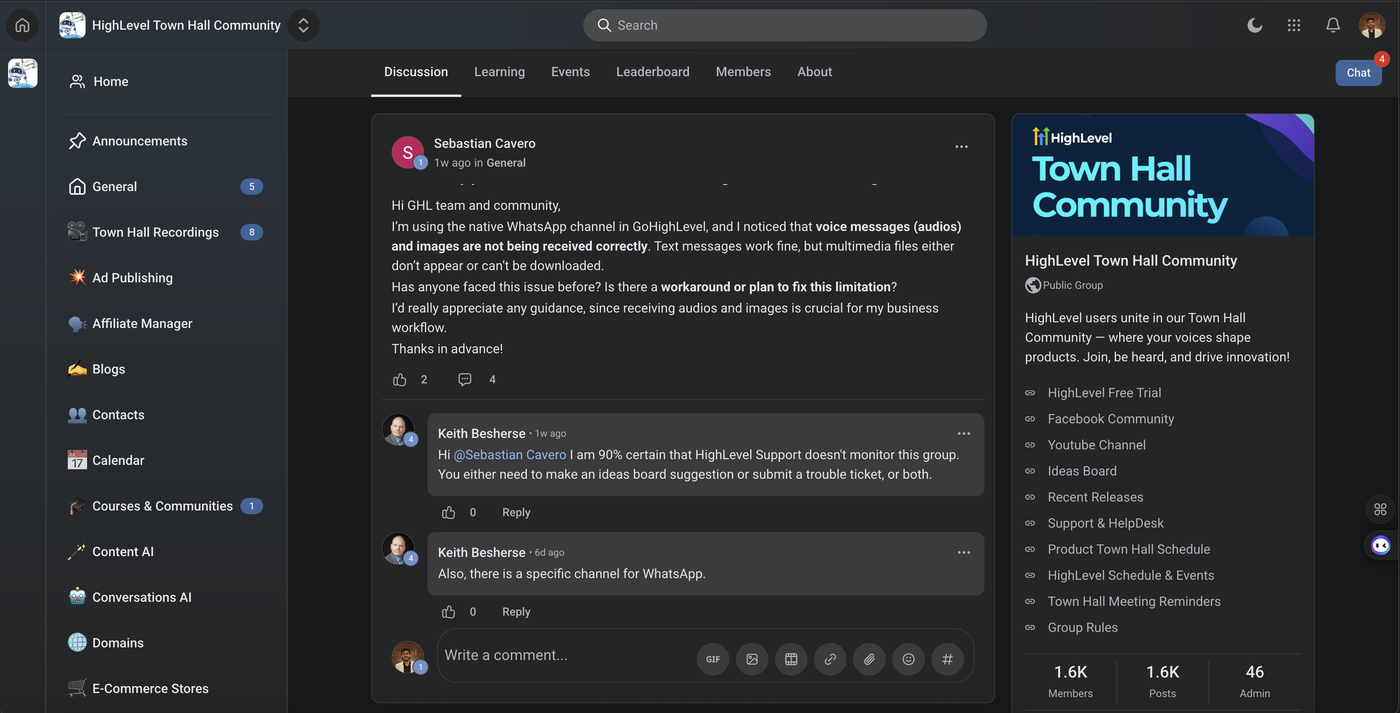
Wenn du einen Beitrag innerhalb einer Gruppe öffnest, etwa aus der Timeline oder einem Kanal, kann er in einem Modal geöffnet werden. So kannst du den Inhalt ansehen, ohne die aktuelle Ansicht vollständig zu verlassen.
2. Vollseitenansicht
Wenn du einen Beitrag über einen direkten Link öffnest, beispielsweise aus einer E-Mail-Benachrichtigung, wird er auf einer eigenen Vollbildseite angezeigt.
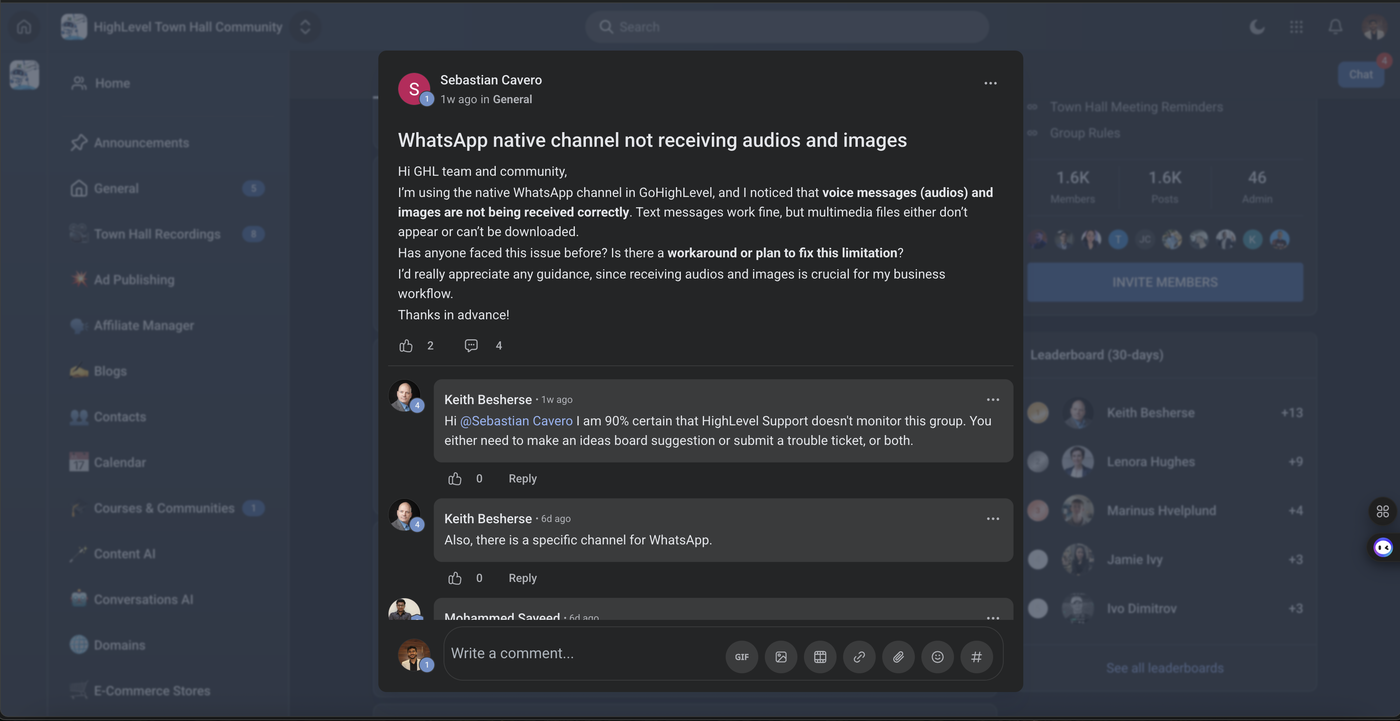
SEO-Hinweis: Eigene Beitragsseiten können die Auffindbarkeit verbessern, da öffentlich zugängliche Beitragsseiten von Suchmaschinen gecrawlt und indexiert werden können.
Kommentare und Likes
Beiträge unterstützen Kommentare und Likes, um Engagement zu fördern.
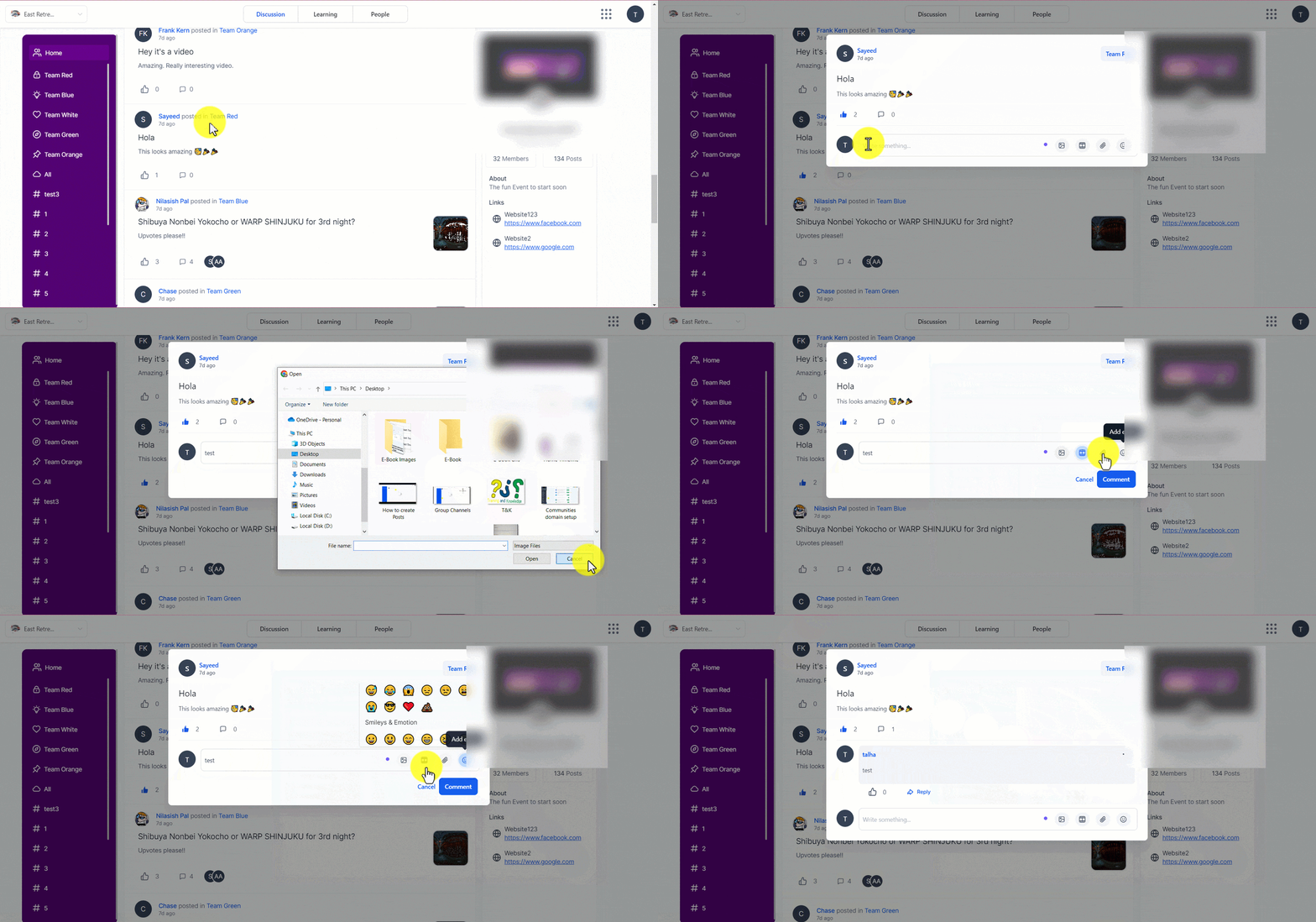
Kommentar schreiben
Öffne den gewünschten Beitrag.
Schreibe deinen Kommentar im Kommentarbereich.
Ergänze bei Bedarf Bilder, Videos oder Links.
Antworte auf bestimmte Kommentare, um Diskussionen zu vertiefen.
Du kannst Beiträge oder Kommentare über das Daumen-hoch-Symbol liken.
Beitrag in einen anderen Kanal verschieben
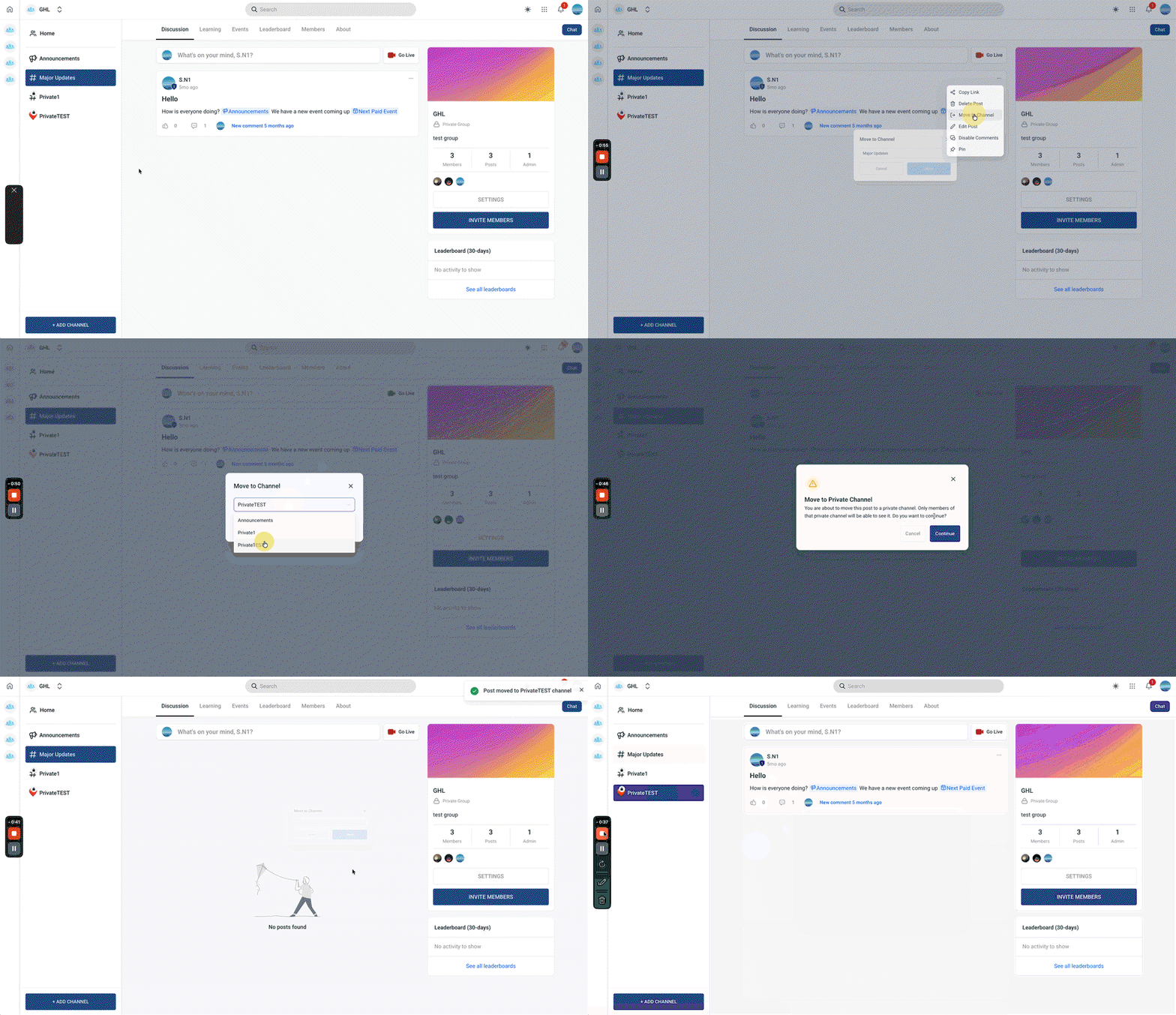
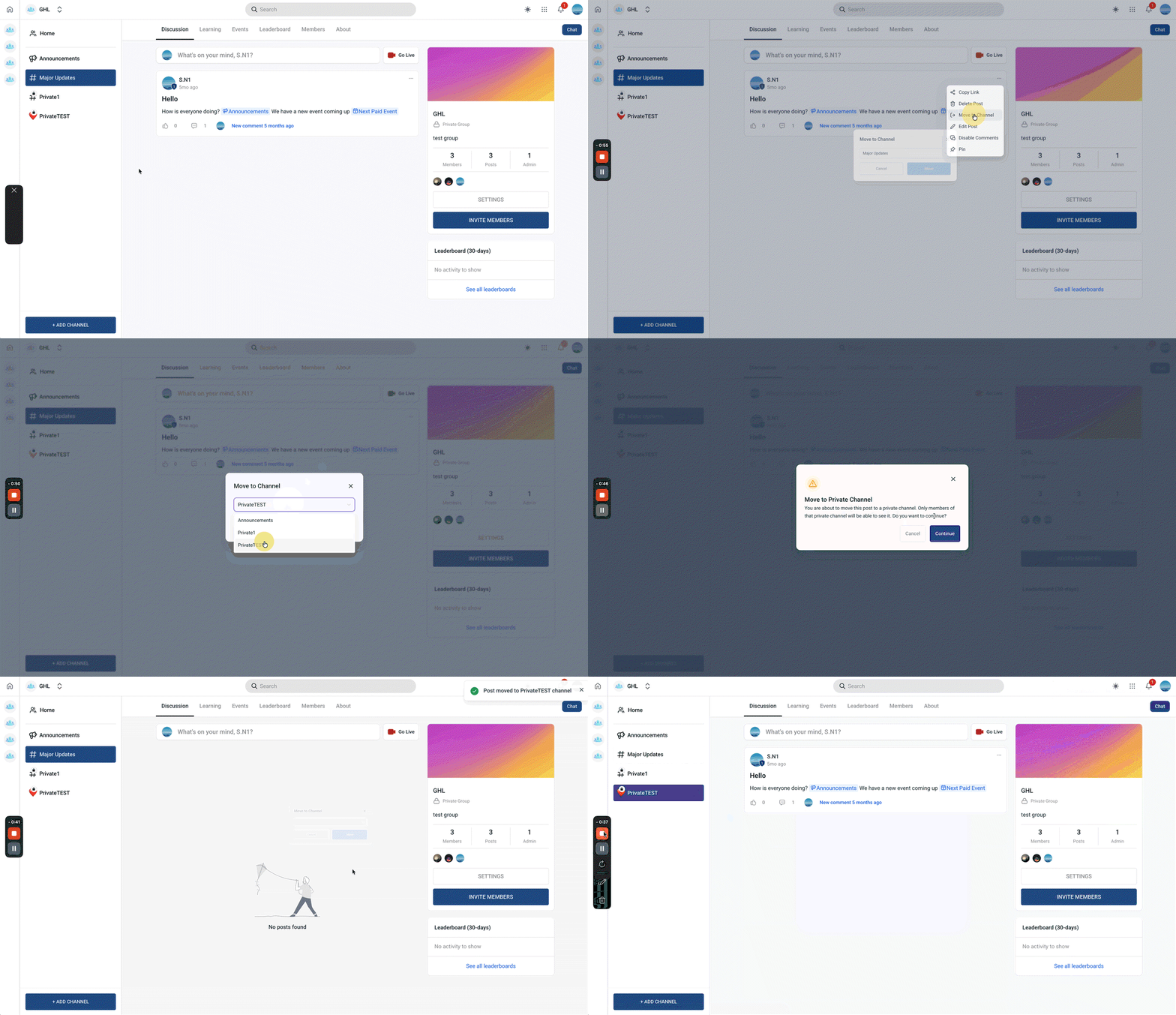
Administratoren und Beitragsautoren können Beiträge in jeden öffentlichen oder privaten Kanal verschieben, auf den sie Zugriff haben.
Klicke oben rechts im Beitrag auf die drei Punkte.
Wähle Move to Channel.
Wähle den Zielkanal aus.
Klicke auf Move.
Beitrag löschen
Administratoren und Moderatoren können Beiträge löschen, wenn diese gegen Regeln verstoßen. Mitglieder können ihre eigenen Beiträge und Kommentare löschen.
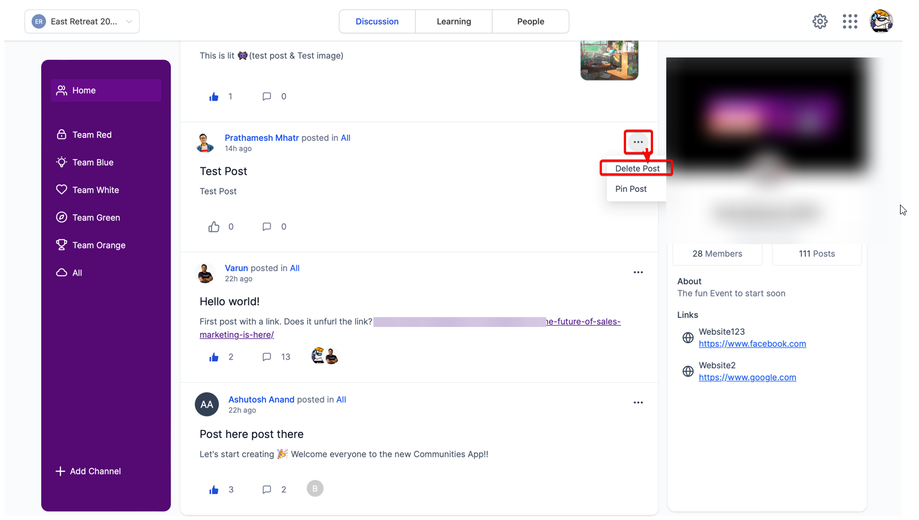
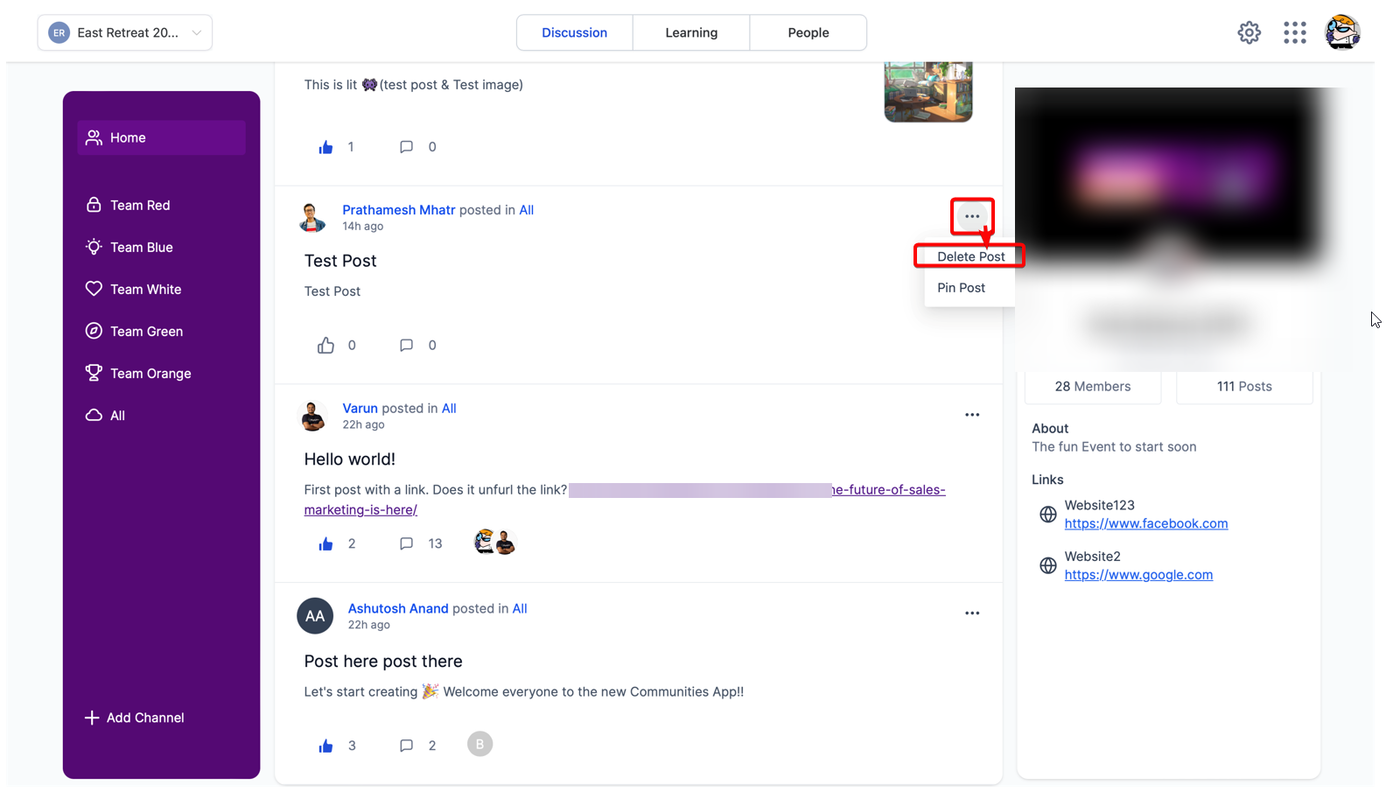
Suche den Beitrag.
Klicke rechts im Beitrag auf das Drei-Punkte-Symbol.
Wähle Delete Post.
Der Beitrag wird dauerhaft aus der Gruppe entfernt.
Häufig gestellte Fragen
F: Wie viele Bilder kann ich an einen Beitrag anhängen?
Du kannst beliebig viele Bilder anhängen. Für bessere Ladezeiten und Lesbarkeit wird jedoch empfohlen, die Anzahl zu begrenzen.
F: Kann ich den Titel eines Beitrags nach der Veröffentlichung ändern?
Ja. Öffne den Beitrag, klicke auf die drei Punkte und wähle Edit Post.
F: Wie groß dürfen Videodateien maximal sein?
Die endgültige Dateigrößenbegrenzung wird noch festgelegt. Für optimale Leistung werden Videodateien unter 100 MB empfohlen.
F: Was passiert, wenn ich einen Hyperlink hinzufüge?
Benutzer können auf den verlinkten Text klicken und werden direkt zur hinterlegten URL weitergeleitet.
F: Kann ich Emojis im Beitragstitel verwenden?
Ja. Emojis können im Titel verwendet werden, sollten aber die Lesbarkeit unterstützen und nicht beeinträchtigen.