Tagge Kanäle und geplante Events direkt in Posts und Kommentaren, um Mitglieder schnell zum richtigen Ort zu führen.
Dieser Artikel erklärt, was Channel- und Event-Tagging ist, wer es nutzen kann und wie du Tags mit dem #-Shortcut einfügst, damit Diskussionen strukturiert und handlungsorientiert bleiben.
Inhaltsverzeichnis
Was ist das Taggen von Kanälen und Events?
Wichtige Vorteile des Taggings
Berechtigungen & Voraussetzungen
So taggst du Kanäle und Events in Posts/Kommentaren
Schritt 1: Zu den Gruppen navigieren
Schritt 2: Post oder Kommentar erstellen/öffnen
Schritt 3: Tag mit # einfügen
Häufig gestellte Fragen
Verwandte Artikel
Was ist das Taggen von Kanälen und Events?
Das Tagging von Kanälen und Events verwandelt Erwähnungen in Posts oder Kommentaren in klickbare, berechtigungsabhängige Links.
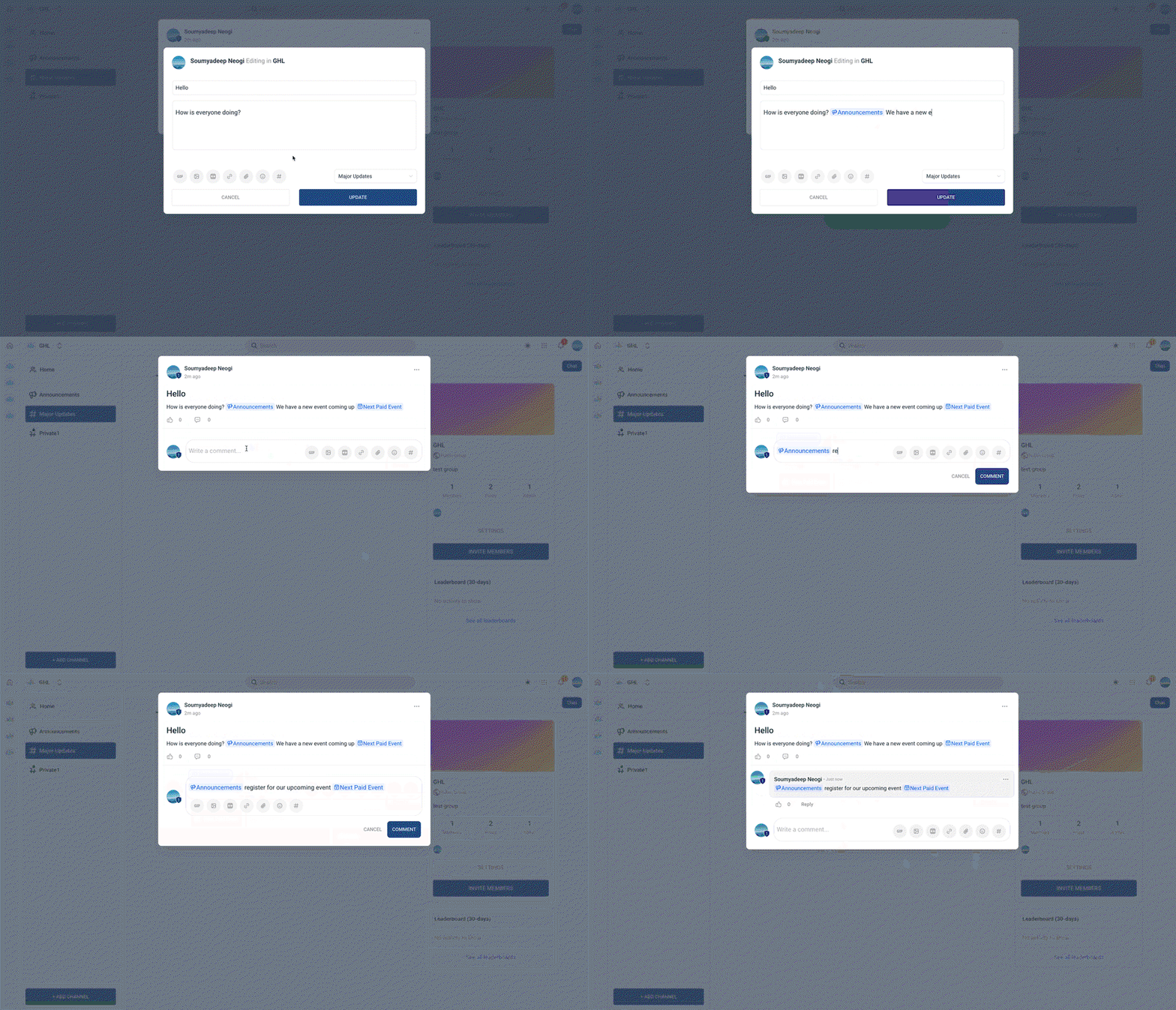
Wenn du # eingibst, öffnet sich ein Auswahlmenü mit allen Kanälen und Events, auf die du Zugriff hast. Wählst du einen Eintrag aus, wird ein Tag mit einem Icon eingefügt.
Leser können diesen Tag anklicken und direkt zum entsprechenden Kanal oder Event springen (Zugriff vorausgesetzt).
Wichtige Vorteile des Taggings
Nutze diese Vorteile, um zu entscheiden, wann und wie du Tags einsetzt:
Schnellere Navigation: Mitglieder springen direkt zum richtigen Kanal oder Event
Mehr Kontext: Icons und Links machen Inhalte sofort verständlich
Gezieltes Engagement: Posts werden zu klaren Handlungsaufforderungen
Berechtigungsbasiert: Nur zugängliche Kanäle und Events werden angezeigt
Berechtigungen & Voraussetzungen
Wer kann taggen: Alle Nutzer, die Posts oder Kommentare erstellen können
Was sichtbar ist: Nur Kanäle und Events, für die du Berechtigungen hast
Wo verfügbar: In Communities beim Erstellen von Posts oder Kommentaren
So taggst du Kanäle und Events in Posts/Kommentaren
Schritt 1: Zu den Gruppen navigieren
Gehe zu Memberships im Subaccount
Öffne den Tab Communities
Wähle Groups aus dem Dropdown
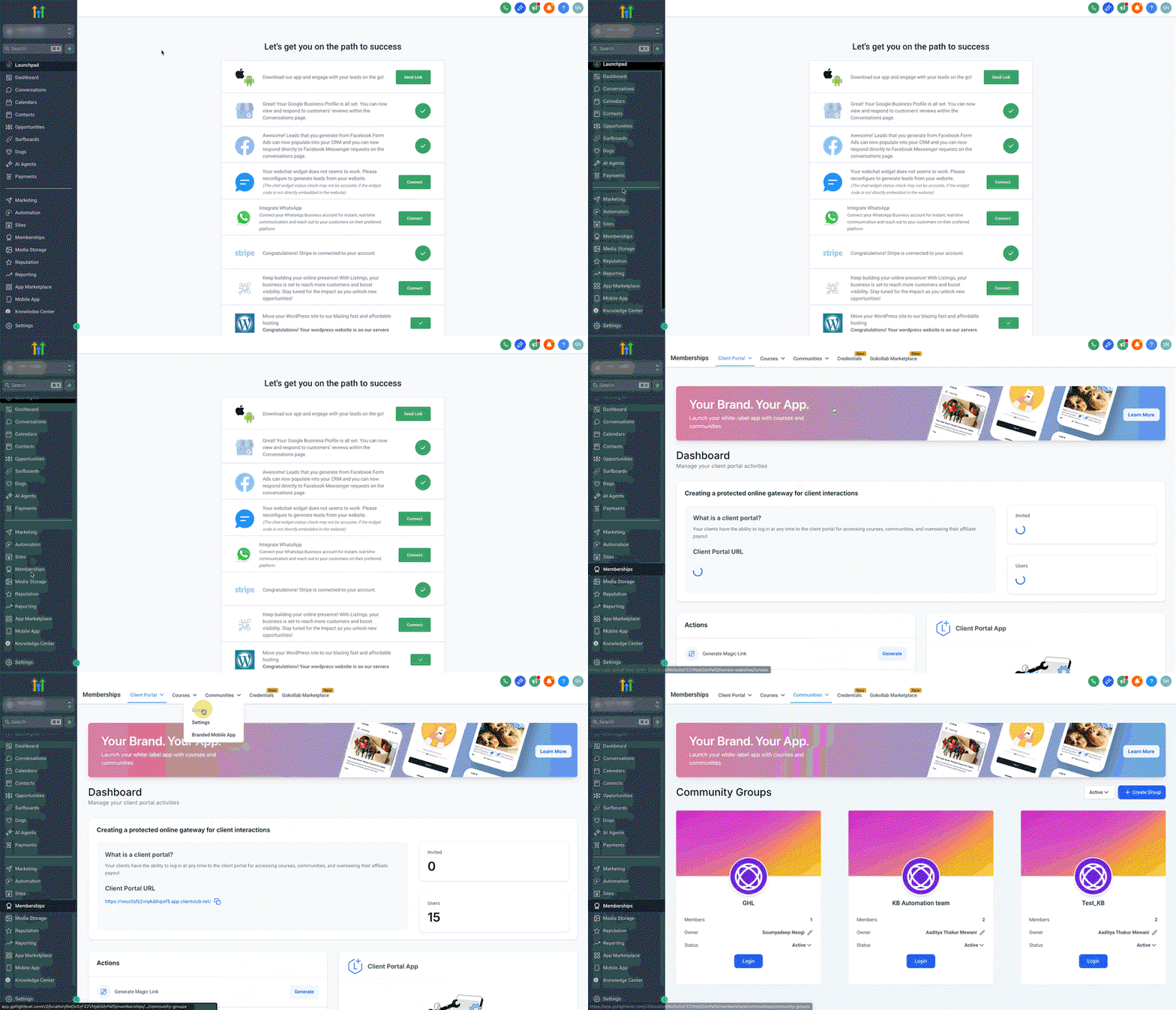
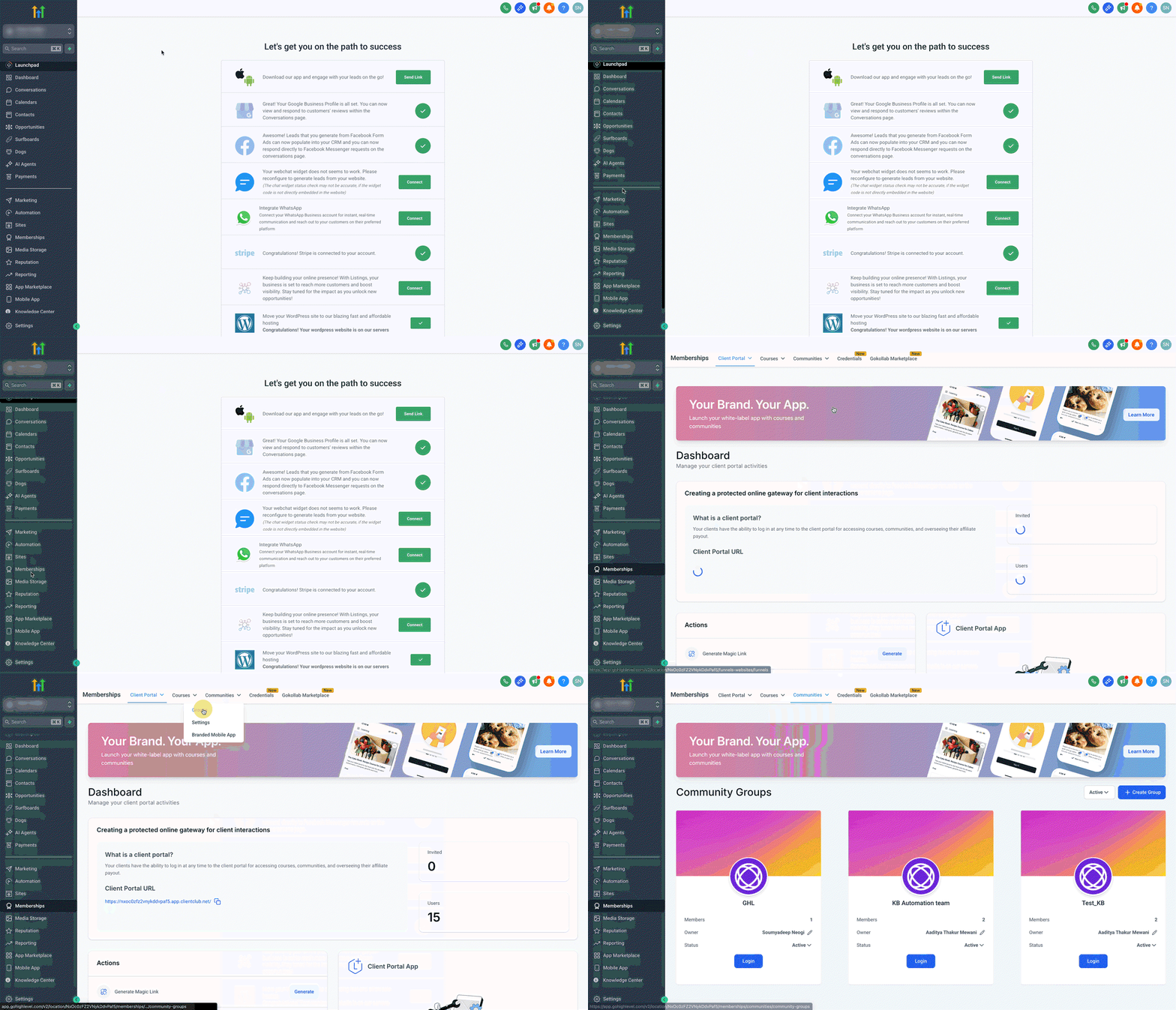
Schritt 2: Post oder Kommentar erstellen/öffnen
Logge dich in deine Gruppe ein
Öffne den Editor für einen Post oder Kommentar
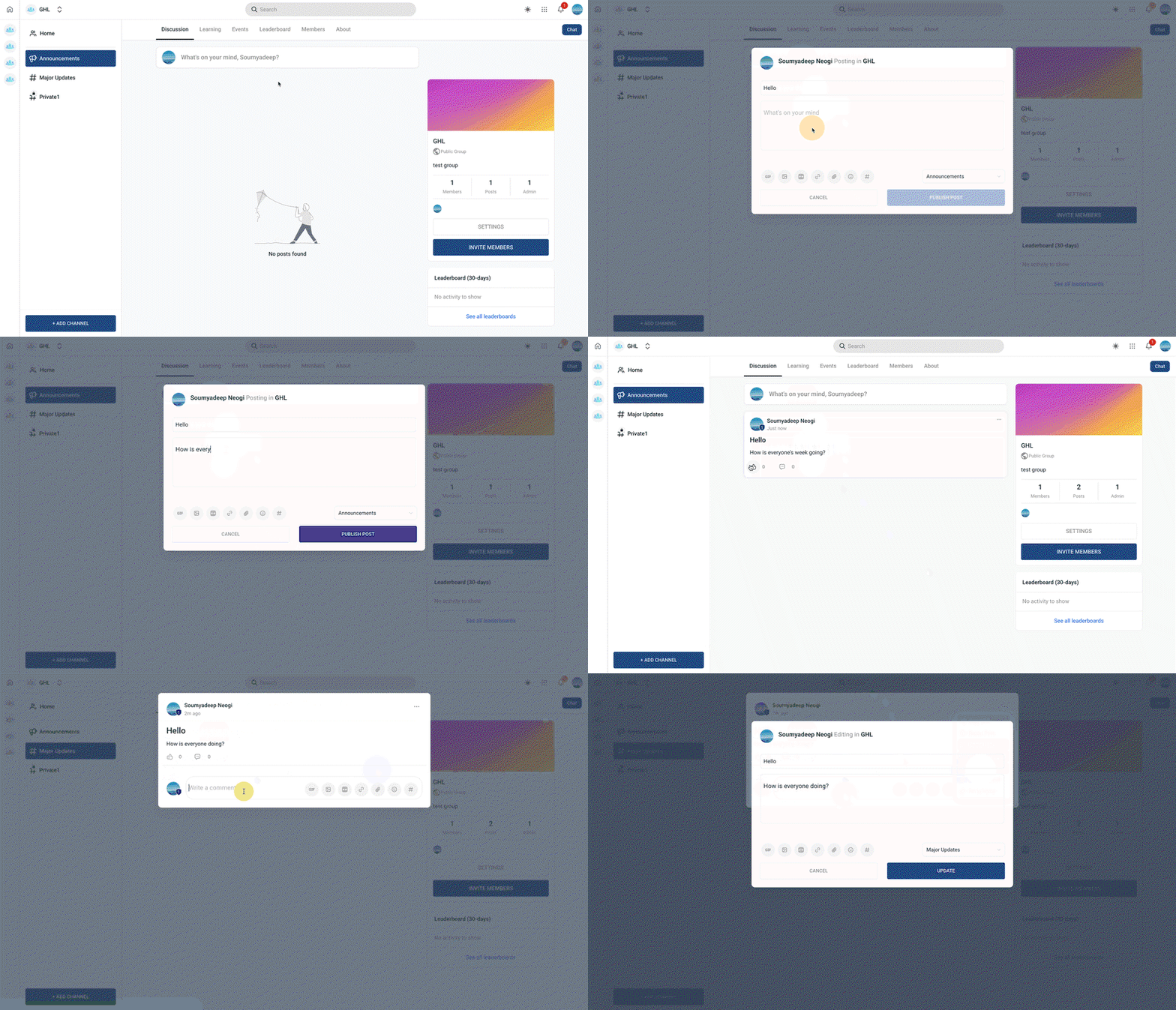
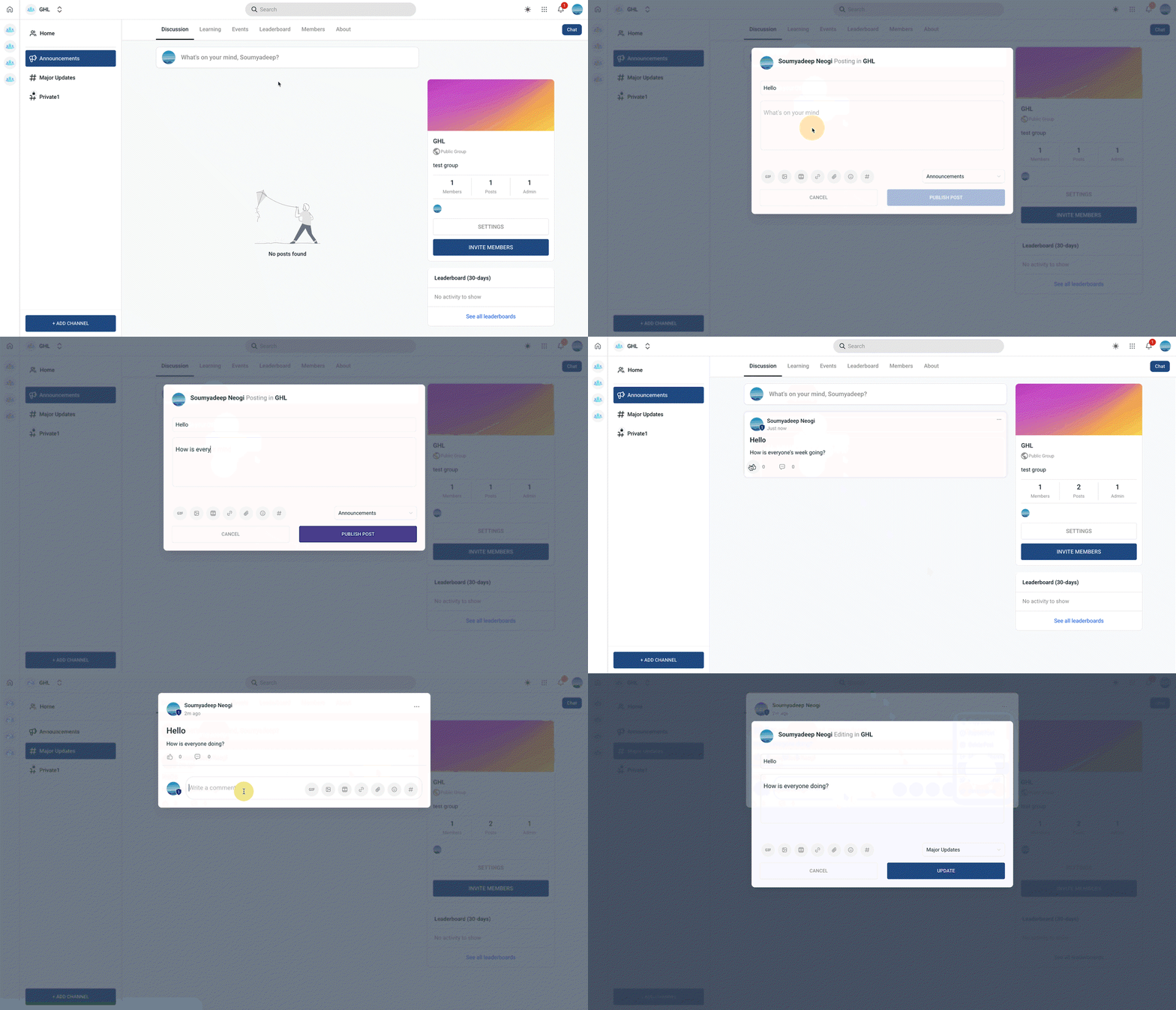
Schritt 3: Tag mit # einfügen
Tippe #, um das Auswahlmenü zu öffnen
Suche oder scrolle nach Kanal oder Event
Drücke Enter oder klicke zur Auswahl
Veröffentliche deinen Post oder Kommentar
Prüfe, ob der Link korrekt zum Ziel führt

Häufig gestellte Fragen
F: Kann ich mehrere Kanäle oder Events in einem Post taggen?
Ja. Du kannst mehrere Tags hinzufügen, solange der Beitrag übersichtlich bleibt.
F: Warum sehe ich bestimmte Kanäle oder Events nicht?
Nur Inhalte, auf die du Zugriff hast, werden im Auswahlmenü angezeigt.
F: Was bedeuten die Icons?
Sie unterscheiden visuell zwischen Kanälen und Events.
F: Was passiert mit vergangenen Events?
Abgelaufene Events können je nach Einstellung als archivierte oder schreibgeschützte Ansicht geöffnet werden.
Verwandte Artikel
Communities einrichten und verwalten
Mitglieder in Gruppen verwalten
Communities: Announcement Channel und Notification
Gruppen in Communities öffentlich oder privat machen