Communities Live Sessions in ProfitBoost wurden erweitert und bieten jetzt ein effizienteres, professionelleres Hosting-Erlebnis durch Personal Meeting Links, einen zentralen Recordings Hub sowie verbesserte Noise Cancellation. Diese Verbesserungen helfen Community Ownern, Coaches, Educators und Event-Hosts dabei, Sessions einfacher zu verwalten und gleichzeitig ein klareres, konsistenteres Erlebnis für Teilnehmer bereitzustellen. Egal ob wiederkehrende Calls, Trainings oder Live-Events – diese Features erleichtern das Hosten, Speichern und Skalieren von Content innerhalb von ProfitBoost.
TABLE OF CONTENTS
Was sind Communities Live Session Enhancements?
Key Benefits von Communities Live Session Enhancements
Personal Meeting Links
Recordings Hub
Enhanced Noise Cancellation
So richtest du deinen Personal Meeting Link ein
Schritt 1: Communities Live Session Settings öffnen
Schritt 2: Personal Meeting Link konfigurieren
Schritt 3: Meeting Link teilen
So greifst du auf Recordings zu und verwaltest sie
Schritt 1: Recordings Hub öffnen
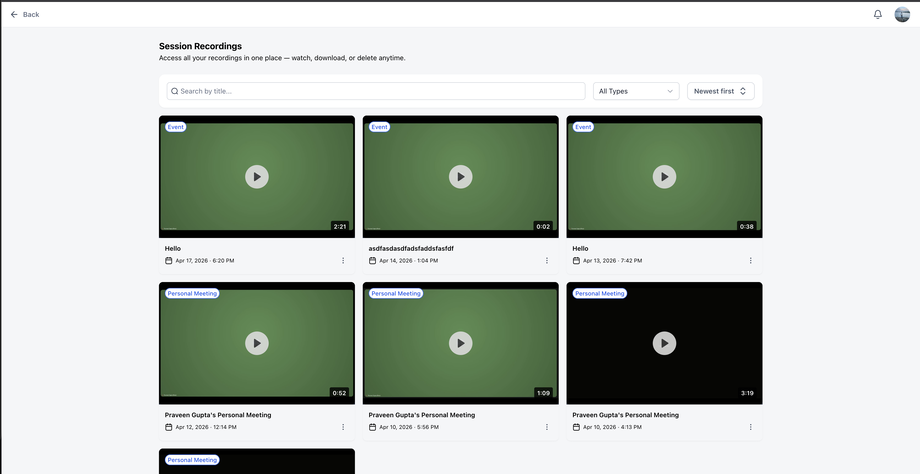
Schritt 2: Aufnahmen ansehen
Schritt 3: Download oder Löschen
Frequently Asked Questions
Related Articles
Was sind Communities Live Session Enhancements?
Communities Live Session Enhancements führen neue Tools ein, die das Hosten, Verwalten und Wiederverwenden von Live-Inhalten innerhalb von ProfitBoost Communities vereinfachen. Mit einem wiederverwendbaren Personal Meeting Link, einem zentralen Recordings Hub und verbesserter Audioqualität können Hosts ein konsistenteres und professionelleres Erlebnis schaffen.
Diese Verbesserungen sind besonders geeignet für Coaching Calls, Onboarding Sessions, Workshops, Office Hours und Community-Events, bei denen Wiederholbarkeit und einfacher Zugang wichtig sind.
Key Benefits von Communities Live Session Enhancements
Personal Meeting Links: Ein wiederverwendbarer Meeting-Link für wiederkehrende Sessions
Professionelles Branding: Konsistente Meeting-Erfahrung über eine feste URL
Zentraler Recordings Hub: Alle Aufnahmen an einem Ort verwalten
Content Repurposing: Live-Sessions als Trainings- oder Onboarding-Content nutzen
Enhanced Noise Cancellation: Verbesserte Audioqualität und weniger Hintergrundgeräusche
Schnellere Workflows: Weniger neue Links, weniger manuelle Verwaltung
Besseres Teilnehmer-Erlebnis: Einfacher Join-Prozess und klarere Kommunikation
Personal Meeting Links
Personal Meeting Links bieten Hosts einen festen, wiederverwendbaren Meeting-Raum. Statt für jede Session einen neuen Link zu erstellen, wird ein permanenter Link genutzt.
Anwendungsfälle:
Recurring Coaching Calls
Office Hours
Workshops
1:1 Sessions
Community Discussions
Recordings Hub
Der Recordings Hub zentralisiert alle Aufzeichnungen an einem Ort. Hosts können dort vergangene Sessions ansehen, abspielen, herunterladen oder löschen.
Funktionen:
Alle Aufnahmen durchsuchen
Sessions abspielen
Downloads erstellen
Unnötige Aufnahmen löschen
Enhanced Noise Cancellation
Enhanced Noise Cancellation verbessert die Audioqualität in Live-Sessions, indem Hintergrundgeräusche reduziert werden. Dadurch werden Gespräche klarer und professioneller, auch in weniger kontrollierten Umgebungen.
So richtest du deinen Personal Meeting Link ein
Schritt 1: Communities Live Session Settings öffnen
In ProfitBoost einloggen
Communities Dashboard öffnen
Zu Live Sessions oder Meeting Settings navigieren
Personal Meeting Link Bereich finden
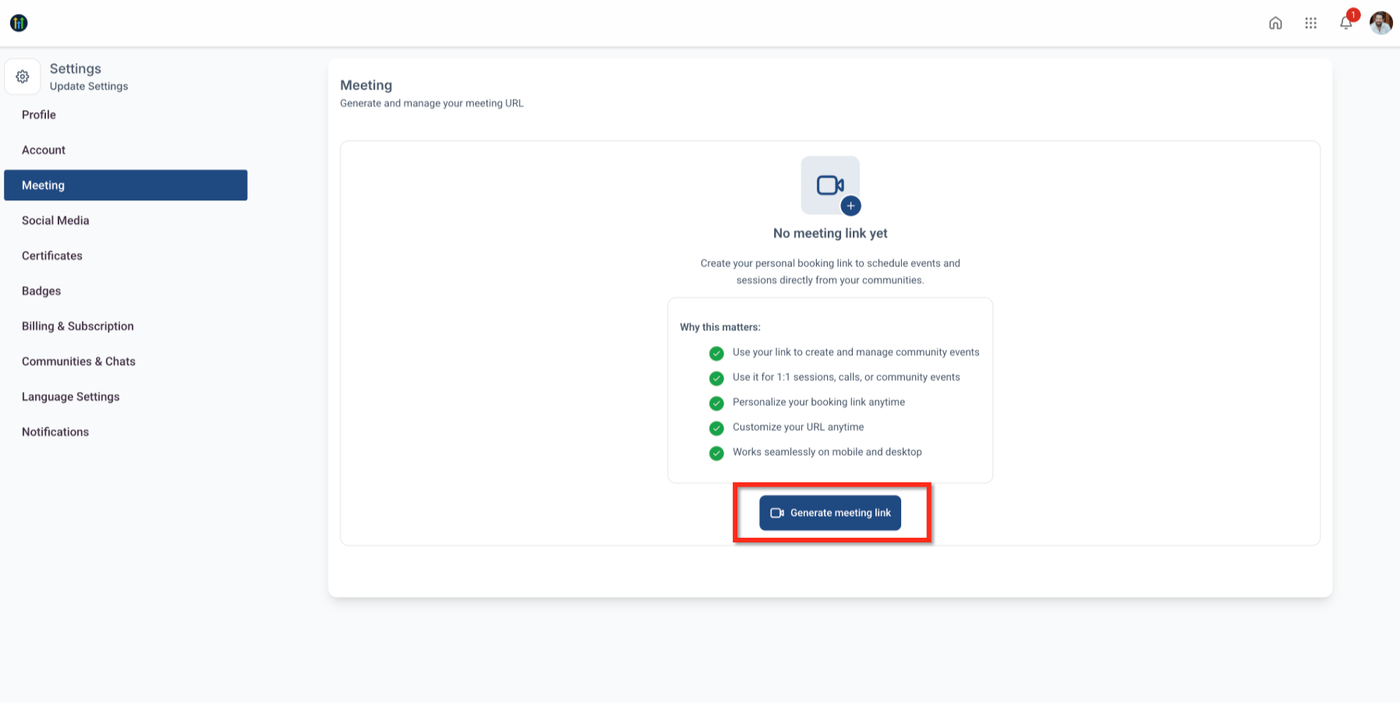
Schritt 2: Personal Meeting Link konfigurieren
Meeting-URL erstellen oder anpassen
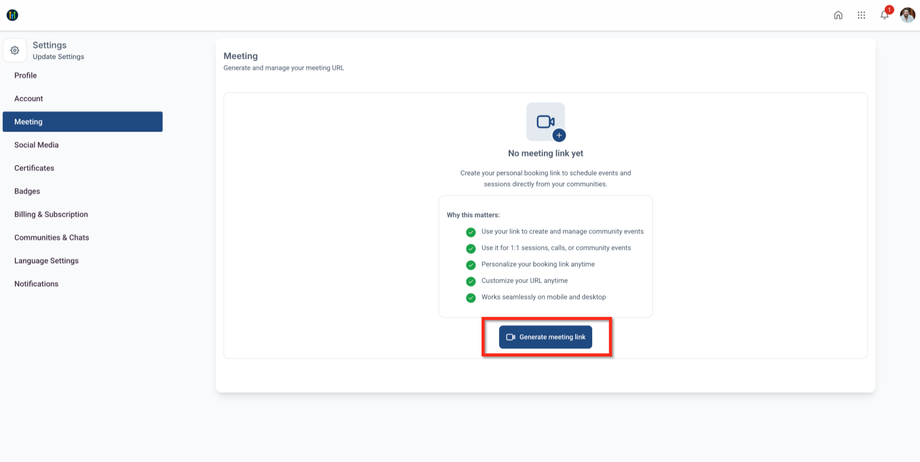
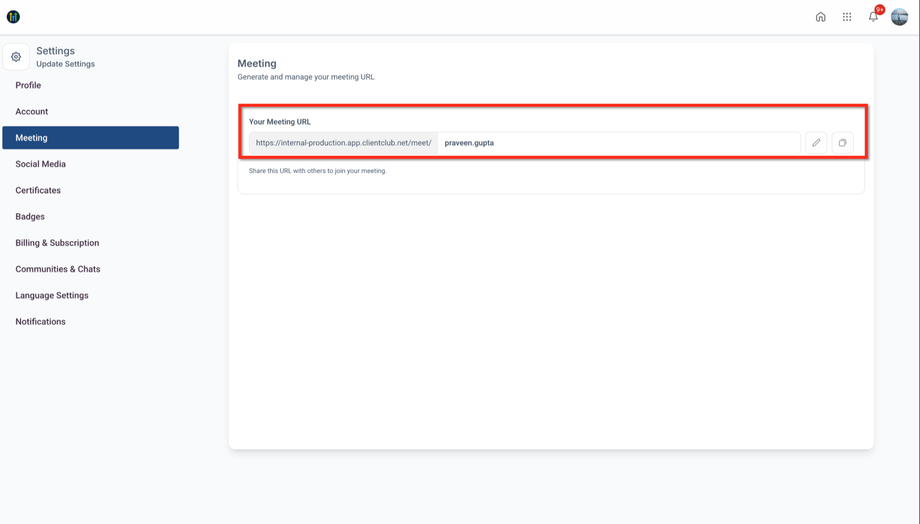
Änderungen speichern
Link kopieren
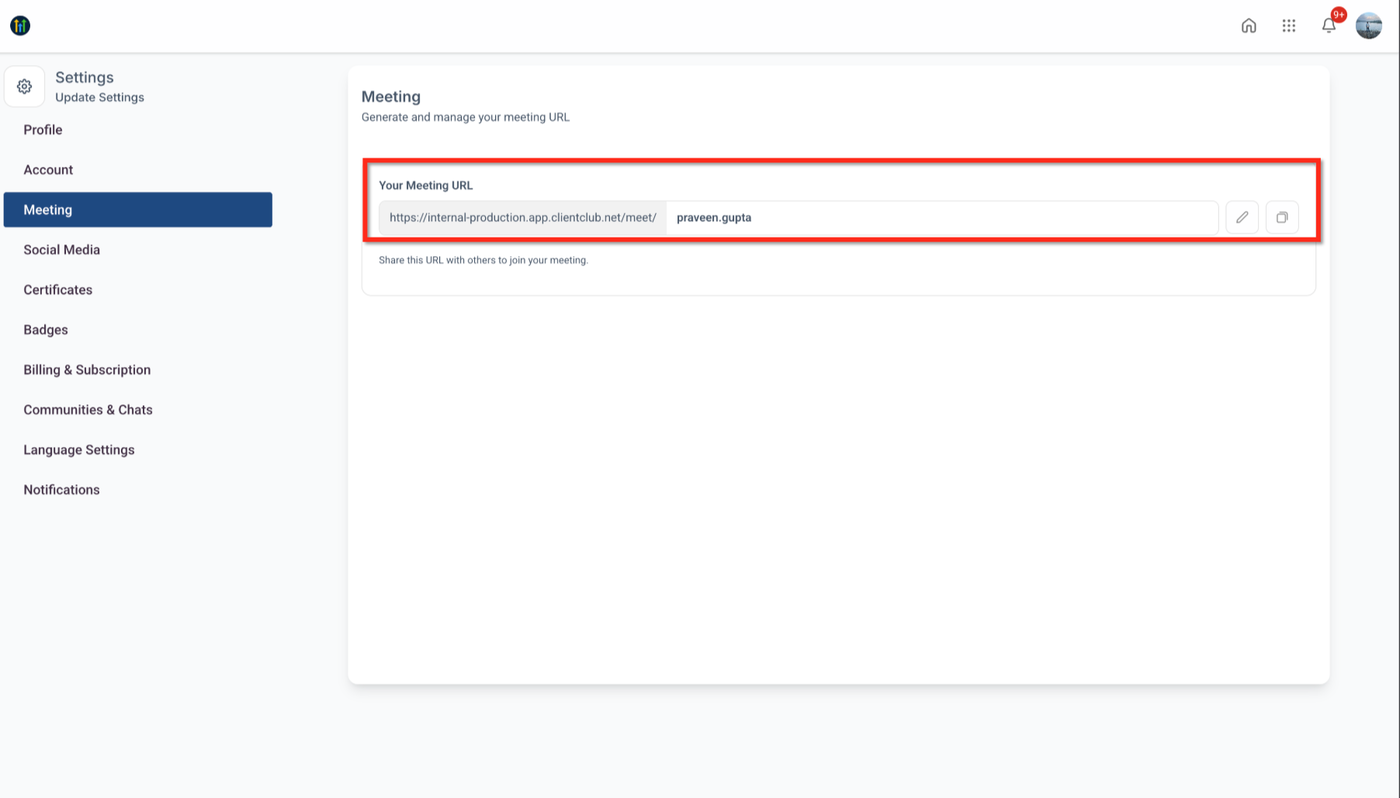
Schritt 3: Meeting Link teilen
Der Link kann geteilt werden über:
Community Posts
Event Pages
Email Kampagnen
Kalender Einladungen
Direct Messages
So greifst du auf Recordings zu und verwaltest sie
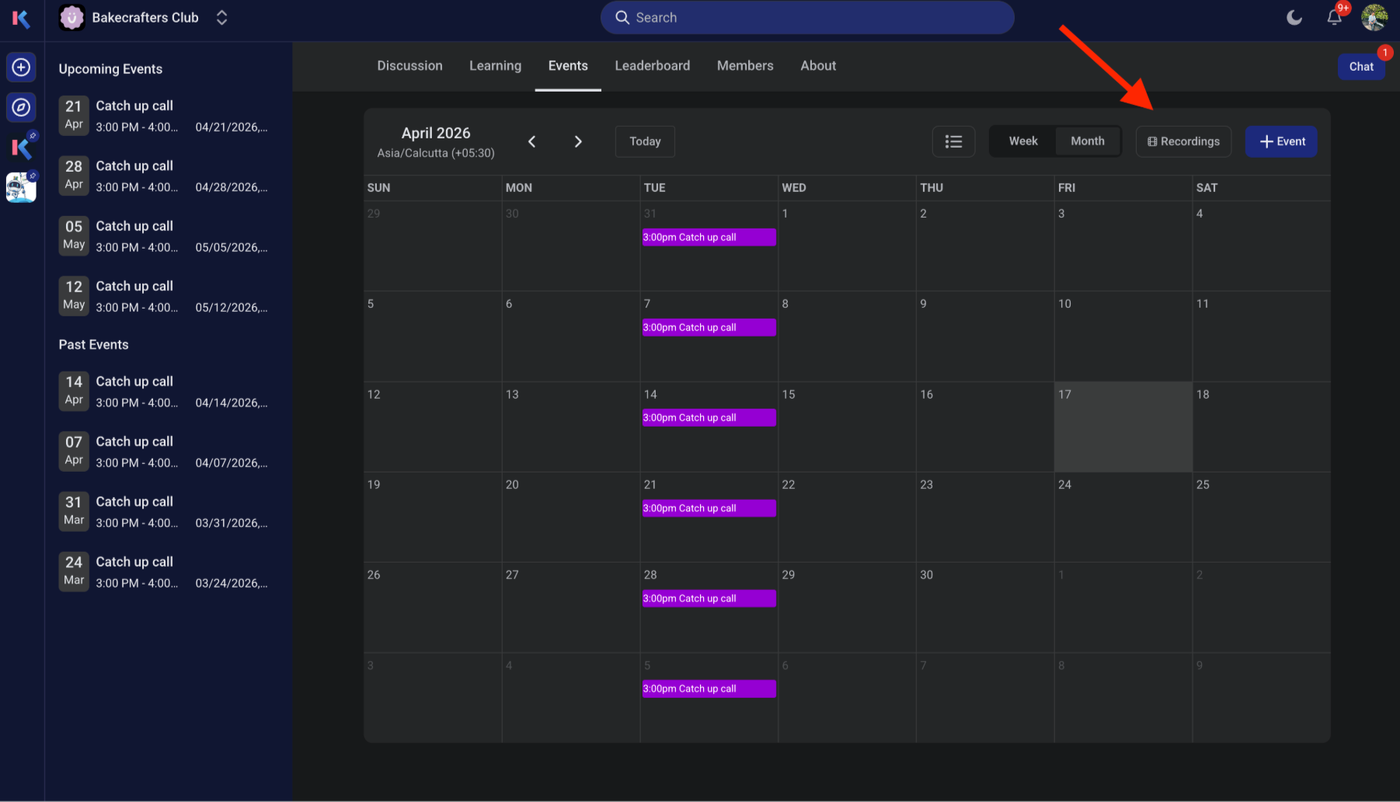
Schritt 1: Recordings Hub öffnen
Communities öffnen
Live Sessions / Recordings Bereich aufrufen
Recordings Hub auswählen
Schritt 2: Aufnahmen ansehen
Vergangene Sessions durchsuchen
Bestimmte Aufnahmen suchen
Recording abspielen
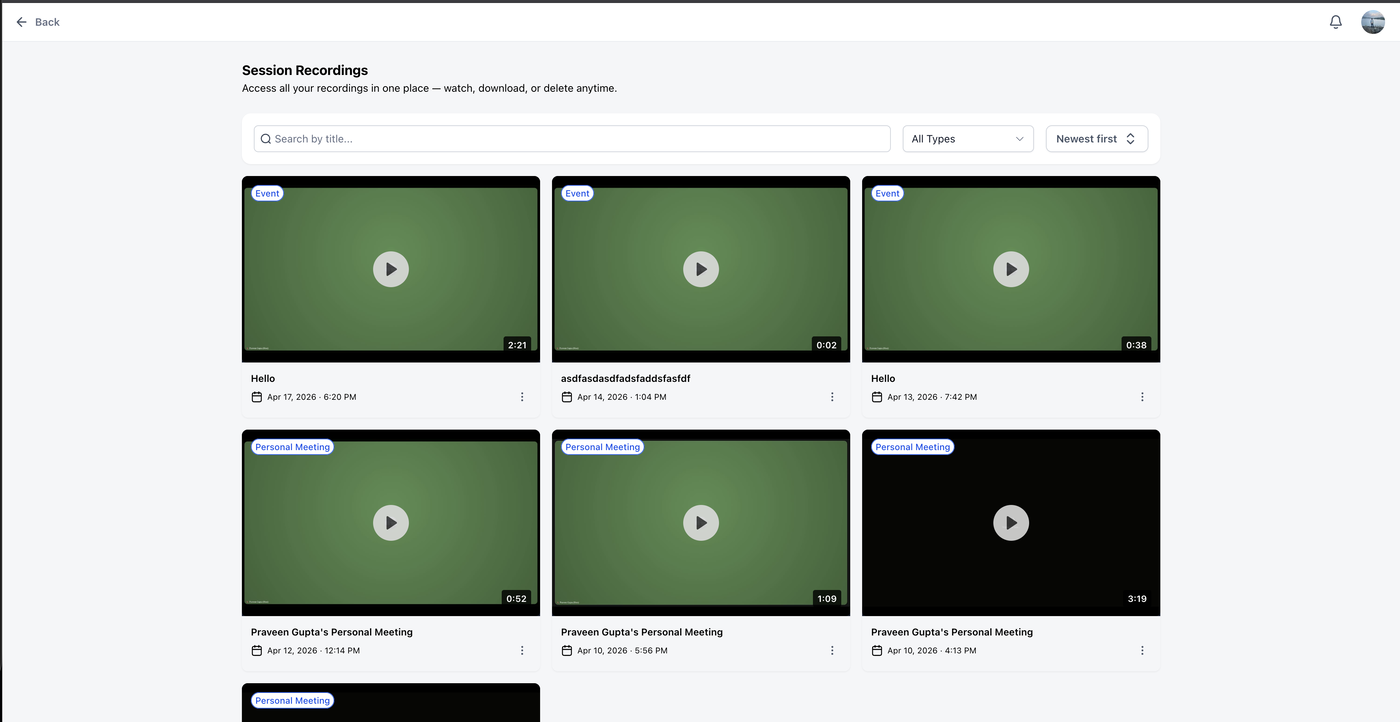
Schritt 3: Download oder Löschen
Aufnahme auswählen
Download starten
Oder Recording löschen
Frequently Asked Questions
Q: Kann ich denselben Personal Meeting Link für wiederkehrende Sessions nutzen?
A: Ja, der Link ist für wiederkehrende Nutzung gedacht.
Q: Wo finde ich meine Aufnahmen?
A: Im Recordings Hub.
Q: Kann ich Aufnahmen herunterladen?
A: Ja.
Q: Kann ich Aufnahmen löschen?
A: Ja, direkt im Recordings Hub.
Q: Funktioniert Noise Cancellation automatisch?
A: In der Regel ja, abhängig von Umgebung und Konfiguration.
Q: Kann derselbe Link für alle Sessions genutzt werden?
A: Ja.
Q: Ist das für 1:1 Meetings geeignet?
A: Ja, besonders für Coaching und Consultations.
Q: Können Aufnahmen für Training genutzt werden?
A: Ja, ideal für Onboarding und Education Content.
Related Articles
Communities - Use Go Live to Host Meetings & Broadcasts
Live Rooms in Communities Events
Live Streaming and Video Calling
How to Setup, Customize, and Manage Your Communities
Integrating Zoom with ProfitBoost Calendars