Effiziente Mitgliederverwaltung hält deine Community organisiert, sicher und aktiv. Dieser Leitfaden behandelt Rollen und Berechtigungen, das Einladen und Genehmigen von Mitgliedern sowie Privatsphäre-Einstellungen, damit du deine Community kontrolliert skalieren kannst.
INHALTSVERZEICHNIS
Was bedeutet Mitgliederverwaltung innerhalb von Gruppen?
Die wichtigsten Vorteile der Mitgliederverwaltung
Mitgliederrollen und Berechtigungen verstehen
Mitglieder zur Gruppe einladen
Privatsphäre und Beitrittsprozess
Mitgliederrollen ändern
Mitglieder entfernen oder sperren
Häufig gestellte Fragen
Verwandte Artikel
Was bedeutet Mitgliederverwaltung innerhalb von Gruppen?
Gruppen fördern interaktive Diskussionen, verbinden Menschen mit gemeinsamen Interessen und dienen als zentrale Orte für Wissensaustausch.
Mitgliederverwaltung innerhalb von Gruppen beschreibt die laufenden Prozesse, mit denen Administratoren Personen in ProfitBoost Communities hinzufügen, genehmigen, organisieren oder entfernen.
Die wichtigsten Vorteile der Mitgliederverwaltung
Klare Kontrolle: Weise Rollen und Berechtigungen zu, damit Eigentümer und Administratoren effektiv moderieren können.
Schnelleres Onboarding: Lade Mitglieder per Link oder E-Mail ein.
Mehr Sicherheit: Nutze private Gruppen und Genehmigungen für hochwertige Diskussionen.
Zeitersparnis durch Automatisierung: Gewähre oder entziehe Zugriff automatisch anhand bestimmter Aktionen.
Besseres Targeting: Filtere Kontakte nach Gruppe für Nachrichten, Analysen und Follow-ups.
Umsatzorientierter Zugriff: Kombiniere Paid Groups mit Zugriffsregeln, um Premium-Inhalte zu schützen.
Mitgliederrollen und Berechtigungen verstehen
Rollen bestimmen, wer Personen und Inhalte verwalten darf.
Hinweis: Eine Gruppe kann nur deaktiviert und nicht gelöscht werden.
Standardrollen und typische Berechtigungen
Rolle | Beiträge erstellen | Beiträge moderieren | Mitglieder verwalten | Gruppe deaktivieren |
|---|---|---|---|---|
Owner | ✔️ | ✔️ | ✔️ | ✔️ |
Admin | ✔️ | ✔️ | ✔️ | ❌ |
Channel Manager | ✔️ | ✔️ | ✔️ | ❌ |
Contributor | ✔️ | ❌ | ❌ | ❌ |
Owner
Volle Kontrolle, einschließlich Deaktivierung der Gruppe, Bearbeitung von Einstellungen und Zuweisung aller Rollen.
Admin
Kann Mitglieder und Inhalte verwalten, Einladungen versenden, Mitglieder genehmigen, entfernen und Rollen ändern.
Channel Manager
Kann einen bestimmten Kanal und dessen Mitglieder moderieren.
Contributor
Kann abhängig von Gruppen- und Kanalzugriff an Diskussionen teilnehmen.
Mitglieder zur Gruppe einladen
Per Link einladen
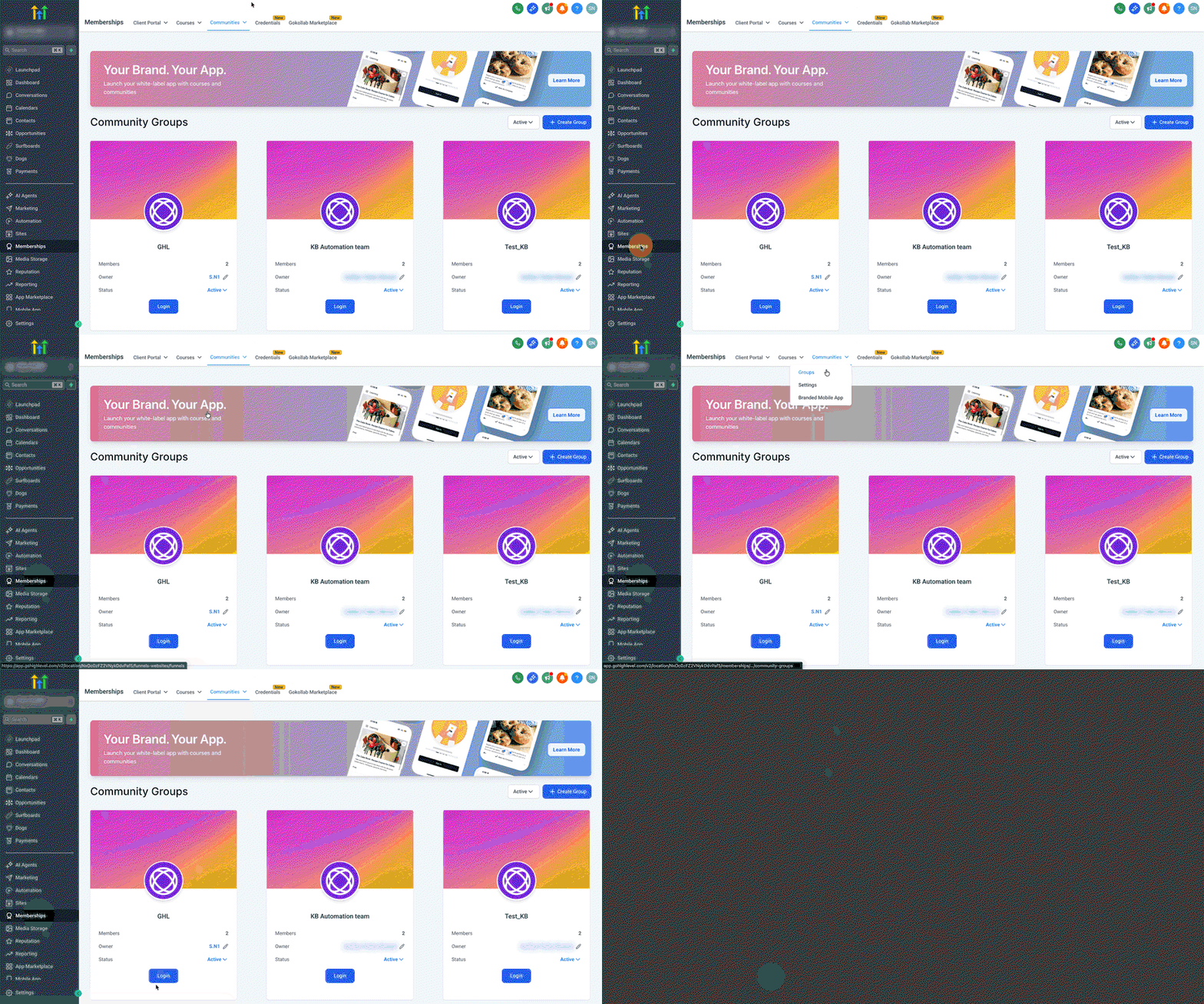
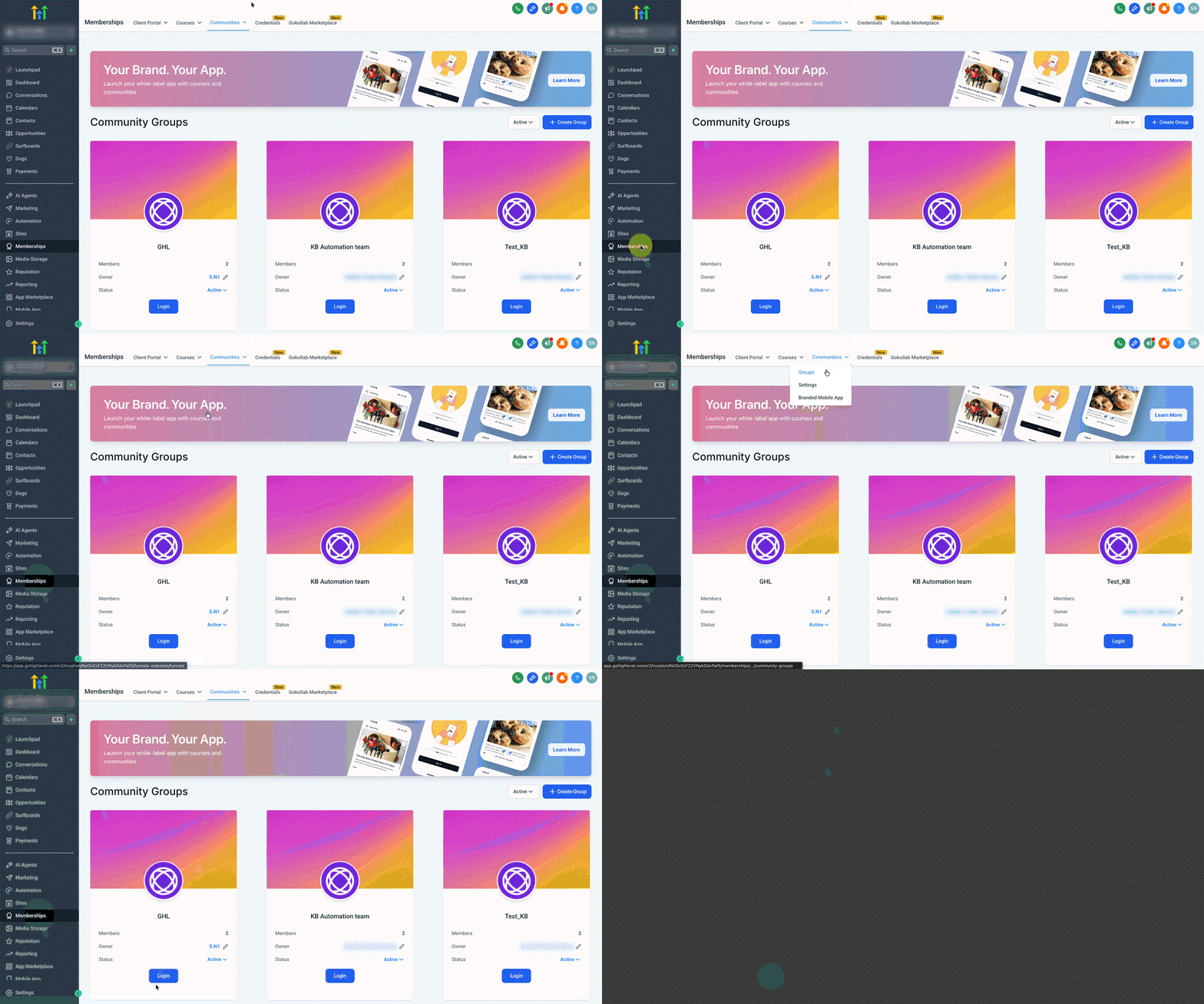
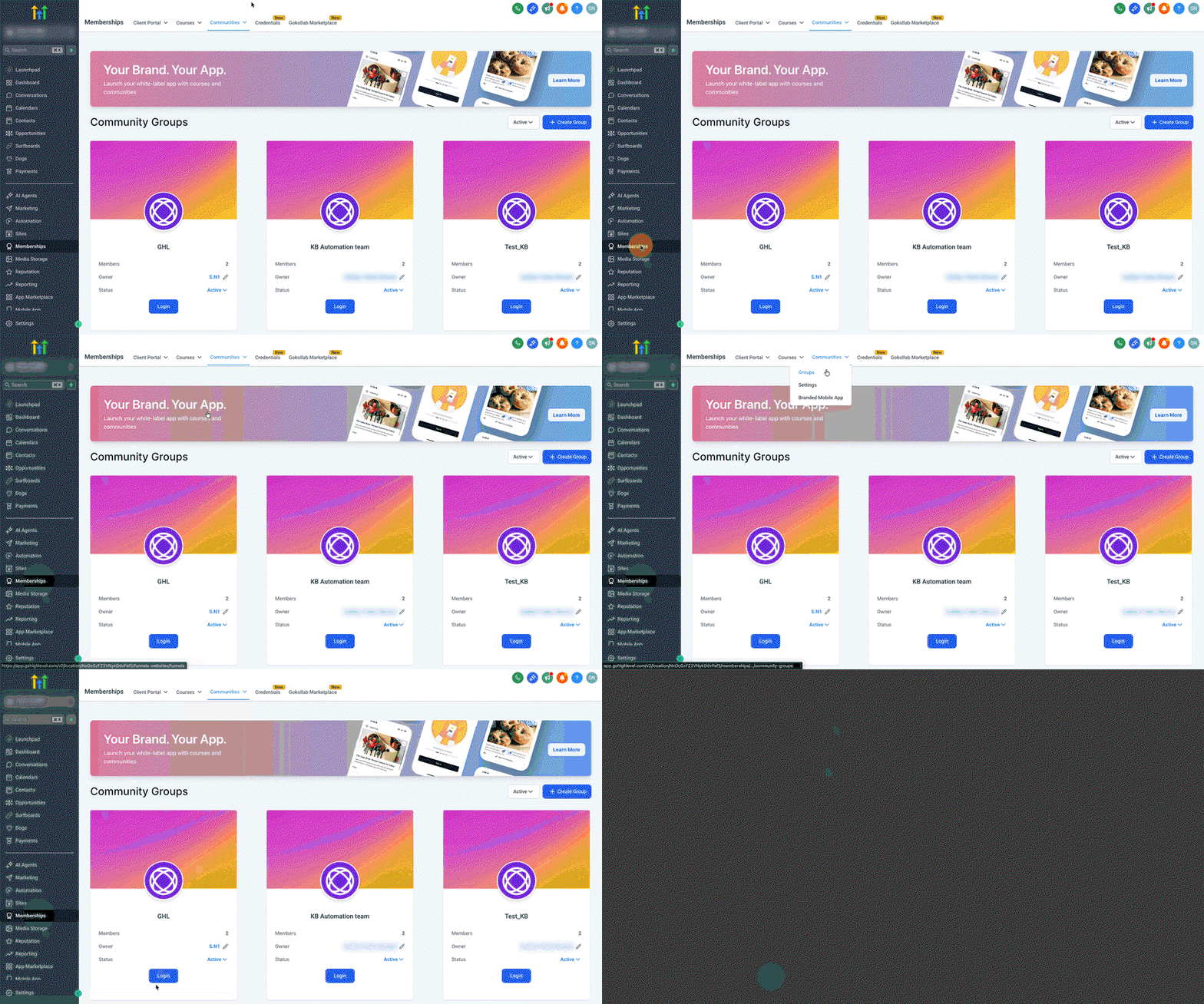
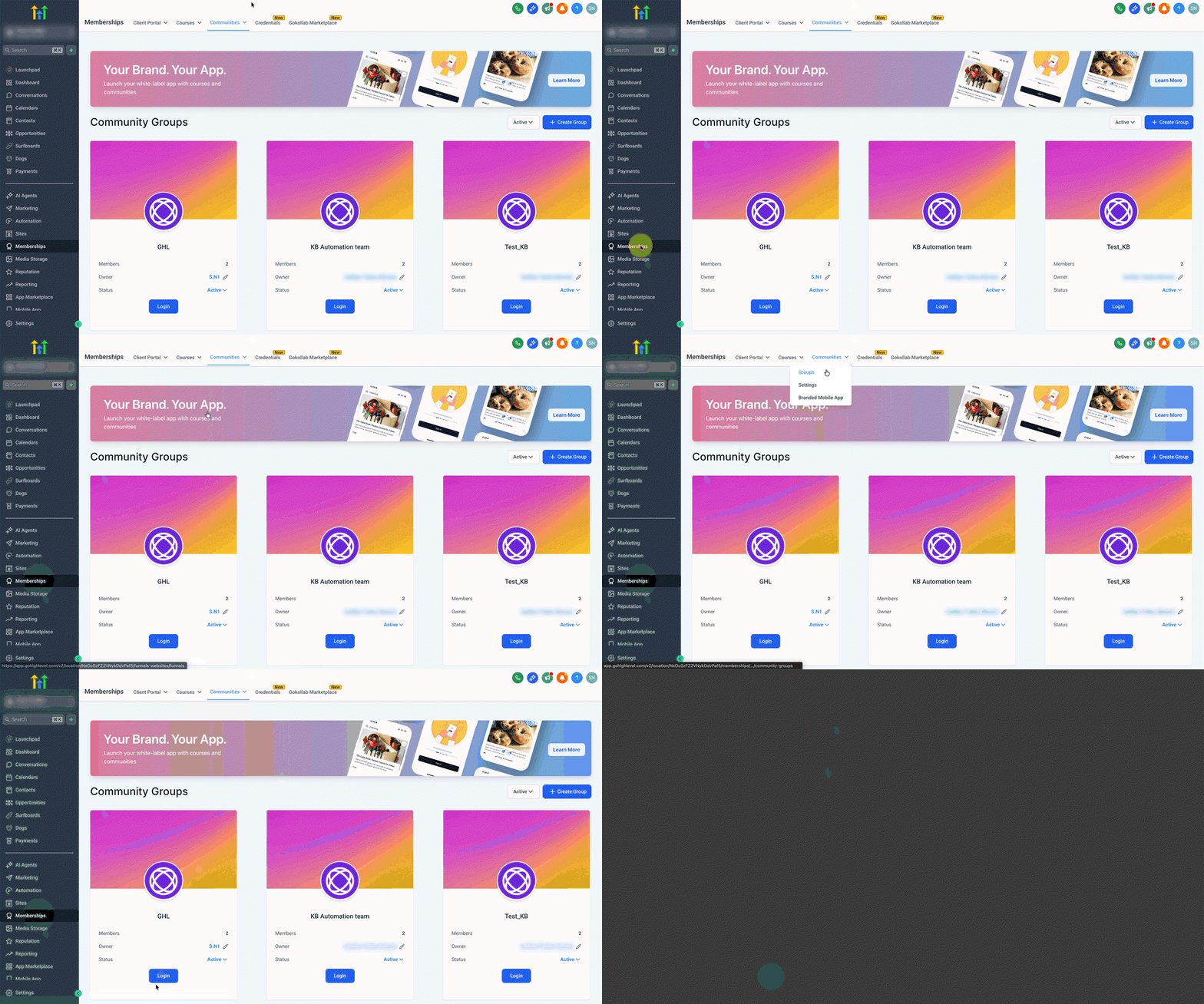
Gehe zu Memberships > Communities > Groups.
Melde dich bei deiner Gruppe an.
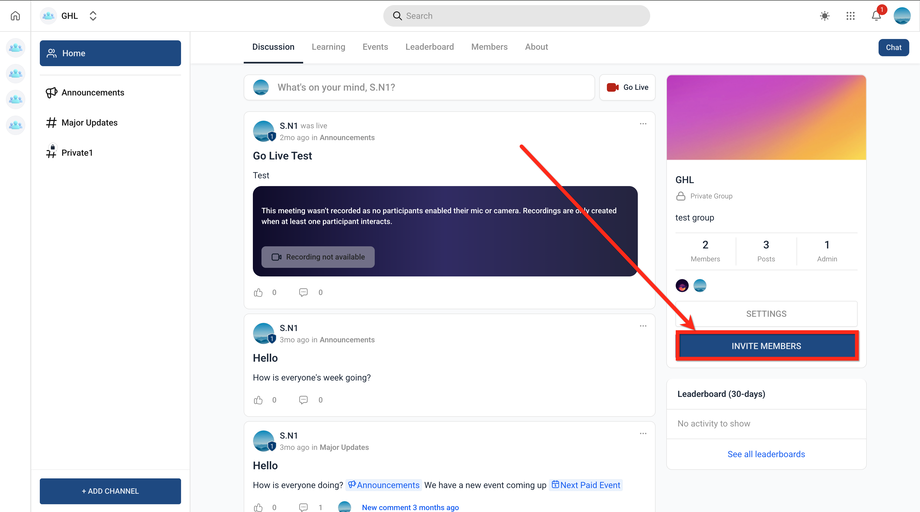
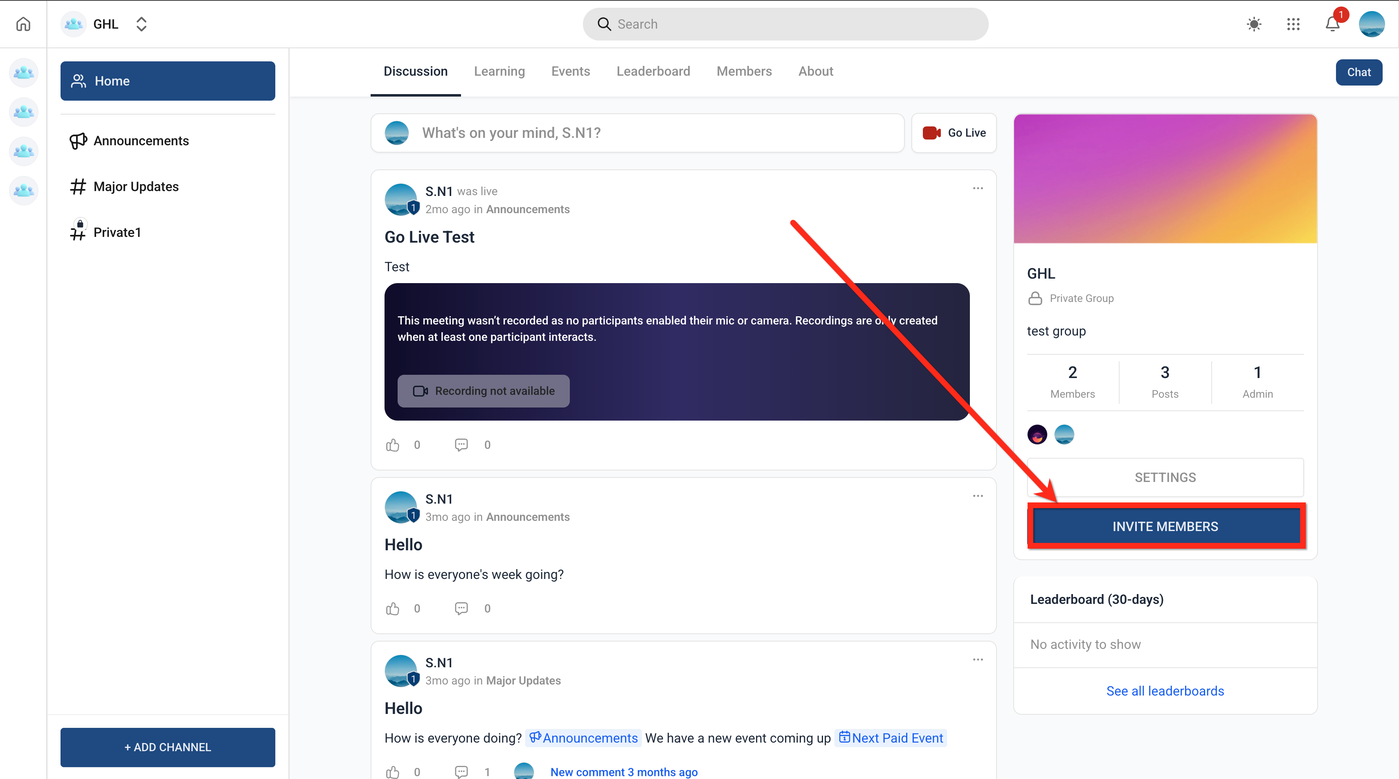
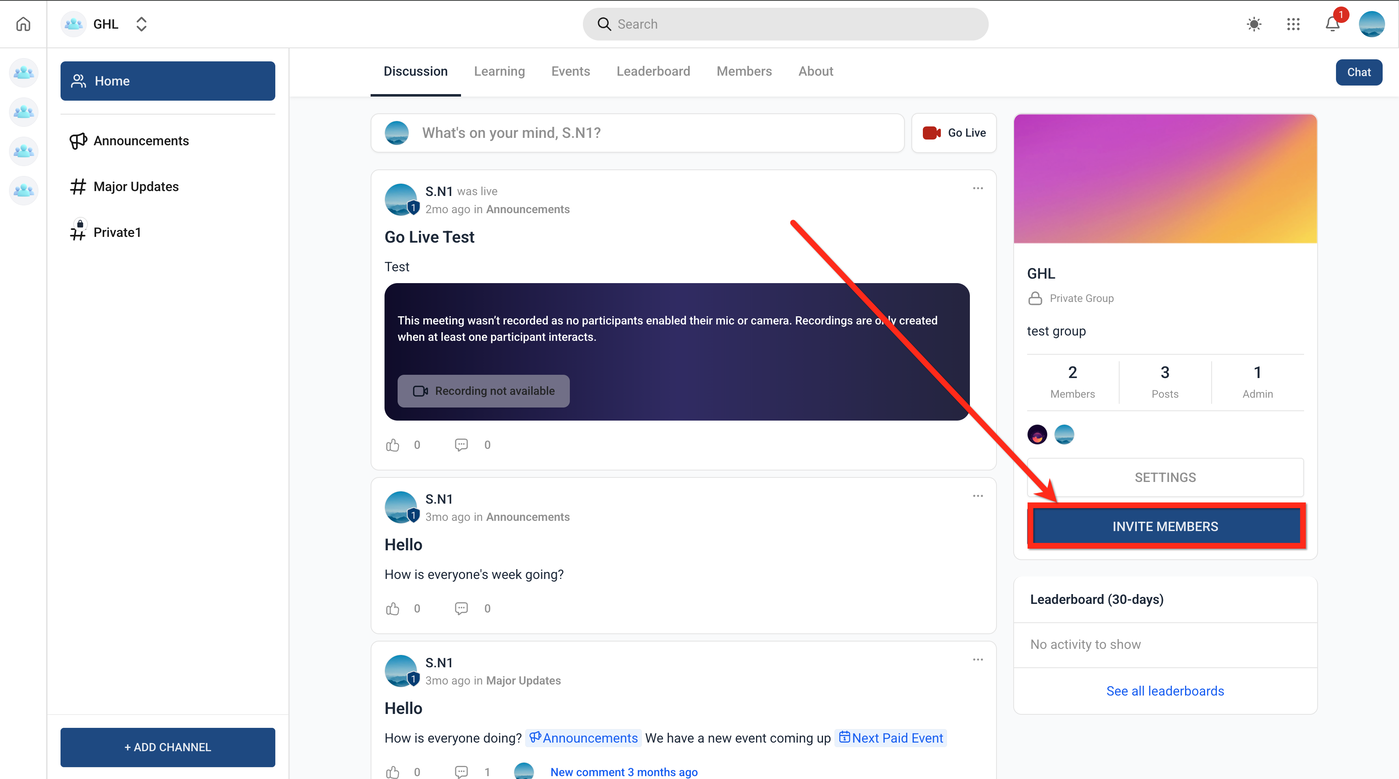
Klicke auf Invite Members.
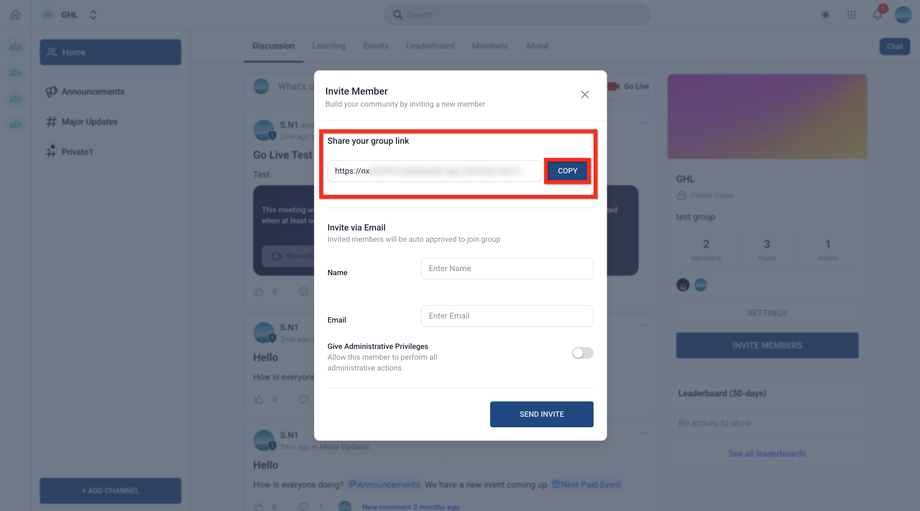
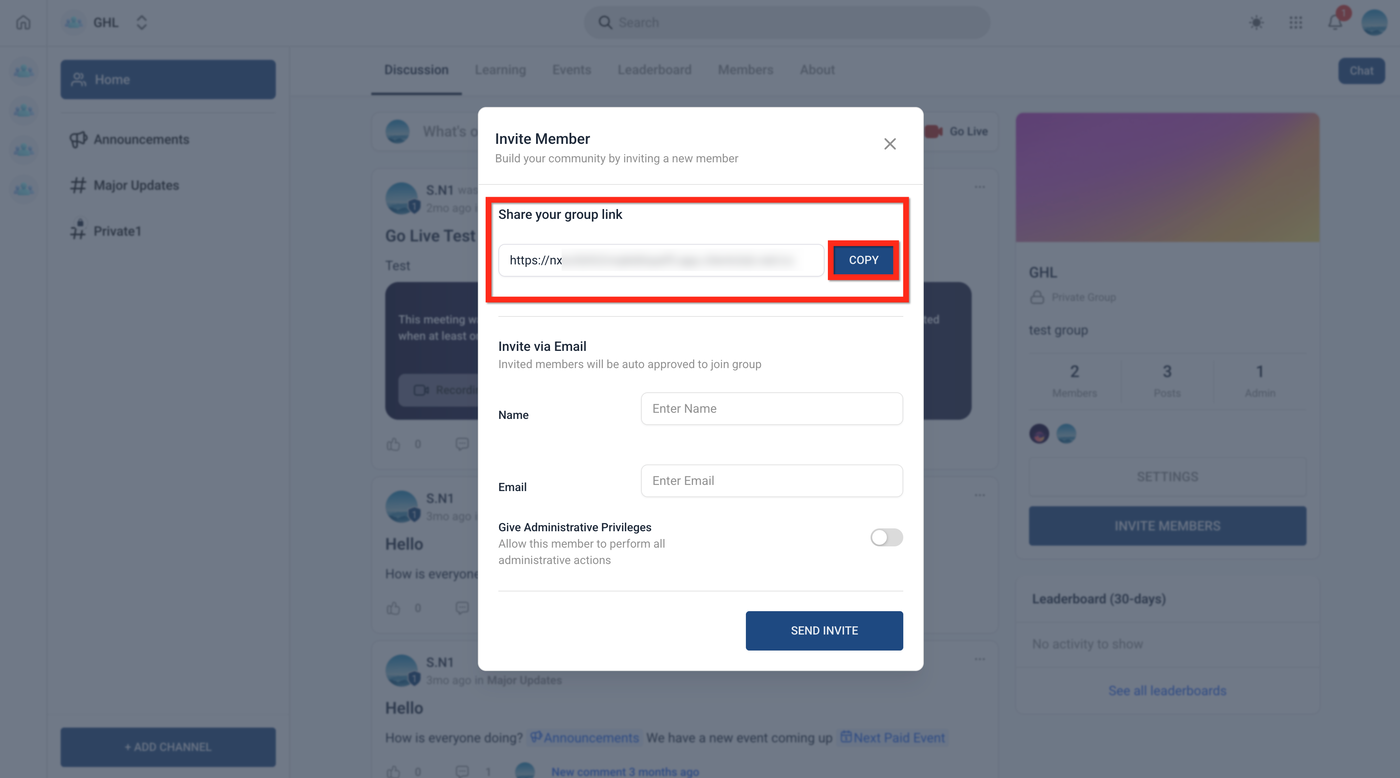
Kopiere den Einladungslink.
Sende ihn per E-Mail, SMS, WhatsApp oder über einen anderen Kanal.
Per E-Mail einladen
Gehe zu Memberships > Communities > Groups.
Melde dich bei deiner Gruppe an.
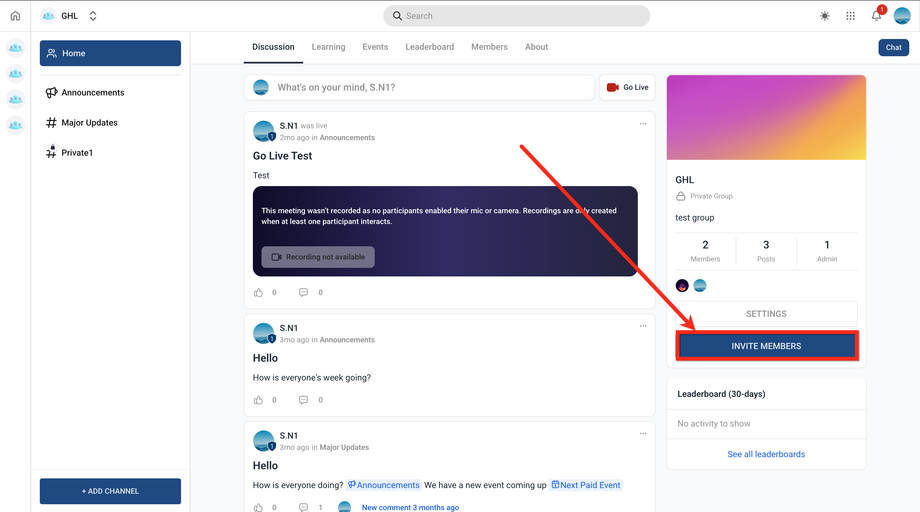
Klicke auf Invite Members.
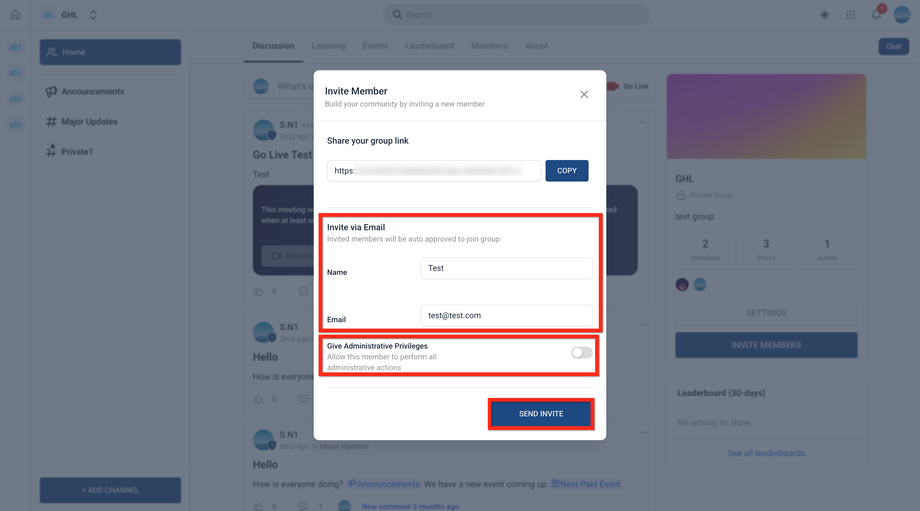
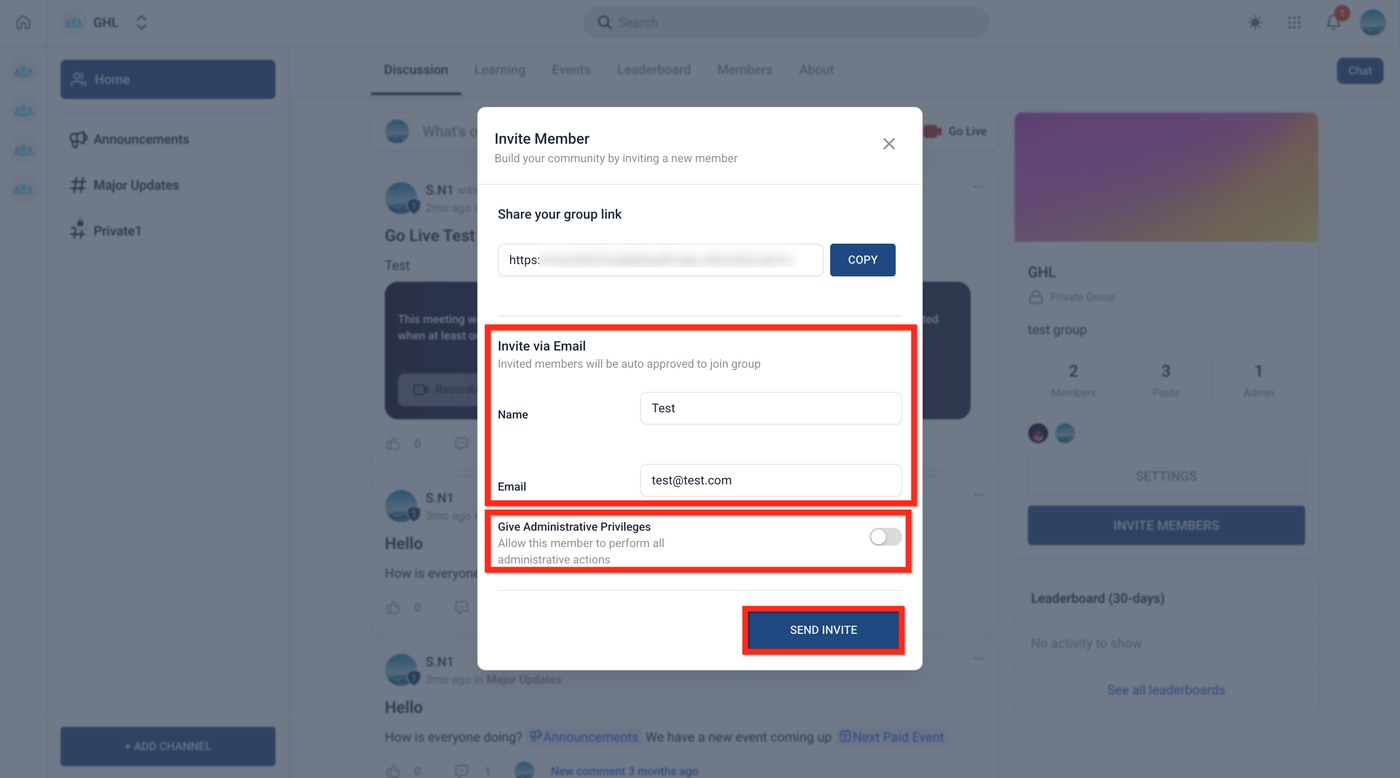
Gib unter Email Invite Name und E-Mail-Adresse des Empfängers ein.
Schalte Administrative Privileges ein oder aus.
Klicke auf Send Invite.
Privatsphäre und Beitrittsprozess
Öffentliche Gruppen
Jeder kann Gruppenbeiträge und Mitglieder sehen. Jeder kann sofort beitreten, ohne manuelle Genehmigung.
Private Gruppen
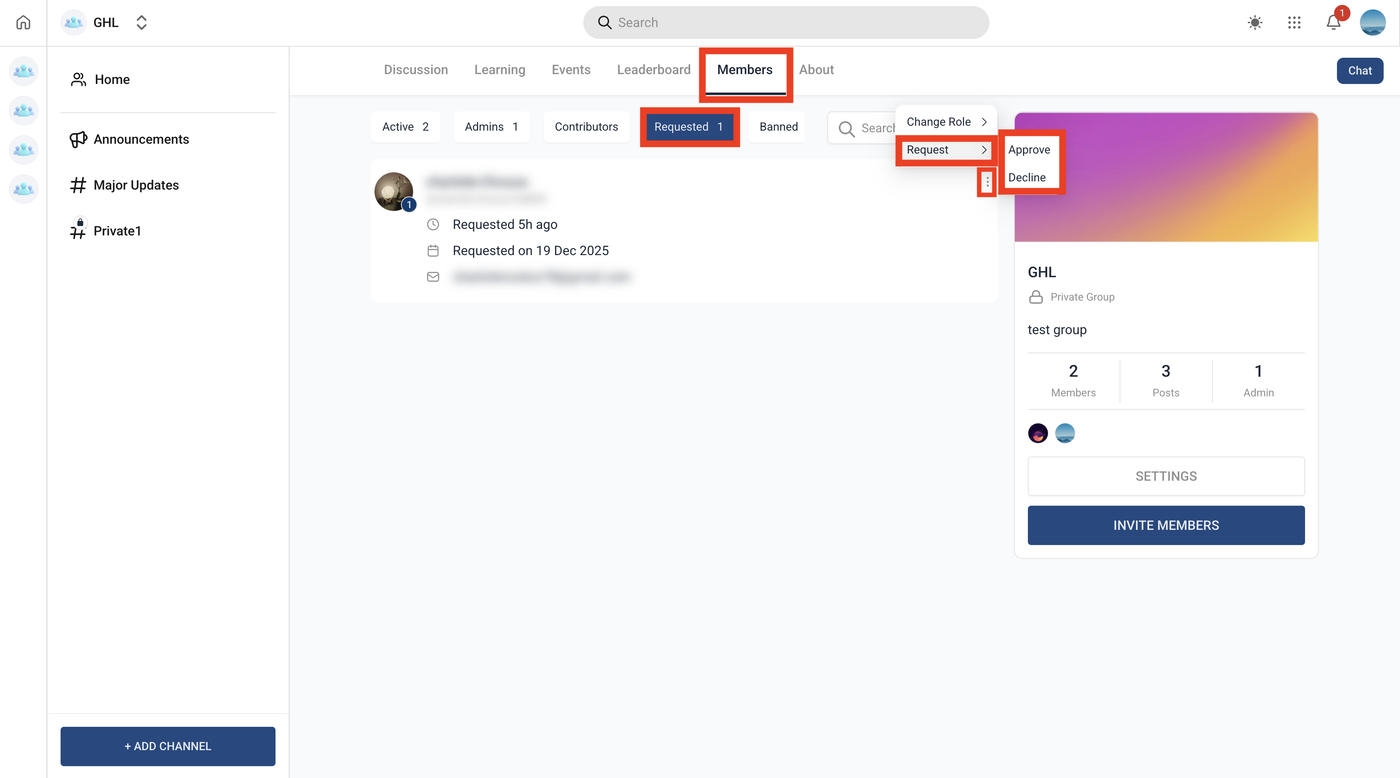
Nur Mitglieder können Gruppenbeiträge und andere Mitglieder sehen. Jeder Beitrittsversuch erfordert eine manuelle Prüfung, auch wenn ein Einladungslink verwendet wurde.
Genehmigen oder ablehnen über:
Members → Requested → ⋯ → Request → Approve oder Decline
Mitgliederrollen ändern
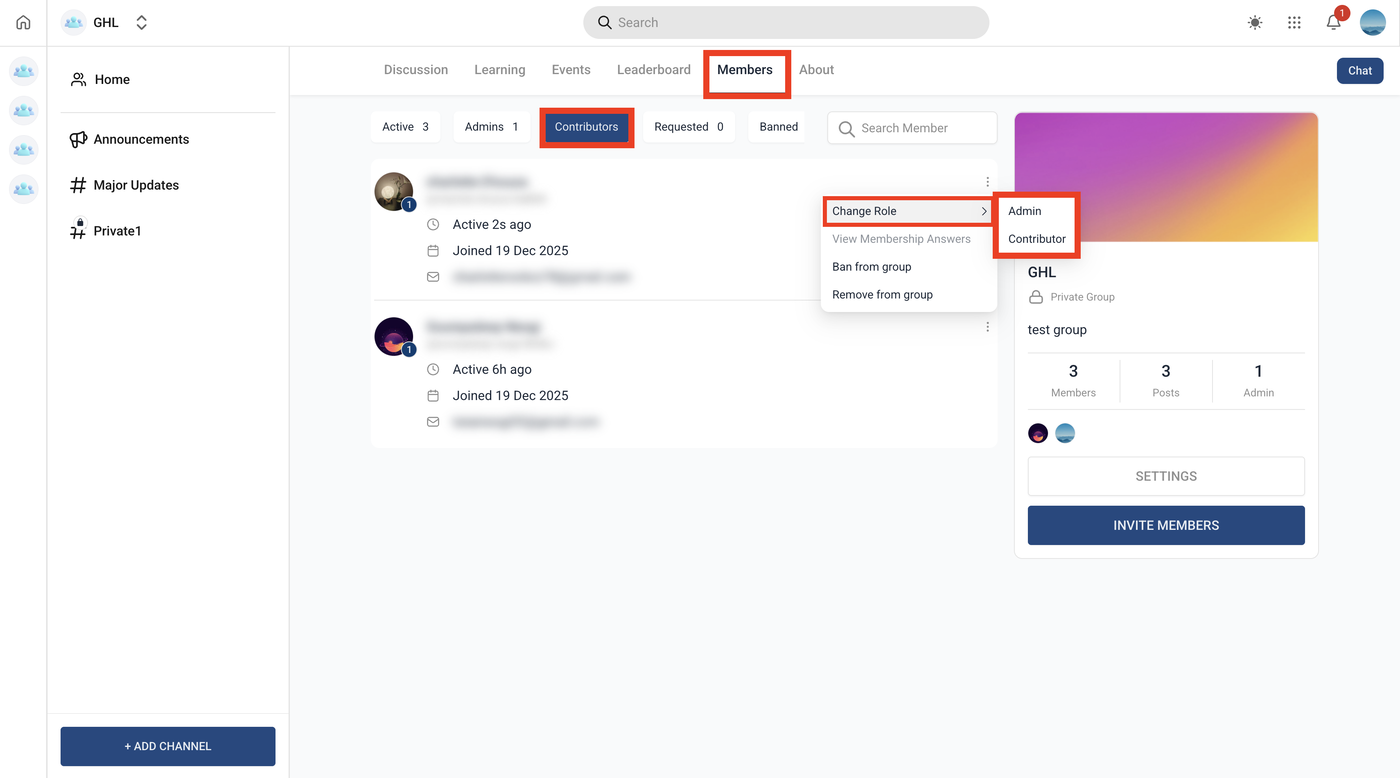
Gehe zu Members > Contributors.
Suche das gewünschte Mitglied.
Klicke auf ⋯.
Wähle Admin oder Contributor.
Die verfügbaren Optionen hängen von deiner Gruppenkonfiguration und deinen eigenen Berechtigungen ab.
Mitglieder entfernen oder sperren
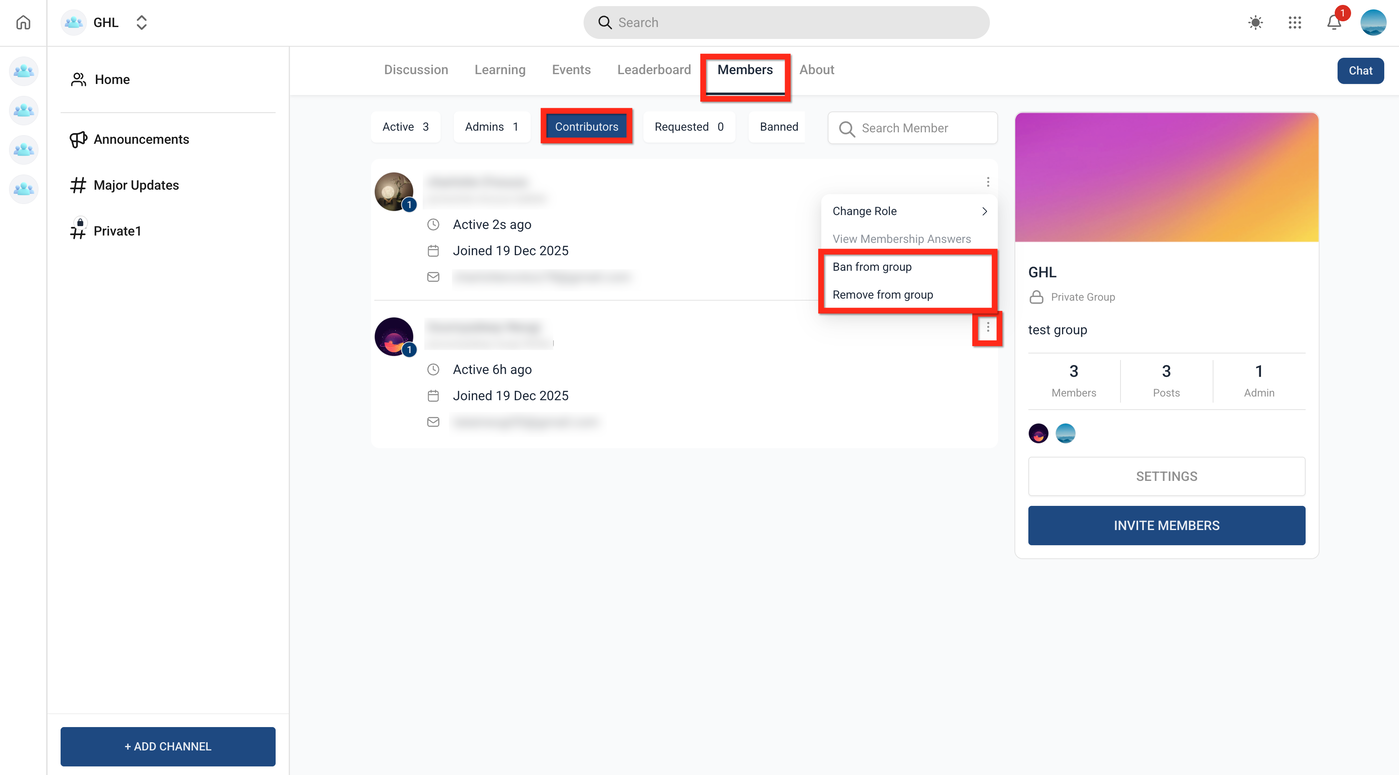
Das Sperren eines Mitglieds verhindert dauerhaft, dass diese Person erneut der Gruppe beitritt.
Das Entfernen nimmt das Mitglied nur vorübergehend aus der Gruppe. Die Person kann später erneut eine Beitrittsanfrage stellen.
Pfad:
Members → Mitglied suchen → ⋯ → Ban oder Remove from Group
Häufig gestellte Fragen
F: Kann ich viele potenzielle Mitglieder gleichzeitig einladen?
Ja. Du kannst eine Massen-E-Mail oder SMS-Kampagne mit der Gruppen-URL versenden.
F: Können Mitglieder andere Personen zur Gruppe einladen?
Gehe zu:
Group Settings → Allow members to invite new members
Dort kannst du diese Option ein- oder ausschalten.
Wenn sie deaktiviert ist, wird der Einladungsbutton für Mitglieder ausgeblendet.
F: Kann ich eine Einladung erneut senden?
Ja. Sende einfach die Gruppen-URL oder die Einladung per E-Mail erneut.
Verwandte Artikel
Gruppen in Communities privat machen
Communities einrichten, anpassen und verwalten
Paid Groups
Skool zu ProfitBoost – Migrationsleitfaden