Private Kanäle in ProfitBoost Communities ermöglichen Diskussionen nur für ausgewählte Mitglieder, während Kanal-Emojis die schnelle Erkennung von Kanälen erleichtern. Dieser Leitfaden erklärt die Funktionen, Vorteile und die Schritte zum Erstellen, Umwandeln und Verwalten privater Kanäle sowie zum Hinzufügen von Emojis oder Icons.
INHALTSVERZEICHNIS
Was sind private Kanäle und Kanal-Emojis?
Hauptvorteile von privaten Kanälen und Kanal-Emojis
So erstellen Sie einen privaten Kanal
So wandeln Sie einen öffentlichen Kanal in einen privaten Kanal um
So wandeln Sie einen privaten Kanal wieder in einen öffentlichen Kanal um
So fügen Sie Mitglieder zu einem privaten Kanal hinzu oder entfernen sie
So legen Sie ein Kanal-Emoji oder Icon fest bzw. ändern es
Häufig gestellte Fragen
Verwandte Artikel
Was sind private Kanäle und Kanal-Emojis?
Private Kanäle beschränken die Sichtbarkeit und Teilnahme auf genehmigte Mitglieder. Dadurch können Sie geschlossene Gruppen, exklusive Community-Bereiche oder Premium-Inhalte verwalten.
Kanal-Emojis fügen neben dem Kanalnamen ein kleines visuelles Symbol hinzu, das in Listen und Kopfzeilen angezeigt wird und die Wiedererkennung verbessert.
Diese Funktionen sind sowohl in der mobilen App als auch in der Web-Version verfügbar und bieten zusätzliche Datenschutz- und Anpassungsmöglichkeiten für Ihre Community.
Hauptvorteile von privaten Kanälen und Kanal-Emojis
Mitgliederkontrolle
Bestimmen Sie genau, wer einen Kanal sehen und darin Beiträge veröffentlichen darf.
Fokussierte Diskussionen
Trennen Sie sensible oder kostenpflichtige Inhalte von öffentlichen Gesprächen.
Flexible Privatsphäre
Wandeln Sie Kanäle je nach Bedarf zwischen öffentlich und privat um.
Schnellere Orientierung
Ein Emoji verbessert die Wiedererkennung von Kanälen in Listen und Benachrichtigungen.
So erstellen Sie einen privaten Kanal
Erstellen Sie einen neuen Kanal direkt als privat, wenn von Anfang an eingeschränkter Zugriff erforderlich ist.
Wichtige Hinweise
Der Gruppeneigentümer und der Ersteller des Kanals werden automatisch als Kanalmanager hinzugefügt.
Ein Kanalmanager fungiert als Administrator für diesen spezifischen Kanal. Gruppenrollen wie Eigentümer oder Gruppenadministrator haben innerhalb eines privaten Kanals keine besondere Bedeutung.
Der Gruppeneigentümer kann einen privaten Kanal nicht verlassen.
Private Kanäle werden Benutzern, die keine Mitglieder sind, nicht in der Kanalliste angezeigt.
Schritte
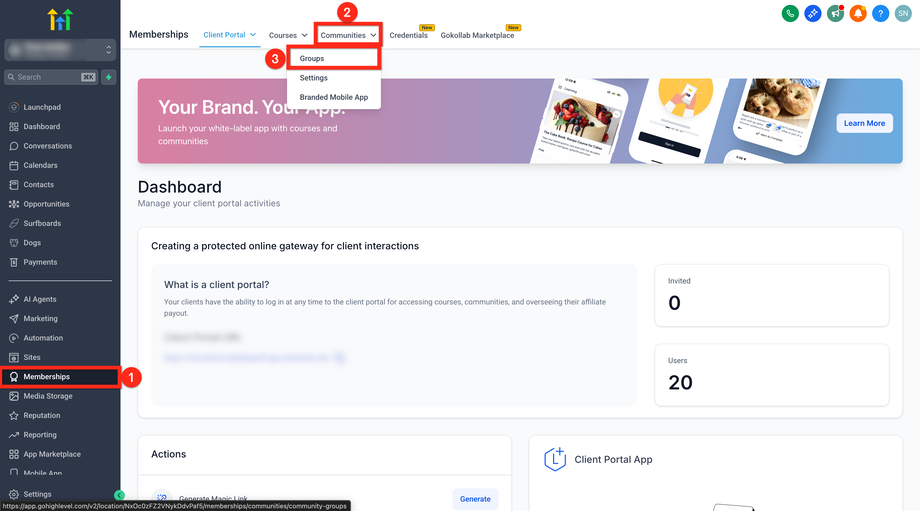
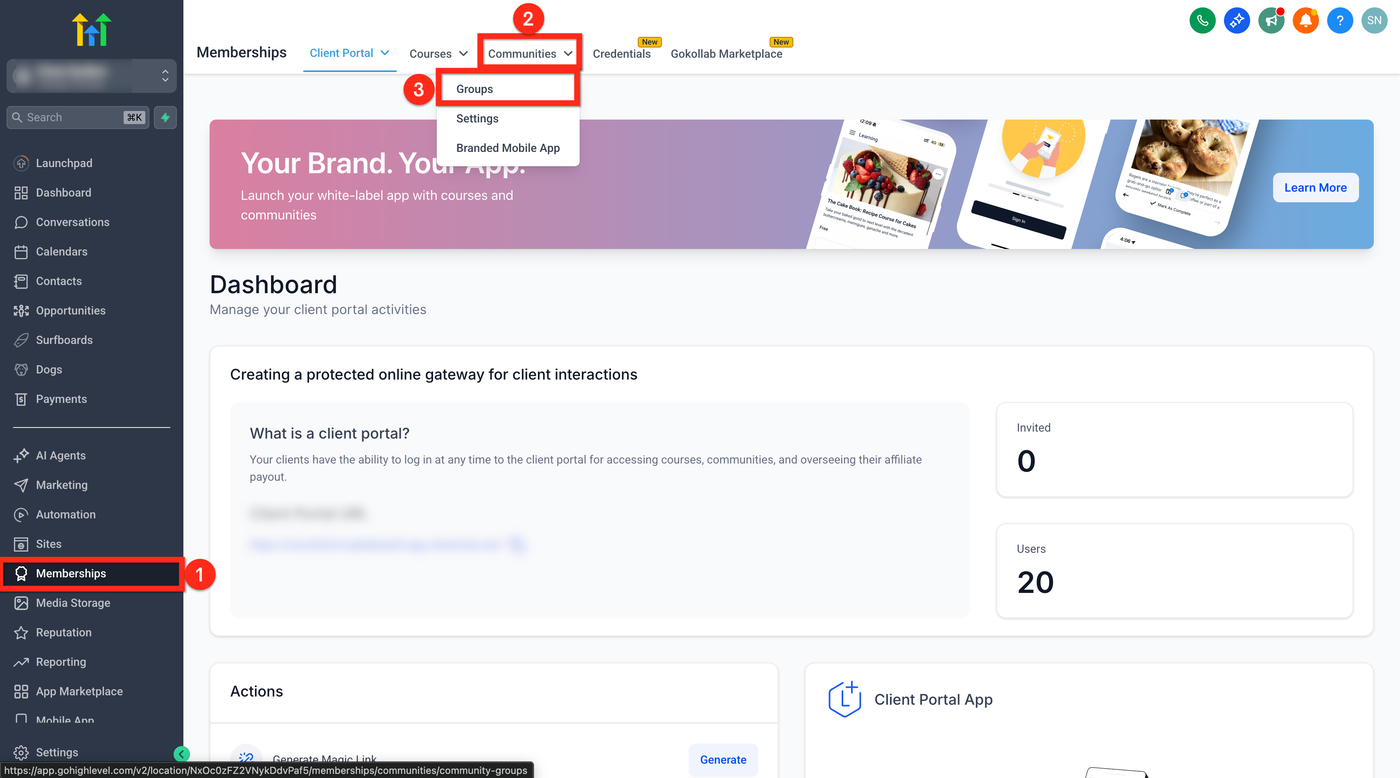
Klicken Sie in Ihrem Subaccount auf Memberships.
Navigieren Sie zu Communities.
Klicken Sie im Dropdown-Menü auf Groups.
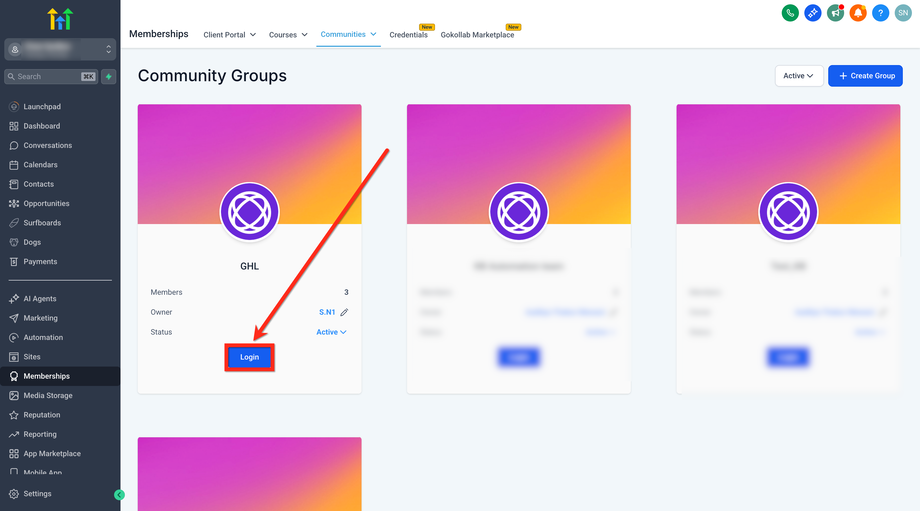
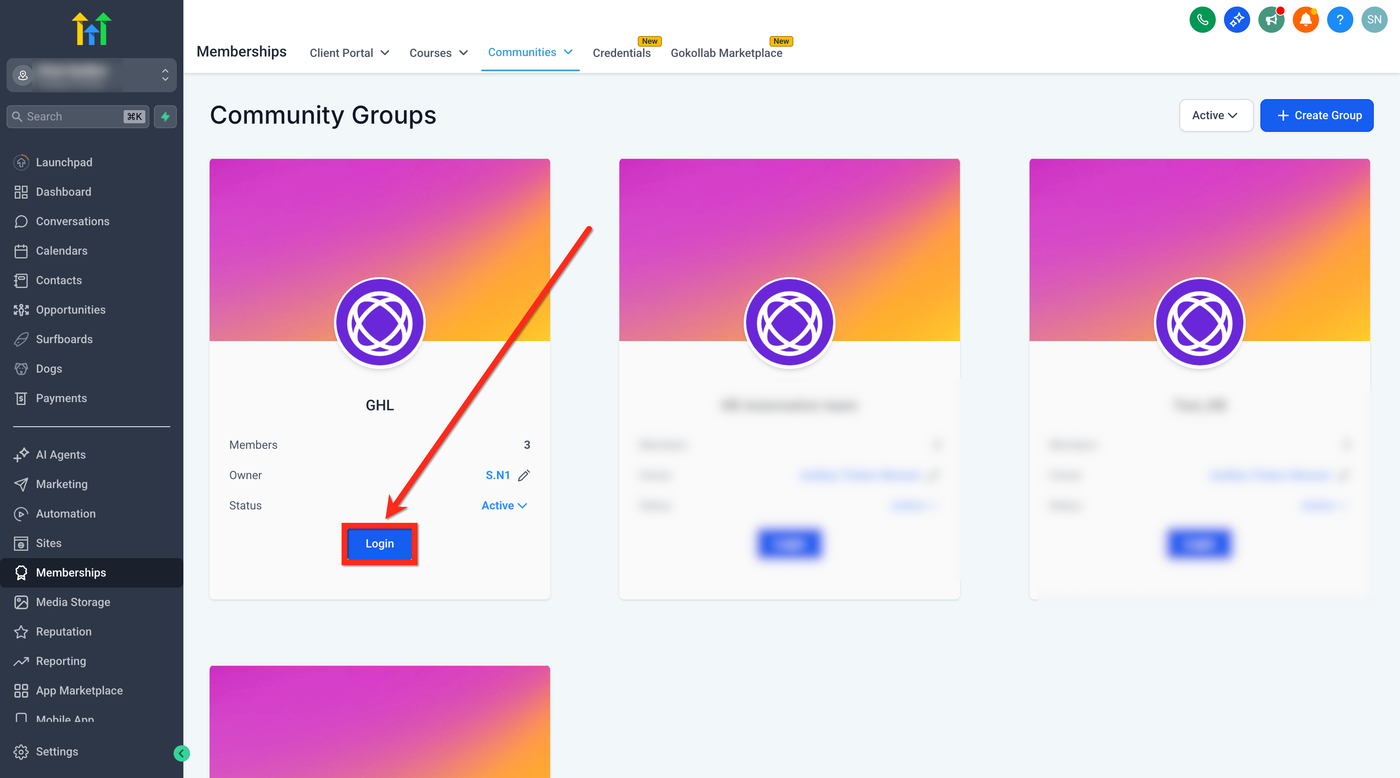
Öffnen Sie Ihre Gruppe bzw. melden Sie sich an.
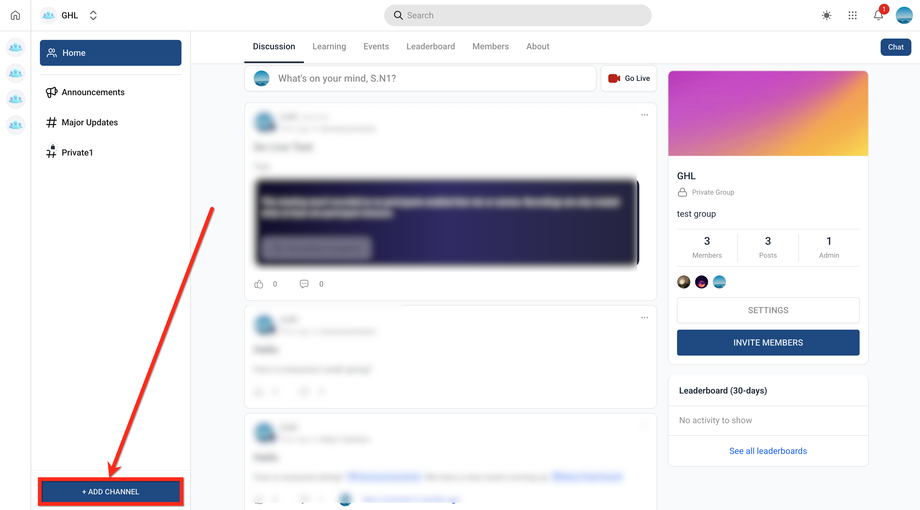
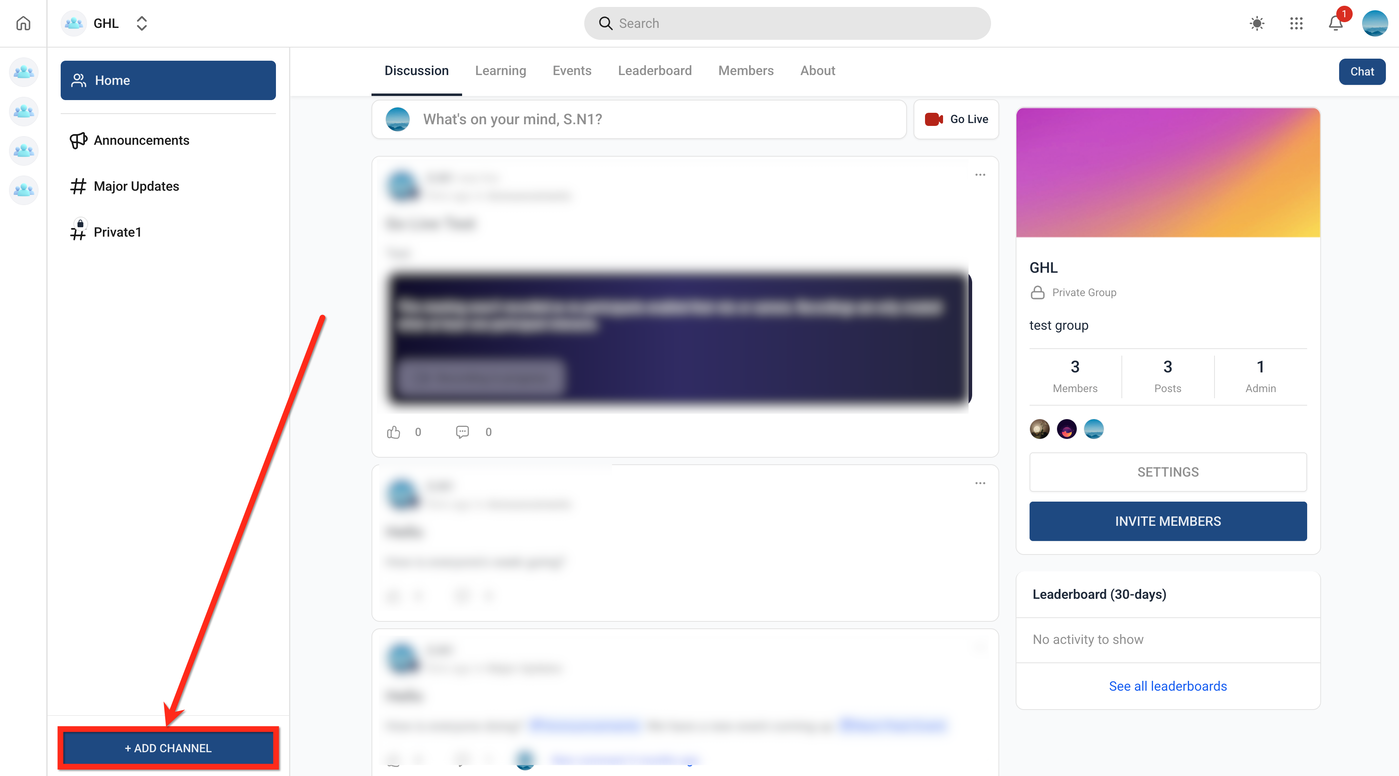
Klicken Sie auf + Add Channel.
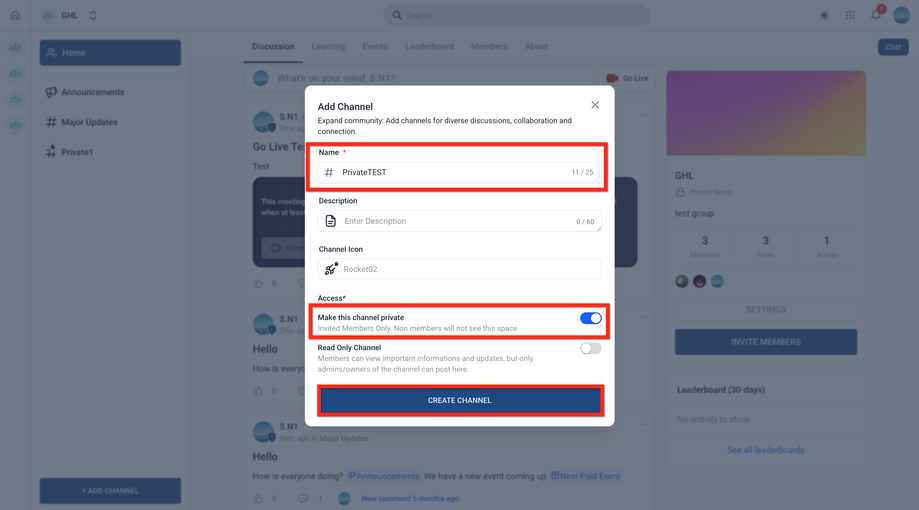
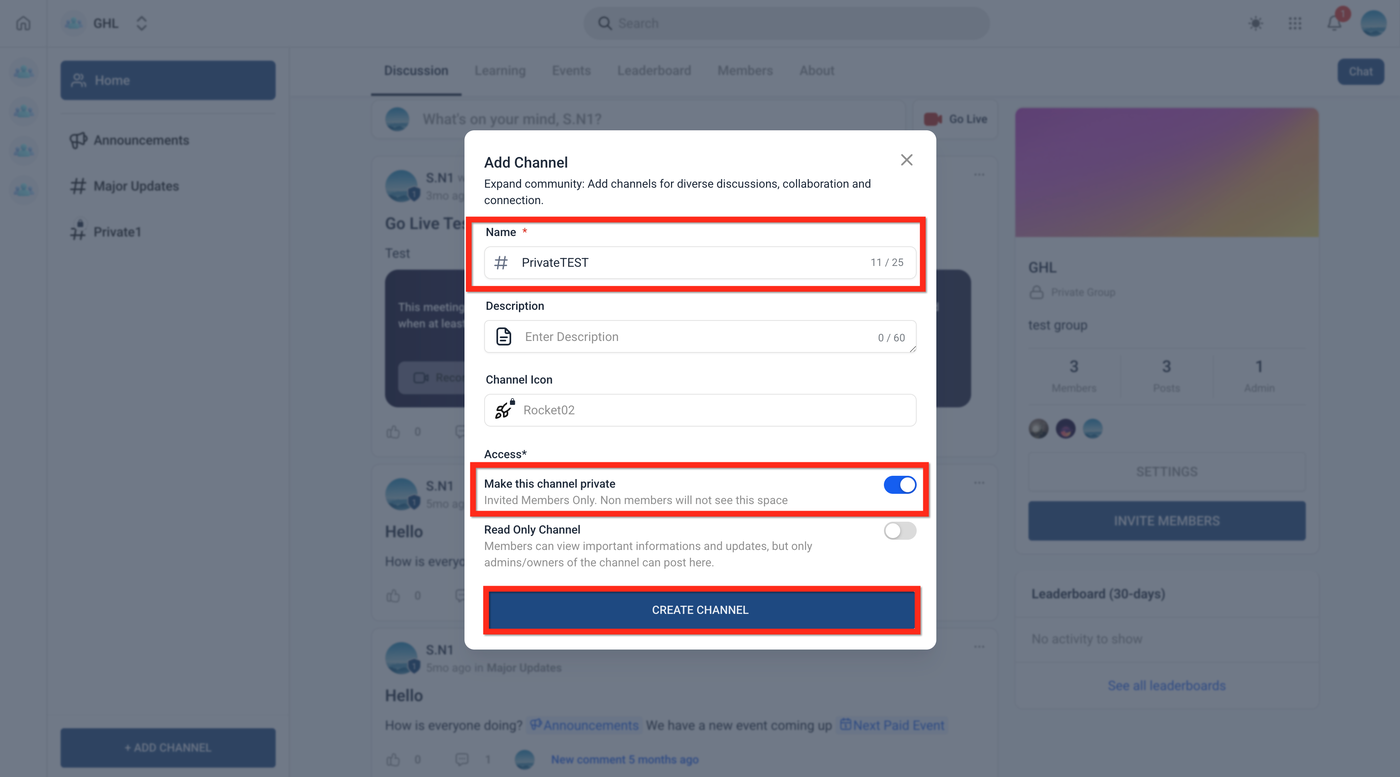
Geben Sie den Kanalnamen ein.
Optional können Sie eine Kanalbeschreibung hinzufügen und ein Kanal-Icon auswählen.
Aktivieren Sie die Option Make this Channel Private.
Klicken Sie auf Create Channel.
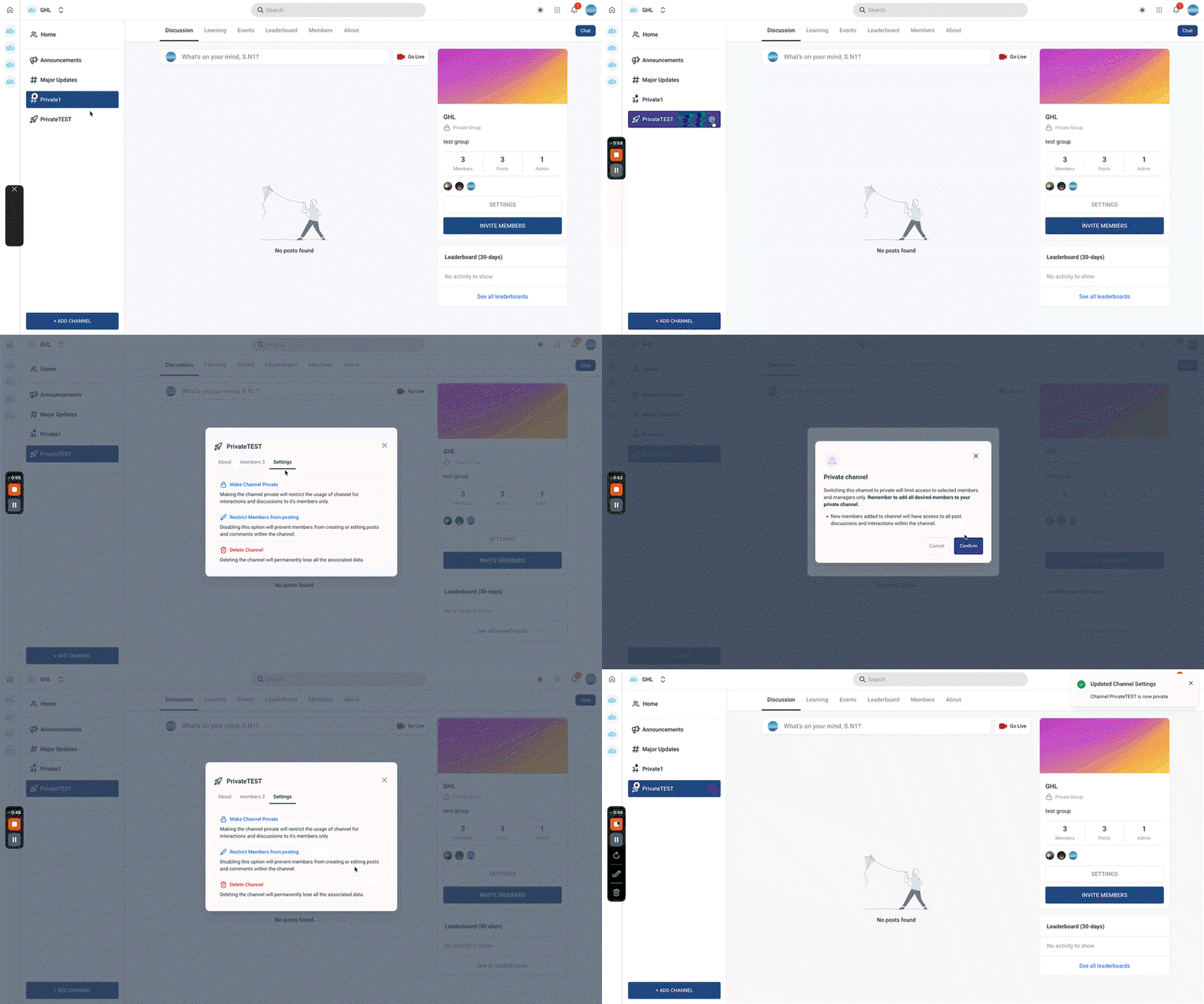
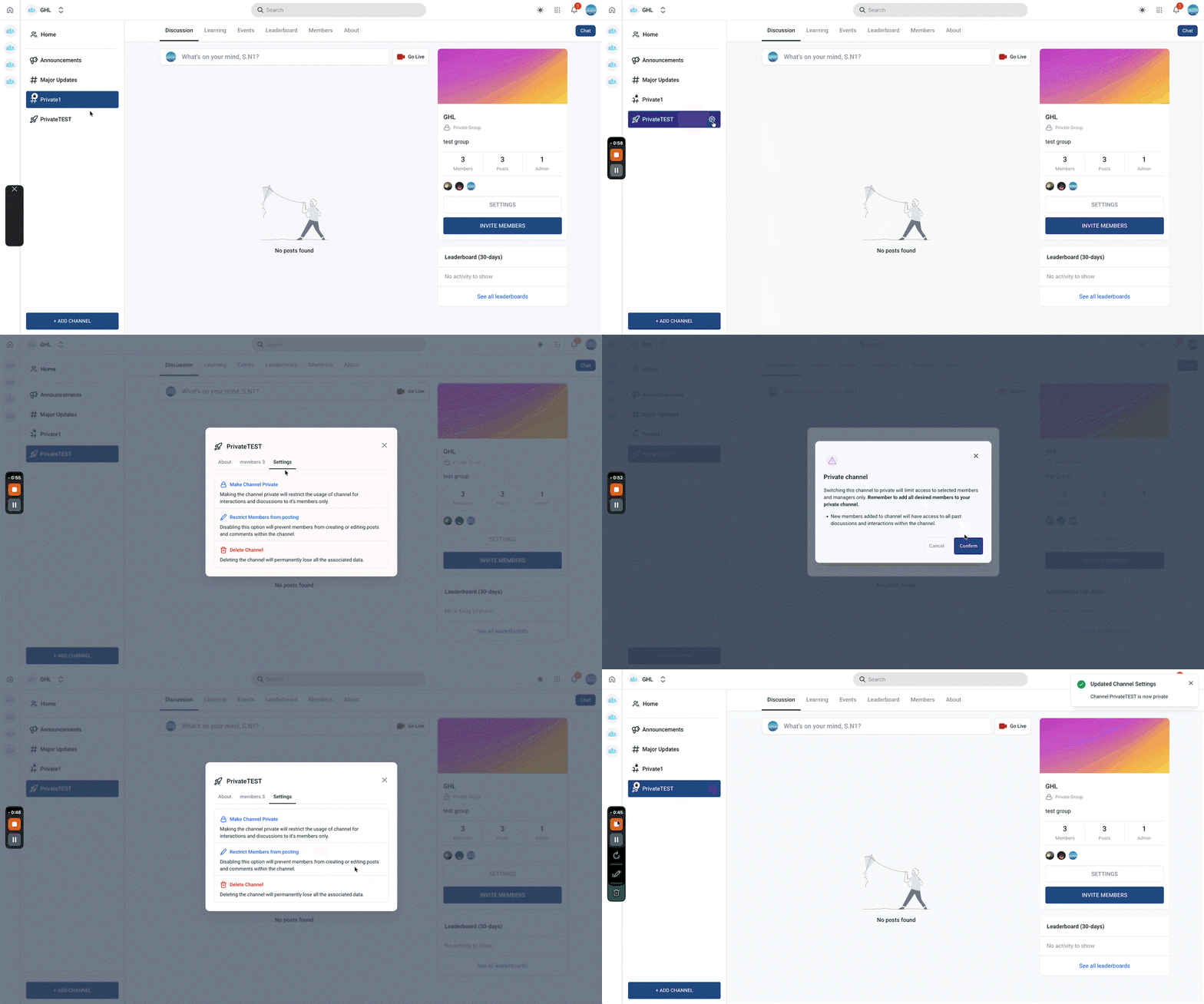
So wandeln Sie einen öffentlichen Kanal in einen privaten Kanal um
Wandeln Sie einen bestehenden öffentlichen Kanal in einen privaten Kanal um, um die zukünftige Sichtbarkeit und Teilnahme einzuschränken.
Hinweis: Nach der Umwandlung wird der Kanal für Nicht-Mitglieder nicht mehr in der Kanalliste angezeigt.
Schritte
Öffnen Sie den Kanal.
Klicken Sie auf das Einstellungen-Symbol (Zahnrad).
Öffnen Sie den Tab Settings.
Klicken Sie auf Make Channel Private.
Lesen Sie den Hinweis im Bestätigungsfenster und klicken Sie auf Confirm.
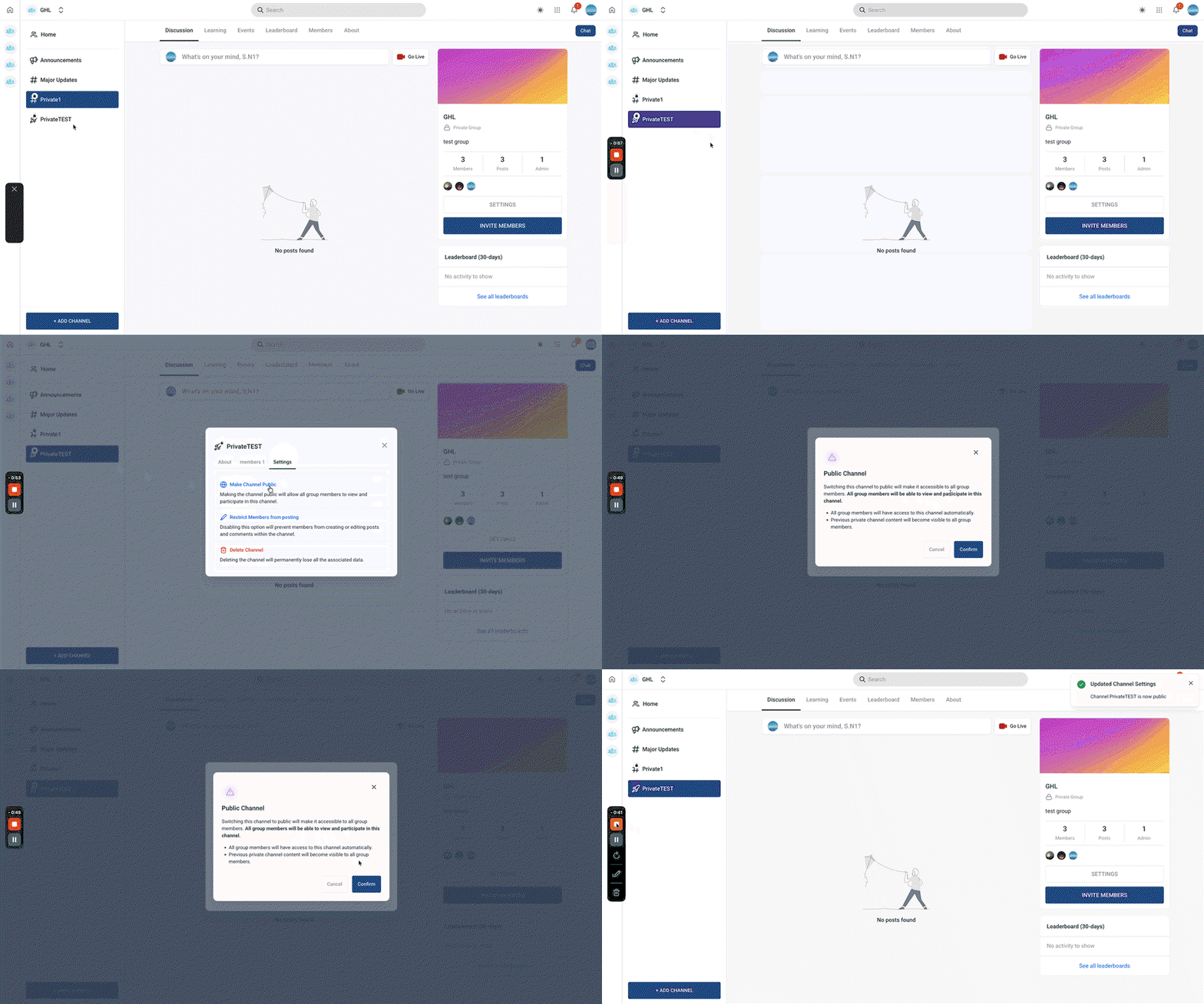
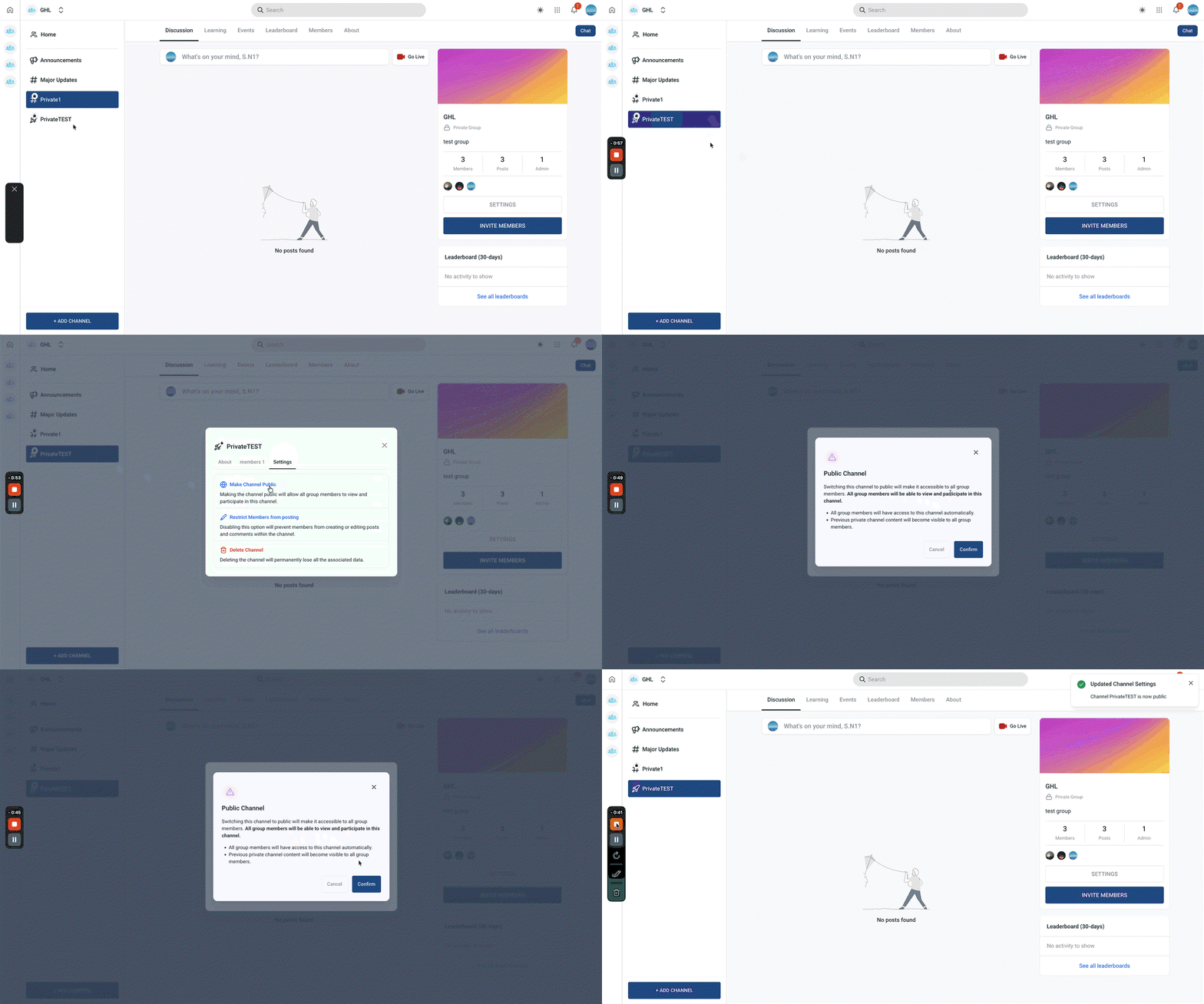
So wandeln Sie einen privaten Kanal wieder in einen öffentlichen Kanal um
Öffnen Sie den Zugriff wieder, wenn alle Gruppenmitglieder den Kanal sehen und ihm beitreten können sollen.
Wichtig: Nach der Umwandlung ist der Kanal für alle Gruppenmitglieder sichtbar. Bereits vorhandene Beiträge bleiben erhalten.
Schritte
Öffnen Sie den Kanal.
Klicken Sie auf das Einstellungen-Symbol (Zahnrad).
Öffnen Sie den Tab Settings.
Klicken Sie auf Make Channel Public.
Lesen Sie den Hinweis im Bestätigungsfenster und klicken Sie auf Confirm.
So fügen Sie Mitglieder zu einem privaten Kanal hinzu oder entfernen sie
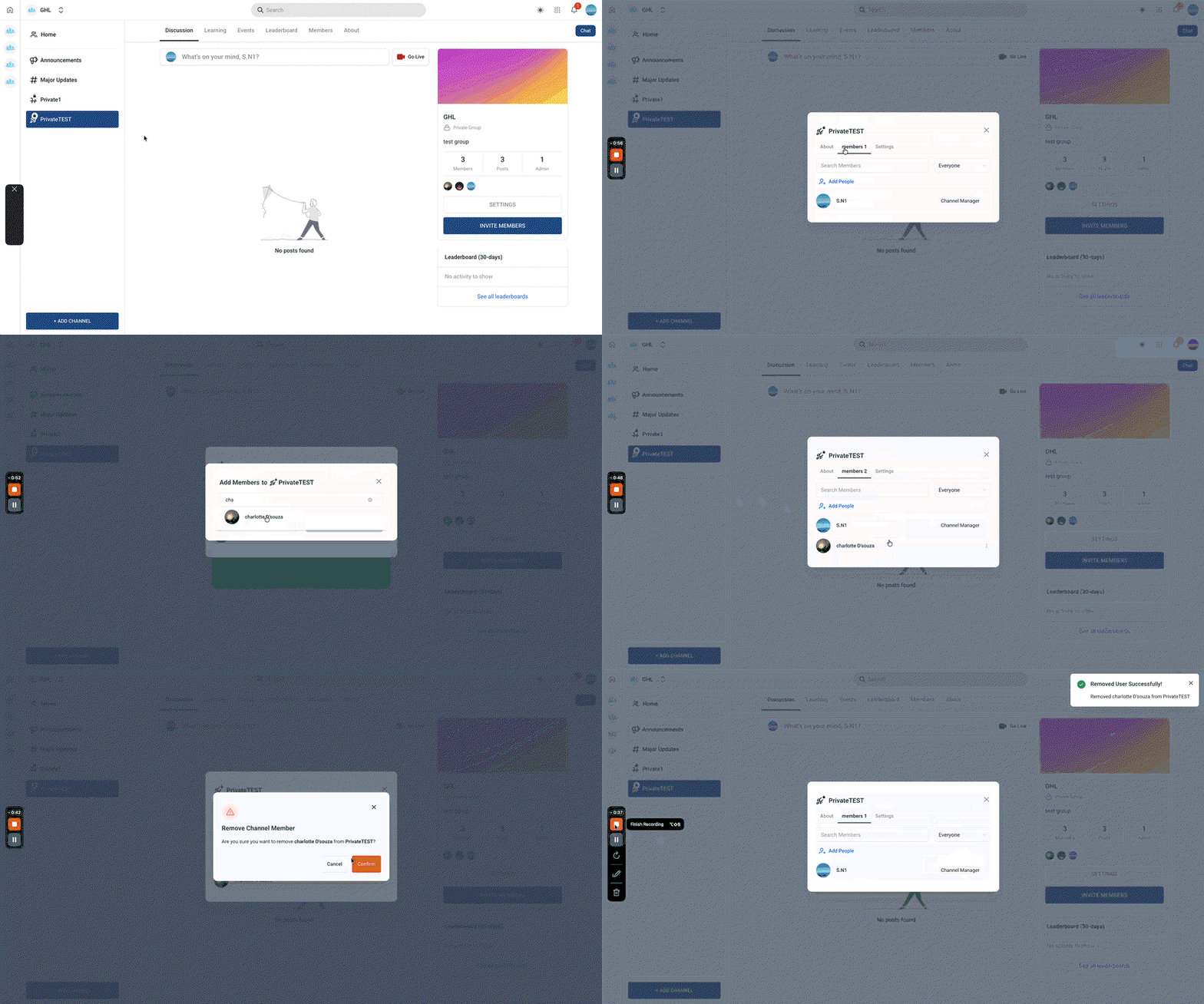
Steuern Sie jederzeit, wer Zugriff auf einen privaten Kanal hat.
Schritte
Öffnen Sie den Kanal.
Klicken Sie auf das Einstellungen-Symbol (Zahnrad).
Öffnen Sie den Tab Members.
Mitglieder hinzufügen
Suchen Sie nach Benutzern und fügen Sie diese hinzu.
Mitglieder entfernen
Suchen Sie den Benutzer.
Klicken Sie auf die drei Punkte neben dem Namen.
Wählen Sie Remove from Channel.
So legen Sie ein Kanal-Emoji oder Icon fest bzw. ändern es
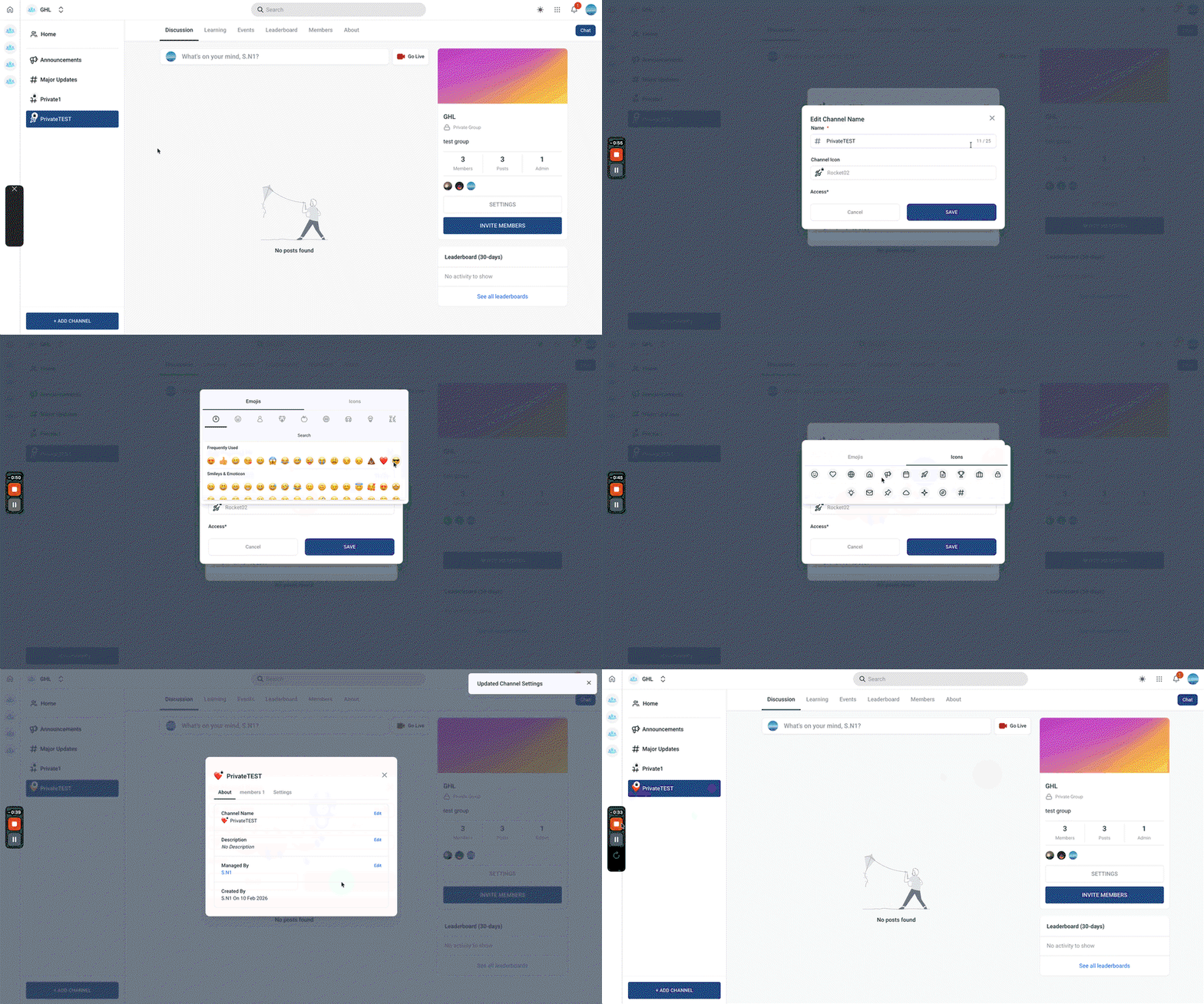
Vergeben Sie ein Emoji oder Icon, damit Mitglieder den Kanal schneller erkennen können.
Schritte
Öffnen Sie den Kanal.
Klicken Sie auf das Einstellungen-Symbol (Zahnrad).
Klicken Sie neben dem Kanalnamen auf Edit.
Klicken Sie auf die Option Channel Icon.
Wählen Sie ein Emoji oder Icon Ihrer Wahl aus.
Klicken Sie auf Save.
Häufig gestellte Fragen
F: Wer kann sehen, dass ein privater Kanal existiert?
Nur genehmigte Mitglieder und Benutzer mit ausreichenden Berechtigungen für diesen Kanal.
F: Was passiert mit vorhandenen Beiträgen, wenn ich einen privaten Kanal öffentlich mache?
Der Kanal wird für alle Gruppenmitglieder sichtbar und die bestehenden Inhalte können von allen Gruppenmitgliedern eingesehen werden.
F: Sollte ich den Zugriff über einen Workflow entziehen oder den Kanal öffentlich machen?
Verwenden Sie Workflows, um den Zugriff einzelner Mitglieder zu verwalten. Machen Sie den Kanal öffentlich, wenn er für die gesamte Gruppe zugänglich sein soll.
F: Wer kann das Emoji eines Kanals ändern?
Der Kanaleigentümer oder ein Benutzer mit kanalbezogenen Verwaltungsberechtigungen.
Verwandte Artikel
Communities einrichten, anpassen und verwalten
Communities: Ankündigungskanäle und Benachrichtigungen
Workflow Trigger & Action – Zugriff auf private Kanäle gewähren/entziehen
Communities: Kurszugriff über private Kanäle
Communities – Mitglieder innerhalb von Gruppen verwalten
Inhaltsverwaltung in Communities