Der mitgliederspezifische Kurszugang in Communities ermöglicht es Admins, den Zugang zu Kursen direkt über den Mitglieder-Tab manuell zu vergeben oder zu entziehen. Zusätzlich führt diese Funktion Private Kurse ein, die ausschließlich nach Freigabe durch einen Admin zugänglich sind. Dieser Artikel zeigt, wie du Private Kurse erstellst und den Kurszugang für einzelne Mitglieder steuerst.
INHALTSVERZEICHNIS
Was sind mitgliederspezifischer Kurszugang und Private Kurse?
Vorteile von mitgliederspezifischem Kurszugang und Private Kursen
Sichtbarkeit von Private Kursen
So fügst du einen Private Kurs im Learning-Tab hinzu
So gewährst du einem Mitglied Kurszugang
So entziehst du einem Mitglied Kurszugang
Häufig gestellte Fragen
Verwandte Artikel
Was sind mitgliederspezifischer Kurszugang und Private Kurse?
Der mitgliederspezifische Kurszugang gibt Community-Admins die Möglichkeit, exakt zu bestimmen, welche Mitglieder Zugriff auf bestimmte Kurse haben. Neben automatischen Freischaltungen (z. B. Level-basiert, zeitbasiert, bezahlt oder öffentlich) kann der Zugang nun auch manuell gesteuert werden.
Private Kurse gehen einen Schritt weiter: Sie sind ausschließlich über manuelle Freigabe durch Admins zugänglich.
Vorteile von mitgliederspezifischem Kurszugang und Private Kursen
Manuelle Kontrolle: Zugriff jederzeit gezielt vergeben oder entziehen.
Private Kursstruktur: Kurse, die nur per Admin-Freigabe zugänglich sind.
Sofortiger Zugriff: Inhalte können direkt freigeschaltet werden.
Bestehende Logik bleibt erhalten: Automatische Regeln bleiben unverändert gültig.
Sichtbarkeit von Private Kursen
Private Kurse sind für geschlossene Lernumgebungen gedacht. Mitglieder können sie nicht automatisch freischalten.
Sie eignen sich besonders für:
VIP- oder Premium-Inhalte
Interne Team-Schulungen
Invite-only Programme
So fügst du einen Private Kurs im Learning-Tab hinzu
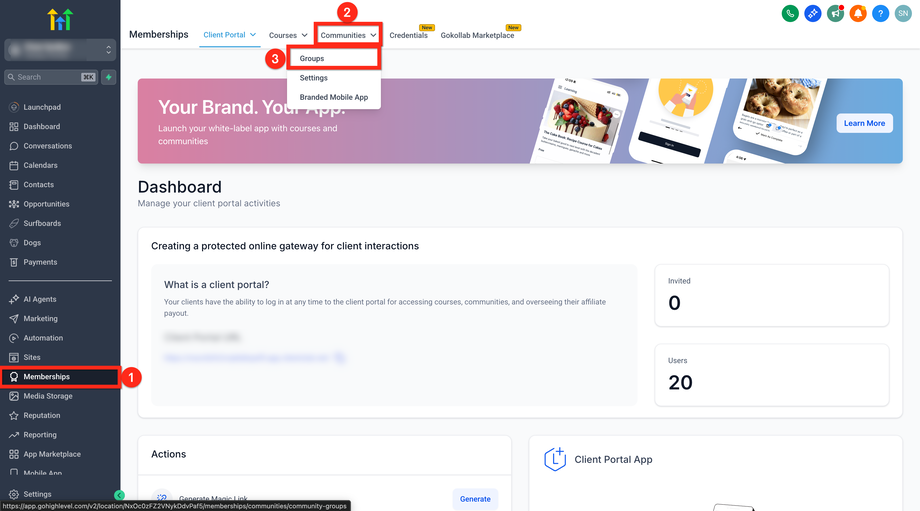
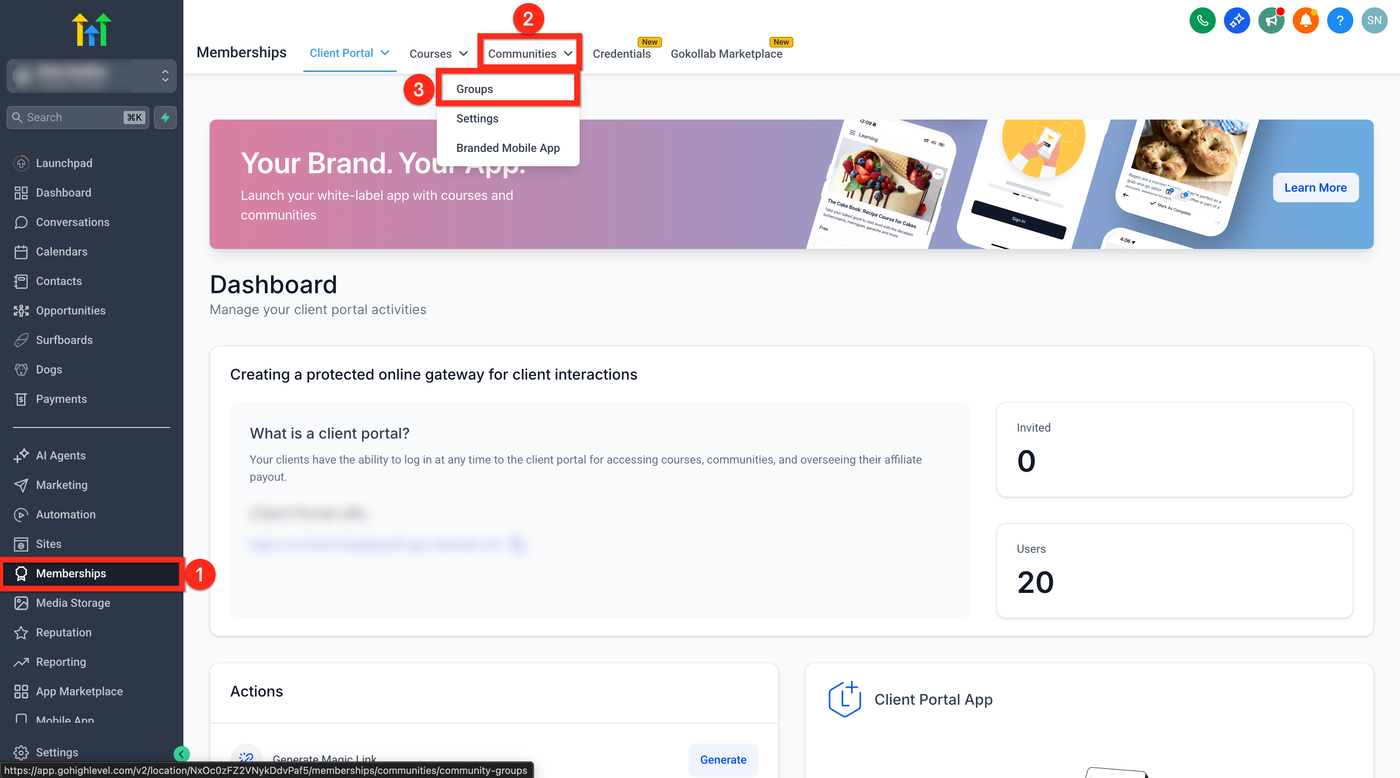
Gehe zu Memberships im Sub-Account
Öffne Communities
Wähle Groups
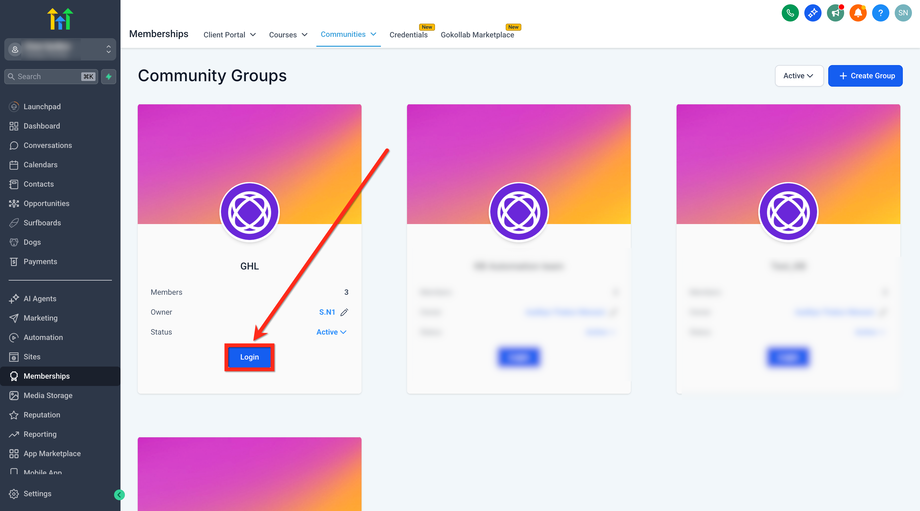
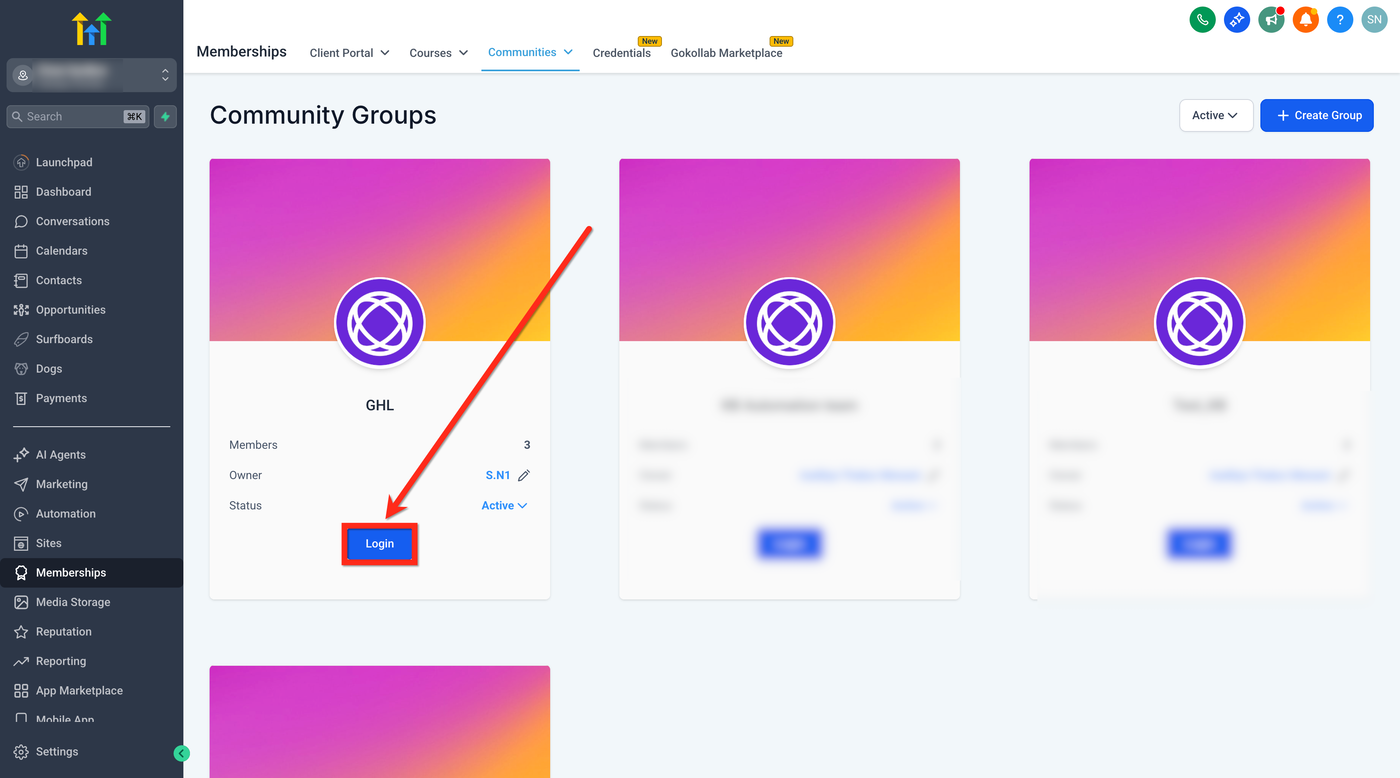
Öffne deine Gruppe
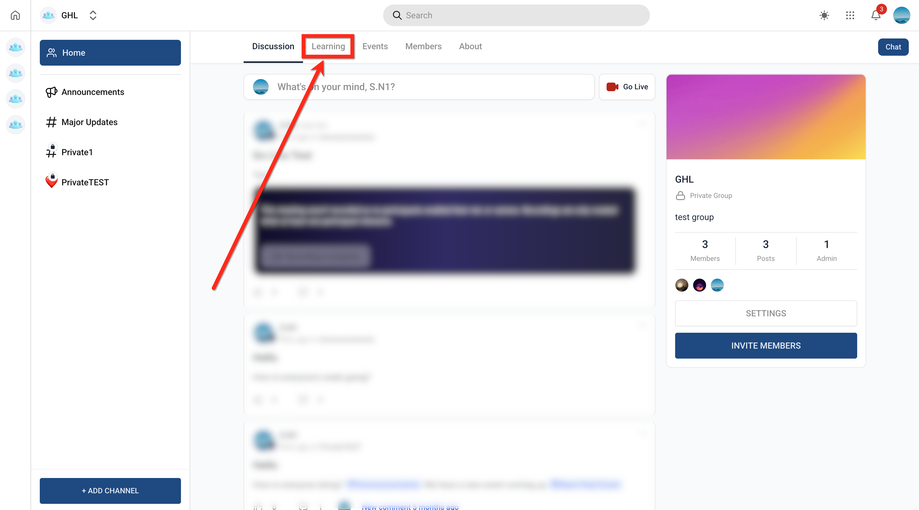
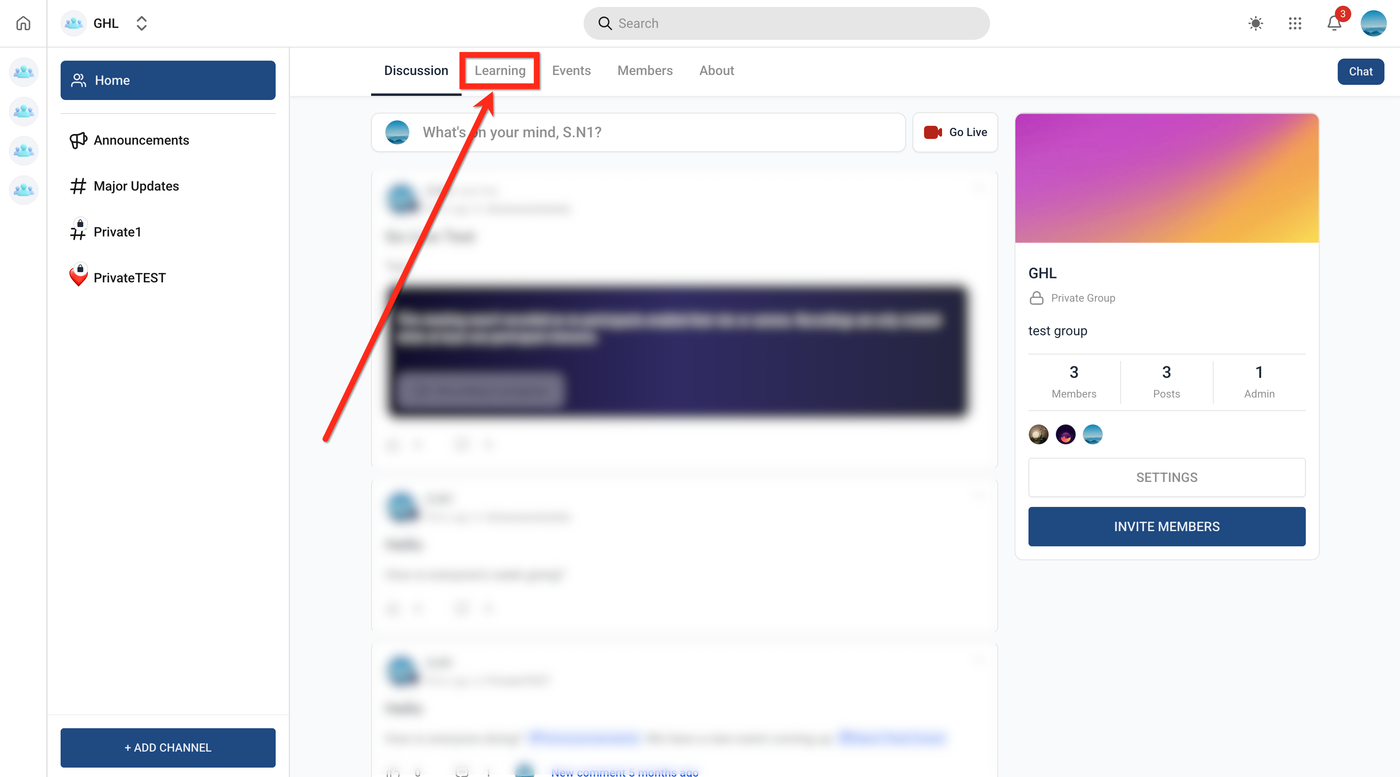
Gehe zum Learning-Tab
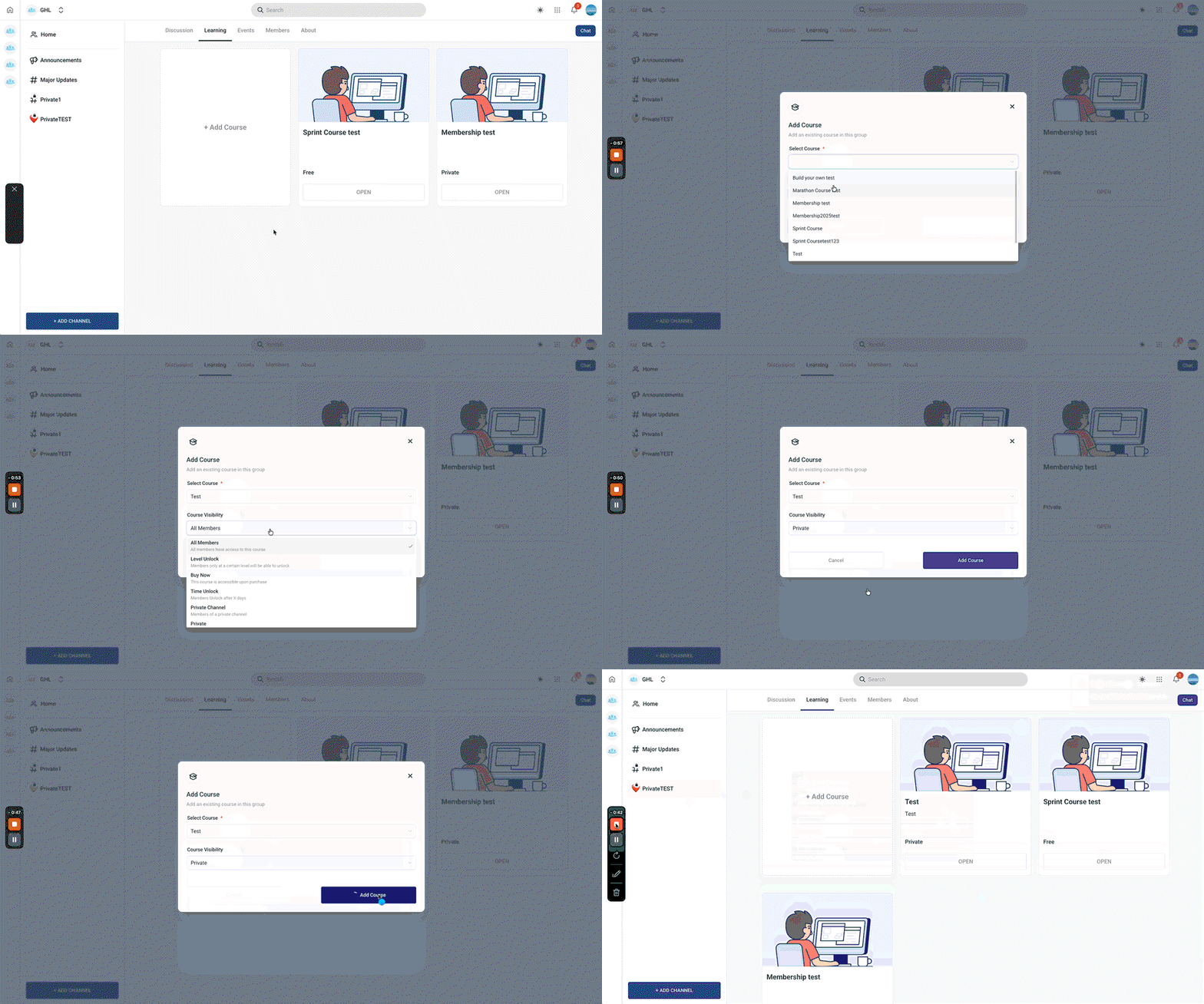
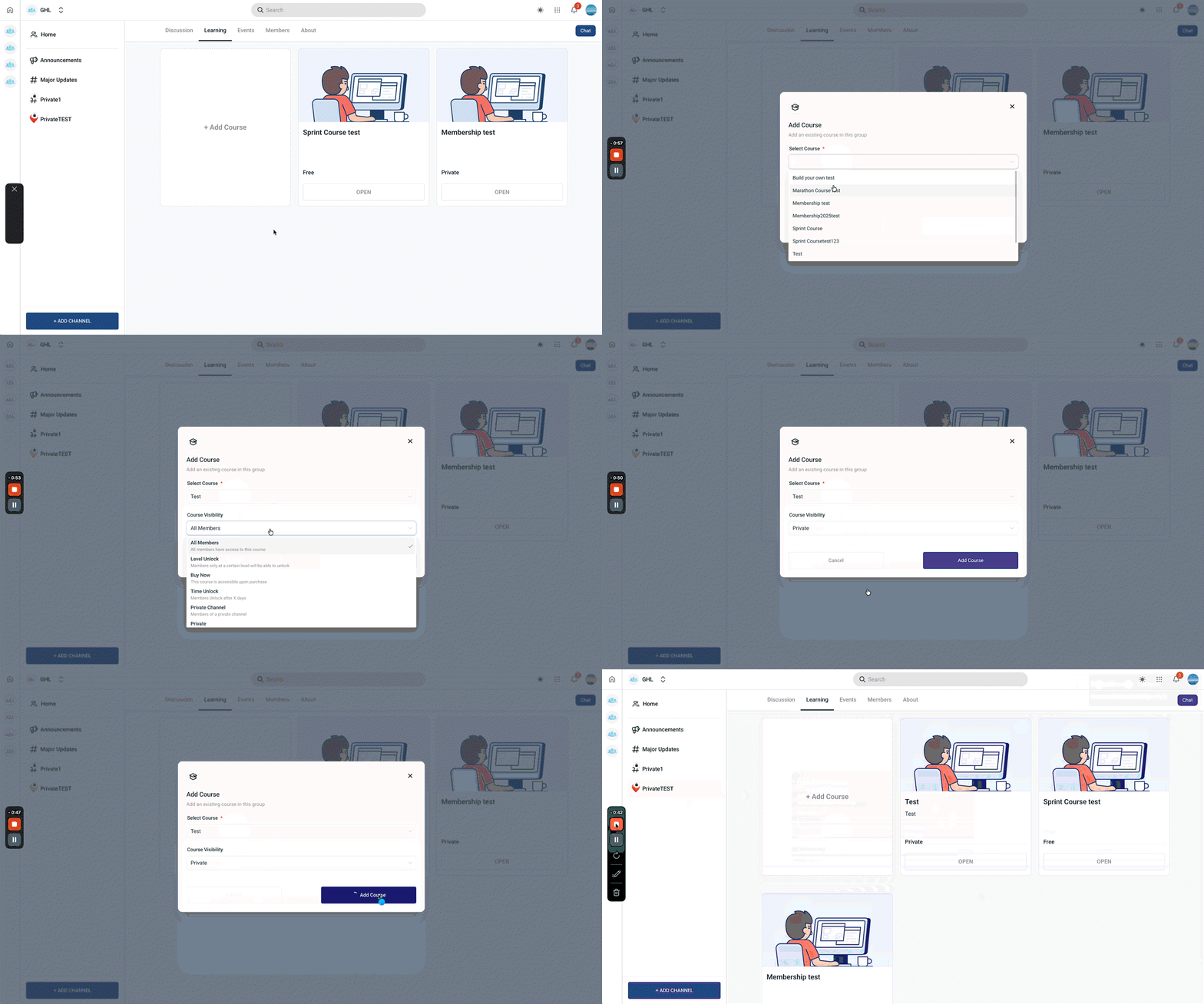
Klicke auf Add Course
Wähle einen bestehenden Kurs
Setze Course Visibility auf Private – Access granted by admin only
Klicke auf Add Course
So gewährst du einem Mitglied Kurszugang
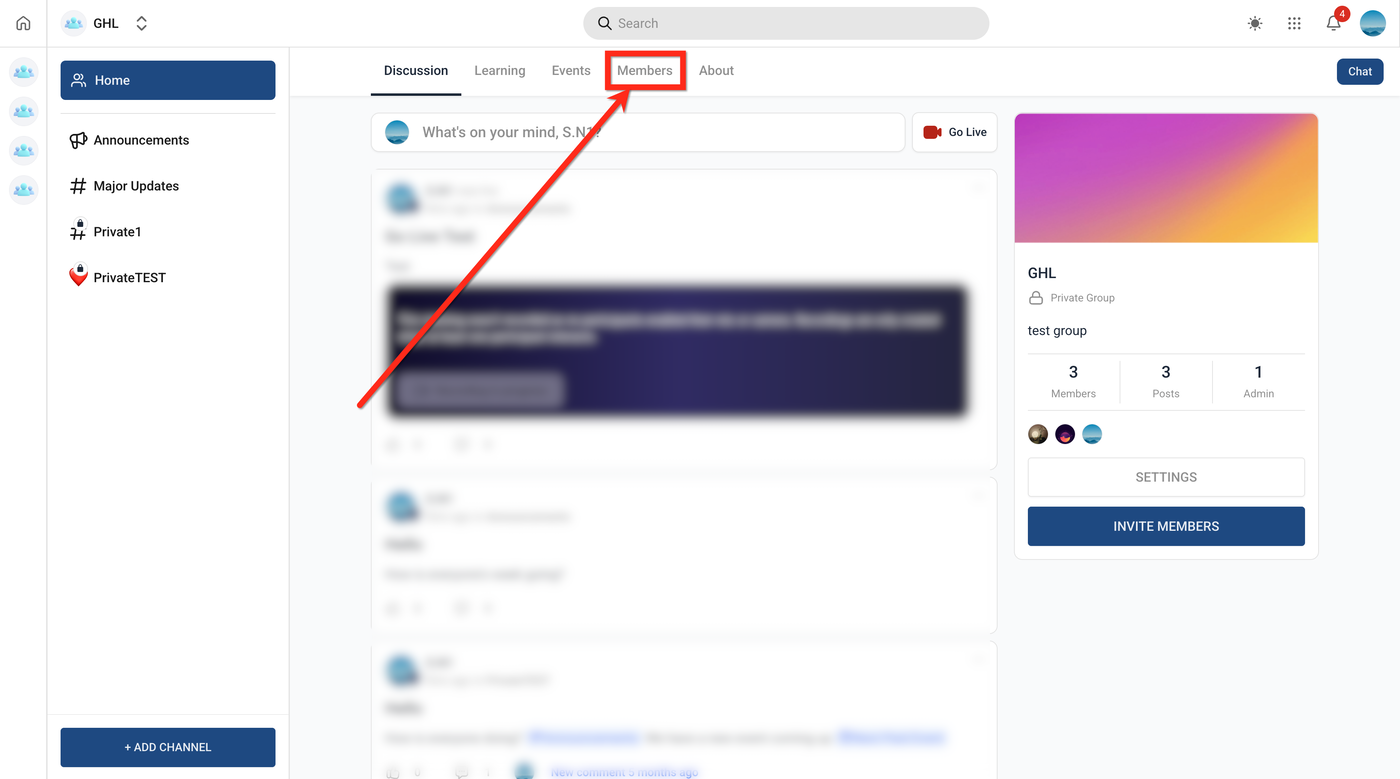
Admins können Zugriff direkt im Mitglieder-Tab vergeben. Mitglieder erhalten eine E-Mail-Benachrichtigung.
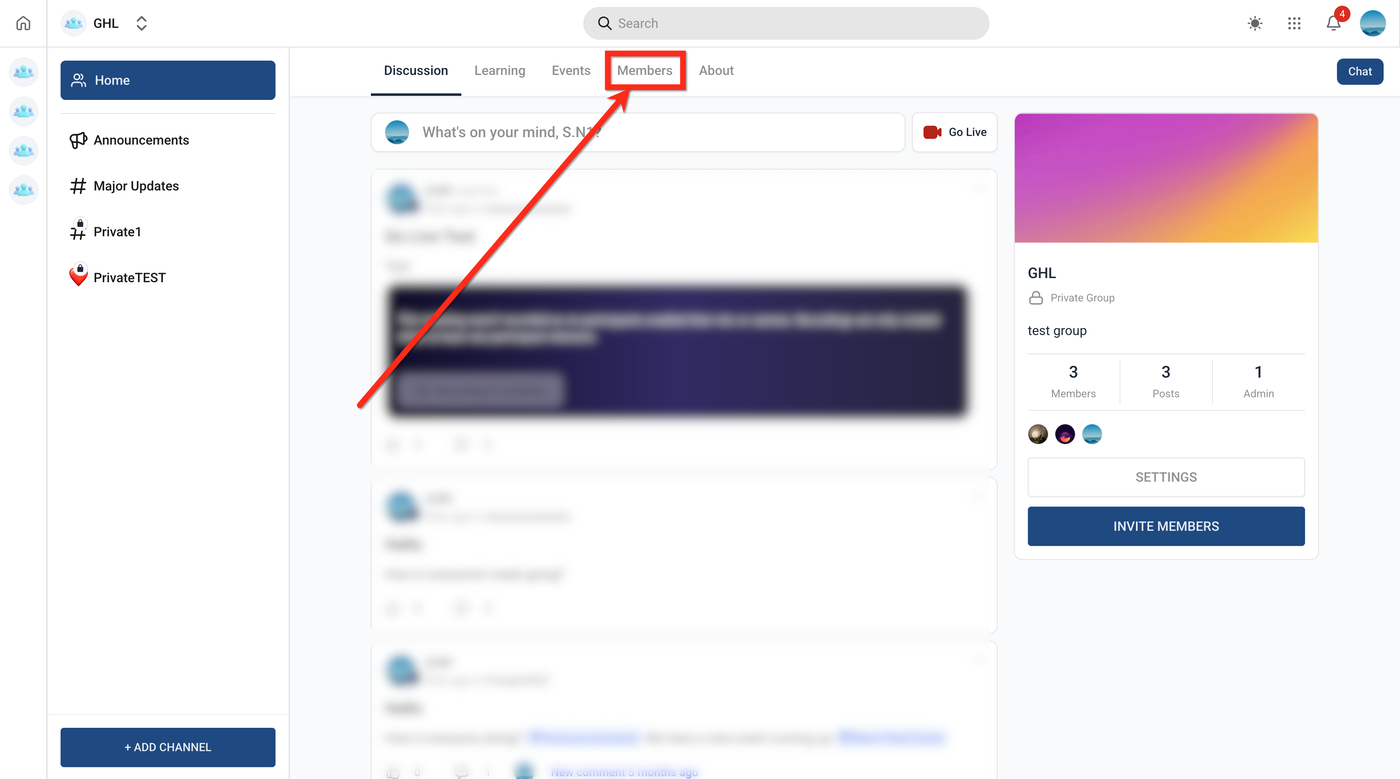
Gehe zum Members-Tab der Gruppe
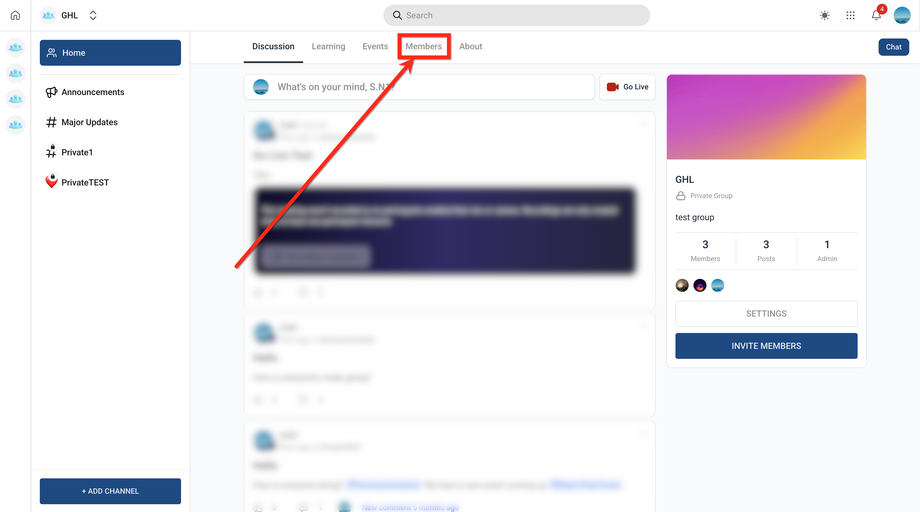
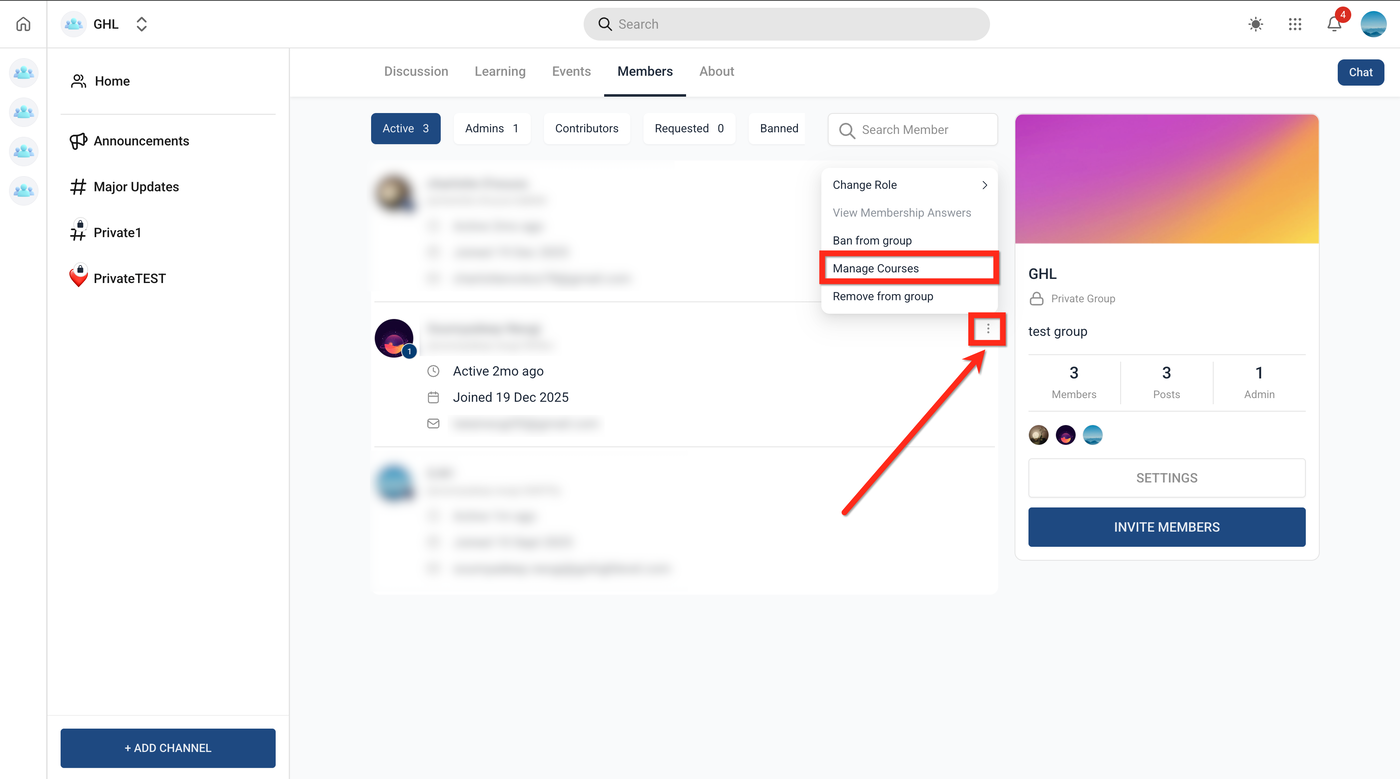
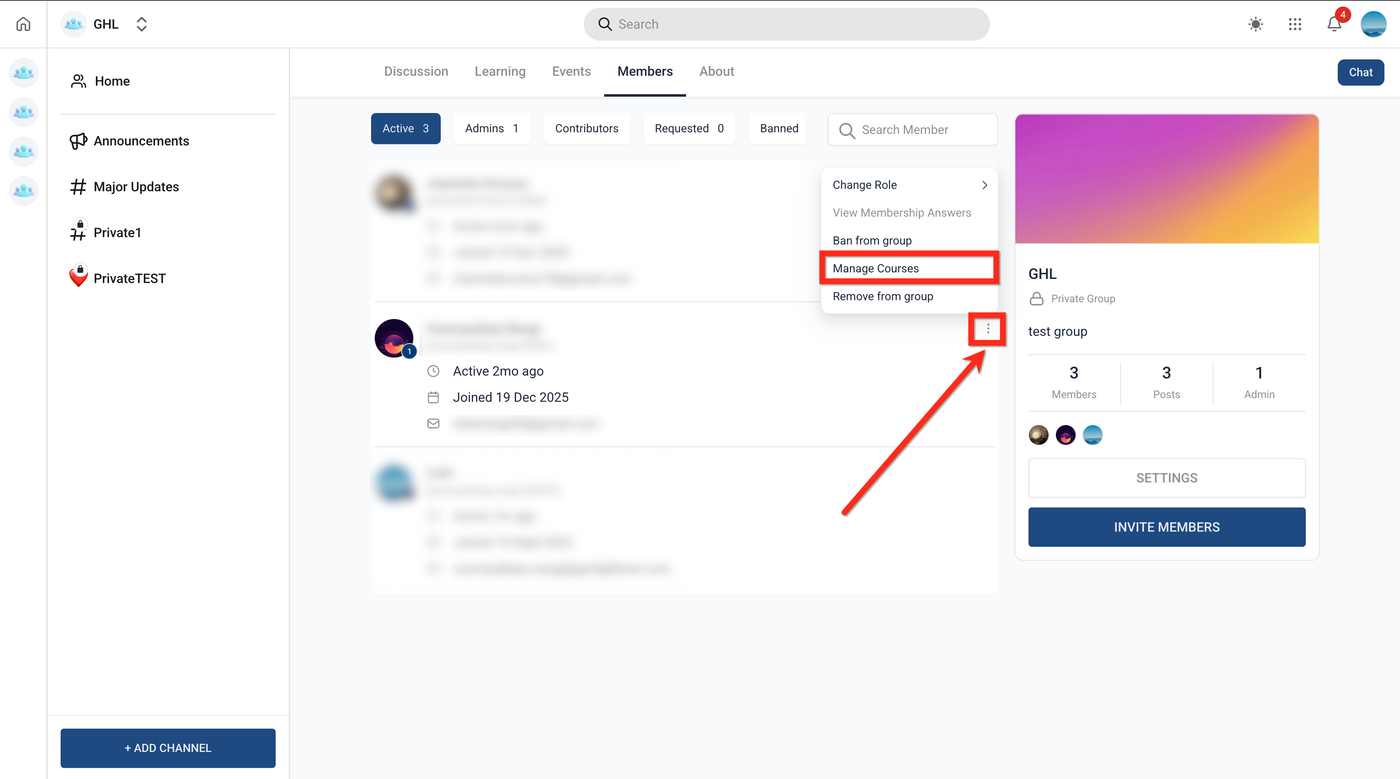
Klicke auf das Drei-Punkte-Menü beim Mitglied
Wähle Manage Courses
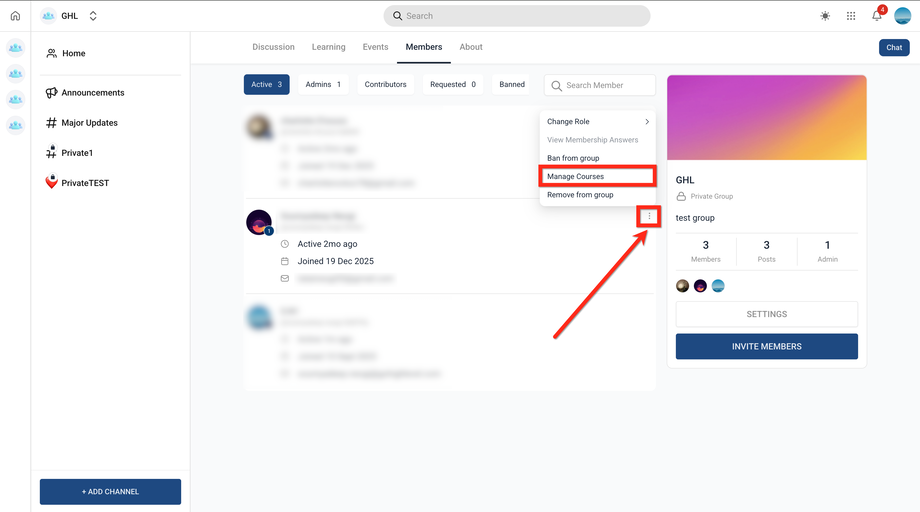
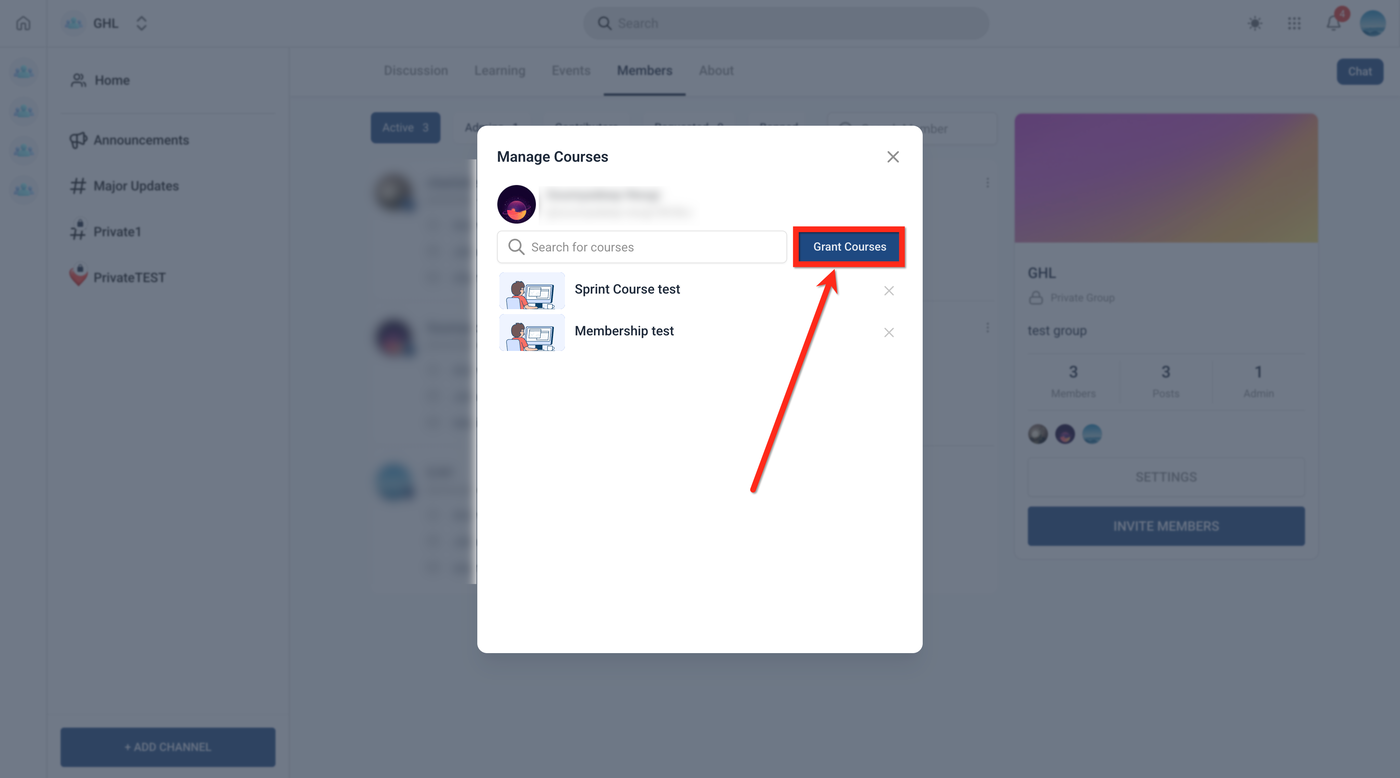
Klicke auf Grant Courses
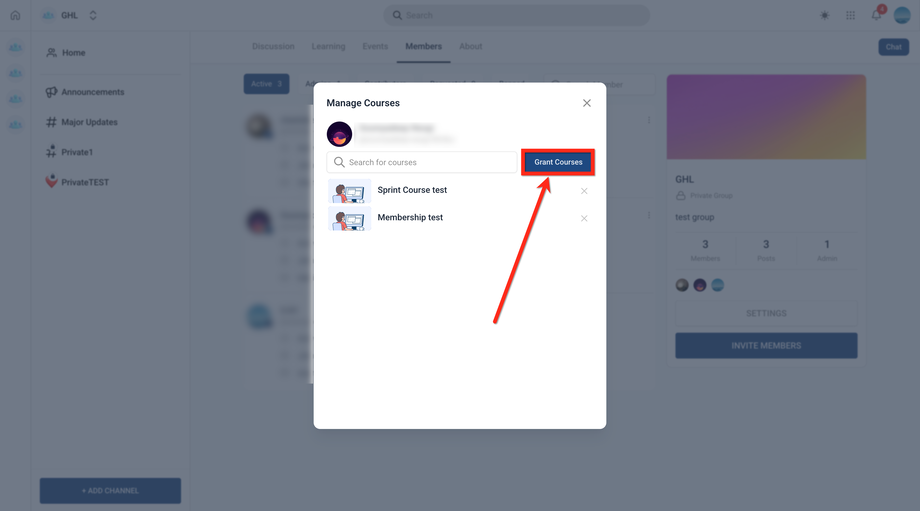
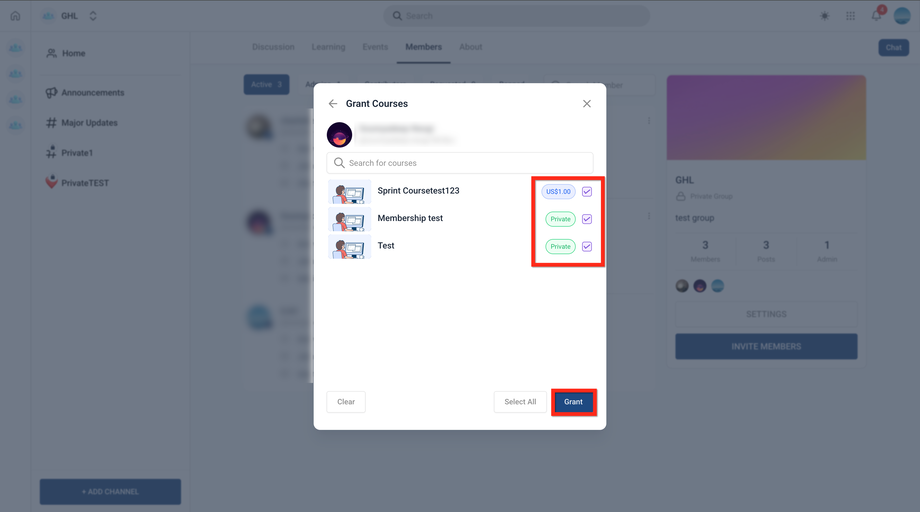
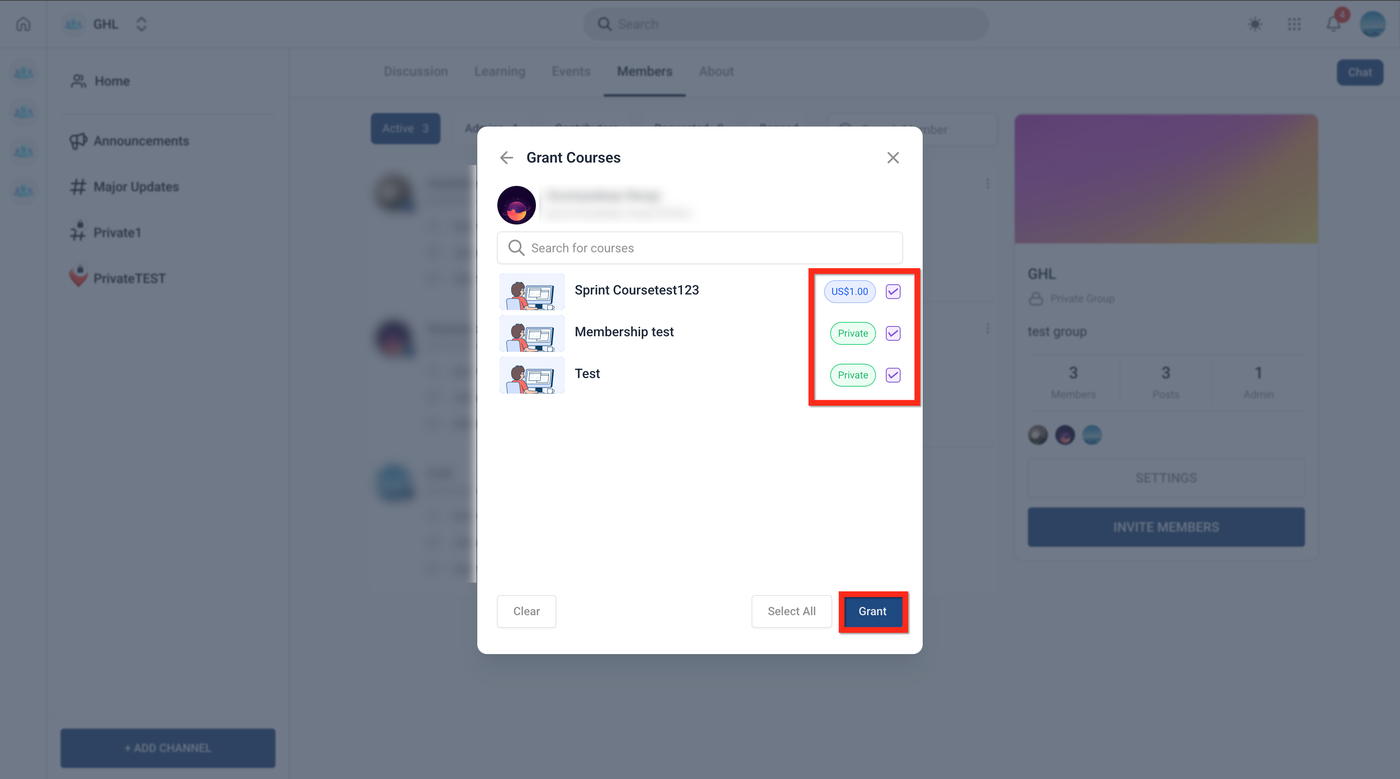
Wähle einen oder mehrere Kurse
Klicke auf Grant
So entziehst du einem Mitglied Kurszugang
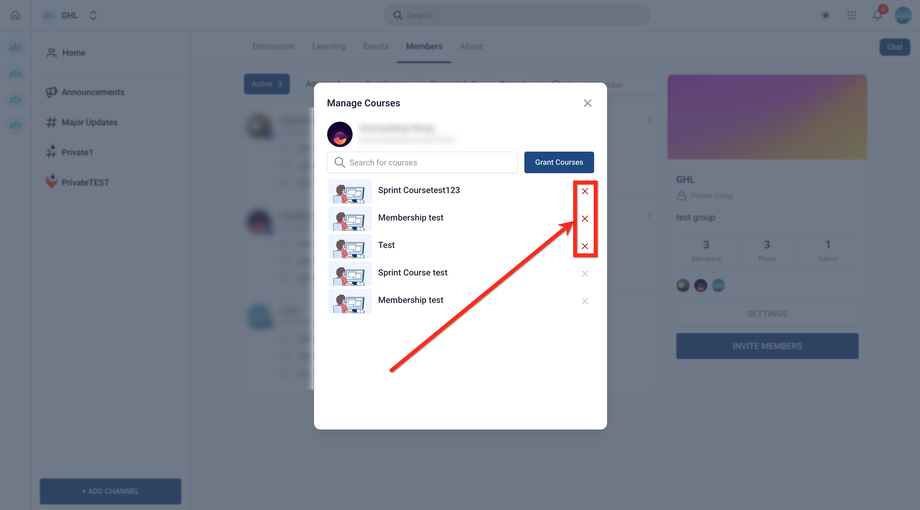
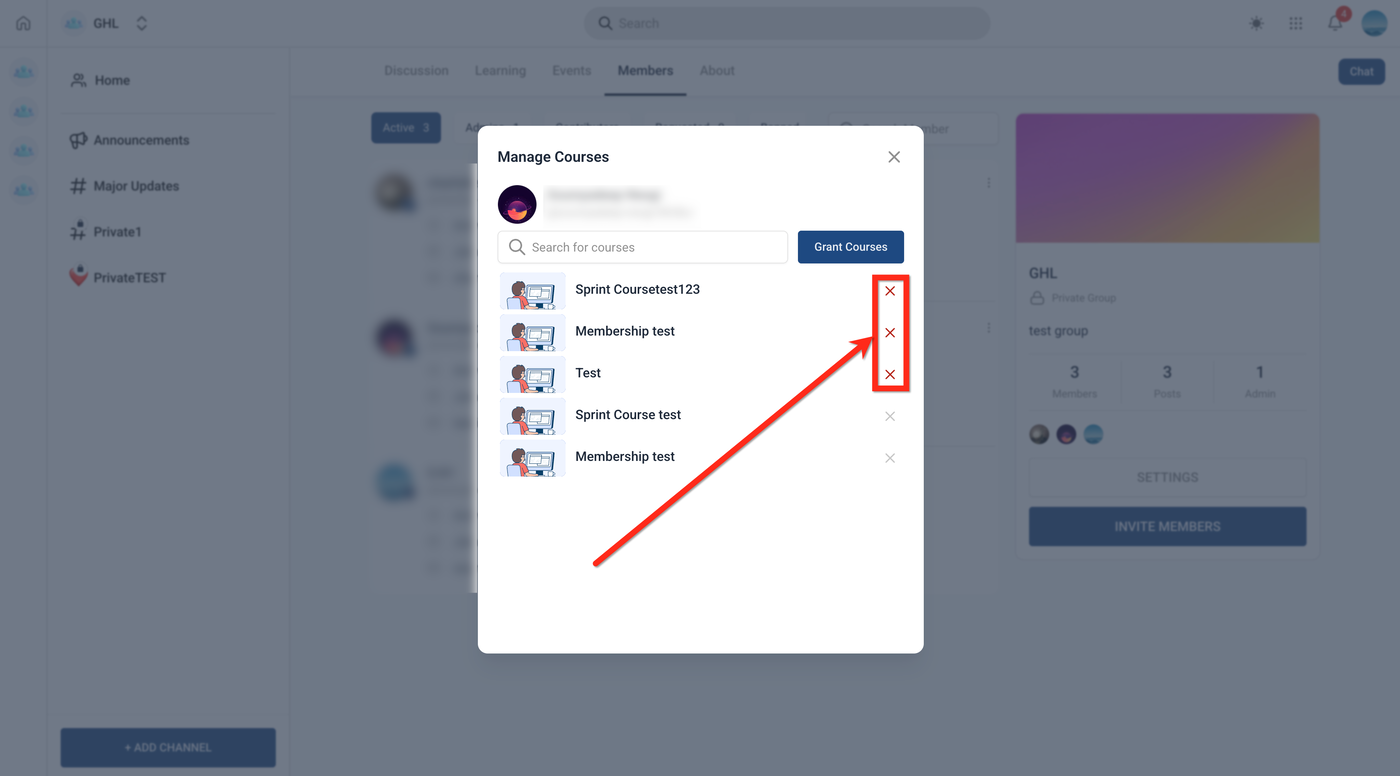
Hinweis: Zugriff kann nicht entzogen werden, wenn das Mitglied die Voraussetzungen bereits erfüllt (z. B. All Members, Level Unlock, Paid oder Time Unlock).
Gehe zum Members-Tab
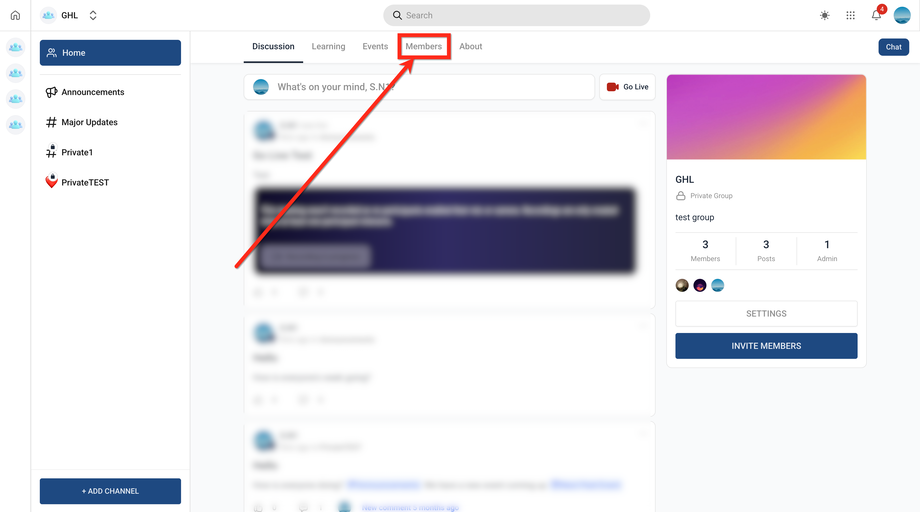
Öffne das Drei-Punkte-Menü beim Mitglied
Wähle Manage Courses
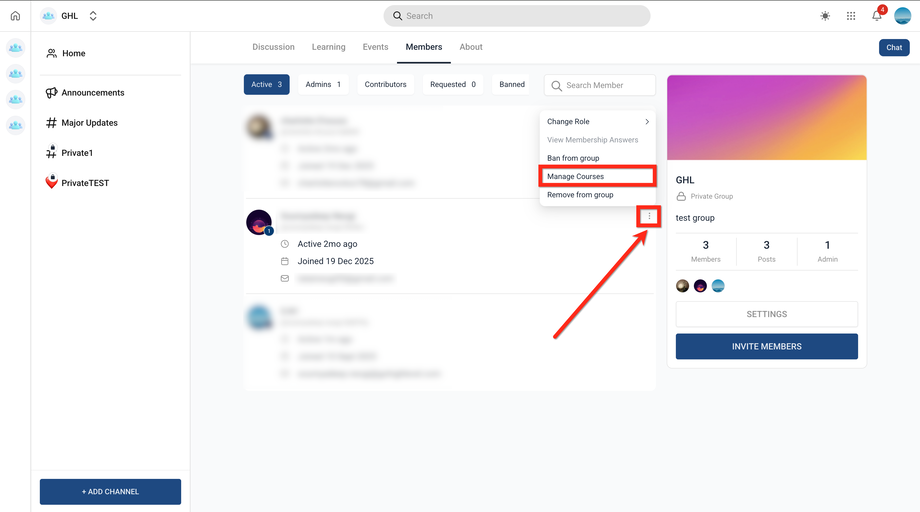
Klicke auf das rote X neben dem Kurs
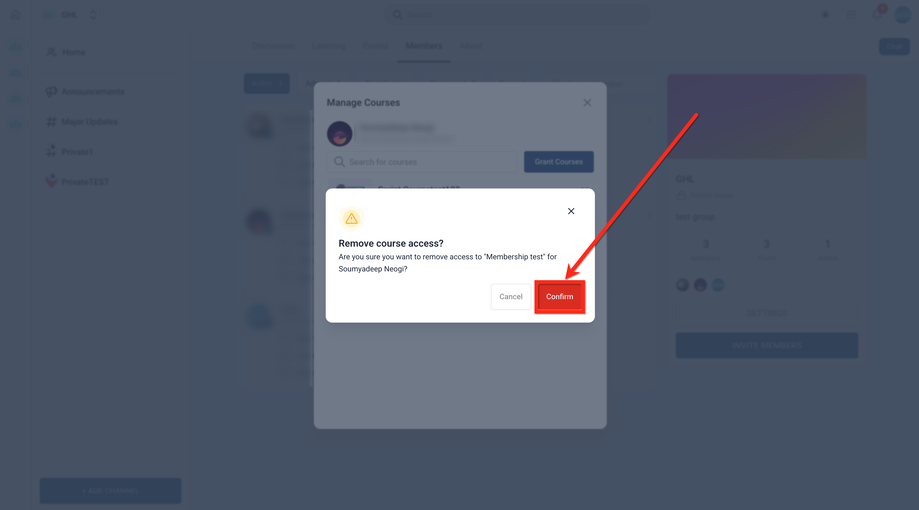
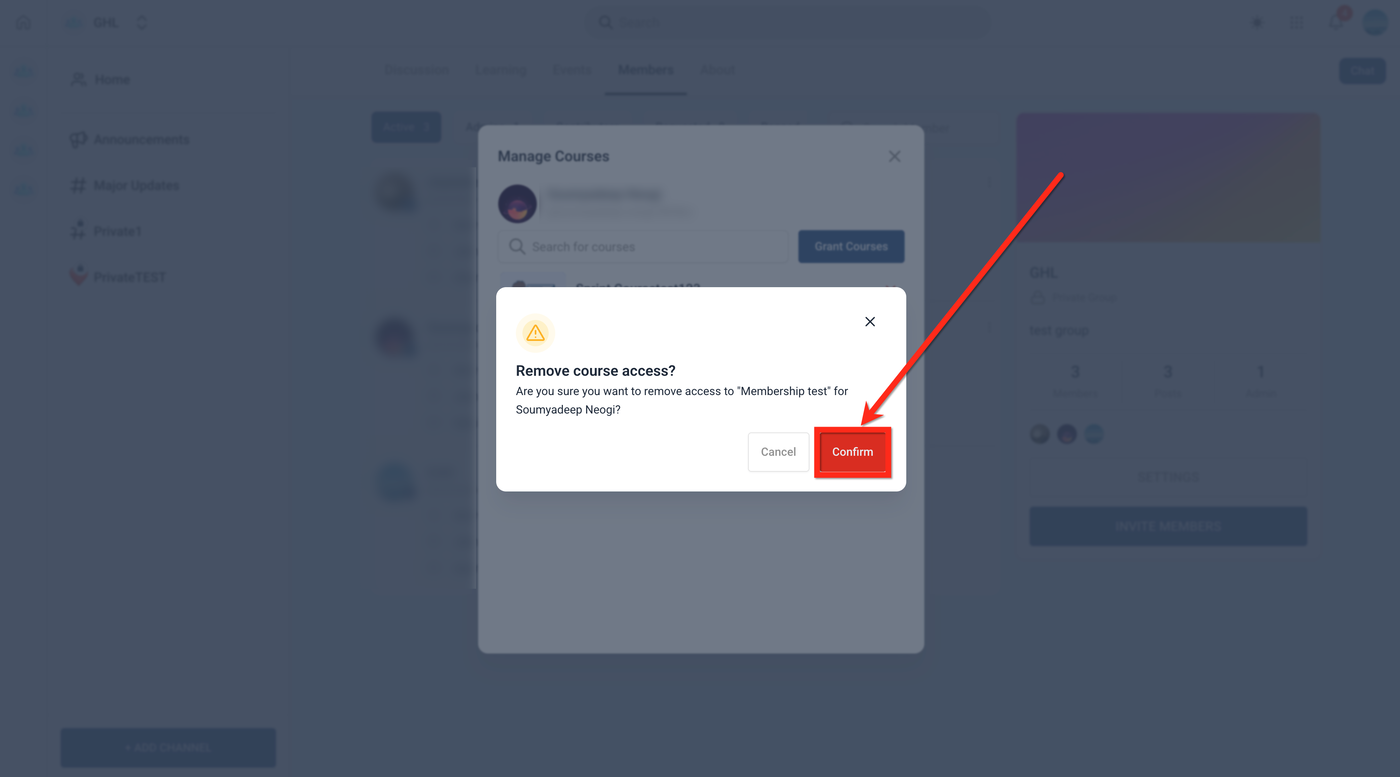
Bestätige mit Confirm
Häufig gestellte Fragen
Können Admins auch nicht-private Kurse manuell freischalten?
Ja, für alle Kurstypen möglich.
Warum kann ich keinen Zugang entziehen?
Wenn der Kurs automatisch freigeschaltet wurde, ist kein Entzug möglich.
Werden Mitglieder informiert?
Ja, per E-Mail bei Freischaltung.
Können Private Kurse automatisch freigeschaltet werden?
Nein, nur manuell durch Admins.
Verwandte Artikel
Kurs-Setup und Launch
Advanced Course Unlock Options in Communities
Paid Courses inside Communities
Private Channel-Based Course Access