Dieser Artikel erklärt den Community-Gruppenfilter in CRM Smart Lists.
Mit diesem Feature kannst du Kontakte schnell nach ihrer Community-Mitgliedschaft segmentieren und so gezielte Kampagnen erstellen, die Kommunikation verbessern und deine Kontaktliste sauber und community-orientiert halten.
Inhaltsverzeichnis
Was ist der Community-Gruppenfilter?
Wichtige Vorteile des Community-Gruppenfilters
So verwendest du den Community-Gruppenfilter
Warum du dieses Feature lieben wirst
Häufig gestellte Fragen
Nächste Schritte
Was ist der Community-Gruppenfilter?
Der Community-Gruppenfilter ist eine neue Funktion in CRM Smart Lists, mit der du Kontakte einfach nach den Community-Gruppen segmentieren kannst, denen sie angehören.
Statt Kontakte manuell zu taggen oder zu sortieren, kannst du sie jetzt direkt nach ihrer Community-Mitgliedschaft filtern und in wenigen Klicks gezielte Listen erstellen.
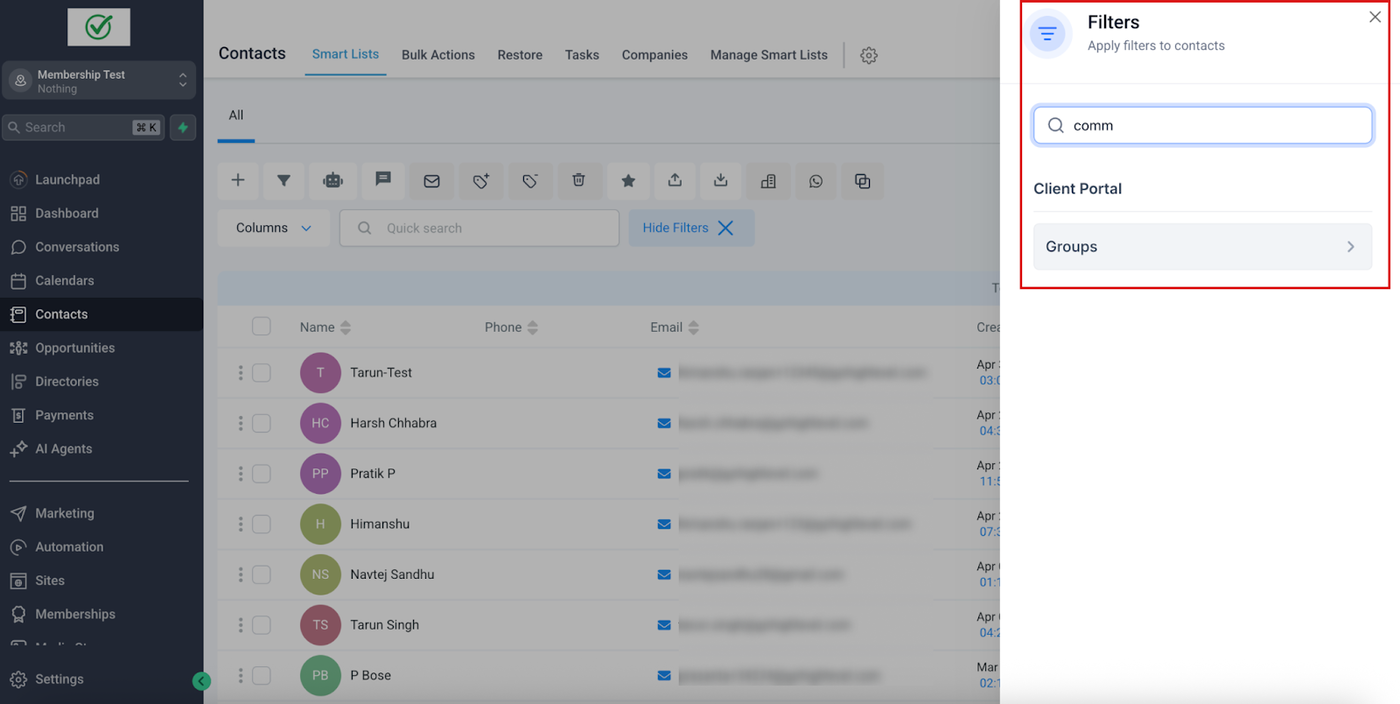
Wichtige Vorteile des Community-Gruppenfilters
Der neue Gruppenfilter hilft dir dabei, deine Community-Kontakte effizienter zu verwalten und gezielter anzusprechen.
Kontakte einfach nach Community-Gruppen segmentieren
Zielgerichtete Kampagnen und personalisierte Kommunikation erstellen
Zeit sparen durch automatische Segmentierung statt manueller Sortierung
Kontaktlisten sauber und strukturiert halten
Engagement und Conversions durch gezielte Ansprache erhöhen
So verwendest du den Community-Gruppenfilter
Die Nutzung des Gruppenfilters in Smart Lists ist einfach und intuitiv.
Gehe zu Contacts → Smart Lists
Öffne den Bereich Filters im oberen Panel
Suche den Gruppenfilter:
im Bereich Client Portal, oder
gib „community“ oder „Client Portal“ in die Suche ein
Klicke auf Groups und wähle die gewünschten Community-Gruppen aus
Deine Smart List zeigt nun nur noch Kontakte aus diesen Gruppen
Warum du dieses Feature lieben wirst
Mit dem Gruppenfilter wird Community-Management deutlich einfacher:
Gezielte Kampagnen: personalisierte Nachrichten für spezifische Gruppen
Zeitersparnis: kein manuelles Tagging oder Sortieren nötig
Bessere Organisation: klare, community-basierte Kontaktstruktur
Mehr Engagement: relevantere Kommunikation für höhere Interaktion
Häufig gestellte Fragen
F: Kann ich mehrere Gruppen gleichzeitig auswählen?
Ja. Du kannst eine oder mehrere Community-Gruppen auswählen, um flexible Segmente zu erstellen.
F: Funktioniert der Filter mit anderen Smart-List-Filtern?
Ja. Du kannst ihn mit Tags, Custom Fields oder Aktivitäten kombinieren.
F: Muss ich Kontakte manuell taggen?
Nein. Die Mitgliedschaft wird automatisch aus den Community-Gruppen übernommen.
F: Wo verwalte ich Community-Gruppen?
Im Client Portal unter den Community-Einstellungen.
Nächste Schritte
Prüfe deine bestehenden Community-Gruppen
Nutze den Gruppenfilter in Smart Lists für gezielte Segmentierung
Plane Community-basierte Kampagnen für bessere Ergebnisse