Willkommen bei Community Chats
Willkommen bei Community Chats, wo Sie ganz einfach über private 1-zu-1-Nachrichten mit Ihrer Community in Kontakt treten können. Egal ob Sie ein reguläres Mitglied oder ein Administrator sind – dieser Leitfaden erklärt alle Funktionen und Datenschutzeinstellungen für eine sichere und angenehme Nutzung.
So starten Sie einen Chat
Um einen Chat mit einem Community-Mitglied zu starten:
Einer Gruppe beitreten: Sie müssen Mitglied einer Gruppe innerhalb der Community sein, um Chats starten zu können.
Gehen Sie zum Bereich Groups, suchen Sie eine Gruppe und treten Sie ihr bei.Community Chat öffnen: Sobald Sie einer Gruppe beigetreten sind, öffnen Sie den Tab Community Chat in der App.
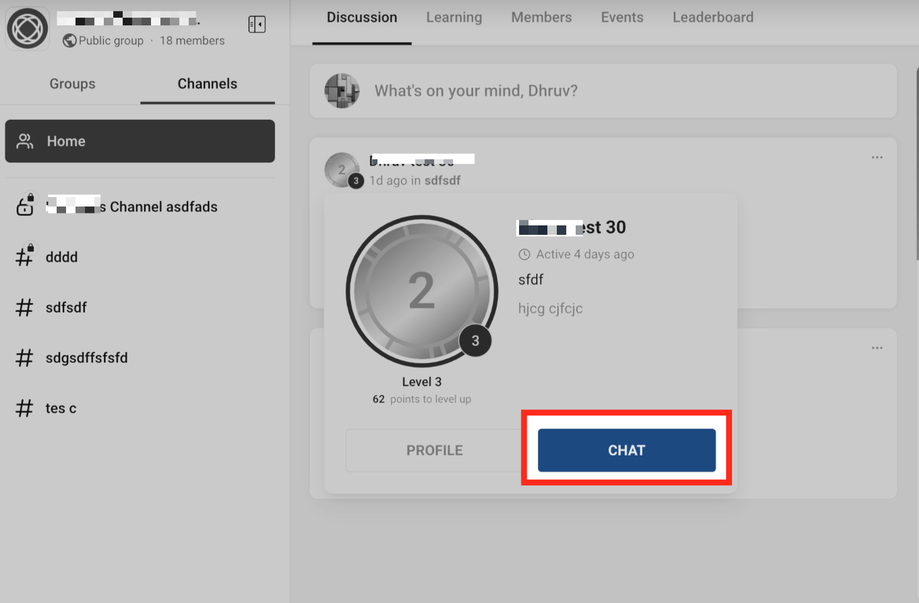
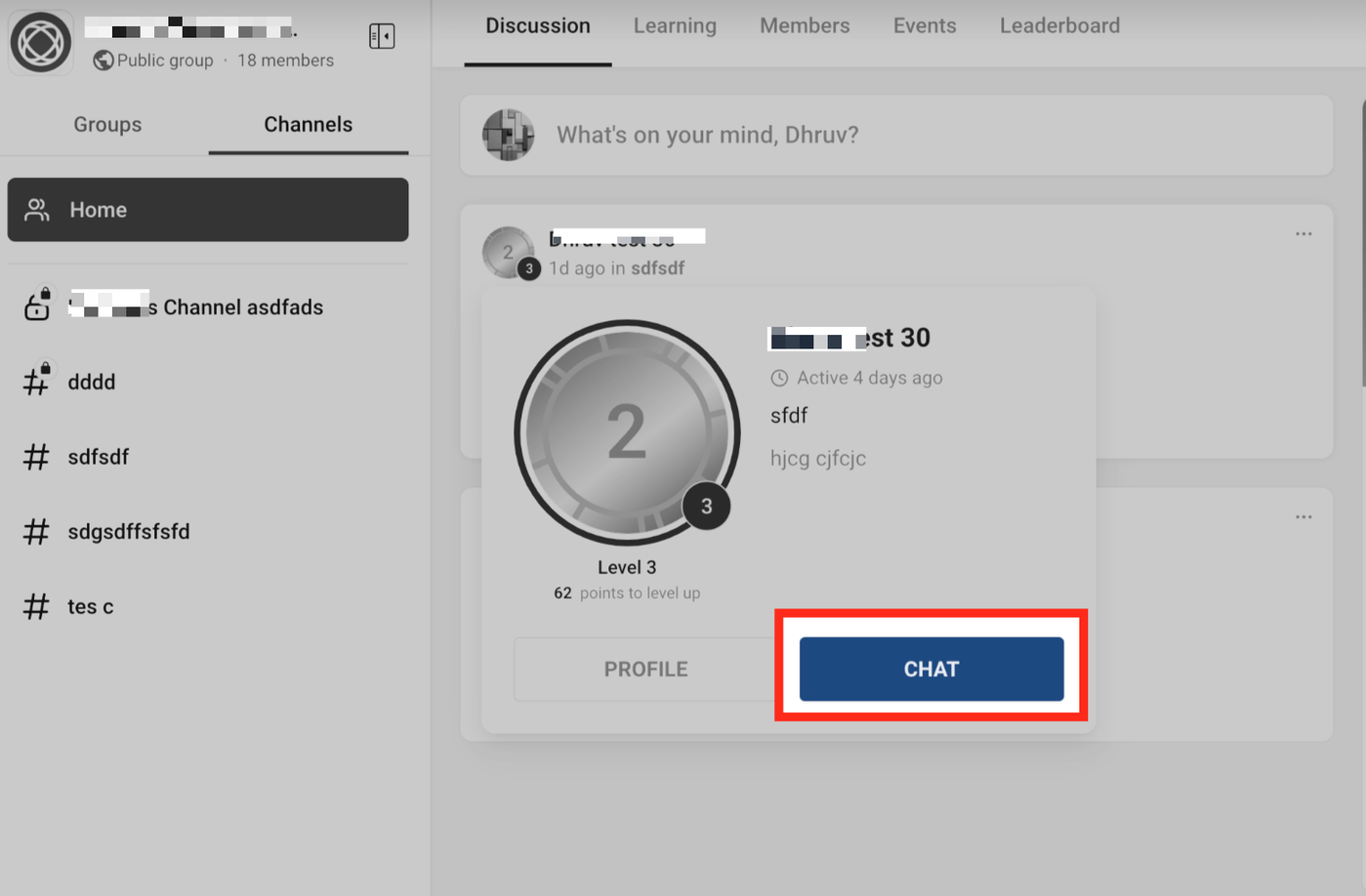
Benutzer auswählen: Wählen Sie einen Nutzer aus der Mitgliederliste der Gruppe aus und klicken Sie auf seinen Namen, um eine private Unterhaltung zu starten.
Was Sie in Chats tun können
Mit dem neuen Community Chat Feature können Sie:
Private Nachrichten
Führen Sie 1-zu-1-Gespräche mit jedem Community-Mitglied.
Push-Benachrichtigungen
Bleiben Sie immer auf dem neuesten Stand, indem Sie Push-Benachrichtigungen aktivieren.
Aktivieren Sie Push Notifications in den Einstellungen Ihrer mobilen App.
Sie erhalten sofortige Benachrichtigungen inklusive Ton bei neuen Nachrichten.
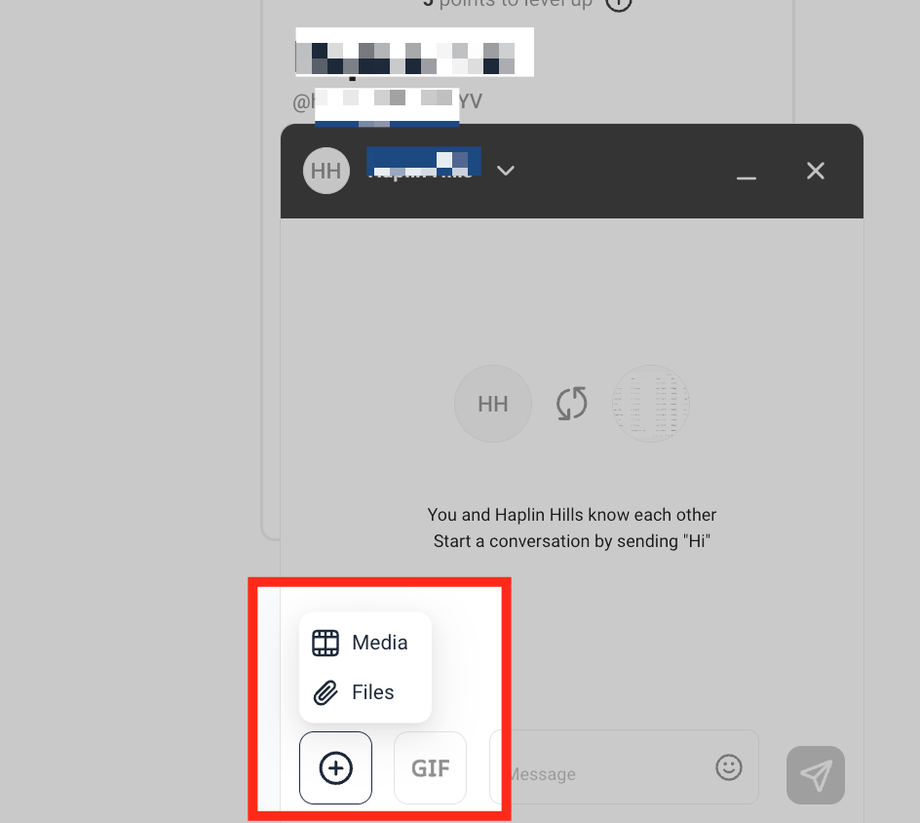
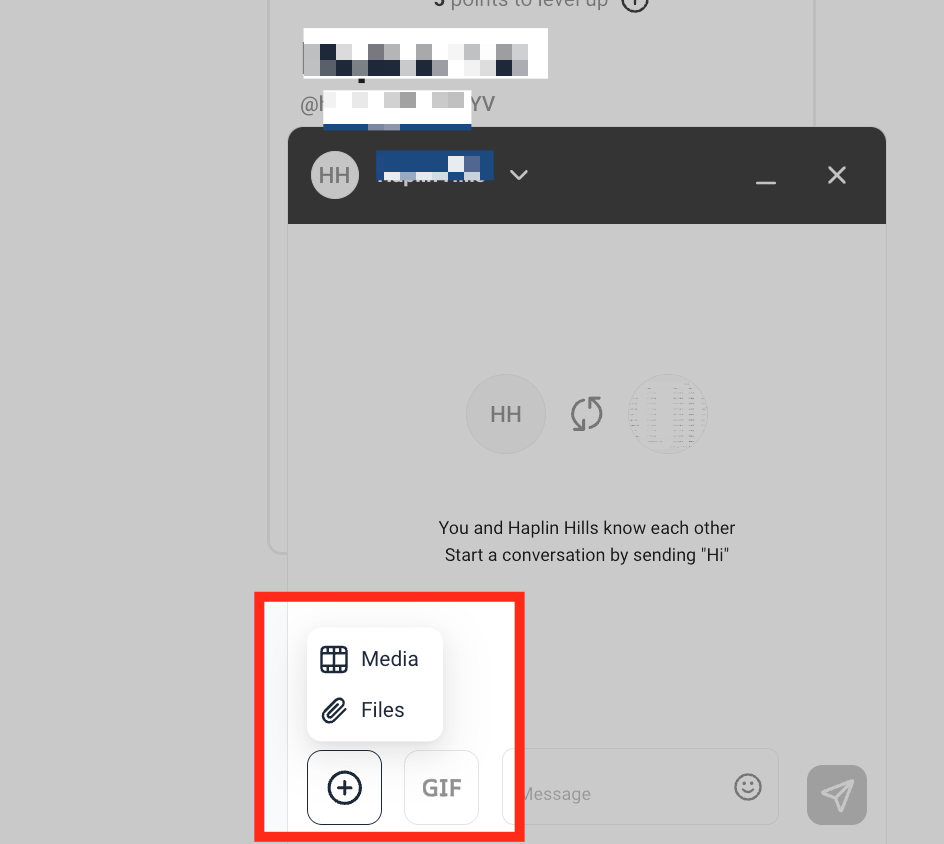
Medien & Dateien teilen
Senden Sie ganz einfach:
Fotos
Videos
Dokumente
und mehr
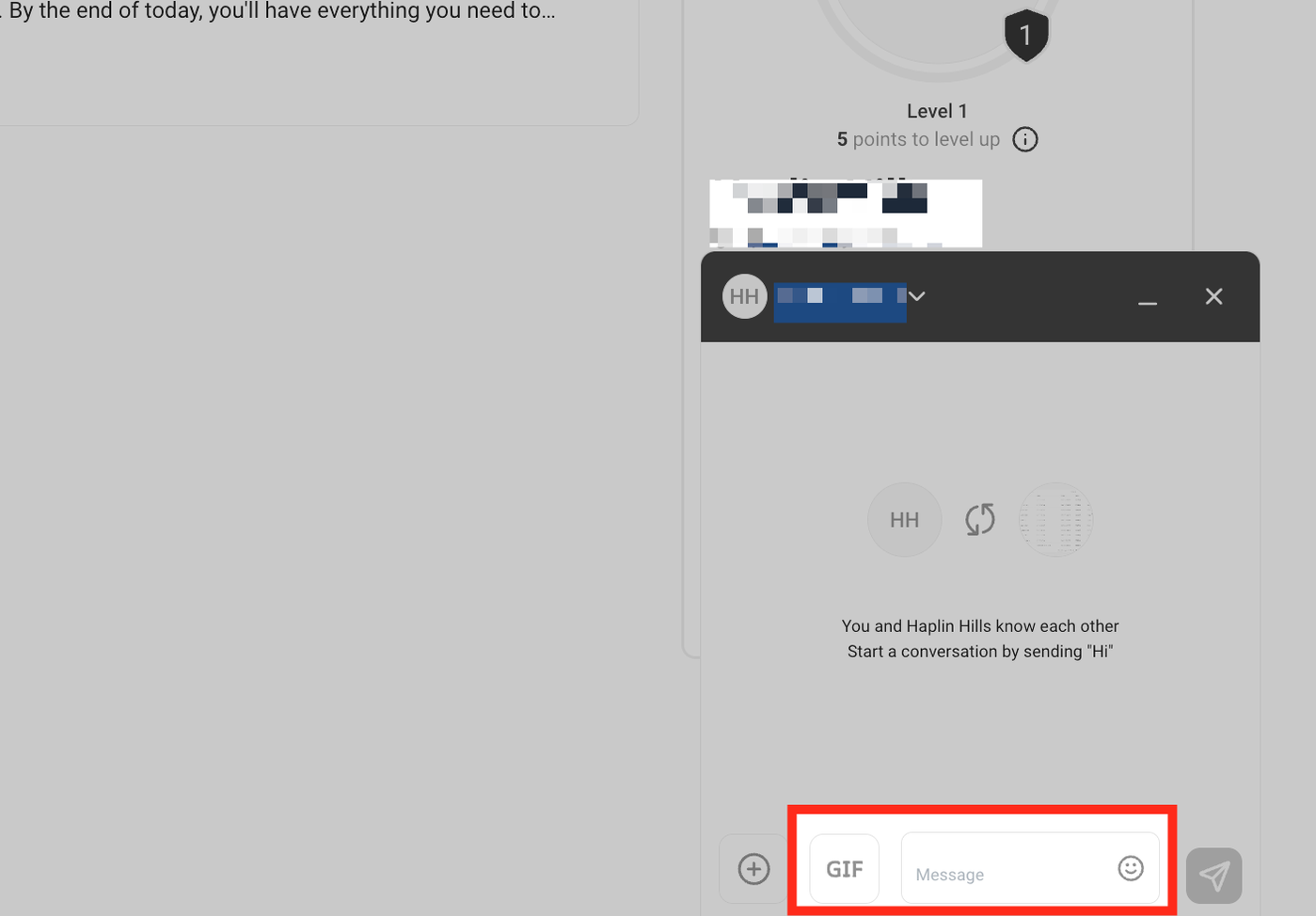
Emojis & GIFs verwenden
Drücken Sie sich kreativ aus mit einer großen Auswahl an Emojis und GIFs.
Datenschutz & Sicherheitsfunktionen
Wir legen großen Wert darauf, dass Ihre Chats sicher sind und Sie jederzeit die Kontrolle behalten.
Chats für bestimmte Gruppen deaktivieren
Wenn Sie für bestimmte Gruppen keine Chats nutzen möchten:
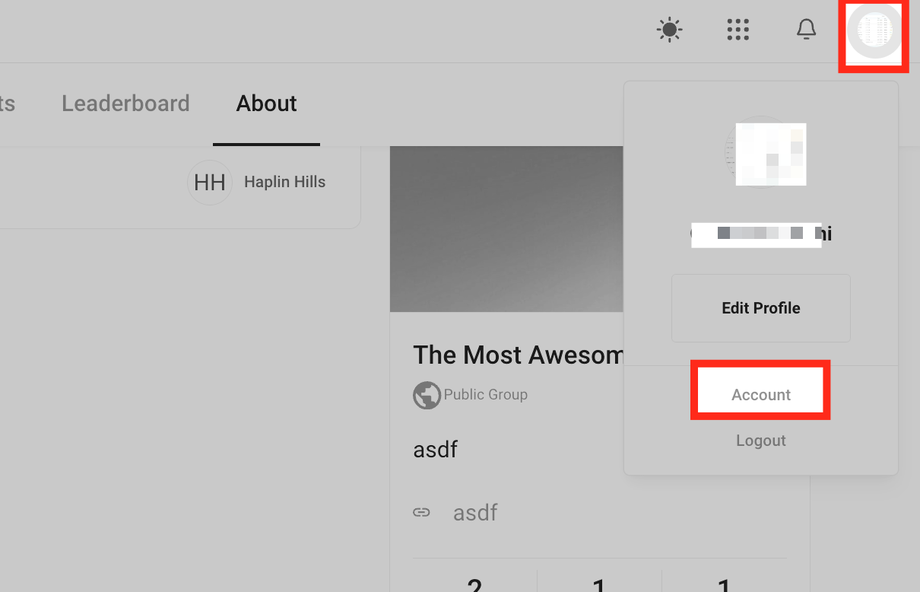
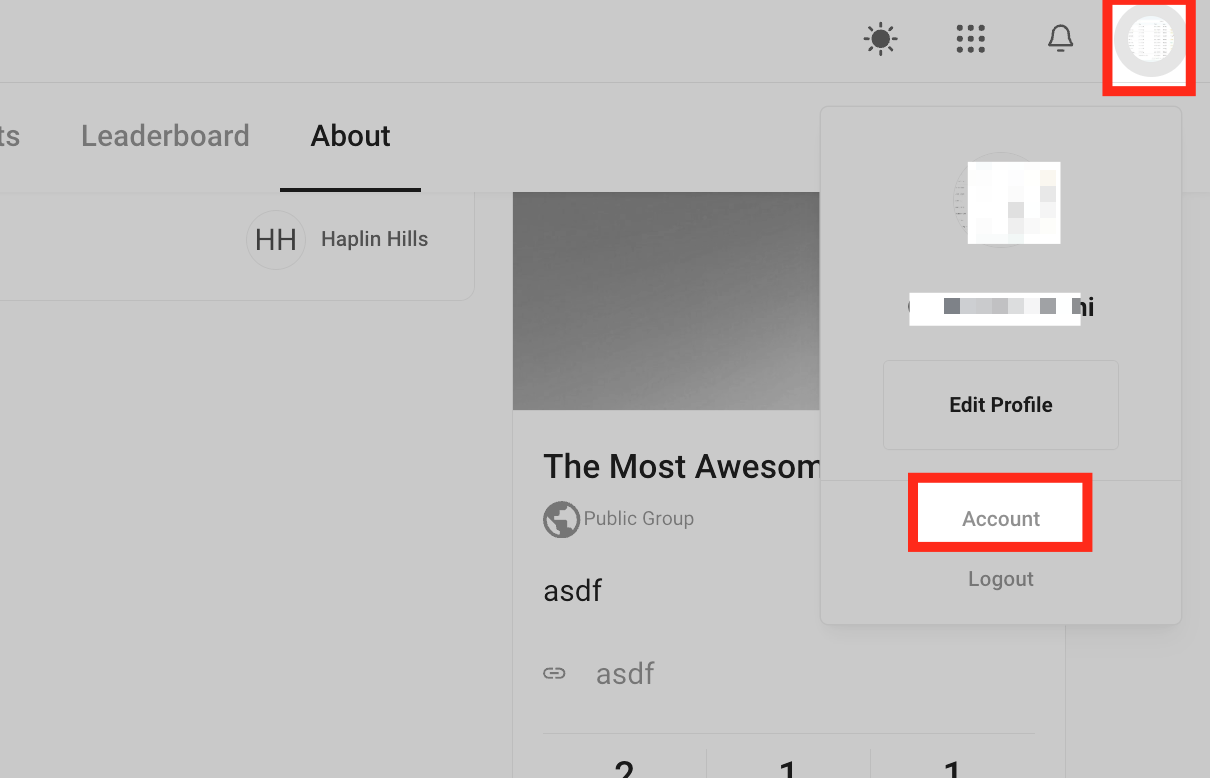
Gehen Sie zu Profil > Account Settings
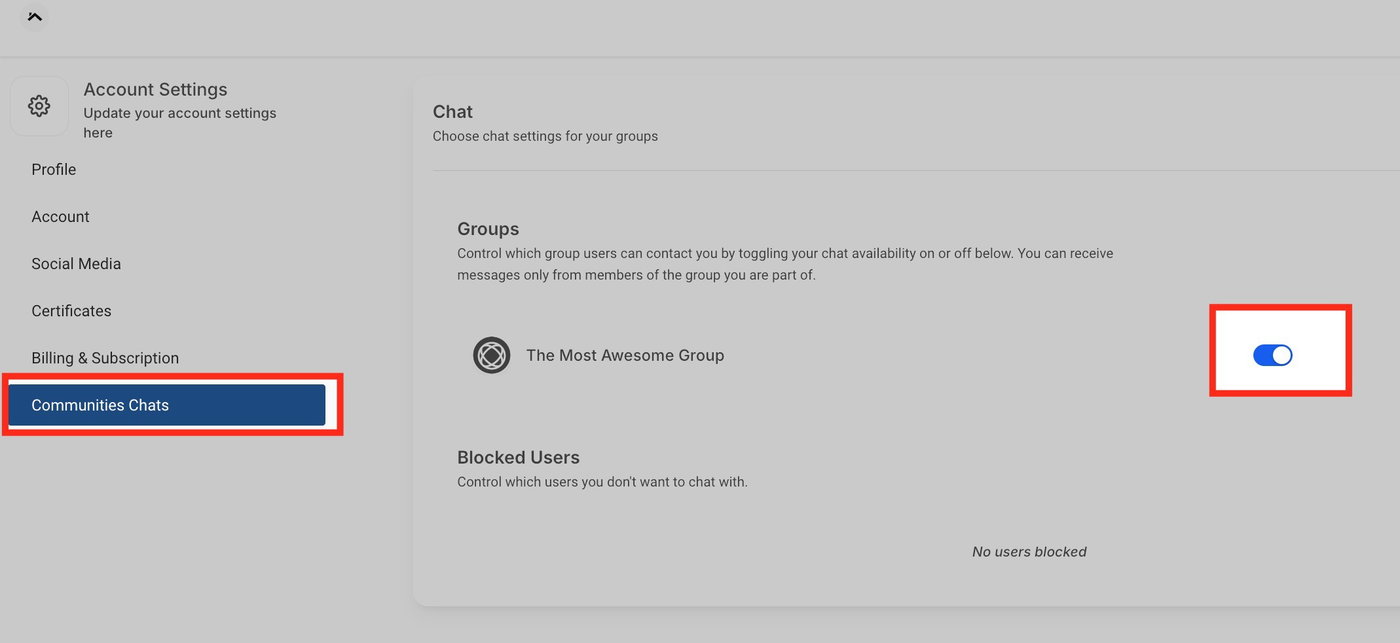
Öffnen Sie den Bereich Community Chat
Finden Sie die gewünschte Gruppe und deaktivieren Sie Enable Chat
Sie können Chats jederzeit wieder aktivieren, indem Sie dieselben Schritte ausführen.
Unerwünschte Nachrichten blockieren
Wenn Ihnen jemand unerwünschte Nachrichten sendet oder spammt:
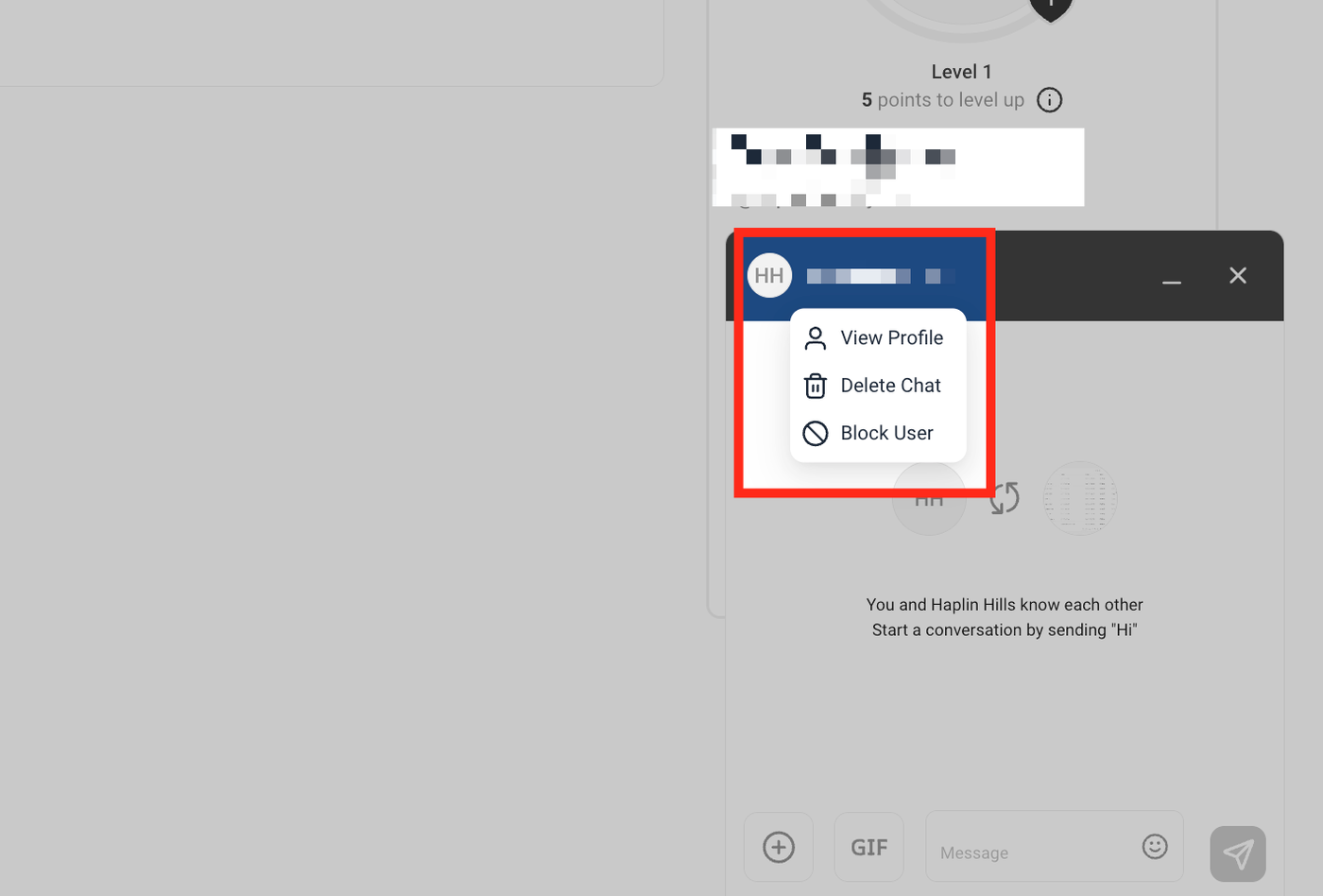
Öffnen Sie den Chat mit der betreffenden Person
Klicken Sie auf das Options-Dropdown im Chatfenster
Wählen Sie Block User
Nach dem Blockieren kann die Person Ihnen keine weiteren Nachrichten senden.
Häufig gestellte Fragen
1. Kann ich einen Chat starten, ohne einer Gruppe beizutreten?
Nein. Sie müssen zuerst einer Gruppe beitreten, bevor Sie mit anderen Mitgliedern chatten können. Sobald Sie Teil einer Gruppe sind, können Sie jedes Mitglied anschreiben.