Das Hinzufügen von Video- und Audiodateien zu Kurslektionen wird deutlich schneller, wenn du bereits hochgeladene Medien wiederverwenden kannst. Mit Import aus dem Media Storage können Kursersteller vorhandene Audio- und Videodateien direkt in Lektionen einfügen – ohne erneutes Hochladen oder die Verwaltung von Duplikaten. Dieser Artikel zeigt dir, wie du die Funktion Import aus dem Media Storage in ProfitBoost Courses verwendest.
INHALTSVERZEICHNIS
Was ist die Funktion „Import aus dem Media Storage“ in Courses?
Wichtige Vorteile der Funktion „Import aus dem Media Storage“ in Courses
So importierst du Medien aus dem Media Storage in eine Kurslektion
Häufig gestellte Fragen
Verwandte Artikel
Was ist die Funktion „Import aus dem Media Storage“ in Courses?
Mit Import aus dem Media Storage kannst du vorhandene Audio- oder Videodateien, die im ProfitBoost Media Storage gespeichert sind, einer Kurslektion hinzufügen. Anstatt dieselbe Datei erneut hochzuladen, wählst du sie einfach aus dem Media Storage aus und importierst sie in die Lektion.
Dieser Ansatz hält deine Inhaltsbibliothek organisiert und reduziert wiederholte Arbeit – besonders dann, wenn du dasselbe Video oder dieselbe Audiodatei in mehreren Lektionen oder Kursen verwendest.
Wichtige Vorteile der Funktion „Import aus dem Media Storage“ in Courses
Keine doppelten Uploads: Importiere vorhandene Audio-/Videodateien, anstatt dieselbe Datei mehrfach hochzuladen.
Schnellerer Kursaufbau: Füge Medien mit wenigen Klicks hinzu, indem du bereits im Media Storage vorhandene Inhalte verwendest.
Zentrale Inhaltsverwaltung: Halte Kursmedien im Media Storage organisiert, um sie einfacher wiederverwenden zu können.
Sauberere Workflows: Reduziere doppelte Dateiversionen und vereinfache Medienaktualisierungen über mehrere Kurse hinweg.
So importierst du Medien aus dem Media Storage in eine Kurslektion
Der direkte Import aus dem Media Storage hilft dir, Lektionen schneller zu erstellen und gleichzeitig deine Medienbibliothek zentralisiert und wiederverwendbar zu halten.
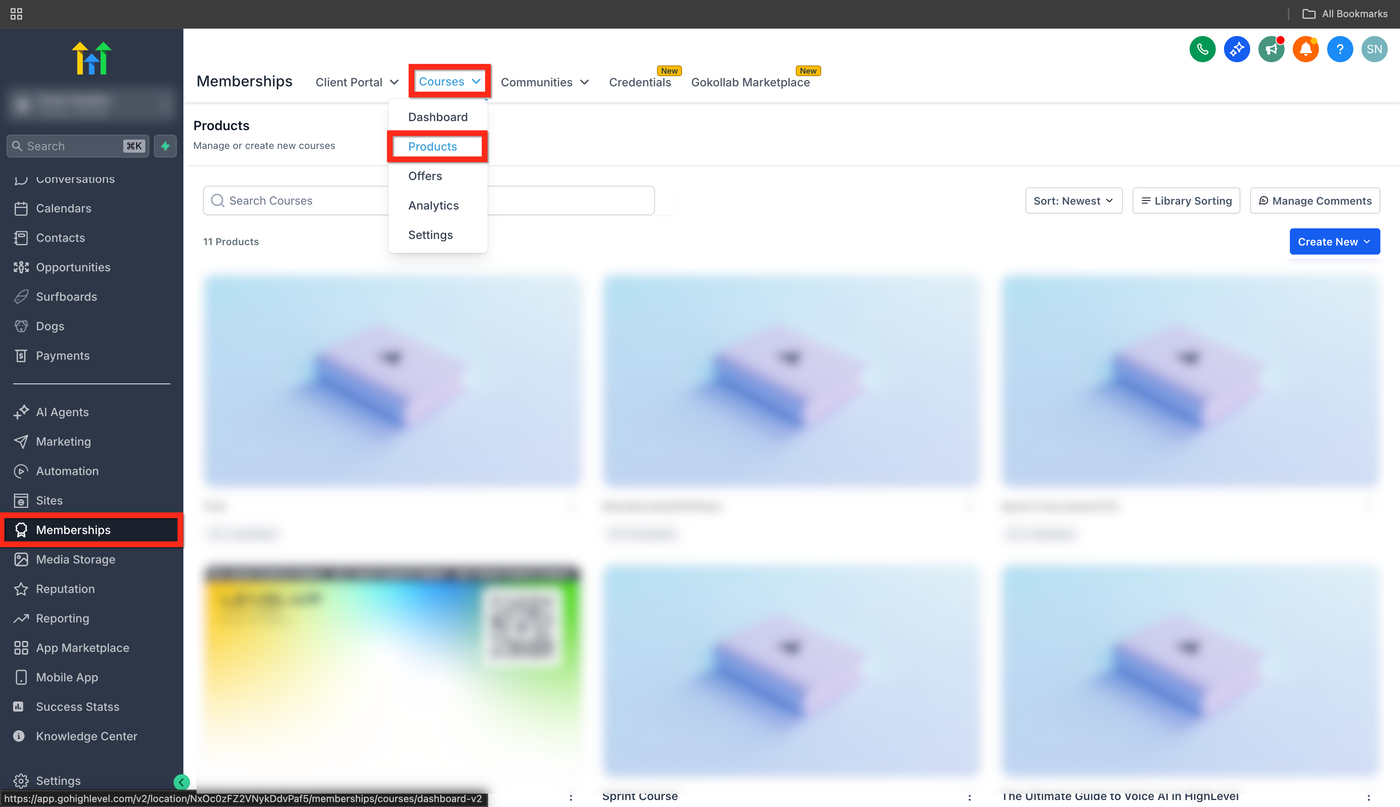
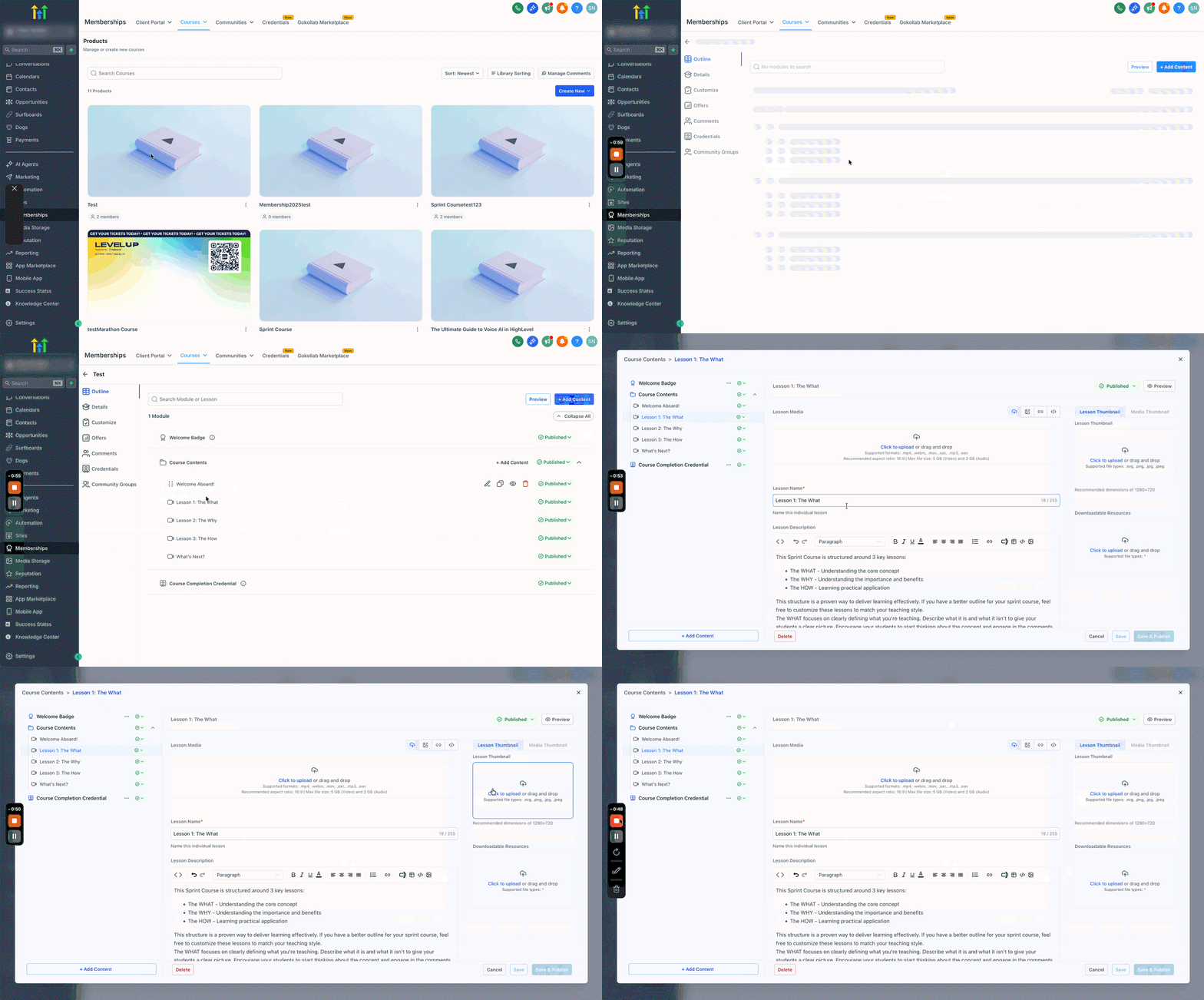
Gehe zu Memberships > Courses > Products.
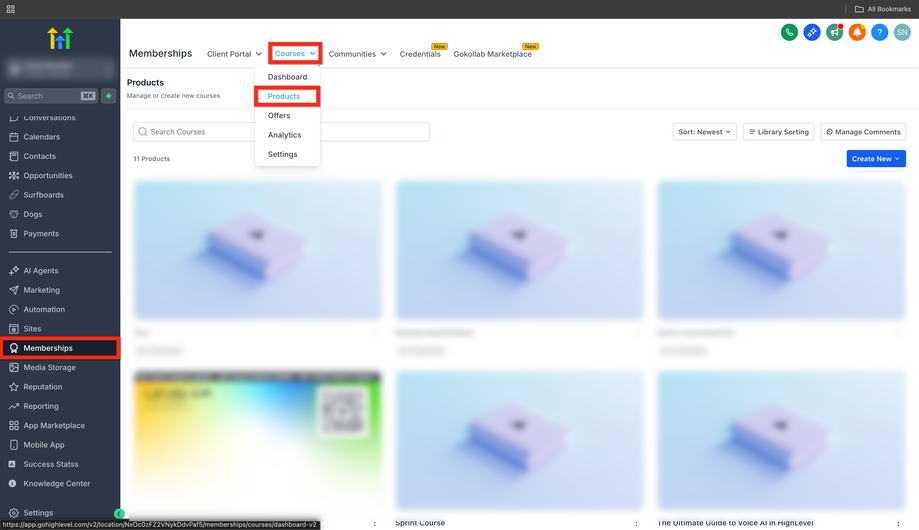
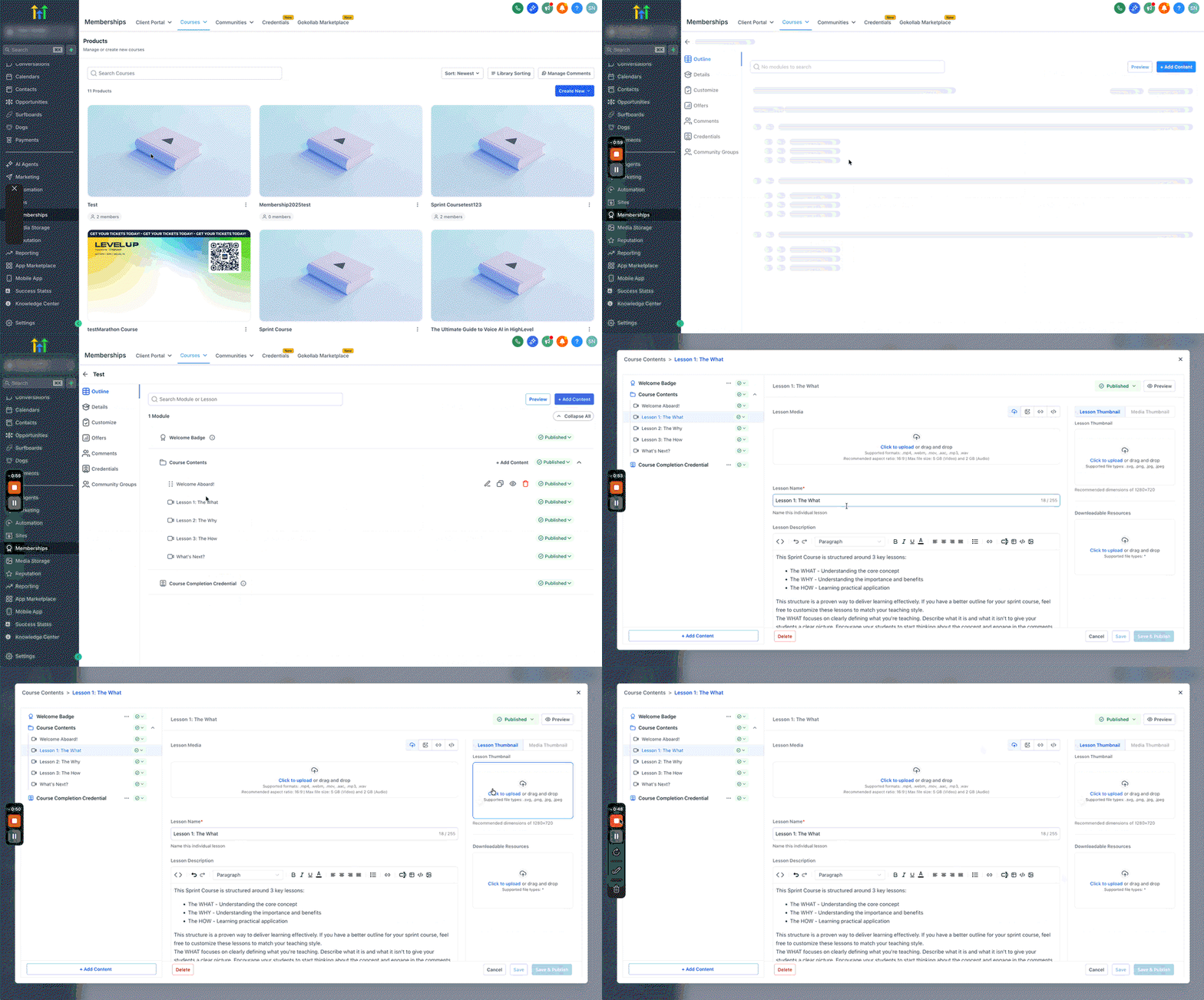
Öffne den Kurs, den du bearbeiten möchtest, indem du darauf klickst.
Navigiere zu der Lektion, die du aktualisieren möchtest.
Erstelle eine neue Lektion oder bearbeite eine bestehende Lektion.
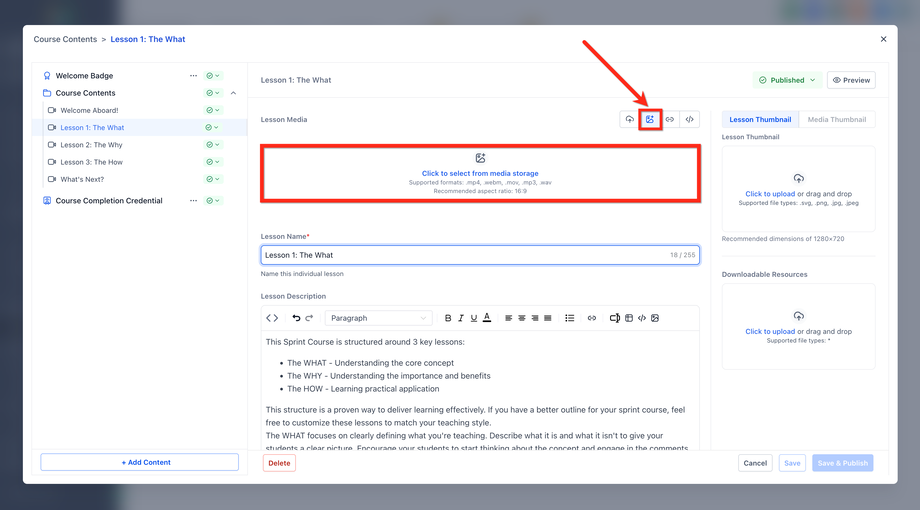
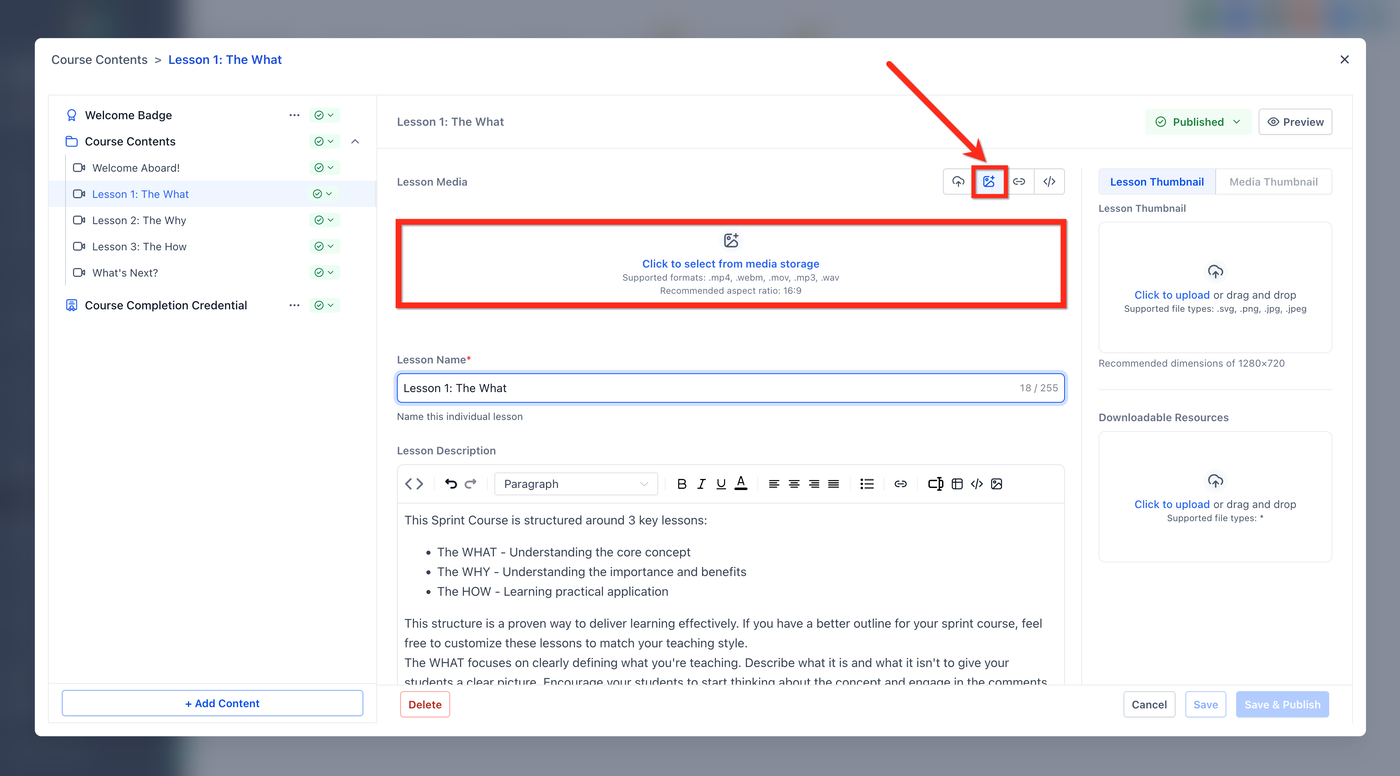
Klicke auf die Schaltfläche Import from Media Storage.
Klicke auf Click to select from media storage, um deine Media-Storage-Bibliothek zu durchsuchen und die gewünschte Audio-/Videodatei auszuwählen.
Wähle die Audio-/Videodatei aus und klicke auf Insert Media.
Häufig gestellte Fragen
F: Werden Bilder unterstützt?
A: Nein, es können nur Audio- und Videodateien importiert werden.
F: Wird beim Import aus dem Media Storage eine neue Kopie der Datei hochgeladen?
A: Nein. Beim Import wird die bereits im Media Storage gespeicherte Audio-/Videodatei verwendet, sodass kein erneuter Upload erforderlich ist.
F: Ich sehe „Import via Media Library“ nicht in meiner Lektion. Was sollte ich überprüfen?
A: Stelle sicher, dass du dich im Lektionen-Editor (Erstellen/Bearbeiten) befindest und dass deine Benutzerrolle Zugriff auf Medias sowie Memberships/Courses hat.
F: Kann ich dasselbe Video in mehreren Lektionen oder Kursen verwenden?
A: Ja. Die Importfunktion wurde speziell für die Wiederverwendung entwickelt. Du kannst dieselbe Datei aus dem Media Storage in beliebig vielen Lektionen verwenden.
F: Können Lernende die importierten Medien sehen, wenn die Lektion nicht veröffentlicht ist?
A: Lernende sehen nur veröffentlichte Inhalte. Save speichert deine Änderungen, während Publish sie gemäß den Sichtbarkeitseinstellungen deines Kurses verfügbar macht.
Verwandte Artikel
Vollständiger Leitfaden zum Media Storage
Media Storage & Dateiupload-Limits
Das Courses-Dashboard verstehen
Erste Schritte – Einen Kurs starten