Das Kurse-Dashboard verstehen
Das neue Kurse-Dashboard in ProfitBoost bietet Kurserstellern eine schnelle und datenreiche Übersicht über die Leistung ihrer Kurse. Erfahre, wie du das Dashboard liest, Einblicke gewinnst und fundierte Entscheidungen für deine Kursprodukte treffen kannst.
Das Dashboard zeigt wichtige Kennzahlen der letzten 30 Tage und hilft dir dabei, die Leistung deiner Kurse zu überwachen und Optimierungspotenziale zu erkennen.
Hinweis:
Die Daten werden alle 6 Stunden aktualisiert.
INHALTSVERZEICHNIS
Was ist das neue Kurse-Dashboard?
Die wichtigsten Vorteile des neuen Kurse-Dashboards
Beste und schwächste Kurse
Generierter Umsatz
Durchschnittlicher Bestellwert (AOV)
Kurs-Fortschritts-Funnel
Tipps zur Nutzung des Dashboards
So verwendest du das neue Kurse-Dashboard
Häufig gestellte Fragen
Was ist das neue Kurse-Dashboard?
Das neue Kurse-Dashboard ist die standardmäßige Startseite für jeden Kursersteller in ProfitBoost.
Es ersetzt die bisherige SQL-basierte Ansicht und stellt Kennzahlen zu:
Einschreibungen
Umsätzen
Teilnehmeraktivitäten
nahezu in Echtzeit bereit.
Das Dashboard basiert auf dem Highrise UI Design System, ist vollständig responsiv und aktualisiert seine Daten alle sechs Stunden.
Die wichtigsten Vorteile des neuen Kurse-Dashboards
Sofortige 30-Tage-Übersicht über die besten und schwächsten Kurse
Zentrale Umsatzanalyse mit:
Gesamtumsatz
Checkouts
AOV
weiteren Kennzahlen
Visueller Funnel zur Analyse von Teilnehmerabbrüchen
Anmeldung → Start → Abschluss
Individuelle „Getting Started“-Karten und leere Zustände für neue Kursersteller
Anklickbare Karten für den direkten Zugriff auf Mitglieder- und Umsatzanalysen
Beste und schwächste Kurse
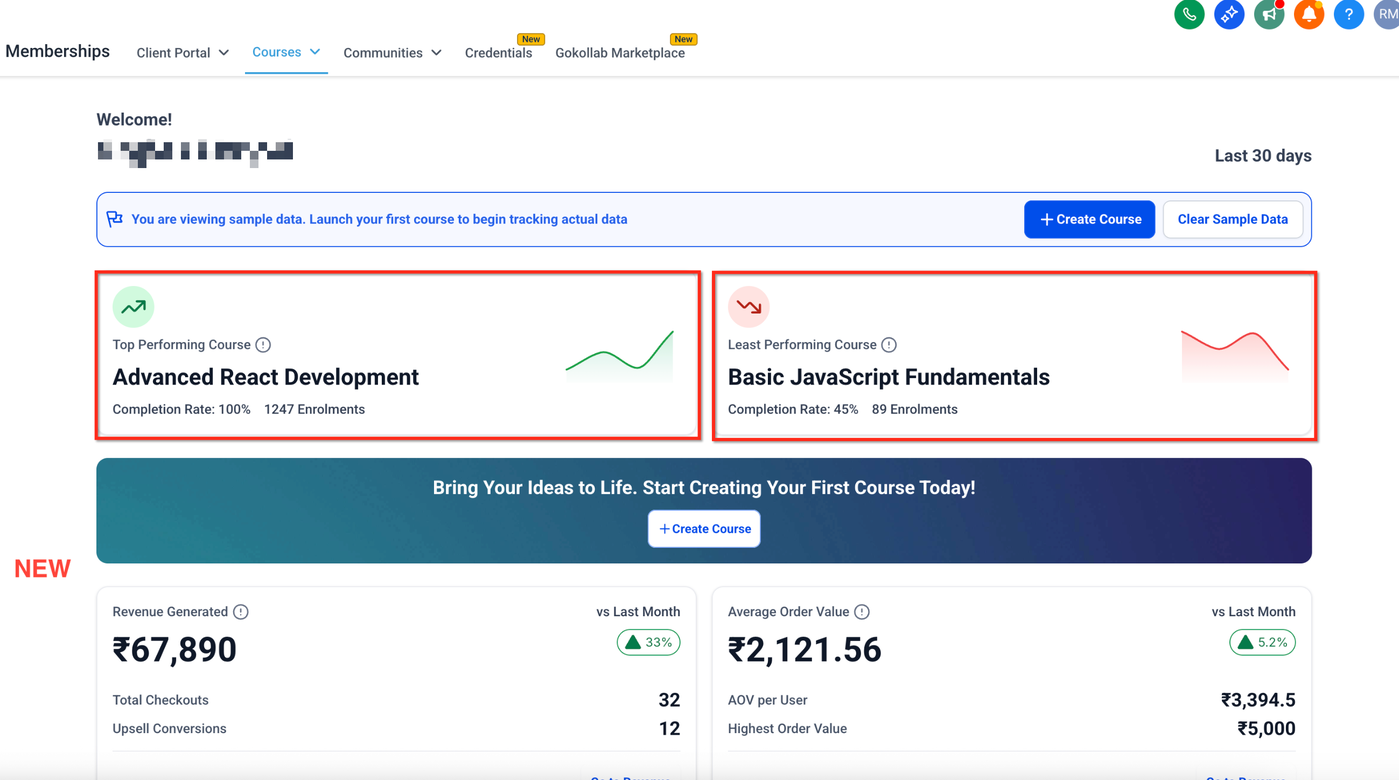
Diese Karten zeigen, welche Kurse aktuell besonders gut laufen und welche Aufmerksamkeit benötigen.
Top Performing Course
Zeigt den Kurs mit dem höchsten Engagement innerhalb der letzten 30 Tage.
Least Performing Course
Zeigt den Kurs mit dem geringsten Engagement oder der niedrigsten Abschlussquote.
Angezeigte Kennzahlen
Completion Rate
Prozentualer Anteil der eingeschriebenen Teilnehmer, die den Kurs abgeschlossen haben.
Enrollments
Gesamtzahl der Teilnehmer, die sich für den Kurs angemeldet haben.
Navigation
Ein Klick auf den Kursnamen öffnet die Kursdetailseite, auf der du detaillierte Informationen zu:
Engagement
Inhalten
Abschlussraten
analysieren kannst.
Generierter Umsatz
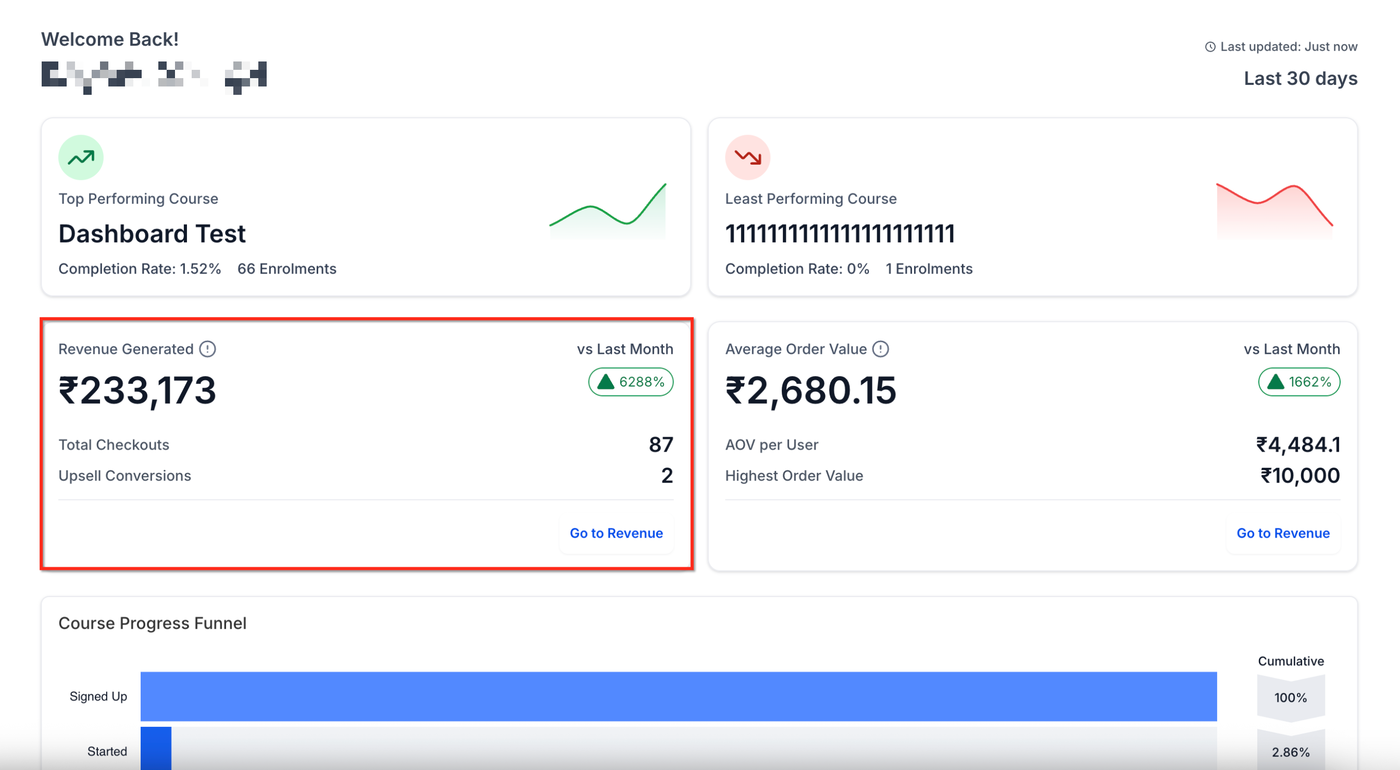
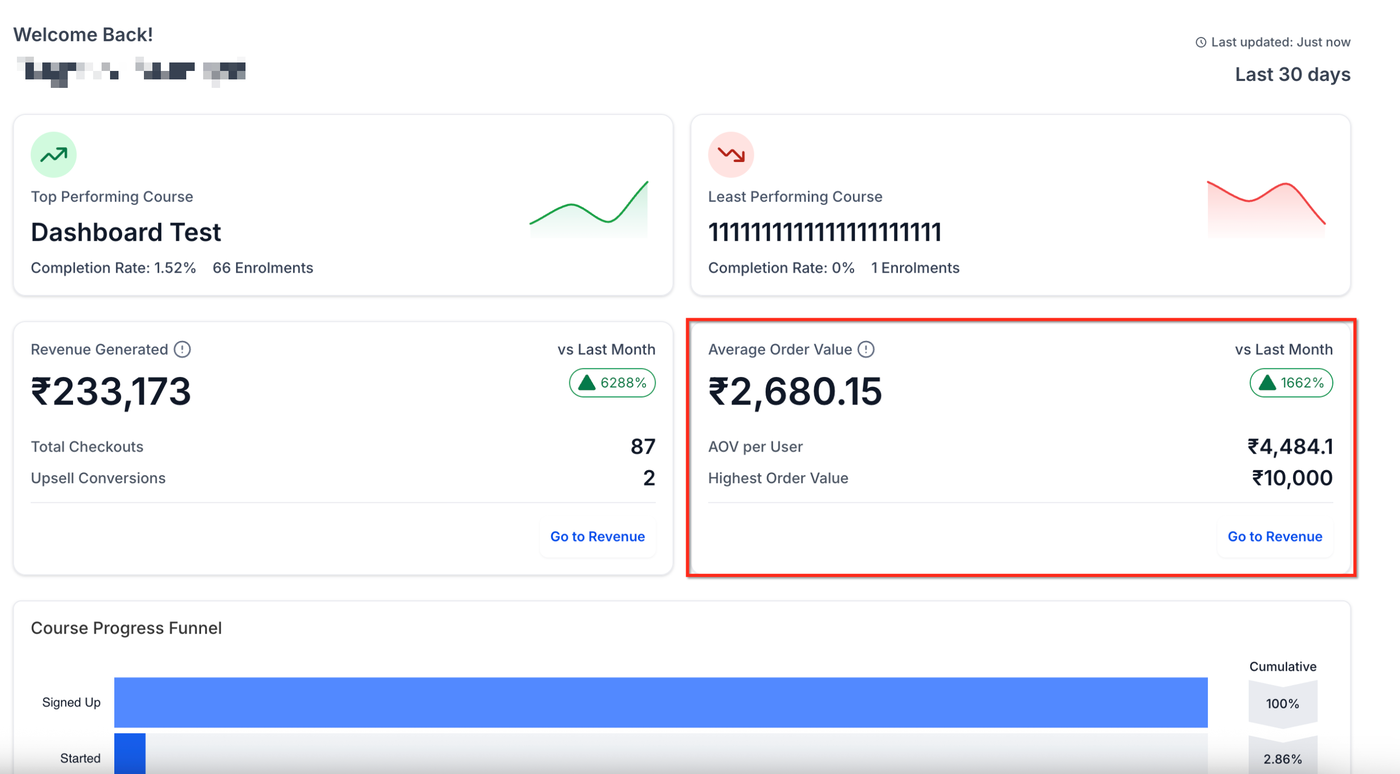
Dieser Bereich liefert eine schnelle Übersicht über die Einnahmen deiner Kurse.
Revenue Generated ($)
Gesamtumsatz der letzten 30 Tage.
vs Last Month
Prozentuale Veränderung im Vergleich zum Vormonat.
Total Checkouts
Gesamtanzahl abgeschlossener Käufe.
Upsell Conversions
Anzahl erfolgreicher Upsells über Kursangebote.
Navigation
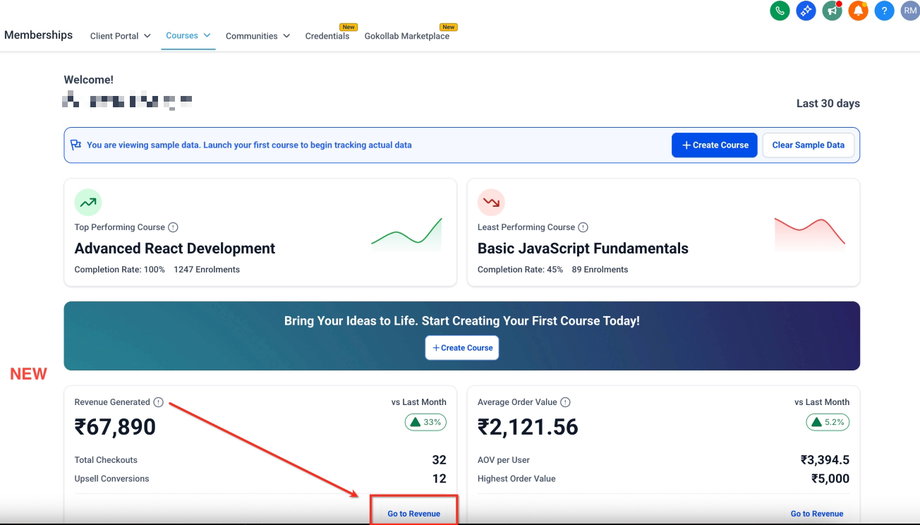
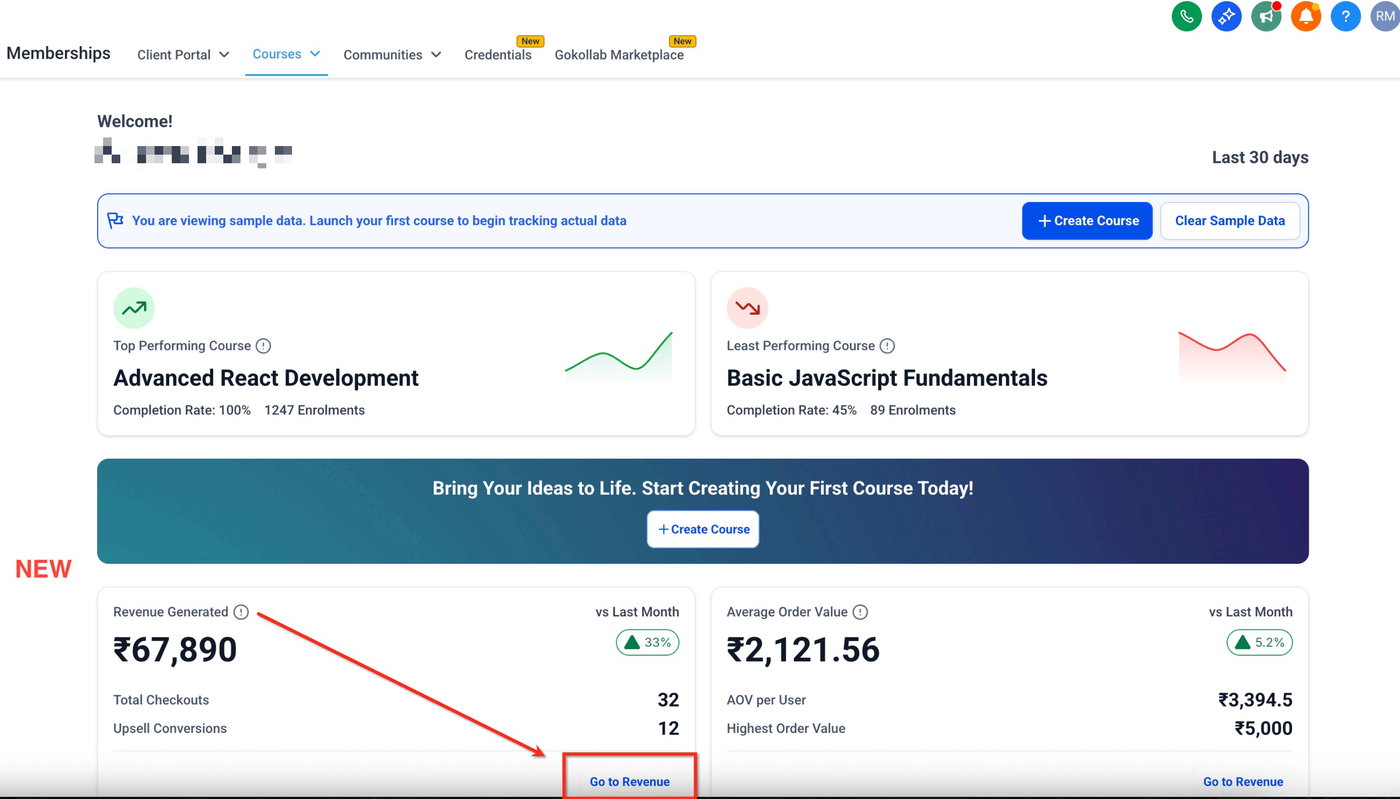
Klicke auf „Go to Revenue“, um detaillierte Umsatzanalysen aufzurufen.
Dort findest du:
Umsatzberichte
Transaktionsdetails
Kaufhistorien der Teilnehmer
Durchschnittlicher Bestellwert (AOV)
Diese Karte zeigt den durchschnittlichen Umsatz pro Teilnehmer.
AOV per User
Durchschnittlicher Bestellwert.
Berechnung:
Gesamtumsatz ÷ Gesamtanzahl der Teilnehmer
Highest Order Value
Größter Einzelkauf innerhalb der letzten 30 Tage.
vs Last Month
Prozentuale Veränderung gegenüber dem vorherigen Zeitraum.
Kurs-Fortschritts-Funnel
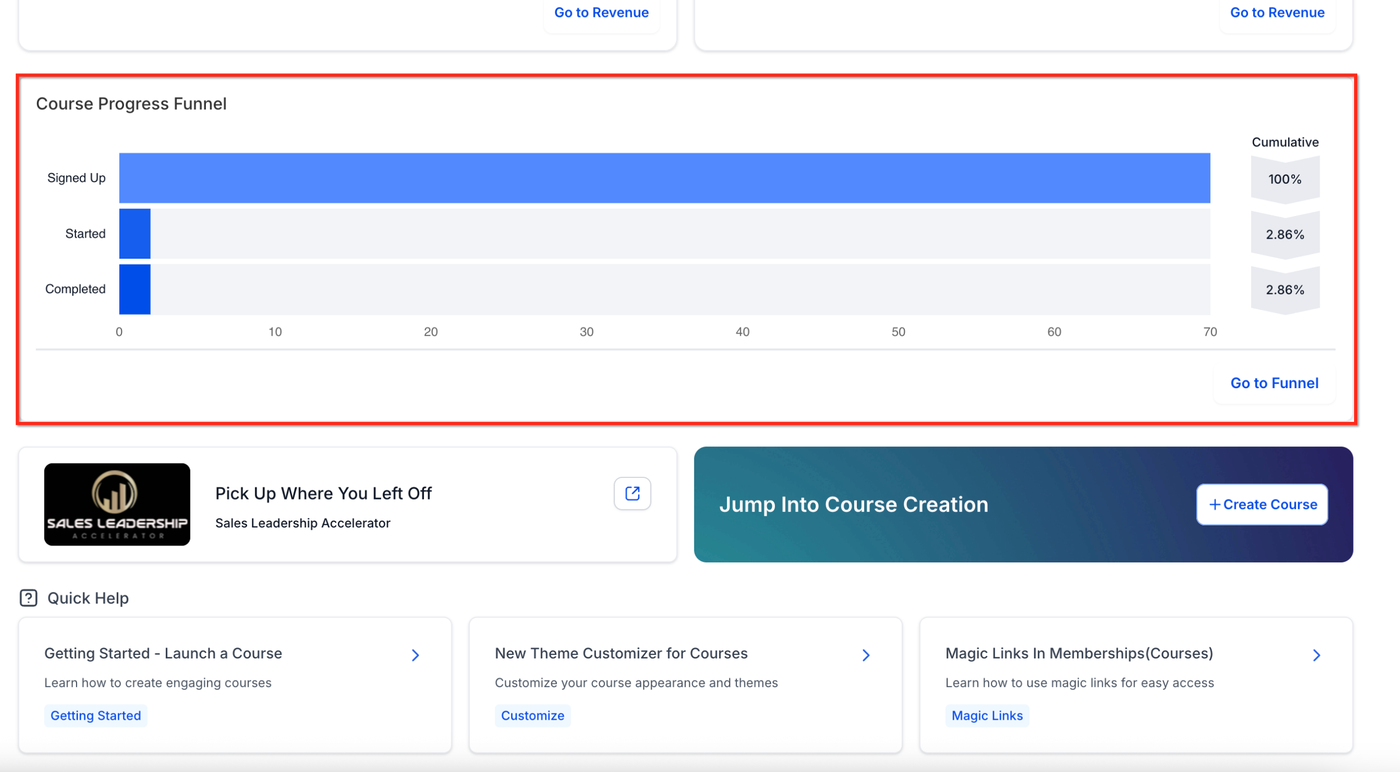
Diese Visualisierung zeigt den Weg der Teilnehmer durch deinen Kurs.
Signed Up
Anzahl der Teilnehmer, die sich registriert haben.
Started
Teilnehmer, die mit Lektionen oder Modulen begonnen haben.
Completed
Teilnehmer, die den Kurs vollständig abgeschlossen haben.
Cumulative %
Die rechts angezeigte kumulative Prozentzahl zeigt, welcher Anteil der Teilnehmer die jeweilige Stufe erreicht hat.
Navigation
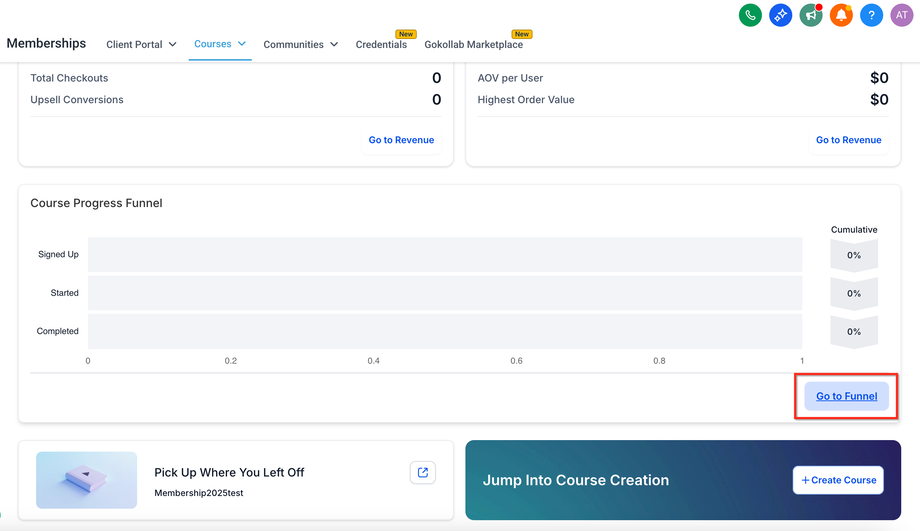
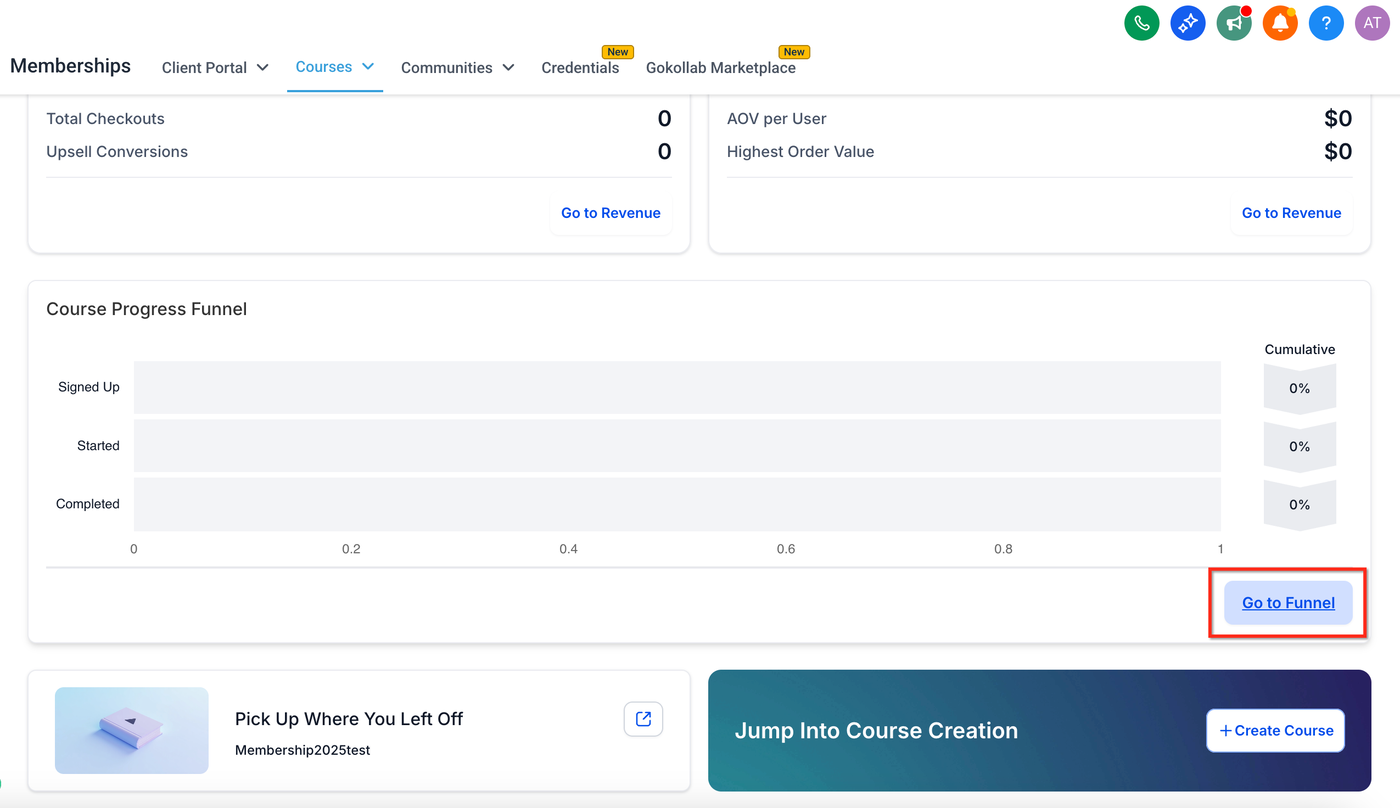
Klicke auf „Go to Funnel“, um detaillierte Fortschrittsanalysen zu öffnen.
Dort kannst du:
Teilnehmerdaten analysieren
Fortschritte auf Teilnehmer-Ebene prüfen
Berichte exportieren
Tipps zur Nutzung des Dashboards
Top- und Low-Performer vergleichen
Nutze die Daten der besten und schwächsten Kurse, um gezielt Optimierungsmaßnahmen zu planen.
Umsatz und AOV beobachten
Überprüfe Umsatz- und AOV-Entwicklungen monatlich, um die Auswirkungen von Preisänderungen oder Aktionen zu messen.
Funnel regelmäßig analysieren
Überwache den Kurs-Fortschritts-Funnel, um zu erkennen:
wo Teilnehmer abspringen,
welche Inhalte verbessert werden sollten,
wie die Abschlussquote gesteigert werden kann.
So verwendest du das neue Kurse-Dashboard
Eine spezielle Einrichtung ist nicht erforderlich.
Das Dashboard wird automatisch für alle Konten aktiviert, die ProfitBoost-Kurse nutzen.
Dashboard öffnen
Melde dich bei deinem ProfitBoost-Konto an.
Gehe zu:
Memberships → Courses
Klicke auf Dashboard.
Für Kursersteller wird das Dashboard standardmäßig geöffnet.
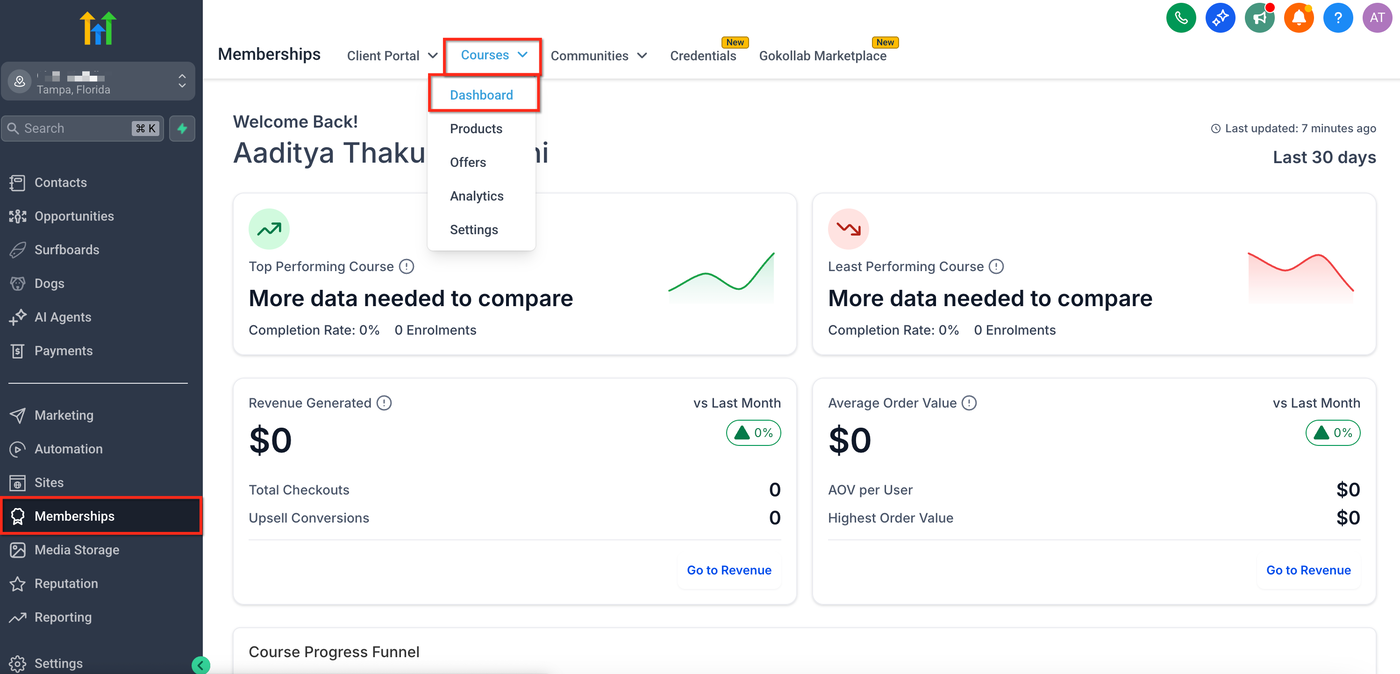
Tipps
Dashboard anheften
Füge das Dashboard deiner Seitenleiste hinzu, um mit einem Klick darauf zugreifen zu können.
Beispieldaten entfernen
Optional kannst du Beispieldaten ausblenden:
⋯ → Remove Sample Data
Direkter Zugriff auf Analysen
Verwende die Karten:
Revenue
Funnel
um direkt zu den jeweiligen Analysebereichen zu springen.
Regelmäßige Nutzung
Die Daten werden alle sechs Stunden aktualisiert.
Eine tägliche oder wöchentliche Überprüfung wird empfohlen.
Häufig gestellte Fragen
F: Muss ich etwas migrieren, um das neue Dashboard zu nutzen?
Nein.
Alle bestehenden Kursdaten werden automatisch übernommen.
Das Dashboard erscheint automatisch beim nächsten Öffnen des Kursbereichs.
F: Warum sehe ich keine Umsatzdaten?
Die Umsatzkarten werden erst angezeigt, wenn mindestens ein kostenpflichtiger Checkout über:
ProfitBoost Payments
Stripe
abgeschlossen wurde.
F: Kann ich die Dashboard-Daten exportieren?
Ja.
Klicke oben rechts auf:
Export → CSV
um die aggregierten Daten der letzten 30 Tage herunterzuladen.
F: Kann ich festlegen, welche Kennzahlen angezeigt werden?
Derzeit sind die Kennzahlen fest vorgegeben.
Erweiterte benutzerdefinierte Berichte sind jedoch im Rahmen von Advanced Analytics geplant.
F: Beeinflusst das Dashboard mein monatliches API-Limit?
Nein.
Die Dashboard-Abfragen werden serverseitig verarbeitet und zählen nicht zu deinem API-Kontingent.
F: Ist das Dashboard auf Mobilgeräten verfügbar?
Ja.
Dank des Highrise UI Designs ist das Dashboard vollständig responsiv und funktioniert auf:
Smartphones
Tablets
gleichermaßen.
F: Wo kann ich mehrere Kurse gleichzeitig verwalten?
Verwende Kollab Studio für Massenaktionen wie:
Veröffentlichen oder Aufheben von Veröffentlichungen
Preisänderungen
weitere Verwaltungsaufgaben für mehrere Kurse gleichzeitig.