Überblick
Wir haben ein flexibles Kurs-Entsperrsystem eingeführt, mit dem Community-Admins steuern können, wie Mitglieder auf Kurse zugreifen. Du kannst Zugriffsregeln basierend auf deinem Engagement-Modell und deiner Monetarisierungsstrategie einrichten.
TABLE OF CONTENTS
Overview
Course Unlock Options
All Members
Level Unlock
Buy Now
Time Unlock
How to Set Up Course Access
Frequently Asked Questions (FAQs)
Q: Can I apply multiple unlock options to the same course?
Q: How do I set up leaderboard levels for Level Unlock?
Q: Can I change the unlock settings after launching a course?
Q: Is there a way to offer discounts on Buy Now courses?
Course Unlock Options
Du kannst aus folgenden Kurs-Zugriffsoptionen wählen:
1. All Members
Offener Zugriff für alle Community-Mitglieder.
Keine Einschränkungen; jeder in der Community kann sich einschreiben.
2. Level Unlock
Mitglieder müssen ein bestimmtes Leaderboard-Level erreichen, um Zugriff auf den Kurs zu erhalten.
Diese Option fördert Engagement und aktive Teilnahme in der Community.
Admins können das erforderliche Level festlegen.
3. Buy Now
Biete Kurse als Einmalzahlung oder als Abonnement an.
Mitglieder erhalten sofort Zugriff nach erfolgreicher Zahlung.
Admins können Preis, Zahlungsoptionen und Abo-Details festlegen.
4. Time Unlock
Kurse werden nach einer bestimmten Zeitspanne ab dem Beitritt des Mitglieds freigeschaltet.
Ideal für strukturierte Lernpfade oder Drip-Content-Strategien.
Admins können die Anzahl der Tage bis zur Freischaltung definieren.
How to Set Up Course Access
Gehe folgendermaßen vor, um Kurs-Entsperroptionen zu konfigurieren:
Gehe zu den Course Settings
Navigiere zum Community-Admin-Panel
Wähle den Kurs aus, den du konfigurieren möchtest.
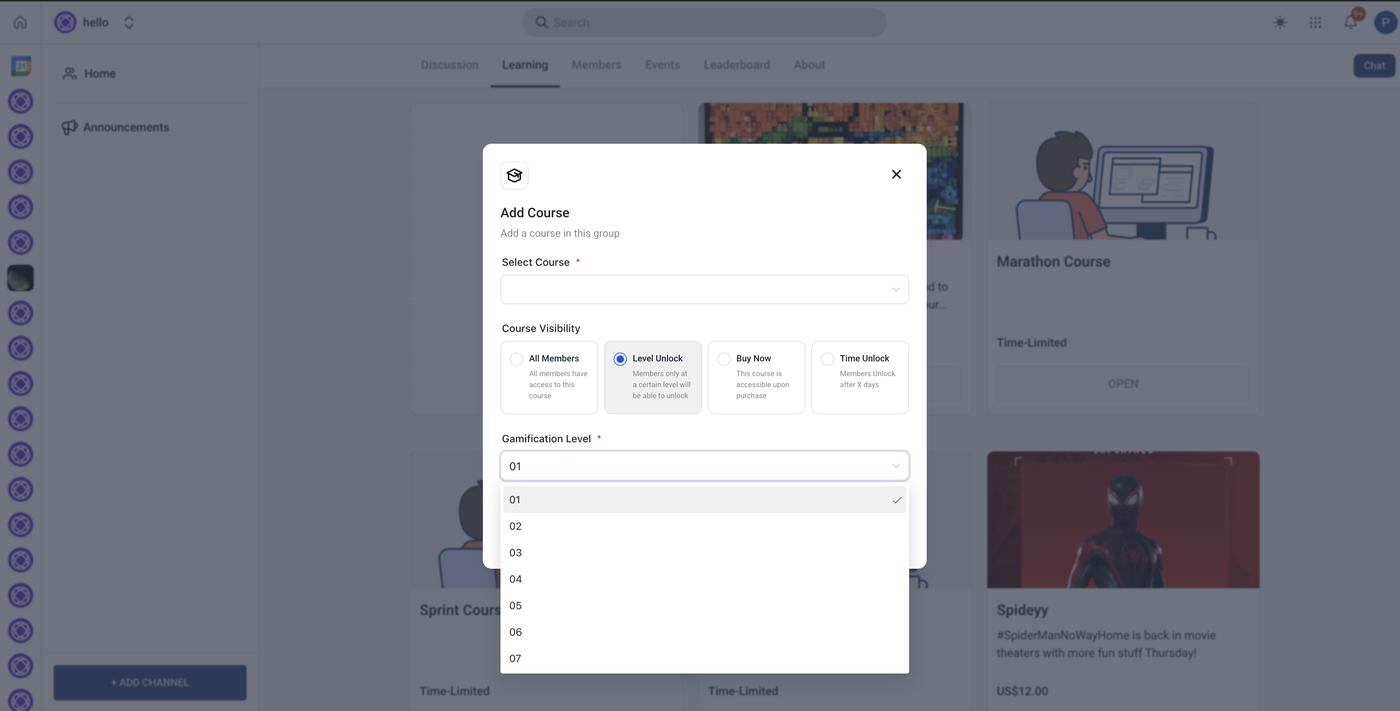
Wähle eine Unlock Option
Unter Access Settings wähle eine der vier Optionen:
All Members: Keine zusätzlichen Einstellungen erforderlich.
Level Unlock: Erforderliches Leaderboard-Level eingeben.
Buy Now: Preis festlegen und Zahlungsoptionen auswählen.
Time Unlock: Anzahl der Tage nach dem Beitritt definieren.
Änderungen speichern
Klicke auf Save, um die Einstellungen zu übernehmen.
Mitglieder sehen anschließend die Zugriffsbeschränkungen entsprechend der gewählten Option.
Frequently Asked Questions (FAQs)
Q: Can I apply multiple unlock options to the same course?
A: Nein, pro Kurs kann nur eine Unlock-Methode gewählt werden.
Q: Can I change the unlock settings after launching a course?
A: Ja, aber Änderungen gelten nur für neue Einschreibungen. Bestehende Mitglieder behalten ihren aktuellen Zugriff.