Bringen Sie Ihr Curriculum und Ihre Funnels unter ein gemeinsames Dach – mit Funnels in Kursen. Diese Funktion ermöglicht es Ihnen, vollständige Funnel-Erlebnisse direkt in Ihre Kursstruktur einzubinden, sodass Teilnehmer Inhalte konsumieren, Formulare absenden und Aktionen ausführen können, ohne den Kurs-Player jemals verlassen zu müssen.
INHALTSVERZEICHNIS
Was sind Funnels in Kursen?
Wichtige Vorteile von Funnels in Kursen
Funnel-Lektionen zu einem Kurs hinzufügen
Funnel-Lektionen bearbeiten und verwalten
Teilnehmererlebnis mit Funnel-Lektionen
So richten Sie Funnels in Kursen ein
1
Häufig gestellte Fragen
Verwandte Artikel
Was sind Funnels in Kursen?
Mit Funnels in Kursen können Sie jede ProfitBoost-Funnel-Seite als eigenständige Lektion innerhalb Ihrer Kursmodule und Untermodule hinzufügen. Anstatt lediglich auf einen Funnel zu verlinken, wird die komplette Funnel-Seite direkt im Kurs-Player dargestellt, sodass Teilnehmer einen geführten Weg vom Lernen bis zur Handlung erleben.
Ersteller können bestehende Funnels verwenden oder neue erstellen, um interaktive Lektionen, Anmeldungen, Upsells und vieles mehr bereitzustellen – und dabei das Erscheinungsbild konsistent mit anderen Lektionstypen innerhalb der Kurse halten.
Wichtige Vorteile von Funnels in Kursen
Die Verwendung von Funnels in Kursen hilft dabei, Bildungs- und Marketing-Abläufe miteinander zu verbinden, sodass Teilnehmer nahtlos vom „Verstehen“ zum „Umsetzen“ gelangen.
Verwandeln Sie Lektionen in Live-Erlebnisse: Nutzen Sie Funnel-Elemente (Formulare, Buttons, mehrstufige Abläufe, Pop-ups usw.), um statische Lektionen in interaktive Sitzungen zu verwandeln, in denen Teilnehmer das Gelernte sofort anwenden können.
Steigern Sie Conversions, ohne die Aufmerksamkeit zu unterbrechen: Präsentieren Sie Angebote, Bestellformulare und Upsells direkt im Kurs-Player, sodass Teilnehmer keine separaten URLs oder Tabs öffnen müssen, um zu kaufen, einen Termin zu buchen oder sich anzumelden.
Nutzen Sie bereits erstellte Funnels erneut: Binden Sie bestehende Funnels als Lektionen ein, ohne Inhalte neu erstellen zu müssen. Das spart Zeit und sorgt dafür, dass Ihre leistungsstärksten Seiten den Teilnehmern angezeigt werden.
Führen Sie Teilnehmer durch strukturierte Abläufe: Kombinieren Sie Inhalte, Übungen und CTAs in einem einzigen Ablauf, z. B. „Lektion ansehen → Formular ausfüllen → Termin buchen“ – alles innerhalb eines Kurses.
Sorgen Sie für ein einheitliches Markenerlebnis: Funnel-Lektionen übernehmen Ihr Kursthema und funktionieren nahtlos neben anderen Lektionstypen, wodurch ein konsistentes und professionelles Lernerlebnis auf Desktop und Mobilgeräten entsteht.
Experimentieren Sie mit modernen Kursformaten: Testen Sie Quiz-Funnels, Entscheidungsbäume, Bewerbungsprozesse oder Challenge-Sequenzen, ohne die Struktur Ihres Kurses zu verändern.
Funnel-Lektionen zu einem Kurs hinzufügen
Mit Funnel-Lektionen können Sie eine bestimmte Funnel-Seite genau in das Modul oder Untermodul einfügen, in dem sie innerhalb Ihres Curriculums sinnvoll ist. Behandeln Sie sie wie jede andere Lektion – nur mit der zusätzlichen Leistungsfähigkeit des Funnel-Builders.
Wo Sie arbeiten
Kursstrukturen befinden sich unter Memberships → Kurse → Produkte.
Funnels befinden sich unter Sites → Funnels (oder Funnels & Websites AI, wenn Sie KI-generierte Funnels verwenden).
Schritte: Eine Funnel-Lektion zu einem Modul oder Untermodul hinzufügen
Öffnen Sie Ihr Kursprodukt
Gehen Sie zu Memberships → Kurse → Produkte.
Klicken Sie auf den Kurs, den Sie bearbeiten möchten.
Öffnen Sie die Ansicht Gliederung oder Lehrplan.
Wählen Sie aus, wo der Funnel erscheinen soll
Erweitern Sie das Modul (und optional das Untermodul), in dem die Funnel-Lektion erscheinen soll.
Klicken Sie auf den entsprechenden Abschnitt der Gliederung.
Klicken Sie auf „Inhalt hinzufügen“
Klicken Sie auf Inhalt hinzufügen.
Wählen Sie bei den Inhaltstypen die Option für eine Funnel-Lektion aus (die Bezeichnung kann je nach Benutzeroberfläche leicht variieren).
Benennen Sie die Funnel-Lektion und wählen Sie die Funnel-Seite aus
Geben Sie der Lektion einen eindeutigen Titel (z. B. „Bewerbungs-Funnel“ oder „Buchen Sie Ihr Strategiegespräch“).
Wählen Sie den Funnel aus der Dropdown-Liste oder Suchfunktion.
Wählen Sie die spezifische Funnel-Seite aus, die eingebettet werden soll (z. B. Opt-in-Seite, Bestellformular-Schritt oder Bewerbungsformular-Schritt).
Speichern Sie die Lektion
Klicken Sie auf Hinzufügen oder Speichern, um die Funnel-Seite als neue Lektion an das Modul anzuhängen.
Überprüfen Sie, ob die Funnel-Lektion an der richtigen Position in der Lektionenliste des Moduls erscheint.
Funnel-Lektionen bearbeiten und verwalten
Die Verwaltung einer Funnel-Lektion ähnelt der anderer Lektionstypen – bietet jedoch zusätzliche Möglichkeiten zur Vorschau und Feinabstimmung des eingebetteten Funnel-Erlebnisses.
Das Bearbeitungsfenster der Funnel-Lektion hilft Ihnen dabei sicherzustellen, dass die richtige Seite ausgewählt wurde, visuelle Elemente wie Vorschaubilder anzupassen und die Funnel-Lektion vor der Veröffentlichung an Ihr Kursdesign anzupassen.
Bearbeitungsfenster öffnen
Bewegen Sie den Mauszeiger in Ihrer Kursgliederung über die Funnel-Lektion.
Klicken Sie auf das Bearbeiten-Symbol (oder den Lektionstitel), um das Bearbeitungsfenster zu öffnen.
Was Sie im Bearbeitungsfenster tun können
Funnel-Seite in der Vorschau anzeigen
Sehen Sie, wie der Funnel im Kurs-Player dargestellt wird, um Layout, Texte und Aktionen zu überprüfen.
Funnel-Inhalte anpassen
Nutzen Sie die Option Bearbeiten oder Im Builder öffnen, um direkt zum Funnel-Builder zu wechseln.
Aktualisieren Sie Texte, Design, Formulare, CTAs und Layouts mithilfe der Standardwerkzeuge des Builders wie Drag-and-Drop, verschachtelte Layouts und die rechte Seitenleiste.
Seitenvorschaubilder hinzufügen oder anpassen
Laden Sie ein Vorschaubild hoch oder wählen Sie eines aus, damit die Lektion in der Kursseitenleiste oder Rasteransicht professionell aussieht.
Verwenden Sie konsistente Vorschaubilder über alle Lektionen hinweg, um die Navigation zu erleichtern.
Veröffentlichungsstatus verwalten
Speichern Sie die Funnel-Lektion als Entwurf, solange Sie noch daran arbeiten.
Klicken Sie auf Speichern & Veröffentlichen, sobald die Teilnehmer die Lektion sehen sollen – ähnlich wie bei anderen Lektionstypen und Funnel-Seiten.
Lektion neu anordnen oder verschieben
Ziehen Sie die Funnel-Lektion in der Gliederung an die gewünschte Position innerhalb eines Moduls oder verschieben Sie sie in ein anderes Modul bzw. Untermodul.
Teilnehmererlebnis mit Funnel-Lektionen
Funnel-Lektionen sind so konzipiert, dass sie sich wie ein natürlicher Bestandteil des Kurses anfühlen und nicht wie eine separate Website. Teilnehmer bleiben im selben Kurs-Player und können gleichzeitig umfangreiche, interaktive Funnel-Erlebnisse nutzen, die sowohl auf Mobilgeräten als auch auf Desktops optimal funktionieren.
Was Teilnehmer sehen
Eingebettete Darstellung im Kurs-Player
Die Funnel-Seite erscheint im Hauptbereich der Lektion innerhalb Ihres Kurslayouts und Designs.
Navigation, Fortschritt und Kommentare (falls aktiviert) bleiben wie bei anderen Lektionstypen verfügbar.
Vollbild-Funnel-Erlebnis
Teilnehmer können eine Vollbild-Option nutzen, um die Funnel-Lektion als vollständige Seite anzuzeigen.
Ideal für komplexe Formulare, mehrstufige Abläufe oder ausführliche Sales Pages.
Interaktive Elemente
Formulare und Umfragen erfassen echte Einsendungen.
Buttons können nächste Schritte auslösen, Inhalte ein- oder ausblenden oder tiefer in den Funnel führen.
Pop-ups, Countdowns und andere dynamische Elemente verhalten sich genauso wie auf einer eigenständigen Funnel-Seite.
Kursfortschritt und Zugriffsregeln bleiben aktiv
Die Funnel-Lektion folgt denselben Zugriffsregeln, Drip-Einstellungen und Voraussetzungen wie der restliche Kurs, einschließlich möglicher Einschränkungen durch Community-Zugriffe auf Basis privater Kanäle.
So richten Sie Funnels in Kursen ein
Eine saubere Einrichtung stellt sicher, dass Funnels korrekt dargestellt werden, auf allen Geräten funktionieren und die Zugriffs- und Veröffentlichungsregeln Ihres Kurses respektieren.
Hinweis: Funnels in Kursen werden schrittweise über Labs ausgerollt. Falls die Option für Funnel-Lektionen noch nicht sichtbar ist, wenden Sie sich an Ihren Agenturadministrator oder prüfen Sie, ob Labs für Ihr Konto aktiviert sind.
1. Voraussetzungen prüfen
Sie haben mindestens einen Kurs unter Memberships → Kurse → Produkte erstellt.
Sie haben mindestens einen veröffentlichten Funnel unter Sites → Funnels (oder Funnels & Websites AI).
Sie verfügen über Berechtigungen zum Bearbeiten von Kursen und Funnels im Unterkonto.
2. (Falls erforderlich) Funnels in Kursen über Labs aktivieren
Wechseln Sie zur Agenturansicht.
Gehen Sie zu Agentureinstellungen → Labs.
Suchen Sie nach dem Schalter für Funnels in Kursen (Bezeichnung kann variieren).
Aktivieren Sie die Funktion für die gewünschten Unterkonten.
3. Eine Funnel-Lektion zum Kurs hinzufügen
Wechseln Sie in das Unterkonto.
Gehen Sie zu Memberships → Kurse → Produkte.
Öffnen Sie Ihren Kurs und wechseln Sie zur Gliederungs-/Lehrplanansicht.
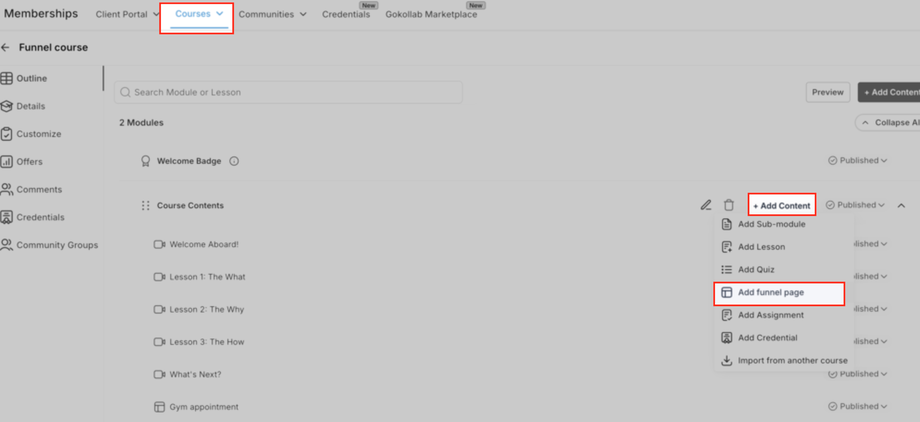
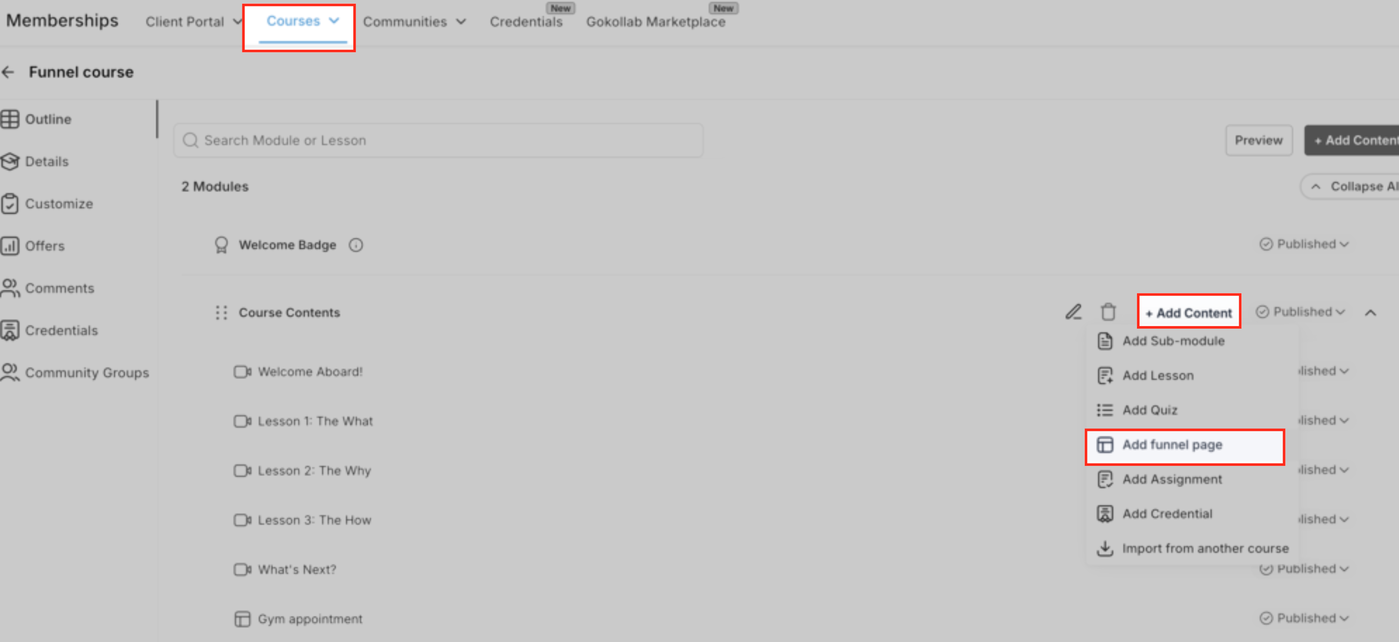
Klicken Sie im gewünschten Modul oder Untermodul auf Inhalt hinzufügen.
Wählen Sie den Lektionstyp Funnel.
Geben Sie einen Titel ein, wählen Sie den Funnel und anschließend die Funnel-Seite aus.
Klicken Sie auf Hinzufügen oder Speichern.
4. Funnel-Lektion konfigurieren und veröffentlichen
Öffnen Sie die neu hinzugefügte Funnel-Lektion.
Überprüfen Sie die Vorschau.
Öffnen Sie die Seite bei Bedarf im Funnel-Builder und passen Sie Design, CTAs oder Formularverhalten an.
Legen Sie ein Vorschaubild fest oder aktualisieren Sie es.
Klicken Sie auf Speichern & Veröffentlichen.
5. Kurs veröffentlichen und testen
Stellen Sie sicher, dass Kurs und Angebot veröffentlicht sind.
Melden Sie sich mit einem Testteilnehmer-Konto an.
Öffnen Sie die Funnel-Lektion im Kurs-Player.
Testen Sie:
Formularübermittlungen
Buttons und Navigation
Vollbildmodus
Zahlungen oder Terminbuchungen
Überprüfen Sie, dass Funnel-Analysen weiterhin unter Sites → Funnels angezeigt werden und der Kursfortschritt korrekt erfasst wird.
Häufig gestellte Fragen
F: Muss ich einen separaten Funnel speziell für den Kurs erstellen?
Nicht unbedingt. Sie können jede bestehende Funnel-Seite als Lektion verwenden. Oft ist es jedoch sinnvoll, leistungsstarke Funnels zu klonen und leicht anzupassen, damit die Botschaft besser zum Kurskontext passt.
F: Wo sehe ich die Analysen für Funnel-Lektionen?
Das Einbetten eines Funnels in einen Kurs ändert nichts am Speicherort der Analysen. Aufrufe, Einsendungen und Conversions werden weiterhin unter Sites → Funnels und den zugehörigen Berichten angezeigt.
F: Was passiert, wenn ich die Funnel-Seite nach dem Hinzufügen zum Kurs bearbeite?
Änderungen an der Funnel-Seite werden automatisch im Kurs übernommen, da die Lektion auf diese spezifische Seite verweist. Wenn die Seite gelöscht oder unveröffentlicht wird, funktioniert die Lektion möglicherweise nicht mehr korrekt.
F: Kann ich den Zugriff auf Funnel-Lektionen innerhalb eines Kurses einschränken?
Ja. Funnel-Lektionen respektieren dieselben Zugriffsregeln und Drip-Einstellungen wie das jeweilige Modul und der Kurs.
F: Werden alle Funnel-Funktionen unterstützt (Pop-ups, Timer, benutzerdefinierter Code)?
Die meisten Standard-Funnel-Elemente wie Formulare, Pop-ups, Timer und Ein-/Ausblendinteraktionen funktionieren wie erwartet. Benutzerdefinierte Skripte oder umfangreiche Drittanbieter-Einbettungen sollten vorab getestet werden.
F: Worin besteht der Unterschied zu einer einfachen Verlinkung auf einen Funnel?
Eine Verlinkung öffnet einen neuen Tab oder eine neue Seite und kann die Aufmerksamkeit des Teilnehmers unterbrechen. Mit Funnels in Kursen bleibt der Funnel direkt im Kurs-Player eingebettet.
F: Funktioniert das auch, wenn der Kurszugriff über Communities gesteuert wird?
Ja. Wenn Ihr Kurs über Communities und privaten Kanalzugriff abgesichert ist, müssen Teilnehmer weiterhin diese Zugriffsregeln erfüllen, um Funnel-Lektionen sehen zu können.
F: Fallen zusätzliche Kosten für Funnels in Kursen an?
Funnels in Kursen nutzt bestehende Funnel- und Kursfunktionen. Solange Ihr Tarif beide Produkte umfasst und die Labs-Freischaltung für Ihr Konto verfügbar ist, können Sie Funnel-Lektionen ohne zusätzliches Add-on verwenden.
Verwandte Artikel
[Erste Schritte – Einen Kurs veröffentlichen]
[Memberships: Neue Benutzeroberfläche für Kurse]
[Neuer Theme-Customizer für Kurse]
[Formulare & Umfragen im Site Builder erstellen]
[Funnels & Websites AI]
[Communities: Kurszugriff über private Kanäle]