Private Gruppen sind spezielle Communities mit eingeschränktem Zugriff, die vertrauliche Diskussionen und Zusammenarbeit ermöglichen. Administratoren und Eigentümer können diese Gruppen erstellen und verwalten, Rollen definieren und Mitgliedschaftsanfragen genehmigen. Sie bieten eine sichere Umgebung für fokussierte Interaktionen und eignen sich ideal für exklusive Gruppen oder sensible Projekte.
INHALTSVERZEICHNIS
Was bedeutet öffentliche/private Gruppen in Communities?
Vorteile privater und öffentlicher Gruppen
Anwendungsfälle für private und öffentliche Gruppen
So machst du Gruppen privat oder öffentlich
Mitgliederverwaltung
Gruppensichtbarkeit
Häufig gestellte Fragen
Verwandte Artikel
Was bedeutet öffentliche/private Gruppen in Communities?
Private Gruppen sind spezielle Communities für kontrollierten Zugriff und vertrauliche Diskussionen innerhalb der Plattform. Diese Gruppen sind nur für autorisierte Mitglieder zugänglich, sodass Inhalte und Gespräche ausschließlich für eingeladene oder genehmigte Personen sichtbar sind.
Private Gruppen sind ein wichtiger Bestandteil der Community-Verwaltung. Eigentümer und Administratoren können Gruppen erstellen, verwalten und zwischen öffentlichen und privaten Gruppen wechseln. Die verschiedenen Rollen innerhalb einer Gruppe – Owner, Admin und Contributor – verfügen jeweils über spezifische Verantwortlichkeiten und Berechtigungen.
Hinweis: Die folgende Tabelle zeigt die allgemeinen Berechtigungen der einzelnen Rollen in privaten Gruppen.
Rolle | Zugriffsrechte und Verantwortlichkeiten |
|---|---|
Owner | Kann Benutzer als Admin oder Contributor zuweisen, Gruppen zwischen öffentlich und privat umstellen sowie Mitgliedschaftsanfragen prüfen und genehmigen. Kann von keinem anderen Benutzer zugewiesen werden. |
Admin | Kann Benutzer als Admin oder Contributor zuweisen, Gruppen zwischen öffentlich und privat umstellen, Mitgliedschaftsanfragen prüfen und genehmigen sowie Rollen anderer Mitglieder ändern. |
Contributor | Kann an Diskussionen teilnehmen und Inhalte beitragen, hat jedoch keine Verwaltungsrechte für Einstellungen oder Mitglieder. |
Der Beitritt zu einer privaten Gruppe erfolgt über eine Zugriffsanfrage, die von einem Admin oder Owner genehmigt werden muss. Dadurch wird sichergestellt, dass nur interessierte und autorisierte Personen teilnehmen können.
Nach der Genehmigung erhalten Mitglieder eine E-Mail-Bestätigung mit Magic Links für einen einfachen Zugriff.
Private Gruppen können außerdem jederzeit zwischen öffentlich und privat umgestellt werden. Diese Flexibilität ermöglicht eine kontrollierte Verwaltung von Inhalten und Sichtbarkeit.
Die Funktionen werden durch eine benutzerfreundliche Oberfläche ergänzt, mit der Eigentümer und Administratoren Gruppentypen wechseln, Branding anpassen und die Sichtbarkeit für Nicht-Mitglieder steuern können.
Vorteile privater und öffentlicher Gruppen
Vorteil | Beschreibung |
|---|---|
Kontrollierter Zugriff | Private Gruppen stellen sicher, dass nur autorisierte Mitglieder Inhalte sehen und an Diskussionen teilnehmen können. |
Verbesserte Zusammenarbeit | Private Gruppen schaffen eine fokussierte Umgebung für Projekte oder spezielle Themen ohne Ablenkungen. |
Strukturierte Community-Verwaltung | Klare Rollen (Owner, Admin, Contributor) ermöglichen eine effiziente Verwaltung. |
Anpassbares Branding | Farben, Bilder und weitere Branding-Elemente können individuell angepasst werden. |
Einfache Mitgliederverwaltung | Admins und Owner können Anfragen prüfen, genehmigen und Rollen verwalten. |
Flexible Umstellung | Gruppen können jederzeit von öffentlich zu privat oder umgekehrt geändert werden. |
Sichere Kommunikation | Vertrauliche Diskussionen bleiben nur für genehmigte Mitglieder sichtbar. |
Anwendungsfälle für private und öffentliche Gruppen
Anwendungsfall | Beschreibung |
|---|---|
Vertrauliche Diskussionen | Nur autorisierte Personen können auf Inhalte zugreifen. |
Fokussierte Zusammenarbeit | Ideal für Projekte, Teams oder spezielle Themenbereiche. |
Mitgliedschaftsanfragen und Genehmigungen | Neue Mitglieder müssen zunächst eine Anfrage stellen. |
Wechsel zwischen öffentlich und privat | Gruppen können flexibel angepasst werden. |
Rollenbasierte Verwaltung | Klare Verantwortlichkeiten durch Owner-, Admin- und Contributor-Rollen. |
So machst du Gruppen privat oder öffentlich
Schritt 1: Gruppe erstellen und verwalten
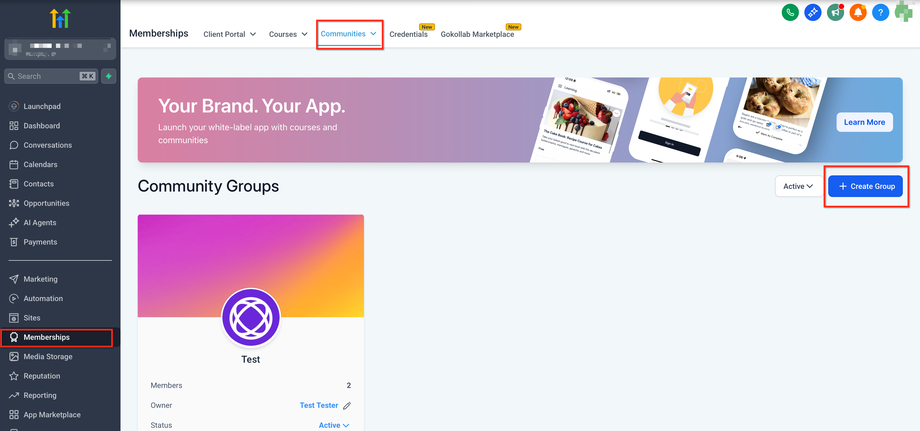
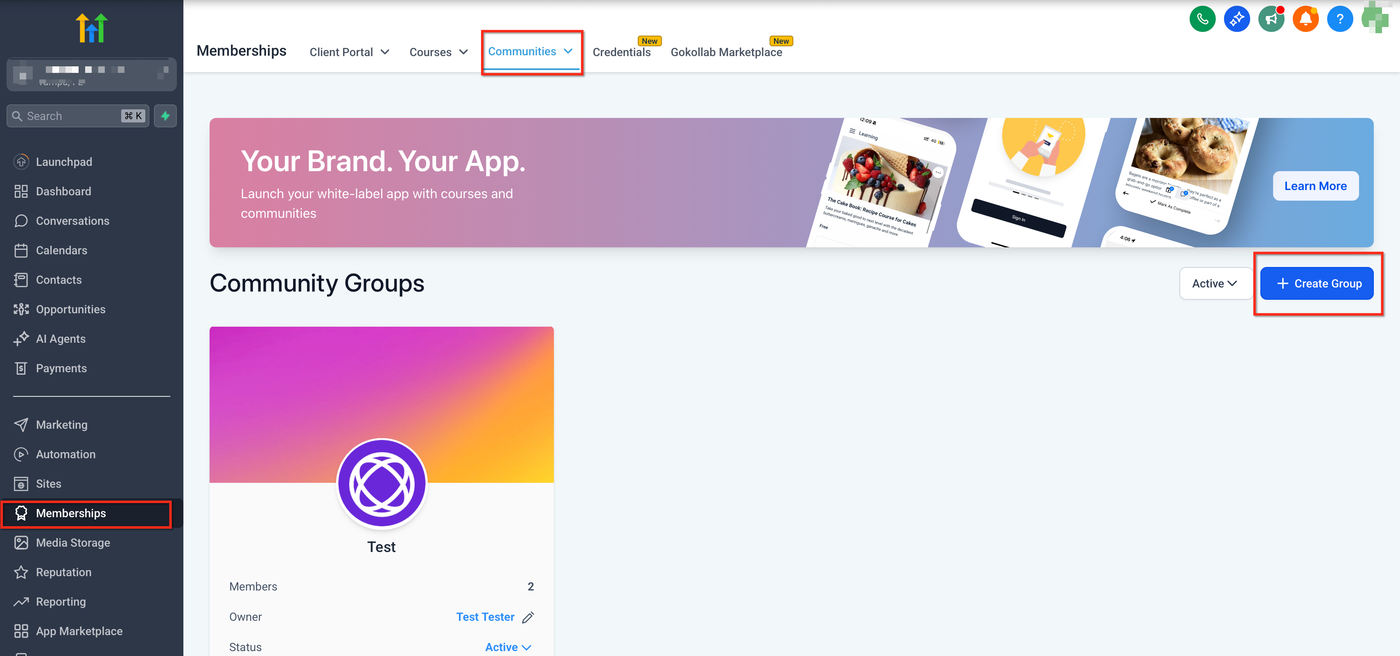
Gehe zu Memberships.
Öffne den Bereich Communities.
Klicke auf + Create Group.
Vergib einen Namen für die Gruppe.
Passe das Erscheinungsbild an.
Klicke auf Create Group.
Schritt 2: Gruppe privat machen
Hinweis:
Beim Wechsel von Privat → Öffentlich werden alle ausstehenden Anfragen automatisch genehmigt.
Beim Wechsel von Öffentlich → Privat werden bestehende Inhalte nur noch für aktuelle Mitglieder sichtbar.
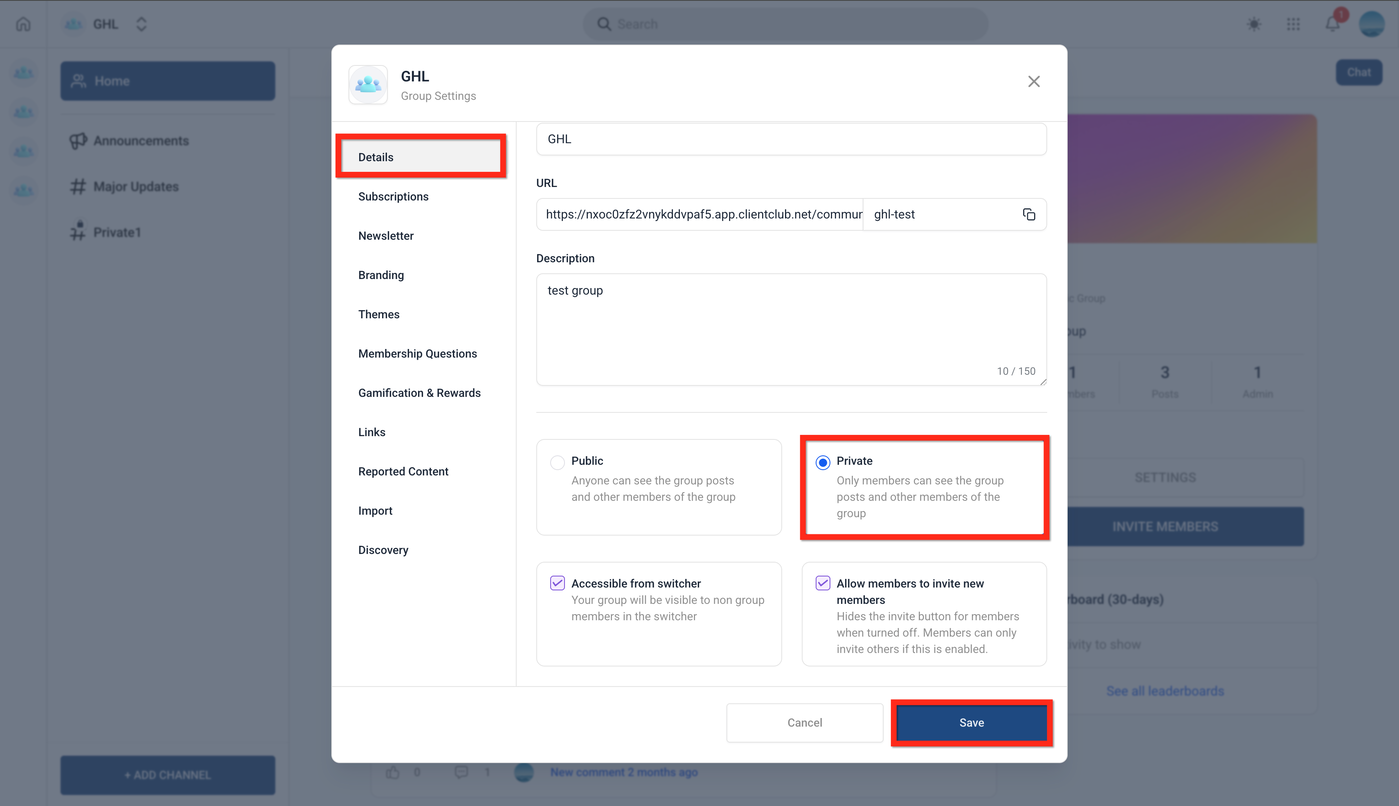
So stellst du eine Gruppe auf privat um:
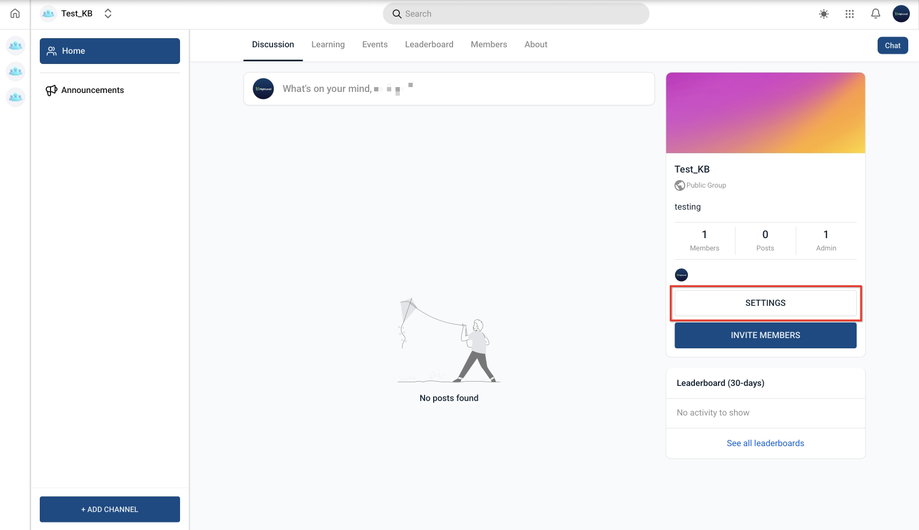
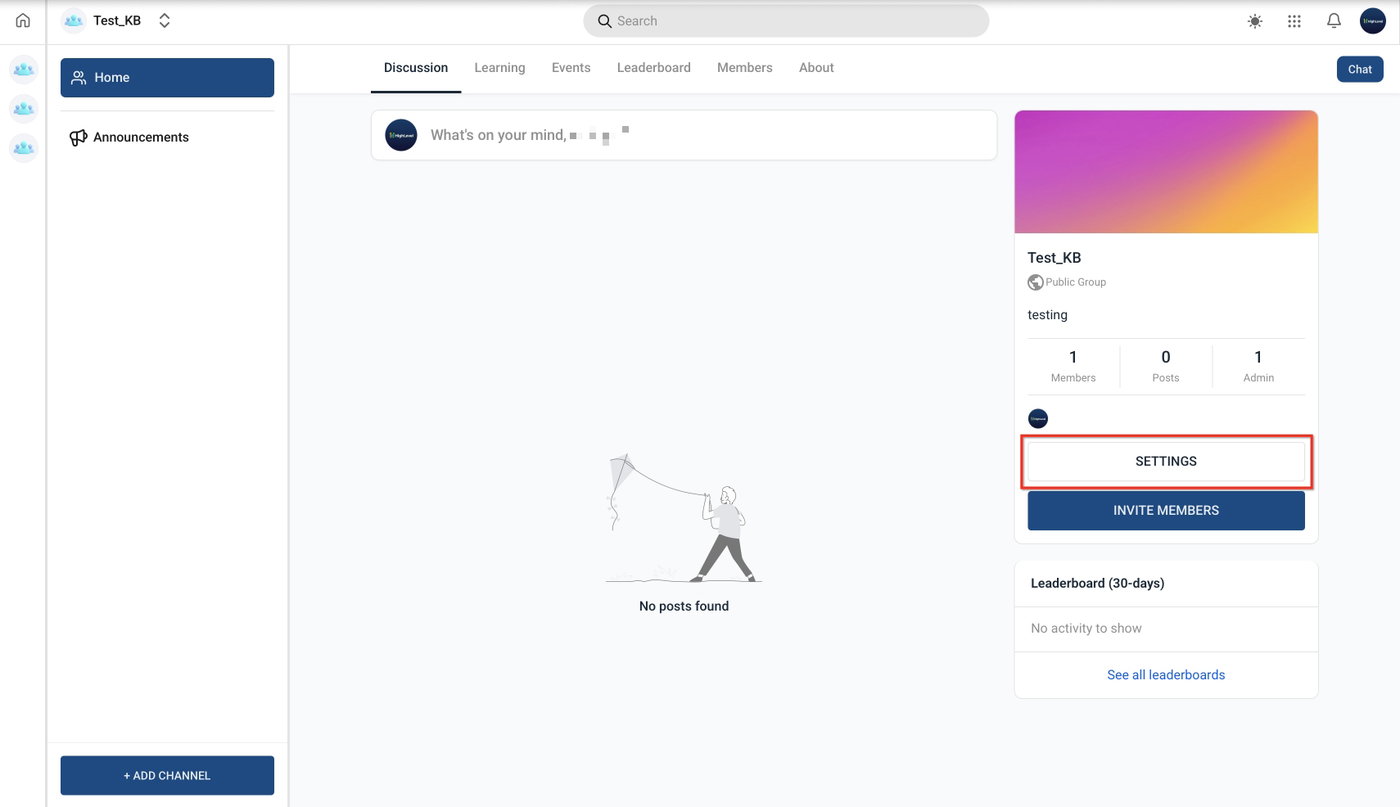
Öffne den Gruppenbereich.
Klicke auf Settings.
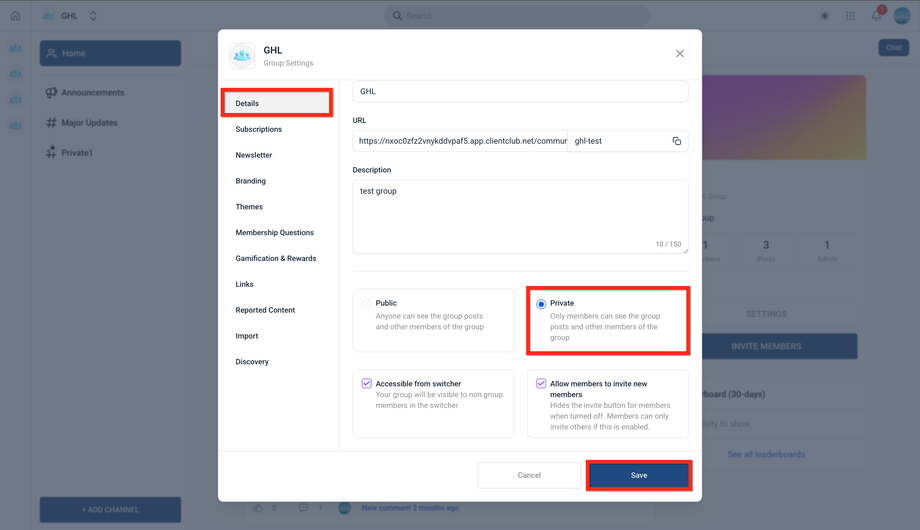
Gehe zu Details.
Aktiviere Switch to Private.
Klicke auf Save.
Mitgliederverwaltung
Beitrittsanfrage stellen
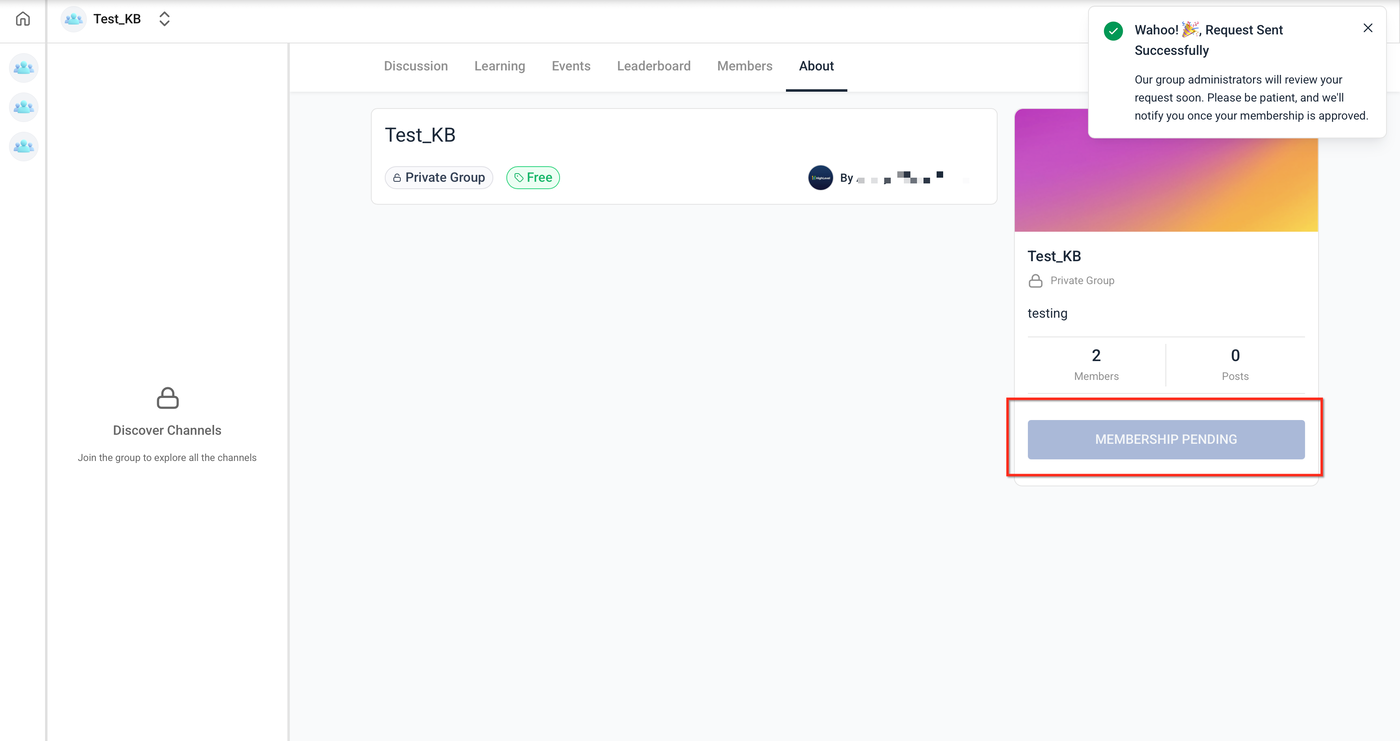
Interessierte Personen öffnen die Gruppen-URL und klicken auf Request to Join.
Der Button wechselt anschließend zu Membership Pending.
Anfragen prüfen und genehmigen
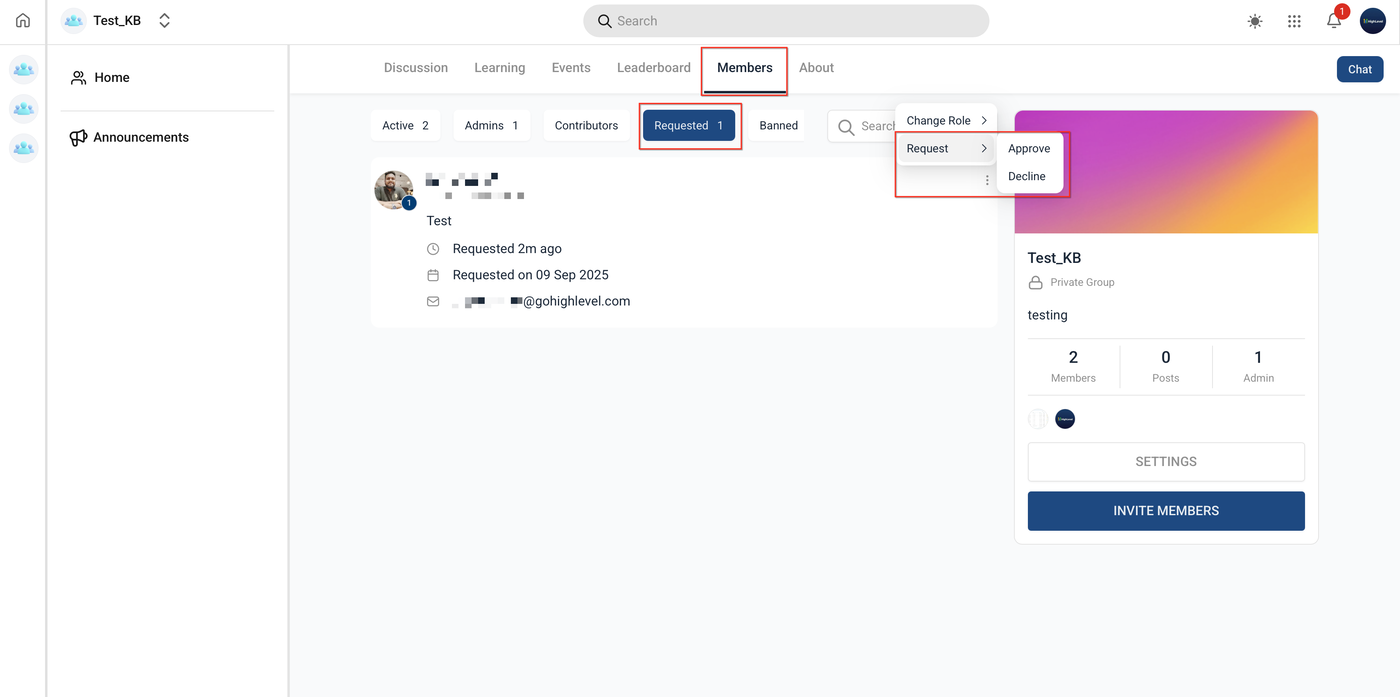
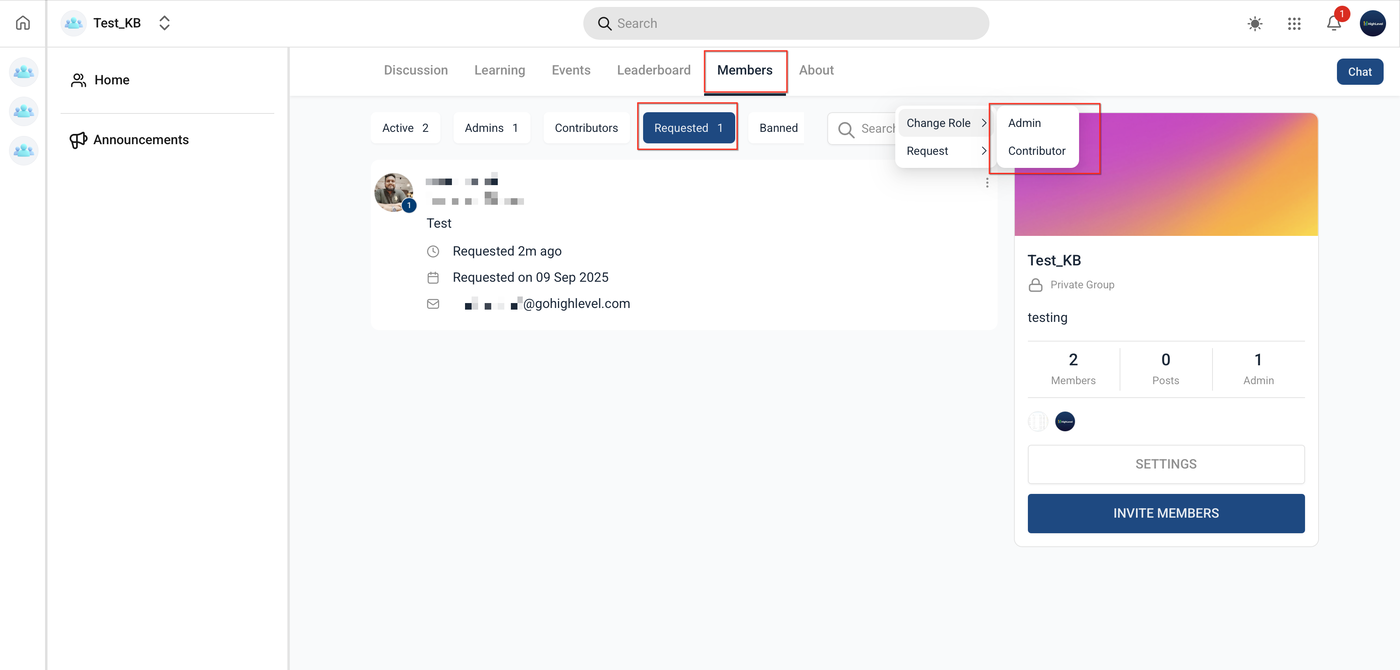
Admins und Owner können Anfragen unter folgendem Pfad verwalten:
Members → Requested
Dort können Anfragen genehmigt oder abgelehnt werden.
Rollen anpassen
Owner und Admins können Mitglieder zu Admins oder Contributors machen.
Die Rolle des Owners kann nicht neu zugewiesen werden.
Gruppensichtbarkeit
Zugriffskontrolle
Über Rollen und Berechtigungen kann gesteuert werden, wer Inhalte sehen und an Diskussionen teilnehmen darf.
Sichtbarkeit für Nicht-Mitglieder
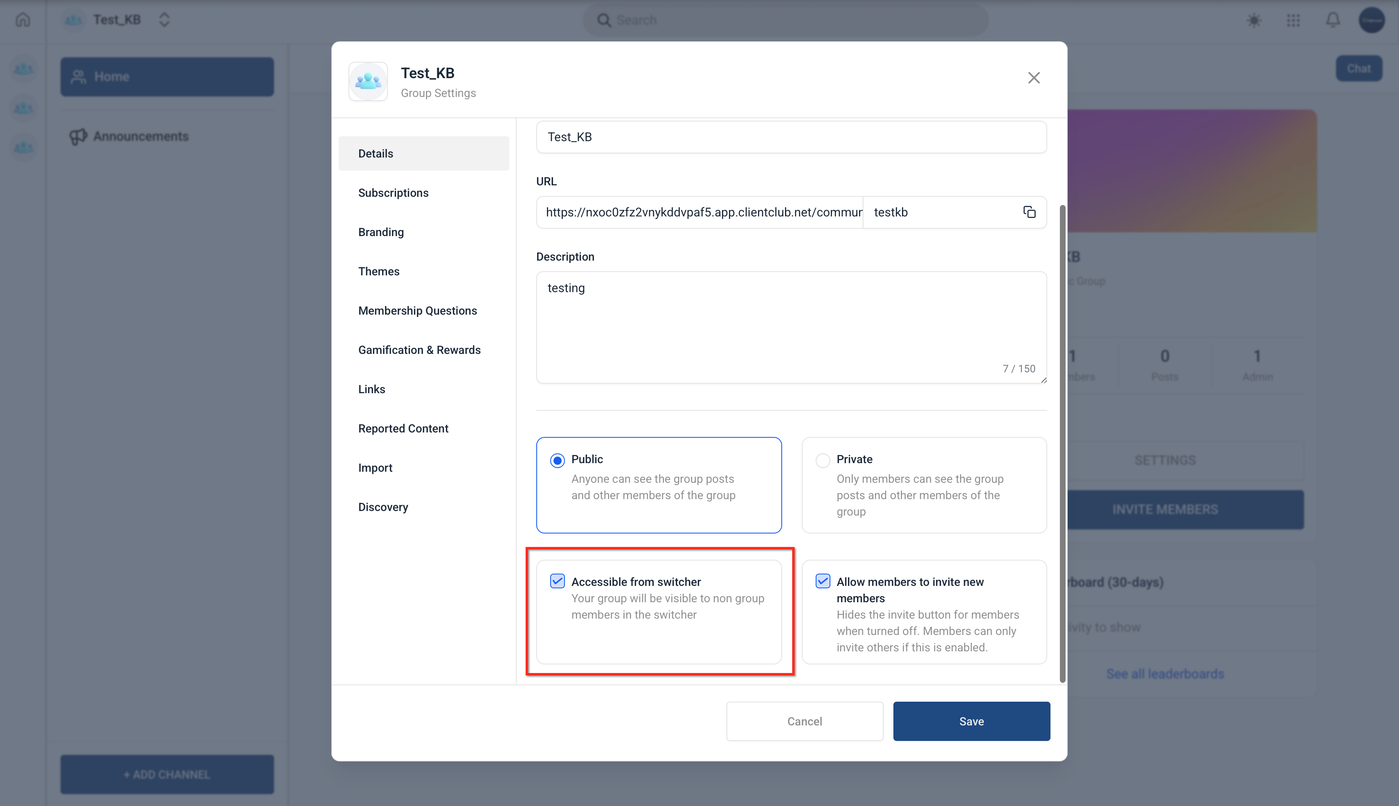
Mit der Option Accessible kannst du festlegen, ob Nicht-Mitglieder die Gruppe im Gruppenumschalter sehen dürfen.
Diese Einstellung bestimmt, ob Benutzer, die Zugriff auf andere Gruppen innerhalb des Sub-Accounts haben, deine Gruppe im Gruppenwechsler oben links sehen können.
Häufig gestellte Fragen
F: Wer kann private Gruppen erstellen und verwalten?
Owner und Admins können Gruppen erstellen, verwalten und zwischen öffentlich und privat umstellen.
F: Wie können Personen einer privaten Gruppe beitreten?
Sie besuchen die Gruppen-URL und klicken auf Request to Join. Danach wird der Status auf Membership Pending gesetzt.
F: Wer genehmigt Mitgliedschaftsanfragen?
Owner und Admins unter:
Members → Requested
F: Was können Contributors tun?
Sie können an Diskussionen teilnehmen, haben aber keine Verwaltungsrechte.
F: Kann ich das Branding der Gruppe anpassen?
Ja. Farben, Bilder und weitere Branding-Elemente können in den Gruppeneinstellungen angepasst werden.
F: Wann sollte ich private Gruppen verwenden?
Private Gruppen eignen sich besonders für:
Vertrauliche Diskussionen
Projektbezogene Zusammenarbeit
Kontrollierte Mitgliedschaften mit Genehmigungsprozess
Wechsel zwischen öffentlichen und privaten Bereichen
Rollenbasierte Community-Verwaltung
Verwandte Artikel
Communities einrichten, anpassen und verwalten
Mitglieder innerhalb von Gruppen verwalten
Communities – Gruppentheme ändern
Paid Groups
Communities – Go Live für Meetings und Übertragungen verwenden