In-App Upsells helfen dir dabei, deinen Umsatz zu steigern, indem gesperrte Angebote oder Produkte innerhalb der Seite „My Library“ angezeigt werden, die Mitglieder freischalten können. Dieser Leitfaden zeigt dir alles – von der Aktivierung von In-App Upsells über die Anpassung der Upsell-Seite bis hin zur Erfolgskontrolle. Egal, ob du Bundles, zusätzliche Kurse oder exklusiven Zugang anbietest – diese Funktion macht es einfach, die Monetarisierung innerhalb deiner Memberships zu skalieren.
INHALTSVERZEICHNIS
Was ist ein In-App Upsell?
Die wichtigsten Vorteile von In-App Upsells
In-App Upsells in Memberships konfigurieren
Häufig gestellte Fragen
Was ist ein In-App Upsell?
Ein In-App Upsell ermöglicht es dir, zusätzliche Angebote direkt auf der Seite „My Library“ eines Membership-Produkts anzuzeigen. Wenn Teilnehmer sich anmelden, sehen sie gesperrte Produkte oder Kurs-Bundles, die sie separat erwerben können.
Diese nahtlose Integration ermöglicht es dir, Cross-Selling zu betreiben, ohne die Benutzererfahrung zu unterbrechen oder eine separate Sales Page zu benötigen.
Die wichtigsten Vorteile von In-App Upsells
Mit In-App Upsells kannst du aus jedem Mitgliederbesuch mehr Wert schöpfen. Hier sind die wichtigsten Vorteile:
Steigert den Umsatz, indem relevante Produkte an wichtigen Interaktionspunkten beworben werden.
Verbessert die Sichtbarkeit anderer Kurse ohne zusätzliche Marketingmaßnahmen.
Keine Checkout-Hürden, da die Angebote direkt innerhalb der bestehenden Bibliotheksansicht erscheinen.
Einfache Anpassung an deine Markenidentität und Upsell-Ziele.
Messbare Ergebnisse, damit du erkennen kannst, was funktioniert, und deine Strategie entsprechend optimieren kannst.
In-App Upsells in Memberships konfigurieren
Befolge diese Schritte, um deinen In-App Upsell einzurichten und anzupassen. Dadurch stellst du sicher, dass deine Upsells gebrandet, aktiv und an den wichtigsten Stellen sichtbar sind.
Zu Offers navigieren
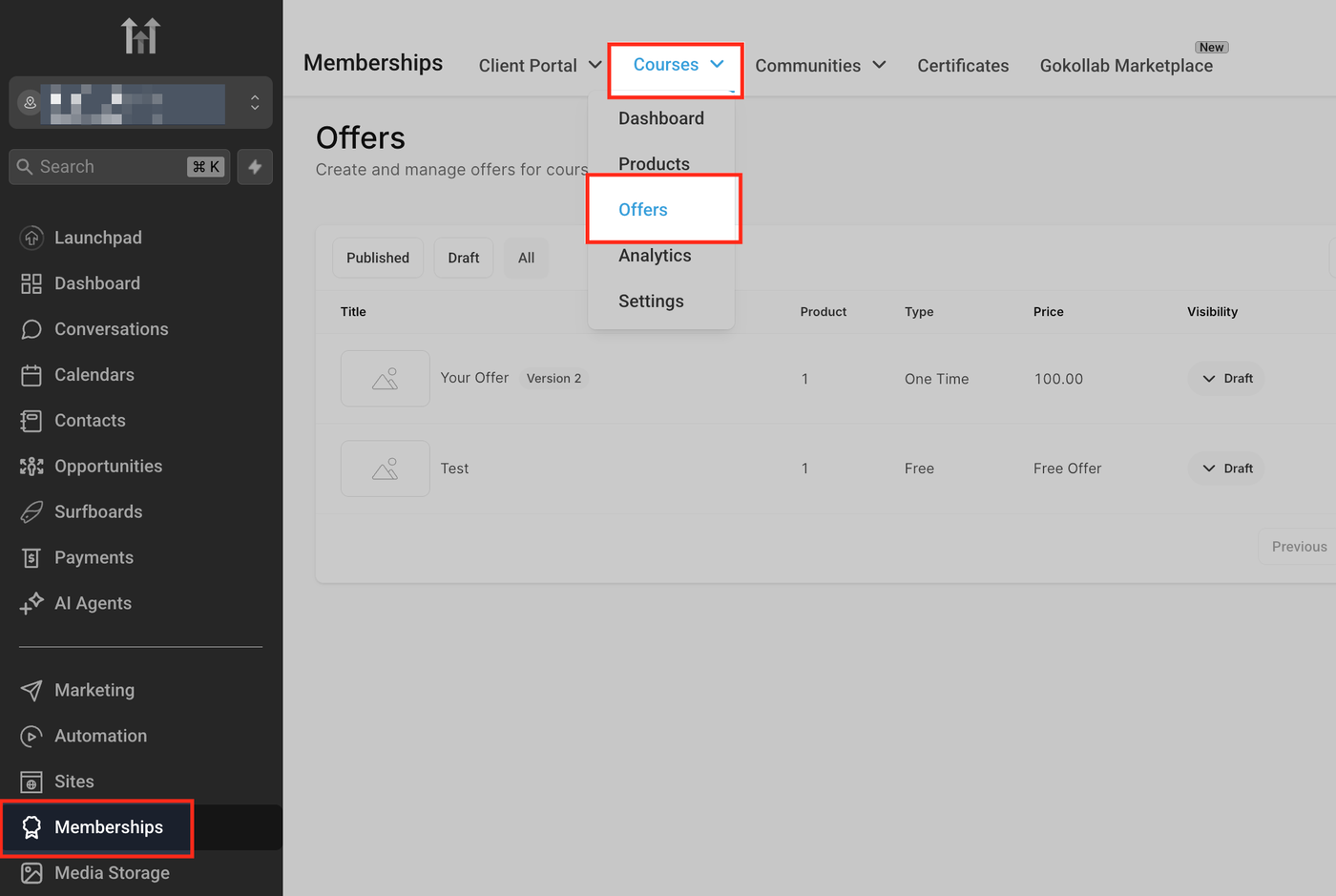
Gehe im linken Navigationsmenü auf Memberships. Klicke anschließend in der oberen Navigation auf Courses und wähle Offers aus.
Das gewünschte Angebot bearbeiten
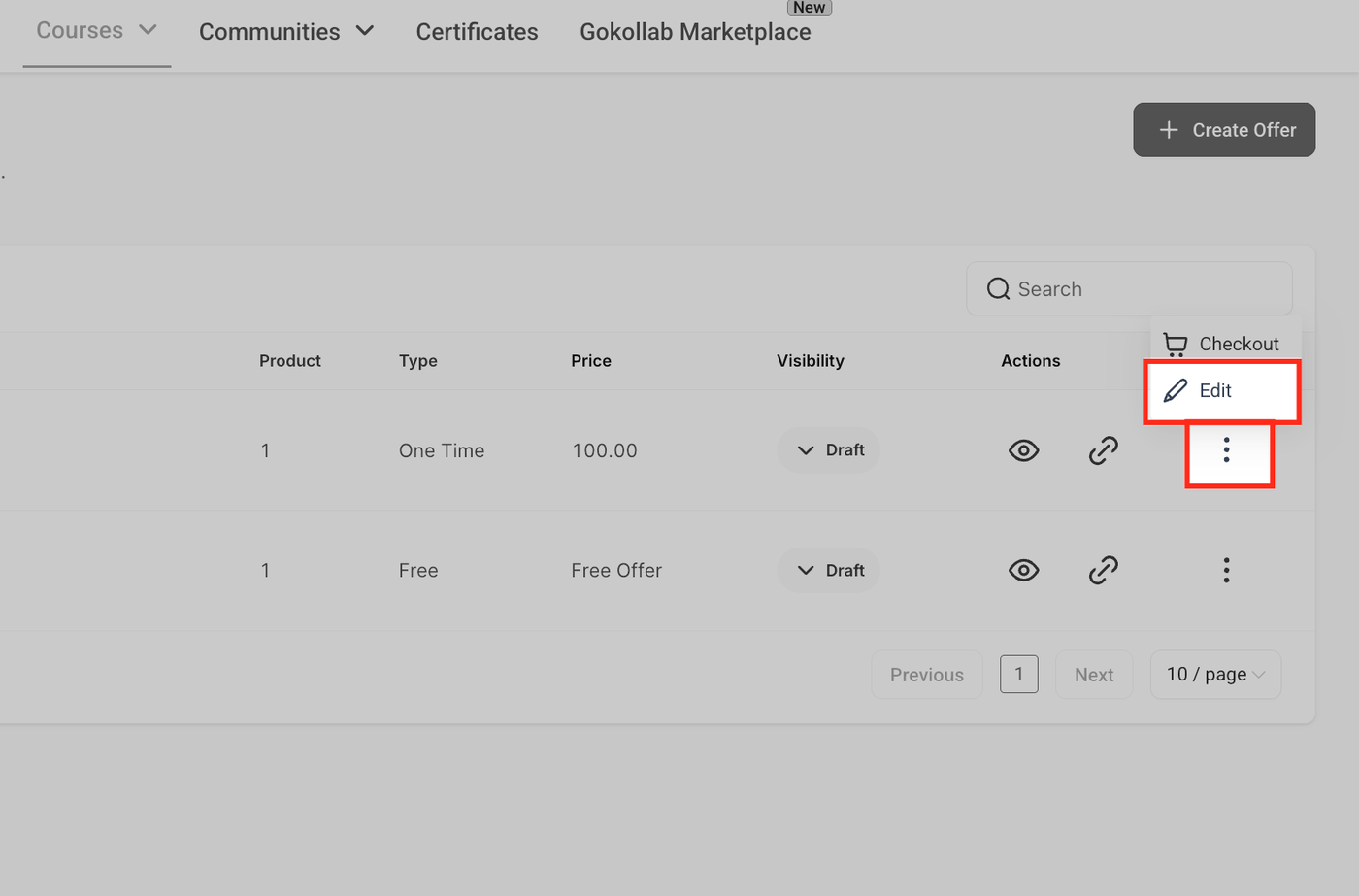
Suche im Offers-Dashboard das Angebot, mit dem du einen Upsell verknüpfen möchtest. Klicke auf das Drei-Punkte-Menü und wähle Edit aus.
Den Upsell-Tab öffnen
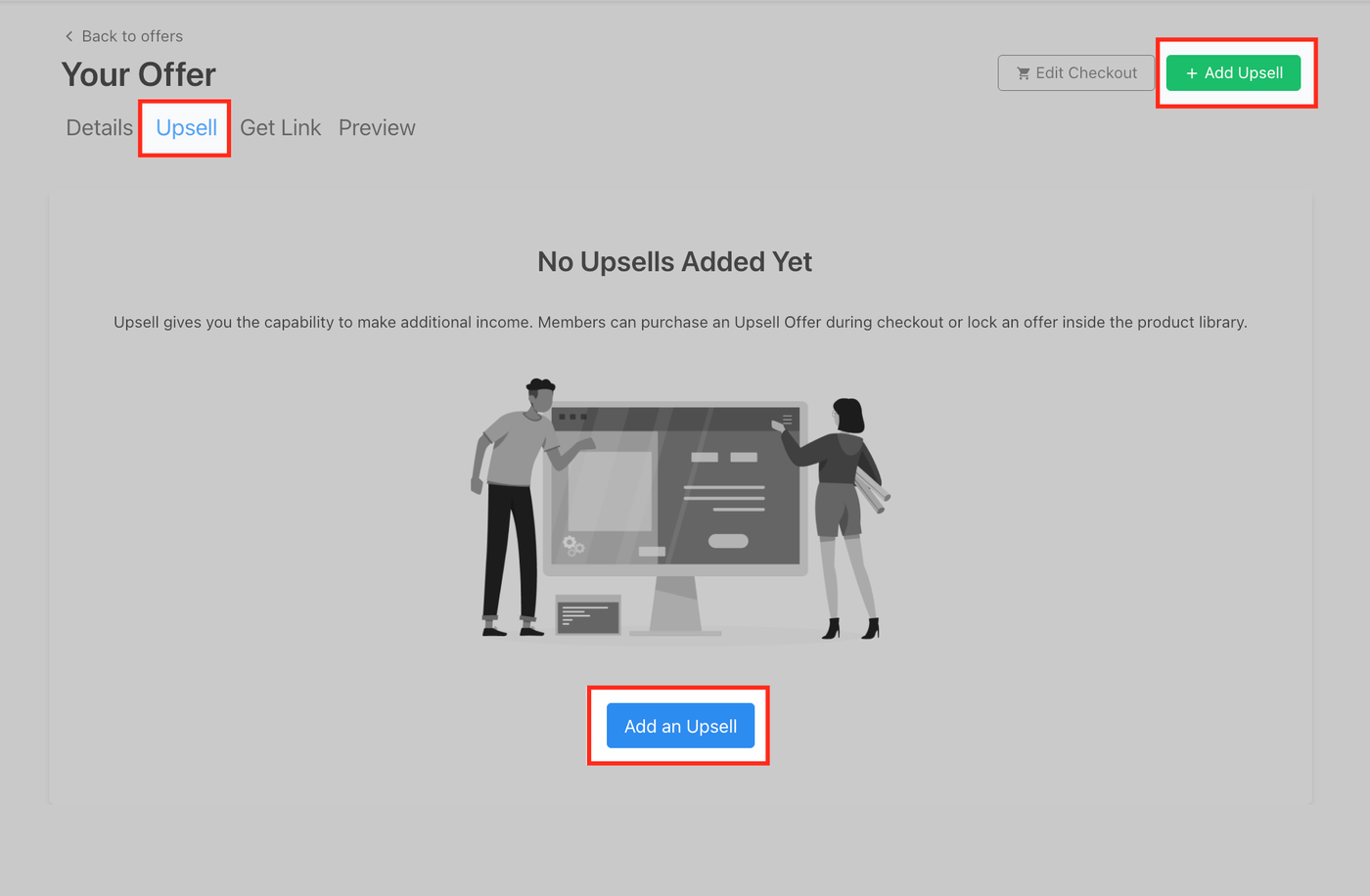
Sobald du dich im Angebotseditor befindest, öffne den Tab Upsell. Klicke anschließend auf + Add Upsell, um zu beginnen.
Den In-App Upsell-Typ auswählen
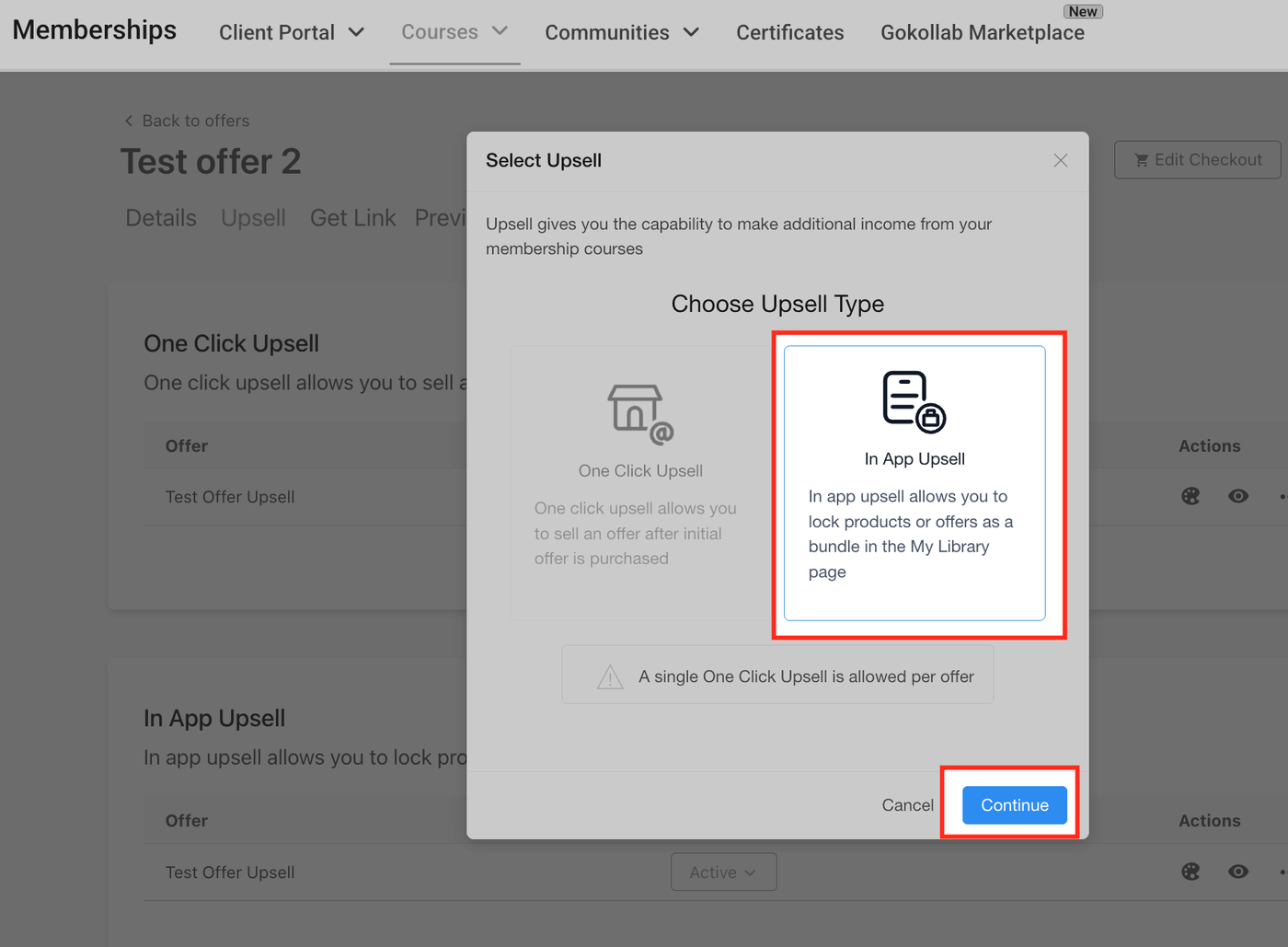
Wenn du aufgefordert wirst, den Upsell-Typ auszuwählen, wähle In-App Upsell und klicke auf Continue.
Das Angebot für den In-App Upsell auswählen
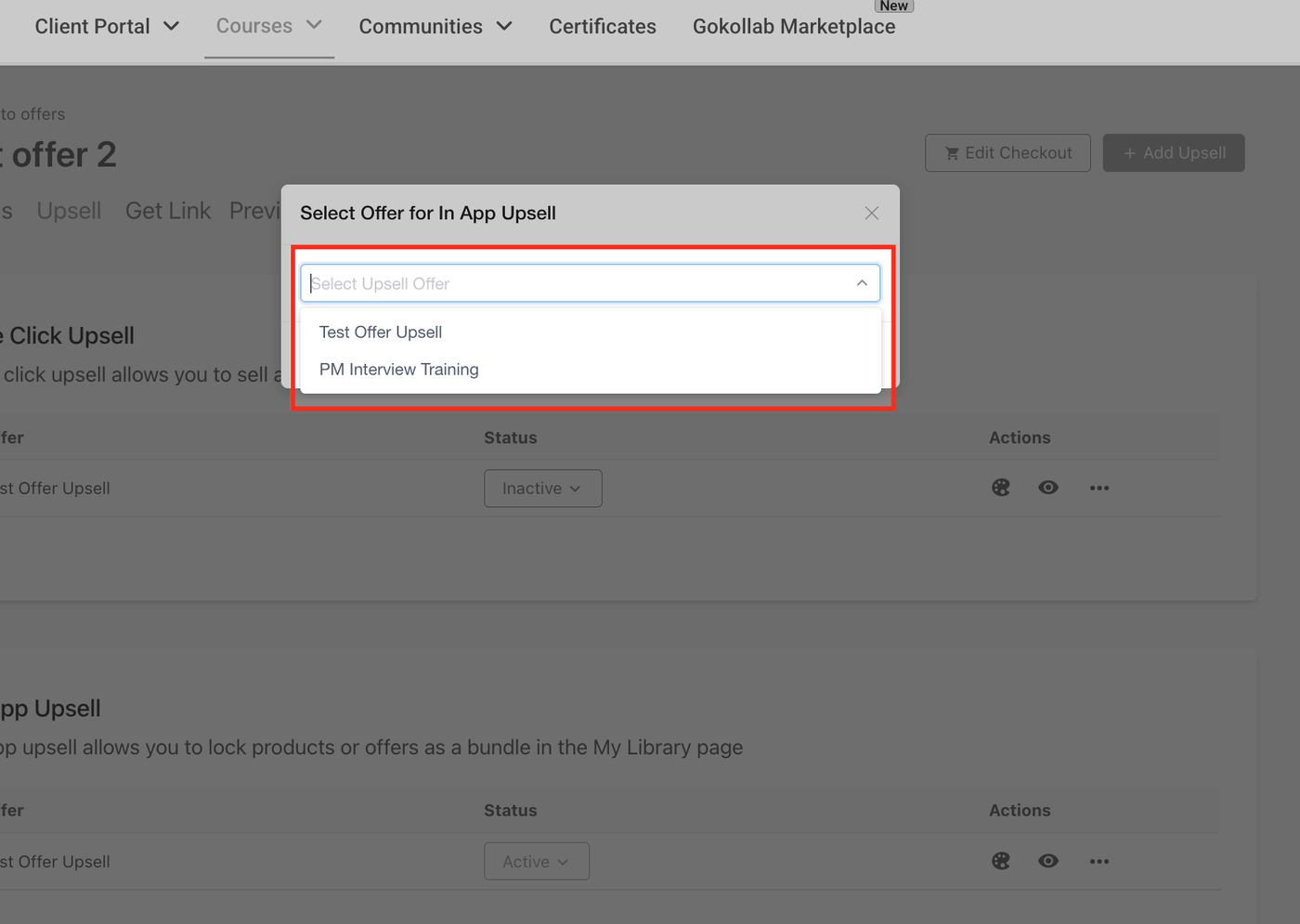
Wähle im Dropdown-Menü das Angebot aus, das innerhalb der Bibliotheksseite als Upsell angezeigt werden soll. Klicke anschließend auf Add Upsell Offer, um es hinzuzufügen.
Die Upsell-Seite anpassen
Nachdem der Upsell hinzugefügt wurde, klicke unter „Actions“ auf das Paletten-Symbol, um den visuellen Editor zu öffnen. Dort findest du mehrere Tabs – Details, Course Body und Instructor –, mit denen du die Darstellung des Upsells personalisieren kannst.
Details-Tab
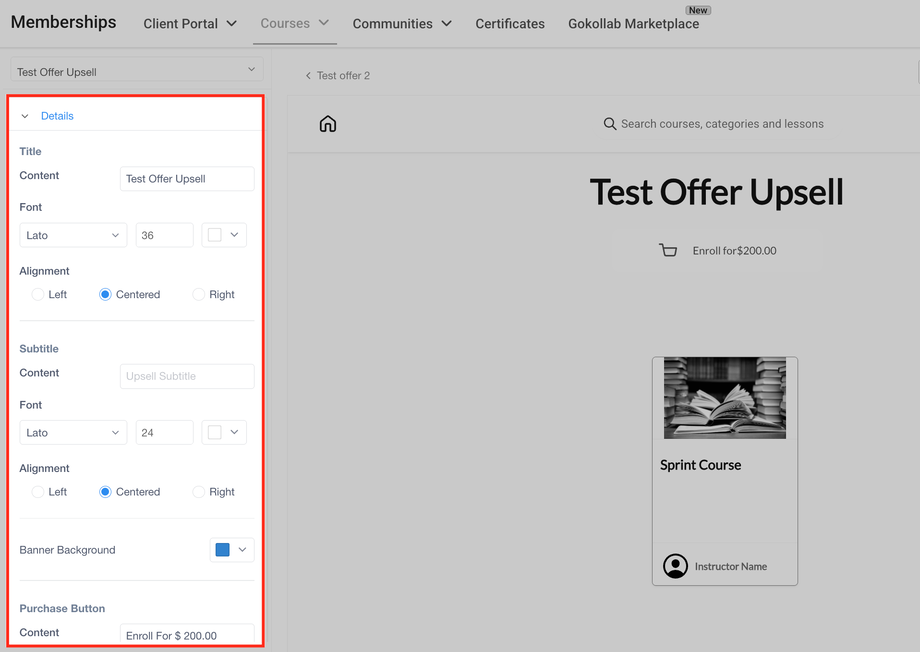
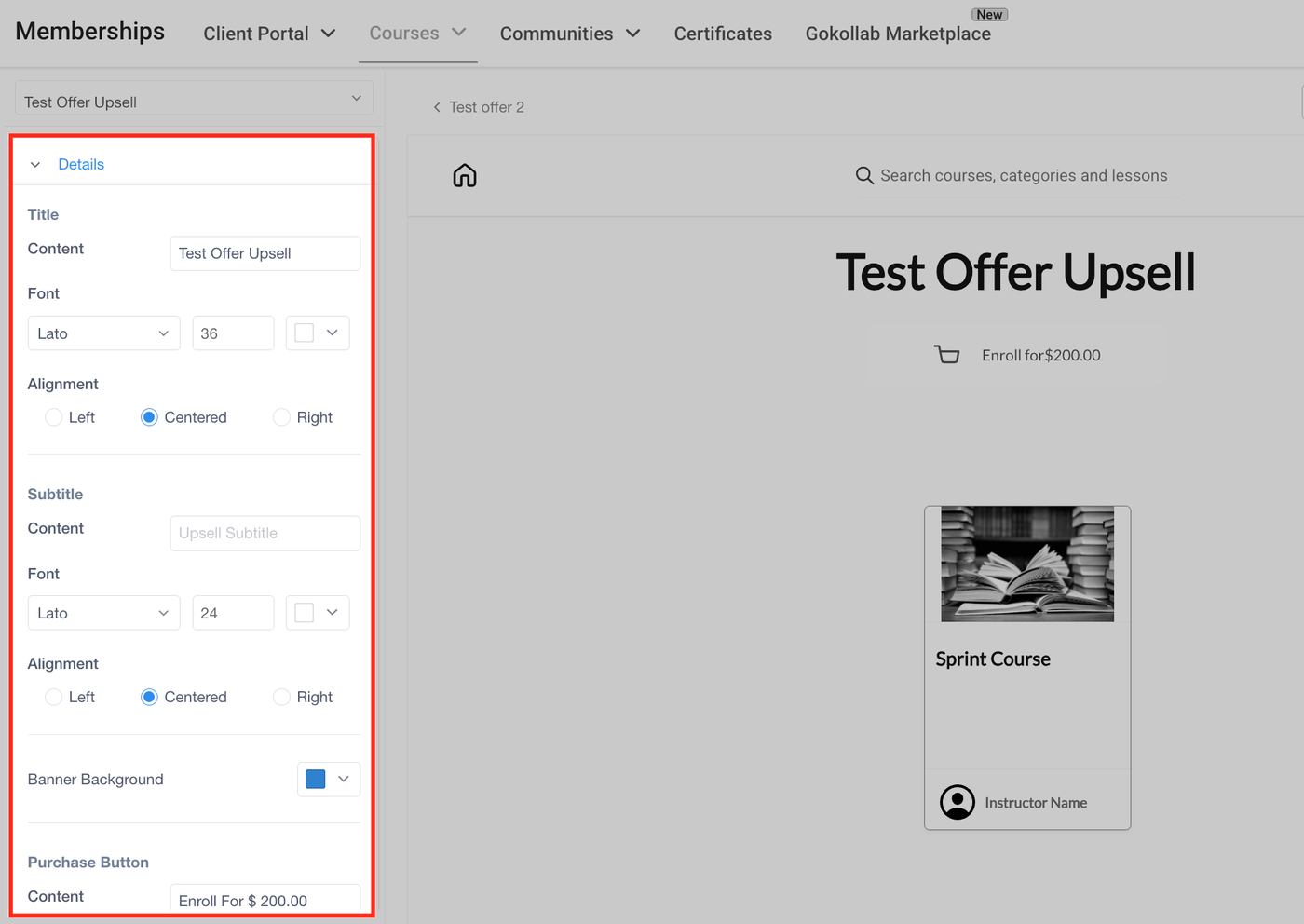
In diesem Tab kannst du Folgendes anpassen:
Stil des Haupttitels und Untertitels
Ausrichtung
Schriftarten
Hintergrund des Upsell-Banners
Text und Design des Kaufbuttons
Course Body-Tab
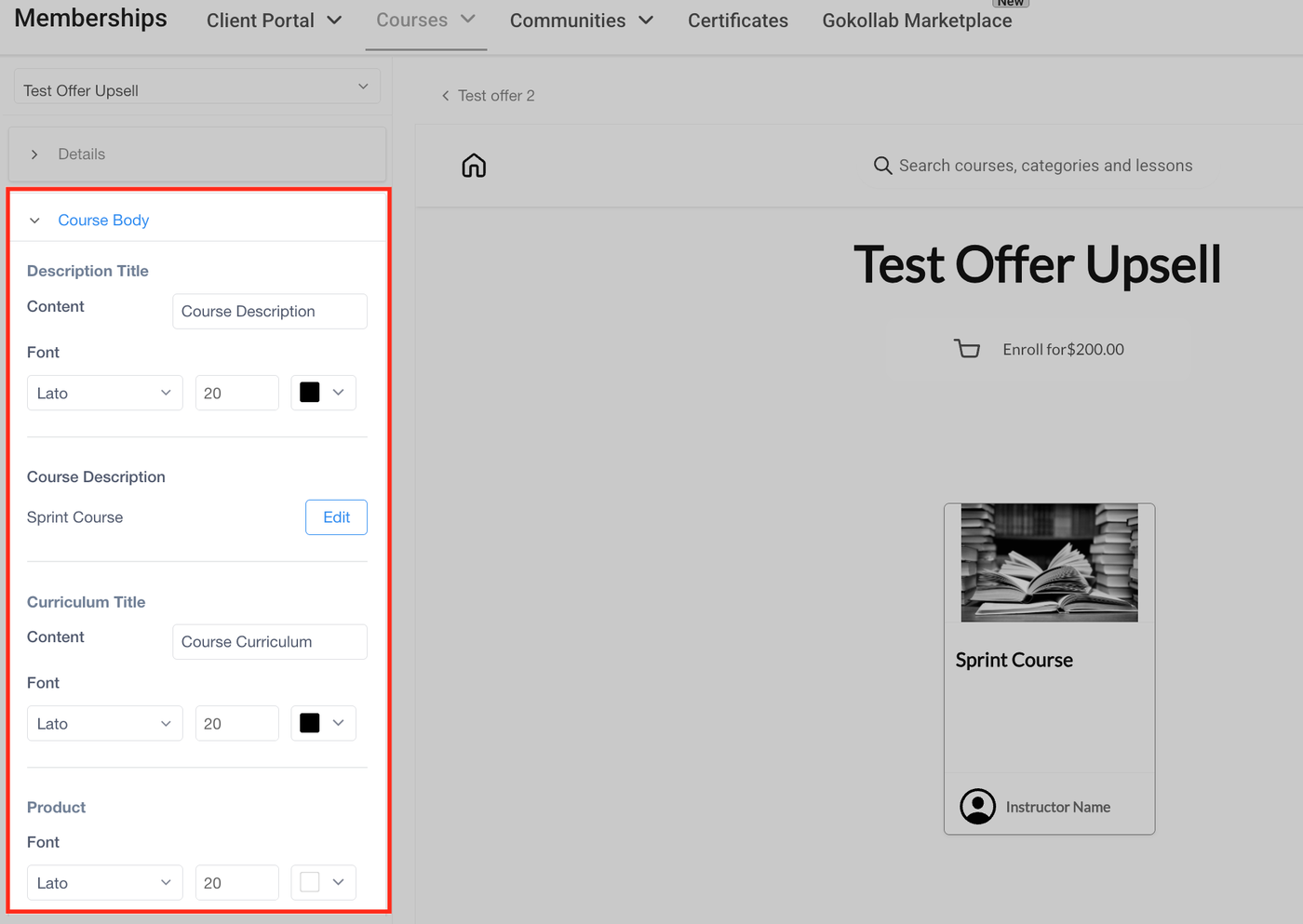
Hier kannst du bearbeiten:
Titel der Beschreibung
Inhalt der Kursbeschreibung
Titel des Lehrplans
Schriftarten und Textgestaltung
Diese Elemente helfen dabei, hervorzuheben, was im Upsell enthalten ist.
Instructor-Tab
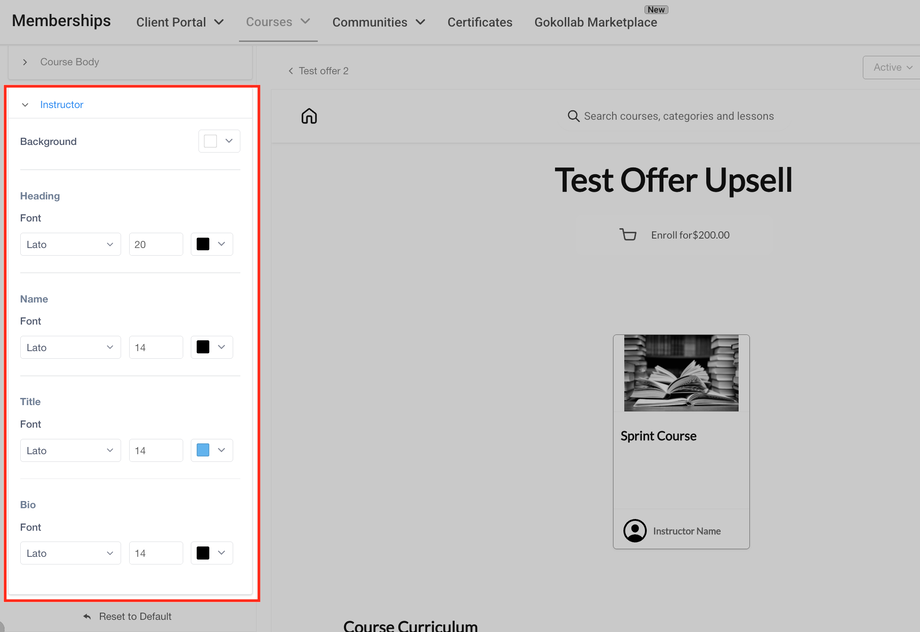
Steuere die Darstellung des Dozentenbereichs durch die Anpassung von:
Schriftarten
Hintergrundfarben
Name des Dozenten
Titel
Biografie
Abschnittsüberschrift
Vorschau anzeigen und aktivieren
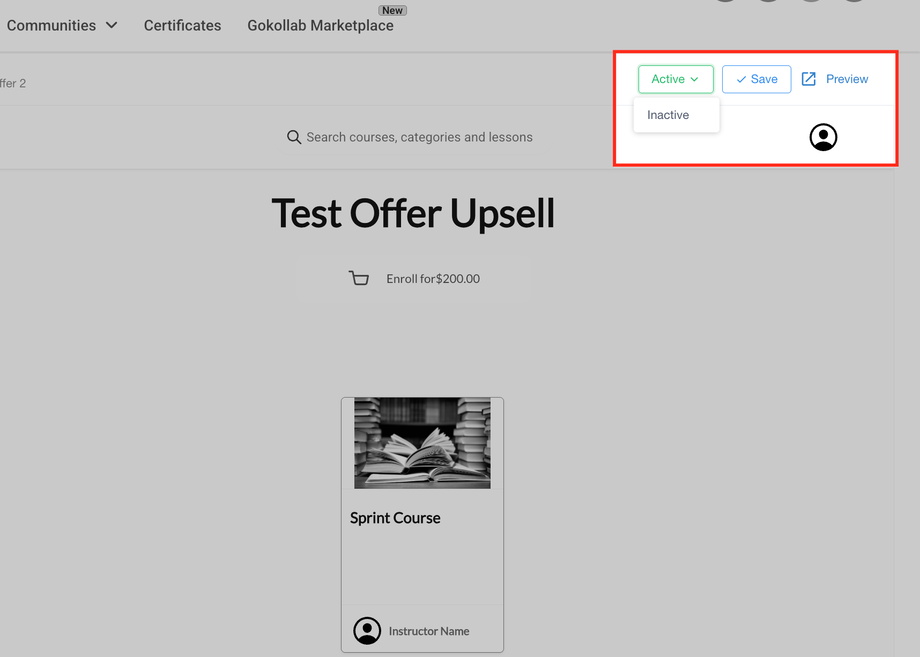
Verwende die Schaltfläche Preview oben rechts, um zu sehen, wie der Upsell für Teilnehmer angezeigt wird.
Wenn alles passt:
Ändere den Status über das Dropdown-Menü auf „Active“.
Klicke auf Save.
In-App Upsells bearbeiten oder entfernen
Wenn du später Änderungen vornehmen möchtest:
Gehe zurück zum Tab Upsell.
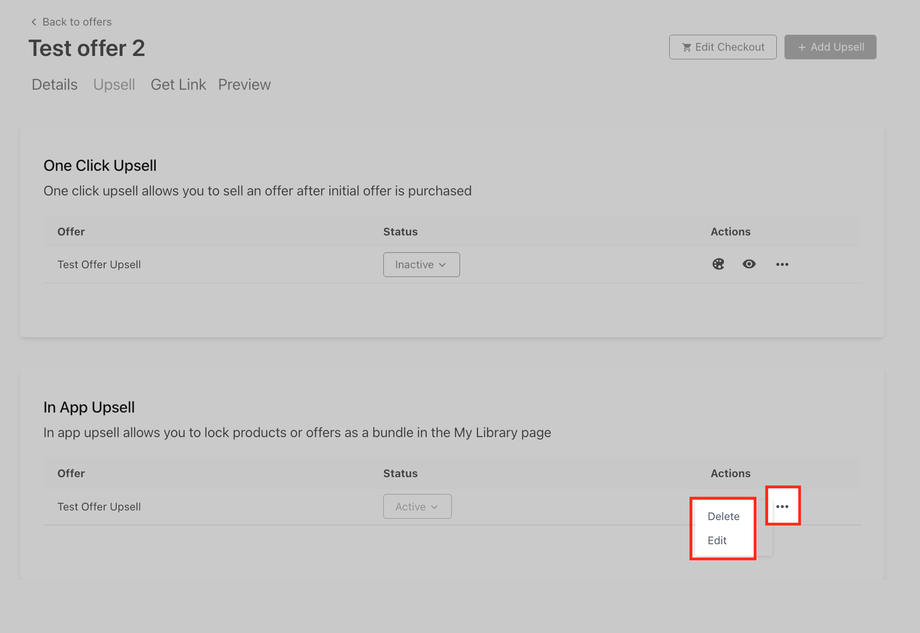
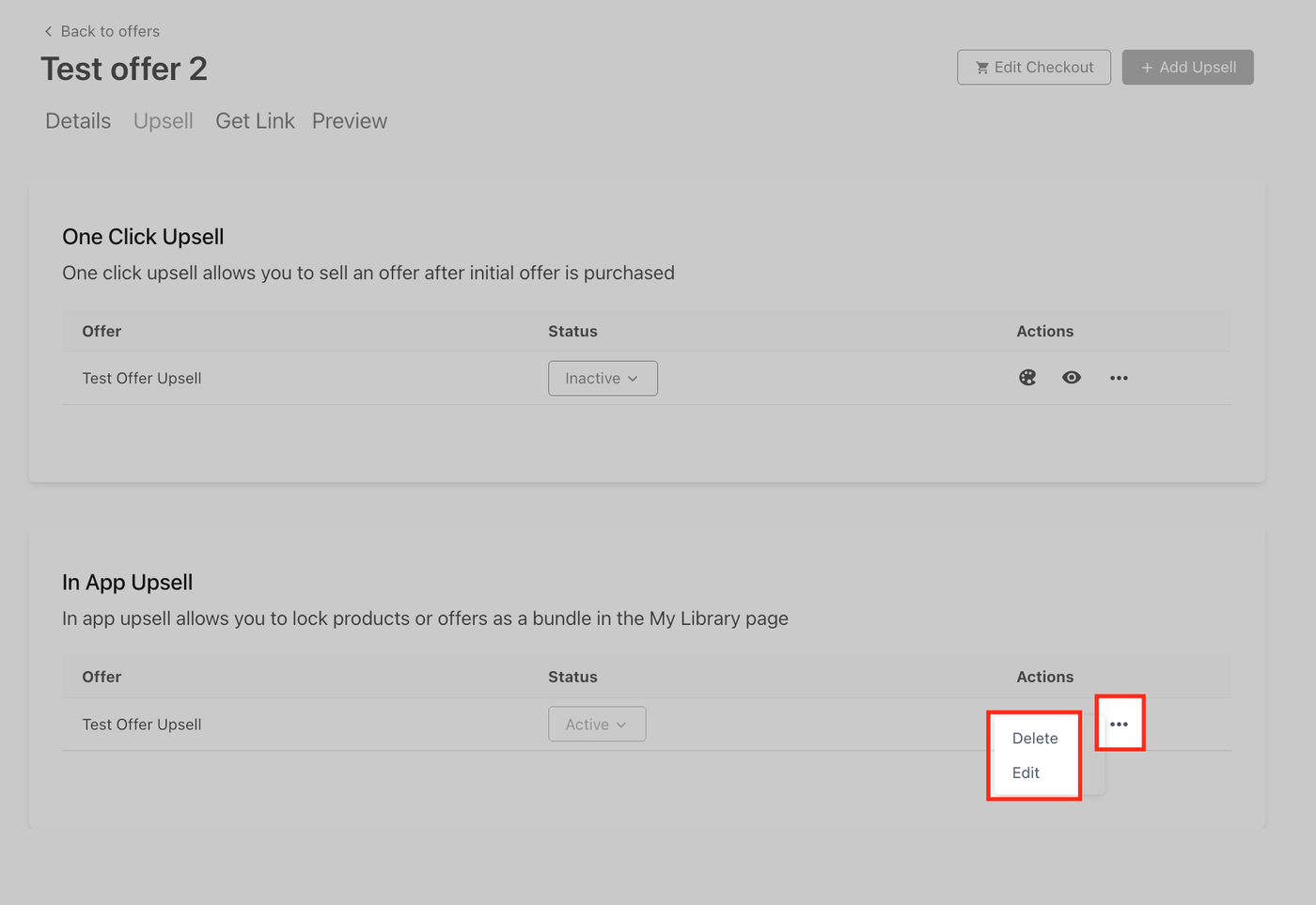
Klicke auf das Drei-Punkte-Menü neben dem entsprechenden Upsell.
Wähle Edit, um Änderungen vorzunehmen, oder Delete, um den Upsell zu entfernen.
Häufig gestellte Fragen
F: Kann ich mehrere In-App Upsells zu demselben Angebot hinzufügen?
Ja. Du kannst mehrere In-App Upsells mit einem einzelnen Angebot verknüpfen. Dadurch kannst du verschiedene Produkte oder Bundles auf der Seite „My Library“ präsentieren und Benutzern mehrere Kaufoptionen anbieten.
F: Wird ein Upsell angezeigt, wenn ein Benutzer das Angebot bereits an anderer Stelle gekauft hat?
Nein. Sobald ein Benutzer ein Angebot gekauft hat – auch über einen Upsell – wird es nicht mehr als gesperrtes Angebot in seiner „My Library“ angezeigt. Sichtbar bleiben nur Angebote, die noch nicht gekauft wurden.
F: Kann ich das Erscheinungsbild jeder In-App Upsell-Seite individuell anpassen?
Ja. Jedes Upsell-Angebot kann über den integrierten Editor individuell gestaltet werden. Du kannst Schriftarten, Farben, Layouts, Beschreibungen und Dozentendetails an deine Marke anpassen.
F: Welche Zahlungsmethoden werden für In-App Upsells unterstützt?
In-App Upsells unterstützen alle Zahlungsmethoden, die du in deinen Checkout-Einstellungen eingerichtet hast, einschließlich Stripe und PayPal. Der Checkout-Prozess bleibt dabei nahtlos und sicher.
War dieser Artikel hilfreich?
Artikel in diesem Ordner
Untertitel und Closed Captions zu deinen Videokursen hinzufügen
Checkout Orchestrator
Verbesserungen bei Kursvorschau und Drip Scheduling
Kurse – Import aus dem Medienspeicher
Einstellungen für Kurs-E-Mail-Benachrichtigungen und Verbesserungen bei Video-Vorschaubildern
Kurse Mobile – Navigation durch die neue Lektionen- und Kursoberfläche
Verwandte Artikel
One-Click Upsell in Memberships
Verwendung von Order Upsell in Formularen
Checkout Orchestrator
Workflow Trigger – Order Form Submission
Upsell-Produkte in Online-Store-Checkouts
Surveys – Einrichtung und Verwendung von Order Bumps