Inhalte aus einem anderen Kurs importieren hilft dir dabei, bestehende ProfitBoost-Kursinhalte wiederzuverwenden, ohne Lektionen, Module oder komplette Kursstrukturen von Grund auf neu erstellen zu müssen. Dies ist besonders nützlich, wenn du ähnliche Kurse erstellst, Onboarding-Material wiederverwendest oder Kursvorlagen für eine schnellere Produktion aufbauen möchtest. Importierte Inhalte werden dem Zielkurs hinzugefügt, sodass du sie überprüfen, bearbeiten und anpassen kannst, bevor Teilnehmer darauf zugreifen.
INHALTSVERZEICHNIS
Was ist „Inhalte aus einem anderen Kurs importieren“?
Die wichtigsten Vorteile von „Inhalte aus einem anderen Kurs importieren“
Was wird beim Importieren von Kursinhalten übernommen?
Wichtige Hinweise vor dem Importieren von Kursinhalten
So richtest du „Inhalte aus einem anderen Kurs importieren“ ein
Häufige Anwendungsfälle für den Import von Kursinhalten
Häufig gestellte Fragen
Verwandte Artikel
Was ist „Inhalte aus einem anderen Kurs importieren“?
„Inhalte aus einem anderen Kurs importieren“ ist eine ProfitBoost-Kursfunktion, mit der du Inhalte aus einem bestehenden Kurs in einen anderen Kurs kopieren kannst. Du kannst einzelne Lektionen, Module, Untermodule oder eine komplette Kursstruktur importieren – je nachdem, was du wiederverwenden möchtest.
Diese Funktion wurde für Kursersteller entwickelt, die Zeit sparen, Schulungsmaterialien konsistent halten und vermeiden möchten, ähnliche Inhalte in mehreren Kursen erneut aufzubauen. Die importierten Inhalte werden in den Zielkurs kopiert und können dort nach dem Import bearbeitet werden.
Die wichtigsten Vorteile von „Inhalte aus einem anderen Kurs importieren“
Zeit sparen: Verwende bestehende Lektionen, Module, Untermodule oder komplette Kursstrukturen erneut, anstatt sie manuell neu zu erstellen.
Konsistenz gewährleisten: Halte ähnliche Kurse aufeinander abgestimmt, indem du bewährte Strukturen, Lektionenformate und unterstützende Ressourcen kopierst.
Doppelte Arbeit vermeiden: Reduziere den Aufwand, wenn mehrere Kurse dieselben Onboarding-, Schulungs- oder Bildungsinhalte verwenden.
Flexible Importoptionen: Importiere eine einzelne Lektion, ausgewählte Module oder den gesamten Kurs – je nach Bedarf.
Bearbeitbare importierte Inhalte: Passe die importierten Inhalte im Zielkurs nach dem Hinzufügen individuell an.
Was wird beim Importieren von Kursinhalten übernommen?
Beim Importieren von Kursinhalten werden die ausgewählten Kurselemente in den Zielkurs kopiert, damit sie wiederverwendet und angepasst werden können. Eine Überprüfung der importierten Inhalte nach dem Import hilft sicherzustellen, dass Kursstruktur, Medien und unterstützende Materialien für die Teilnehmer bereit sind.
Folgende Inhalte können beim Import aus einem anderen Kurs übernommen werden:
Lektionstitel und Kursstruktur
Modul- und Untermodul-Hierarchie
Videos und angehängte Medien
Vorschaubilder
Beschreibungen und formatierte Inhalte
Quizfragen
Aufgaben und Ressourcen
Wichtige Hinweise vor dem Importieren von Kursinhalten
Wenn du verstehst, wie sich importierte Inhalte verhalten, vermeidest du Verwirrung nach Abschluss des Imports. Der Importprozess kopiert Inhalte in den Zielkurs; es wird keine Live-Verbindung zwischen dem Originalkurs und der importierten Version erstellt.
Importierte Inhalte werden kopiert, nicht verknüpft.
Spätere Änderungen im Originalkurs werden nicht automatisch in die importierte Kopie übernommen.
Änderungen an der importierten Kopie wirken sich nur auf den Zielkurs aus.
Bestehende Inhalte im Zielkurs werden nicht überschrieben.
Importierte Elemente werden zusätzlich zu den vorhandenen Kursinhalten hinzugefügt.
Überprüfe die importierten Inhalte, bevor du den Kurs veröffentlichst oder für Teilnehmer freigibst.
So richtest du „Inhalte aus einem anderen Kurs importieren“ ein
Der Import von Inhalten funktioniert am besten, wenn der Zielkurs bereits existiert und du weißt, welcher Quellkurs die Inhalte enthält, die du wiederverwenden möchtest. Nach dem Import solltest du den Zielkurs überprüfen, um sicherzustellen, dass die Reihenfolge der Lektionen, Medien, Quizze, Aufgaben und Sichtbarkeitseinstellungen dem gewünschten Lernerlebnis entsprechen.
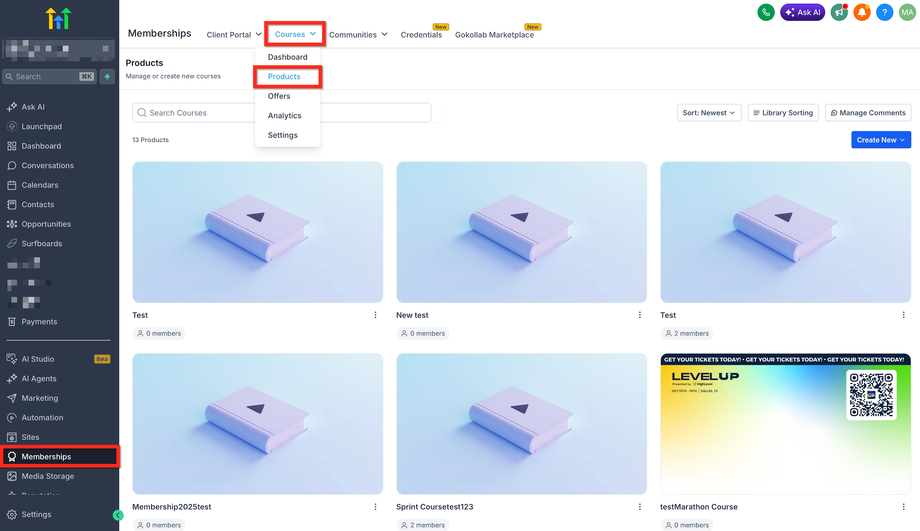
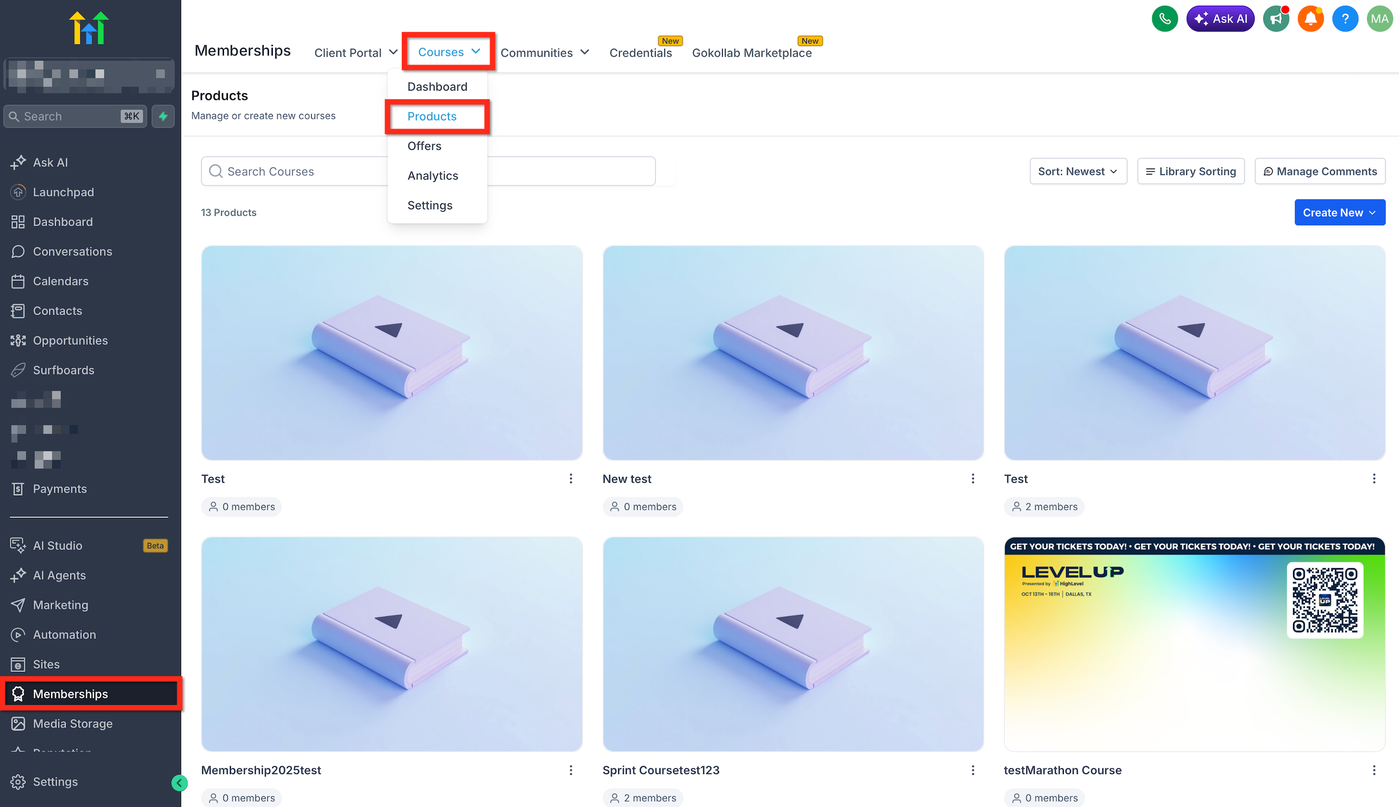
Gehe zu Memberships → Courses → Products. Öffne den Kurs, in den du Inhalte importieren möchtest.
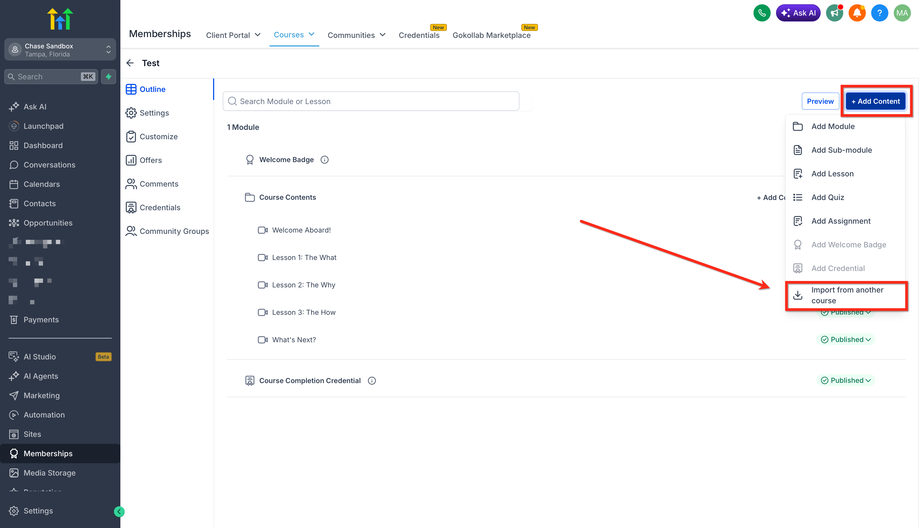
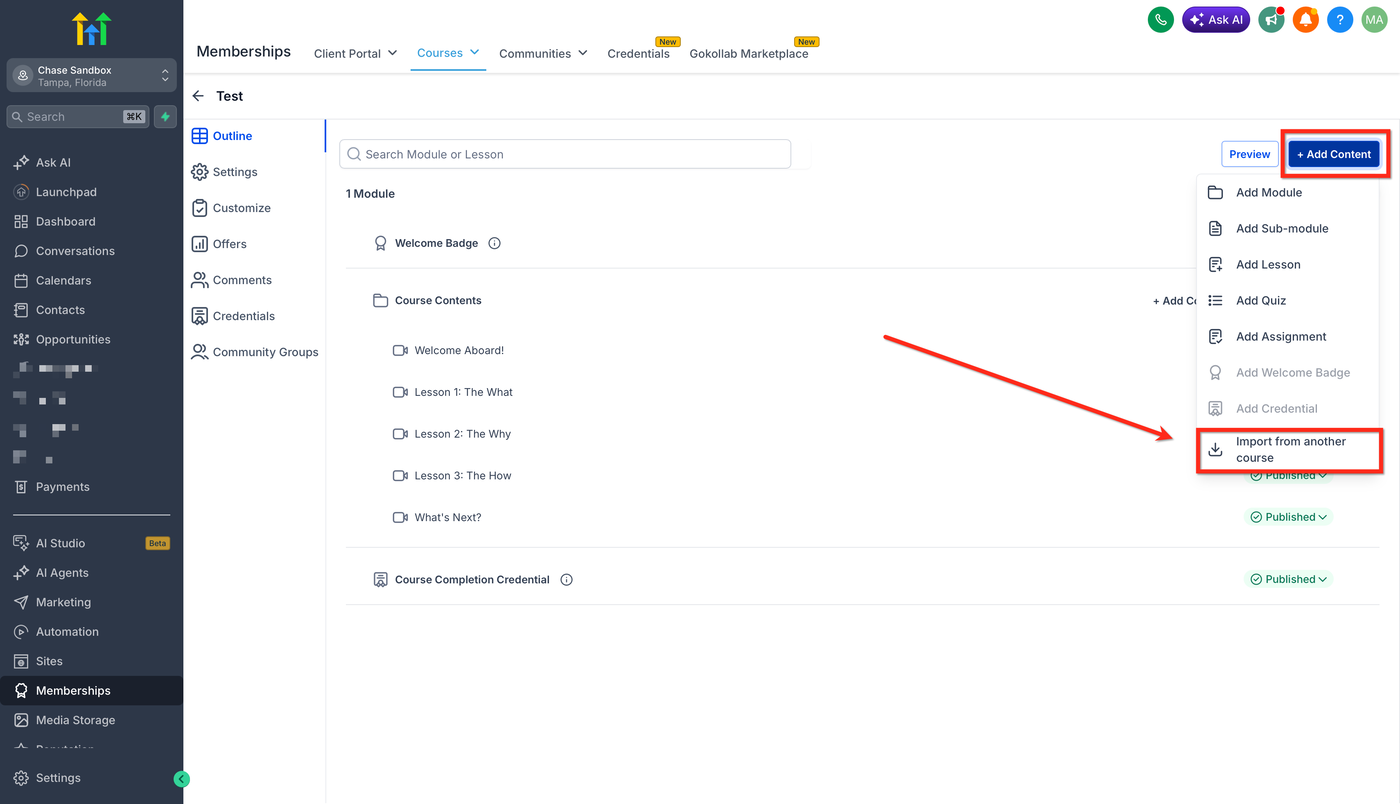
Klicke im Course Builder auf + Add Content. Wähle anschließend Import from another course aus dem Dropdown-Menü aus.
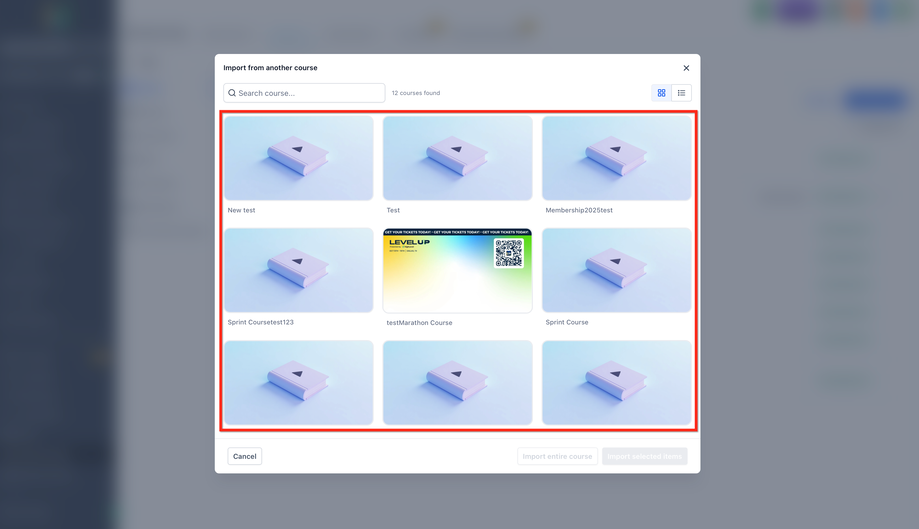
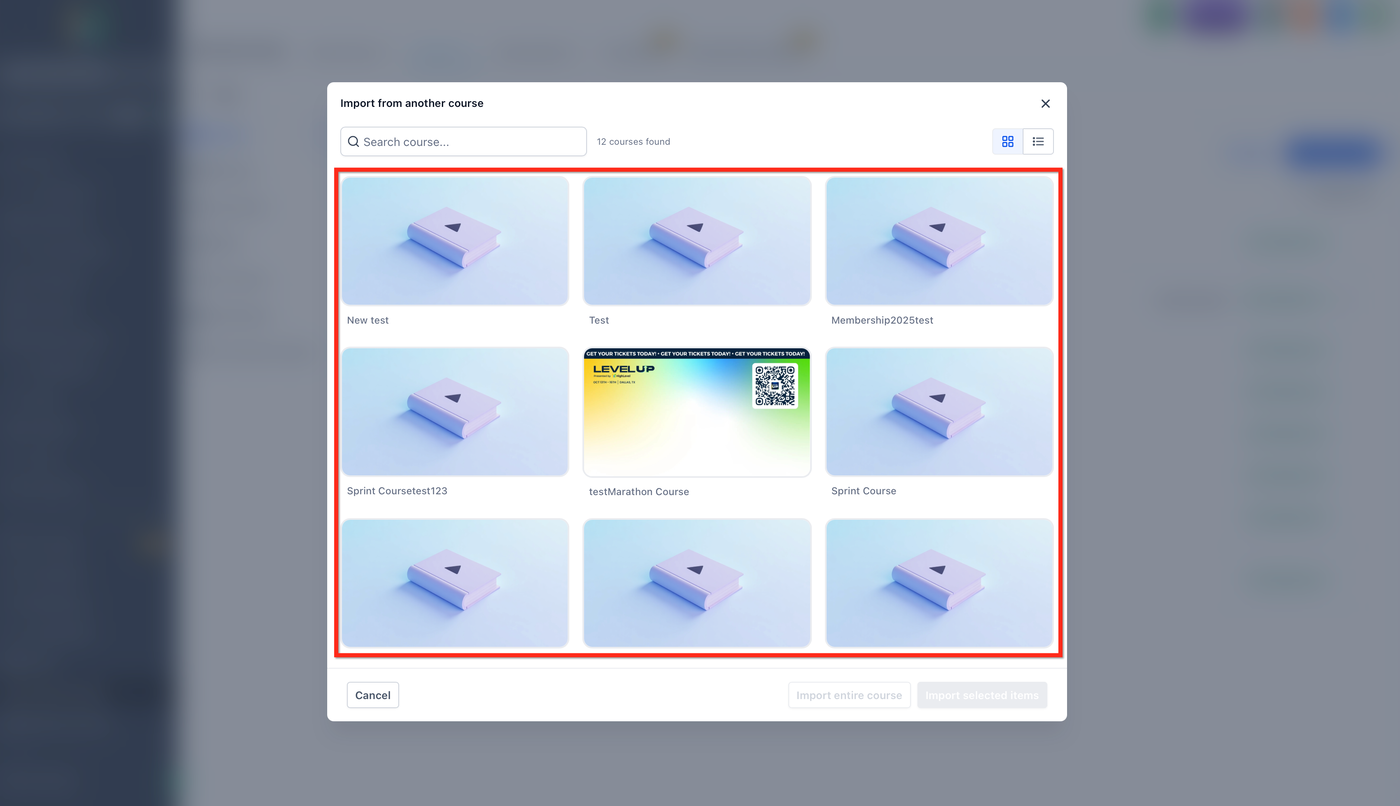
Suche im Pop-up-Fenster nach dem Kurs, aus dem du Inhalte importieren möchtest, oder durchsuche die verfügbaren Kurse. Klicke beim Quellkurs auf Select.
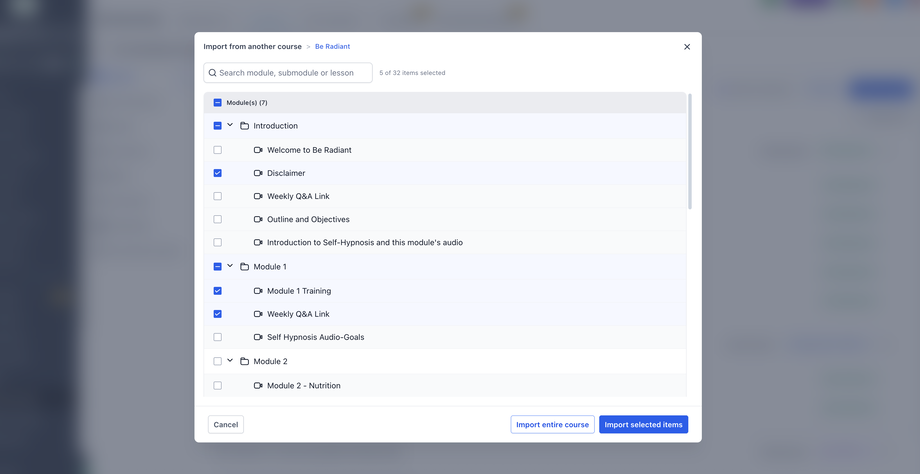
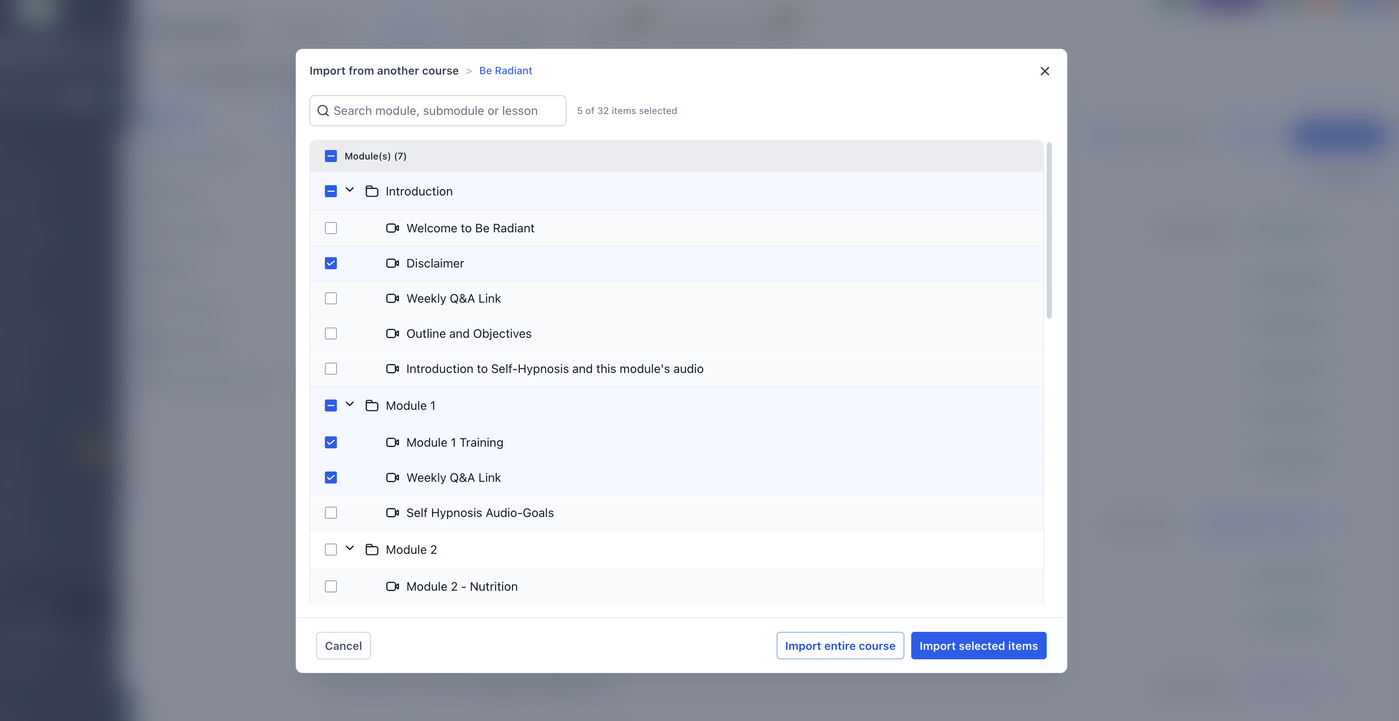
Wähle die Inhalte aus, die du importieren möchtest. Du kannst einzelne Lektionen, Module, Untermodule oder die gesamte Kursstruktur auswählen. Klicke anschließend auf Import selected items oder Import entire course, abhängig von deiner Auswahl.
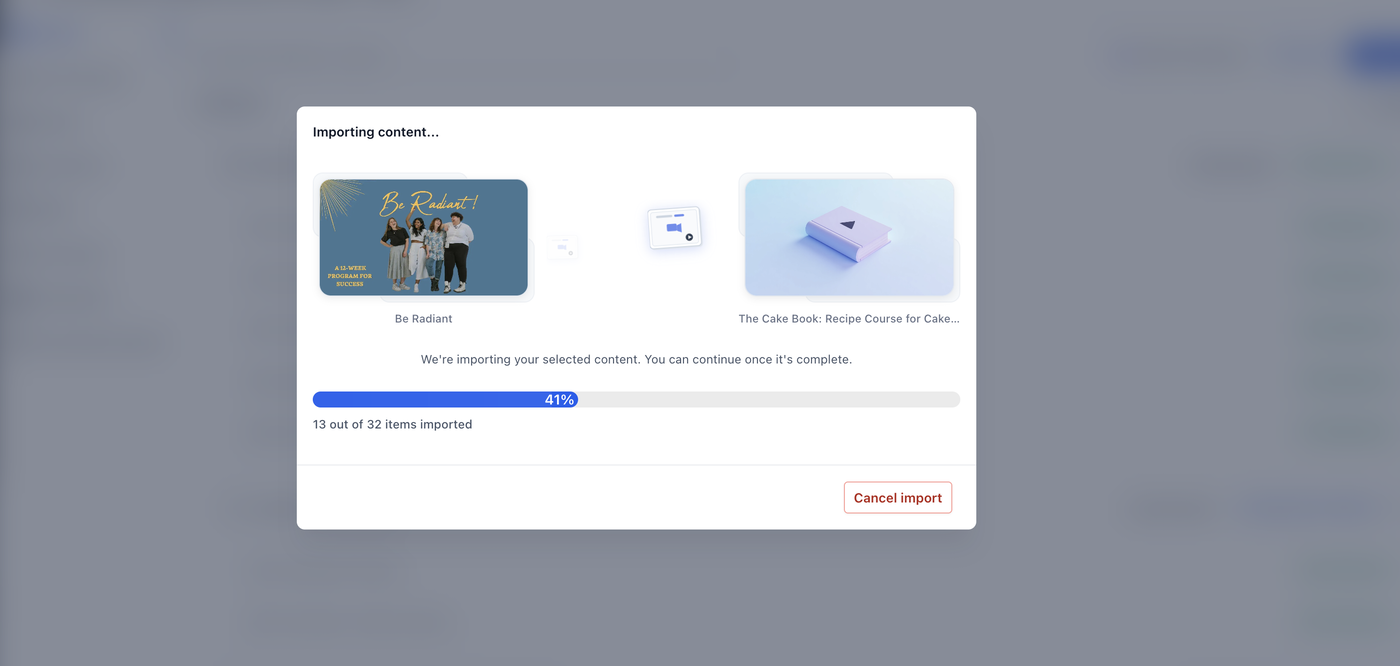
Überprüfe das Import-Fortschrittsfenster, während die Inhalte dem Zielkurs hinzugefügt werden. Der Import läuft im Hintergrund weiter, sodass du währenddessen weiterarbeiten kannst. Nach Abschluss des Imports solltest du die importierten Inhalte im Zielkurs überprüfen.
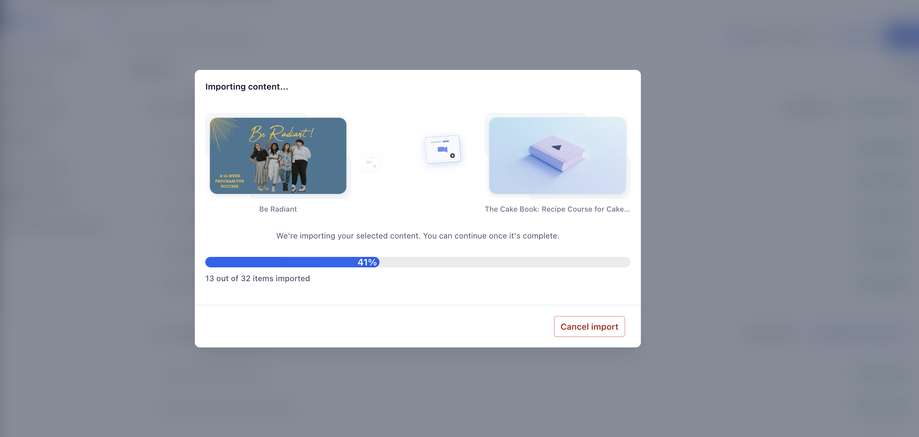
Stelle sicher, dass importierte Module, Untermodule, Lektionen, Videos, Vorschaubilder, Beschreibungen, Quizze, Aufgaben und Ressourcen wie erwartet angezeigt werden.
Häufige Anwendungsfälle für den Import von Kursinhalten
Der Import aus einem anderen Kurs ist besonders hilfreich, wenn deine Kurse ähnliche Lektionen, Strukturen oder Schulungsmaterialien enthalten. Er bietet einen schnelleren Ausgangspunkt und ermöglicht dennoch individuelle Anpassungen für verschiedene Zielgruppen oder Angebote.
Häufige Anwendungsfälle:
Wiederverwendung von Onboarding-Modulen in mehreren Kursen
Erstellung mehrerer ähnlicher Kurse auf Basis einer gemeinsamen Vorlage
Aufbau von Kursprogrammen mit wiederkehrenden Grundlagenlektionen
Kopieren bewährter Lektionen in eine neue Version eines Kurses
Häufig gestellte Fragen
F: Kann ich nur eine einzelne Lektion aus einem anderen Kurs importieren?
Ja. Du kannst einzelne Lektionen auswählen, wenn du festlegst, welche Inhalte aus dem Quellkurs importiert werden sollen.
F: Kann ich einen kompletten Kurs importieren?
Ja. Du kannst die gesamte Kursstruktur importieren, wenn du alle Module, Untermodule und Lektionen in den Zielkurs übernehmen möchtest.
F: Werden beim Import meine bestehenden Kursinhalte überschrieben?
Nein. Importierte Inhalte werden zusätzlich zu den vorhandenen Inhalten in deinem Zielkurs hinzugefügt. Bestehende Inhalte werden nicht überschrieben.
F: Sind importierte Inhalte mit dem Originalkurs verknüpft?
Nein. Importierte Inhalte werden kopiert und nicht verknüpft. Spätere Änderungen am Originalkurs werden nicht automatisch in die importierte Version übernommen.
F: Kann ich importierte Inhalte nach dem Import bearbeiten?
Ja. Importierte Inhalte stehen unmittelbar nach dem Import zur Bearbeitung im Zielkurs zur Verfügung.
Verwandte Artikel
Kurse – Import aus dem Medienspeicher
Membership-Kurse mit dem neuen Kurseditor bearbeiten
Erste Schritte – Einen Kurs starten
Kajabi-Importer: Kurse einfach zu ProfitBoost migrieren
Leitfaden zur Migration von Skool zu ProfitBoost