Kajabi-Importer: Kurse einfach zu ProfitBoost migrieren
Mit dem Kajabi-Importer können Kurse einfach von Kajabi zu den Kursen innerhalb von ProfitBoost migriert werden. Dieser Leitfaden bietet eine Schritt-für-Schritt-Anleitung, um einen reibungslosen Übergang deiner wertvollen Inhalte auf die ProfitBoost-Plattform sicherzustellen.
INHALTSVERZEICHNIS
Zugriff auf den Importer
Best Practices
Schritte zum Importieren eines Kurses
Schritt 1: Ein Teilnehmerprofil erstellen
Schritt 2: Importvorgang
Schritt 3: Erfolgreicher Import
Häufig gestellte Fragen
Weitere Tutorials aus der Community
Zugriff auf den Importer
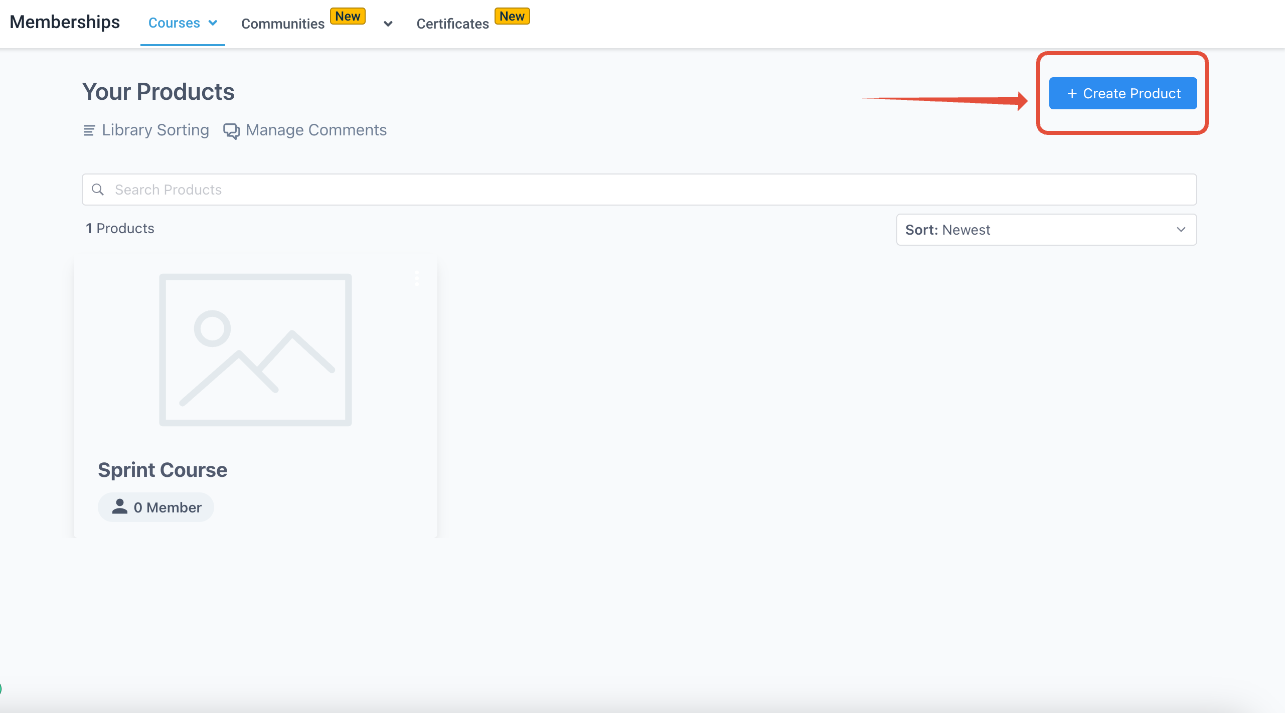
Gehe zu:
Memberships > Courses > Products > Create Product > Import
Best Practices
Um die beste Erfahrung zu gewährleisten, wird empfohlen, kein benutzerdefiniertes CSS zu verwenden.
Erstelle ein Backup deiner Themes. Dadurch kannst du bei Bedarf zu den ursprünglichen Einstellungen zurückkehren.
Führe die Migration außerhalb der Hauptnutzungszeiten durch, um mögliche Auswirkungen auf deine Teilnehmer während der Kursnutzung zu minimieren.
Verbesserte Importzuverlässigkeit für große Kajabi-Kurse
Aktuelle Verbesserungen sorgen dafür, dass Kajabi-Kursimporte vollständiger und zuverlässiger sind – insbesondere bei größeren Kursstrukturen.
Der Importer:
erkennt jetzt automatisch „Show More“-Schaltflächen und folgt diesen beim Auslesen der Inhalte.
erfasst nun auch versteckte Lektionen innerhalb von Kategorien und Unterkategorien durch rekursive Extraktion.
verarbeitet große Importdatenmengen zuverlässiger, um unvollständige Importe bei umfangreichen Kajabi-Kursen zu reduzieren.
Was bedeutet das für dich?
Wenn dein Kajabi-Kurs verschachtelte Bereiche oder versteckte Lektionenlisten enthält, kann ProfitBoost jetzt deutlich mehr dieser Struktur während des Imports übernehmen.
Wichtig
Der Importer übernimmt weiterhin nur veröffentlichte Lektionen. Aufgaben, Quizze und Bewertungen werden weiterhin nicht importiert.
Schritte zum Importieren eines Kurses
Befolge die folgenden Schritte, um deine Kurse zu importieren.
Schritt 1: Ein Teilnehmerprofil erstellen
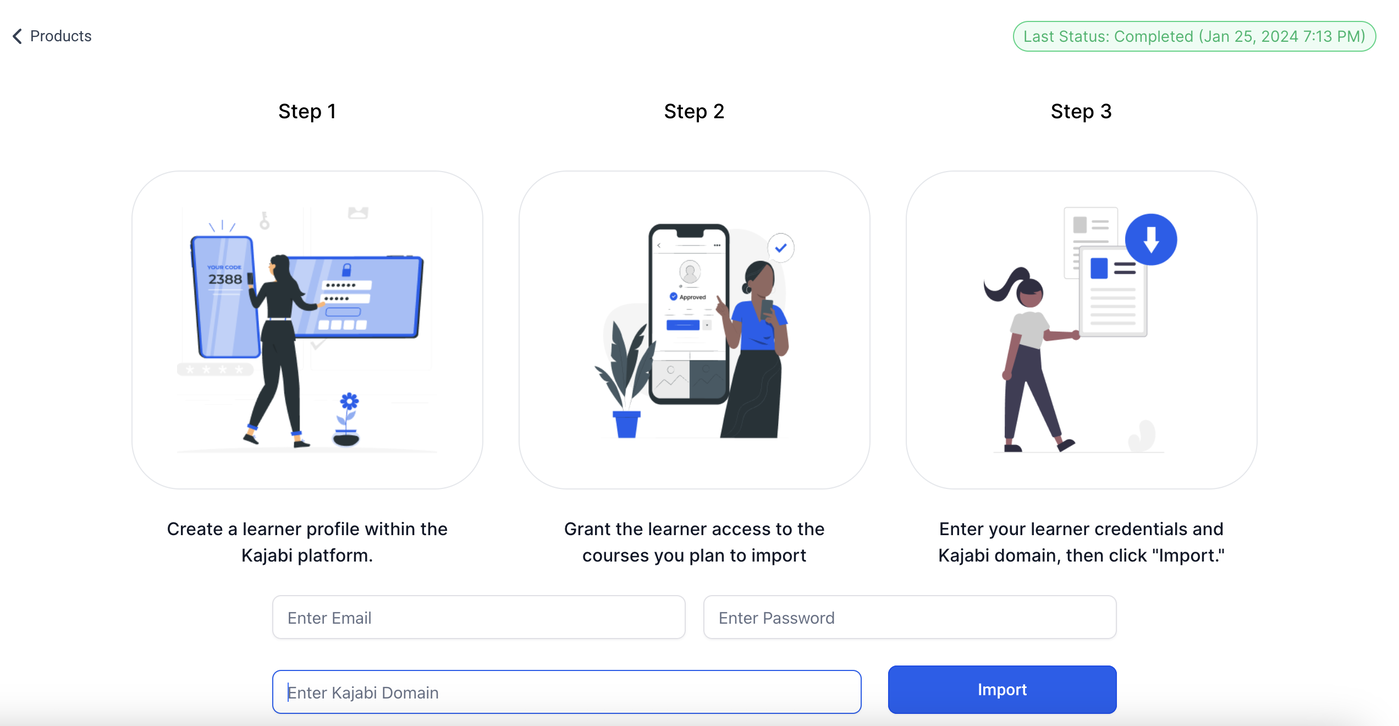
Erstelle ein Teilnehmerprofil auf der Plattform, von der du importierst.
Stelle sicher, dass du dort einen neuen Kontakt erstellst.
Gehe anschließend zurück zum Kurs-Importer-Bildschirm und gib die E-Mail-Adresse sowie das Passwort ein, die du im vorherigen Schritt verwendet hast.
Trage die Teilnehmer-Domain in das Domain-Feld ein (die Domain, auf der die Teilnehmer-Anmeldedaten eingegeben werden).
Klicke auf die Schaltfläche „Import“.
Schritt 2: Importvorgang
Sobald der Import gestartet wurde:
meldet sich das System mit den Teilnehmer-Zugangsdaten an.
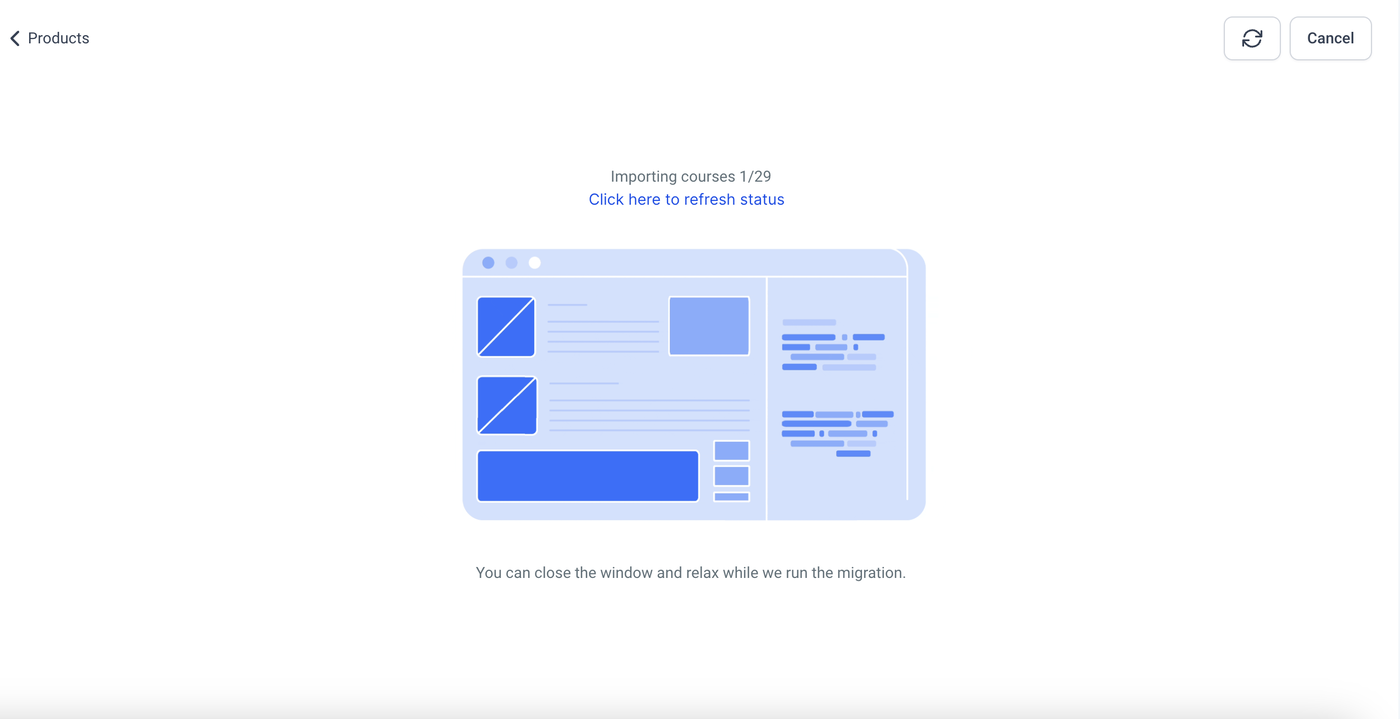
beginnt automatisch mit dem Import der Kurse.
wird der Fortschritt angezeigt. Klicke regelmäßig auf „Refresh“, um den aktuellen Status abzurufen.
kannst du den Import jederzeit über „Cancel“ abbrechen.
kannst du zwischen Tabs wechseln, solltest jedoch das Browserfenster oder den Tab nicht schließen.
Alle Videos, Bilder und Textinhalte der Kurse (einschließlich Lektionen) werden migriert.
Hinweis: Der Import übernimmt nur veröffentlichte Lektionen. Aufgaben, Quizze und Bewertungen werden nicht importiert.
Die bevorzugten Themes für die Bereiche Library und Product sind:
Encore Site
Premier Product
Schritt 3: Erfolgreicher Import
Nach erfolgreichem Import werden die Kurse im Bereich Products angezeigt.
Unter dem Abschnitt Import wird außerdem der Zeitpunkt des letzten Importvorgangs als „Last Updated“ angezeigt.
Häufig gestellte Fragen
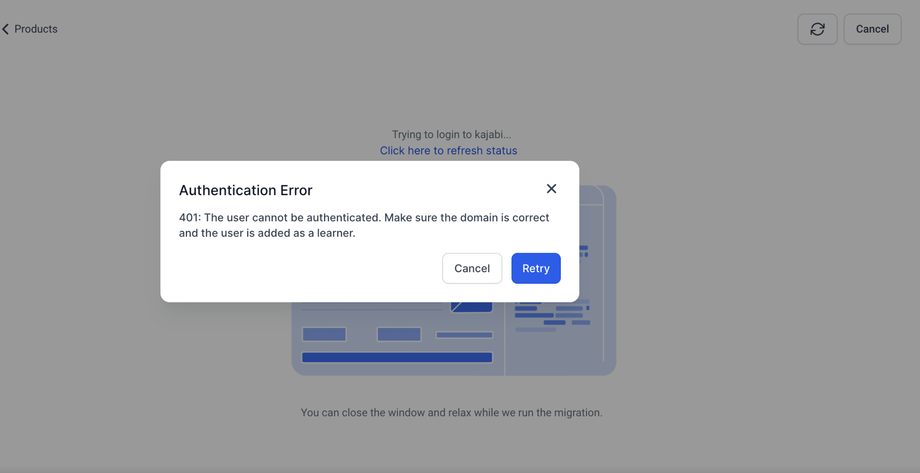
Was verursacht einen Authentifizierungsfehler?
Authentifizierungsfehler treten auf, wenn die angegebene Domain oder die Zugangsdaten falsch sind.
Zur Behebung:
Überprüfe die Zugangsdaten sorgfältig.
Stelle sicher, dass die eingegebenen Informationen korrekt sind, bevor du den Import erneut startest.
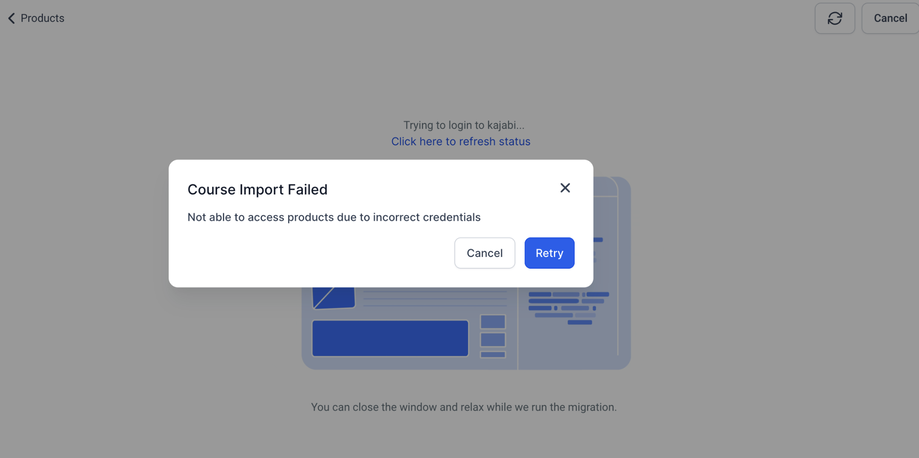
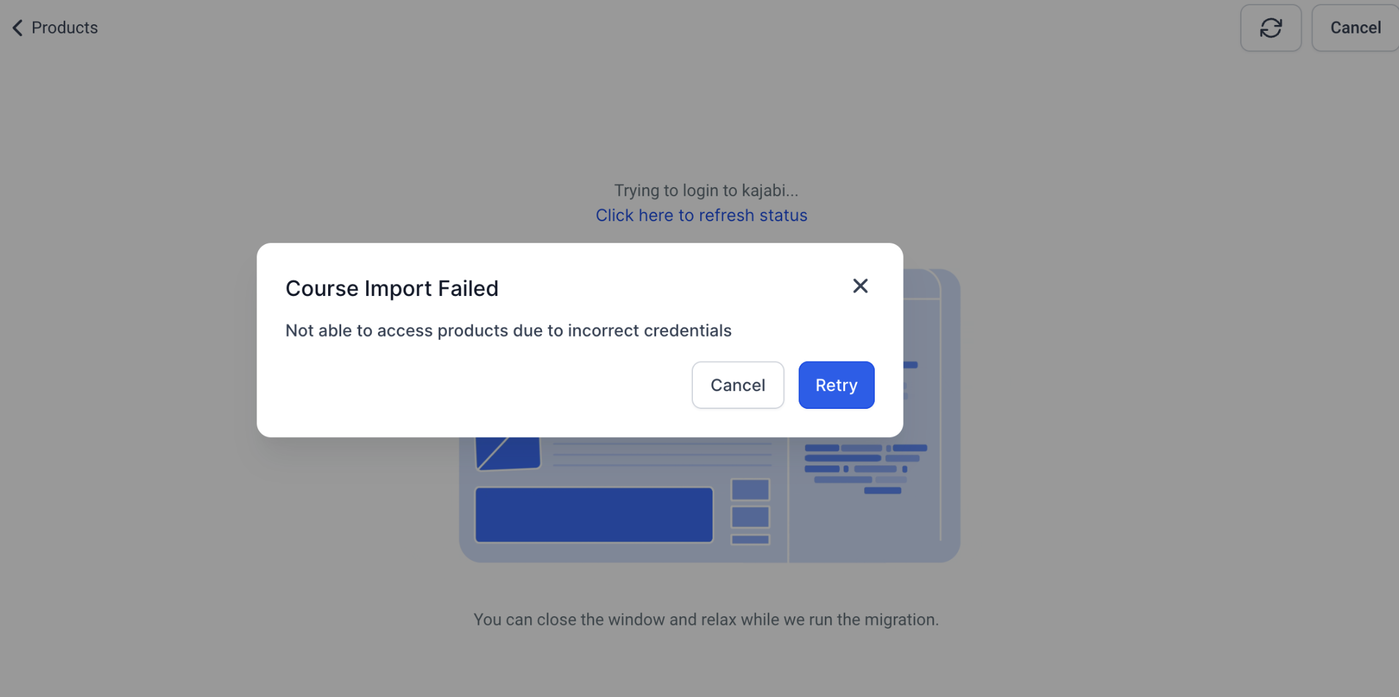
Was verursacht den Fehler „Course Import Failed“?
Mögliche Ursachen für einen fehlgeschlagenen Import:
Falsches Theme: Stelle sicher, dass das richtige Theme ausgewählt wurde.
Falsche Zugangsdaten: Überprüfe die eingegebenen Zugangsdaten erneut.
Ungültige Domain: Vergewissere dich, dass die angegebene Domain mit dem Pfad /login kompatibel ist. Beispiel:
deineDomain/loginsollte zur Anmeldeseite führen.Erneut versuchen: Falls der Import fehlschlägt, kannst du auf „Retry“ klicken, um den Vorgang an der zuletzt bearbeiteten Stelle fortzusetzen.
Abbruch durch Benutzer: Wenn der Import manuell abgebrochen wird, gilt er als vom Benutzer storniert. Jeder neue Import beginnt dann wieder von vorne.
Warum werden bei neueren Kajabi-Importen mehr Lektionen angezeigt?
ProfitBoost erkennt erweiterte Inhalte bei Kajabi-Importen jetzt zuverlässiger. Dazu gehören:
Lektionen hinter „Show More“-Schaltflächen
verschachtelte Kategorien und Unterkategorien
Wenn bei einem früheren Import Lektionen fehlten, kann ein erneuter Import zusätzliche veröffentlichte Inhalte übernehmen.