Kommentare zu deinen Beiträgen in Communities verwalten
Mit der Funktion „Kommentare zu deinen Beiträgen verwalten“ erhältst du die volle Kontrolle darüber, wann Mitglieder auf deine Inhalte in Communities antworten können. Egal, ob du eine Ankündigung veröffentlichst, eine Ressource teilst oder eine Diskussion startest – du entscheidest, ob ein Beitrag Interaktionen zulässt oder nur gelesen werden kann. Dieser Artikel erklärt, wie du Kommentare beim Erstellen oder Bearbeiten von Beiträgen aktivierst oder deaktivierst, wie sich Ankündigungskanäle verhalten und wie du das Engagement effektiv verwaltest.
INHALTSVERZEICHNIS
Was ist „Kommentare zu deinen Beiträgen verwalten“?
Die wichtigsten Vorteile der Kommentarverwaltung
So richtest du die Kommentarverwaltung ein
Kommentare nach der Veröffentlichung ändern
Häufig gestellte Fragen
Verwandte Artikel
Was ist „Kommentare zu deinen Beiträgen verwalten“?
Die Verwaltung von Kommentaren ermöglicht es Community-Mitgliedern, Kanalmanagern und Administratoren zu steuern, ob andere auf einen Beitrag antworten können. Diese Funktion unterstützt eine gezielte Kommunikation, indem sie dir die Flexibilität gibt zu entscheiden, wann ein Beitrag Diskussionen fördern soll und wann er nur zum Lesen gedacht ist.
Die Funktion „Kommentare zu deinen Beiträgen verwalten“ in ProfitBoost ermöglicht es dir, Kommentare für jeden Beitragstyp innerhalb von Communities ein- oder auszuschalten. Du kannst diese Einstellung sowohl beim Erstellen eines Beitrags als auch jederzeit nach der Veröffentlichung ändern.
Diese Funktion gilt für:
Updates
Diskussionen
Ressourcen
Beiträge in Ankündigungskanälen
Die wichtigsten Vorteile der Kommentarverwaltung
Wenn du die Vorteile der Kommentarsteuerung kennst, kannst du für jeden Beitrag die passende Form der Interaktion wählen.
Kontrolle über Gespräche
Halte Kanäle fokussiert, indem du themenfremde oder unnötige Antworten verhinderst.
Weniger Moderationsaufwand
Reduziert unerwünschte Kommentare und hilft dabei, Spam zu minimieren.
Flexible Interaktion
Autoren können Kommentare später wieder aktivieren, wenn sie Feedback oder Diskussionen zulassen möchten.
Dynamischere Ankündigungskanäle
Mitglieder können nun neue Beiträge in Ankündigungskanälen kommentieren, sofern Kommentare nicht deaktiviert wurden.
Klare Benutzererfahrung
Wenn Kommentare deaktiviert sind, sehen Benutzer sofort einen entsprechenden Hinweis anstelle eines aktiven Kommentarfeldes.
Wer kann Kommentare verwalten?
Nur die folgenden Rollen können Kommentare aktivieren oder deaktivieren:
Der Autor des Beitrags
Kanalmanager
Workspace-Administratoren
Kommentarsteuerung in Ankündigungskanälen
Neue Beiträge in Ankündigungskanälen erlauben standardmäßig Kommentare von allen Mitgliedern, sofern du diese nicht deaktivierst.
Ältere Ankündigungsbeiträge (die vor Einführung dieser Funktion erstellt wurden) haben Kommentare standardmäßig deaktiviert.
Prüfe ältere Beiträge in Ankündigungskanälen und entscheide, ob das Aktivieren von Kommentaren sinnvoll ist.
Kommentare beim Erstellen eines Beitrags deaktivieren
Wenn du die Kommentaroption bereits während der Beitragserstellung festlegst, kannst du von Anfang an klare Erwartungen setzen.
Beim Erstellen eines Beitrags innerhalb von Communities findest du im Beitragseditor die Option „Turn off commenting“.
Wenn diese aktiviert wird:
wird der Beitrag als schreibgeschützter Beitrag veröffentlicht,
Mitglieder sehen kein Kommentarfeld,
stattdessen wird ein Hinweis angezeigt, dass Kommentare deaktiviert sind.
Dies eignet sich besonders für:
Ankündigungen
Richtlinienänderungen
Informationsbeiträge ohne Diskussionsbedarf
Kommentare nach der Veröffentlichung ändern
Die Anforderungen an Interaktionen können sich im Laufe der Zeit ändern. Deshalb kannst du die Kommentaroption auch nach der Veröffentlichung jederzeit anpassen.
Nach der Veröffentlichung können folgende Personen die Kommentareinstellungen ändern:
Beitragsautor
Kanalmanager
Workspace-Administratoren
Öffne dazu das Drei-Punkte-Menü (⋯) des Beitrags und wähle:
Turn off comments oder
Turn on comments
Wichtige Hinweise
Kommentare werden sofort für alle Mitglieder deaktiviert.
Vorhandene Kommentare werden ausgeblendet, nicht gelöscht.
Beim erneuten Aktivieren werden alle bisherigen Kommentare wieder sichtbar.
So richtest du die Kommentarverwaltung ein
Die richtige Einrichtung hilft dabei, die Kommentarsteuerung konsistent innerhalb deiner Community zu verwenden.
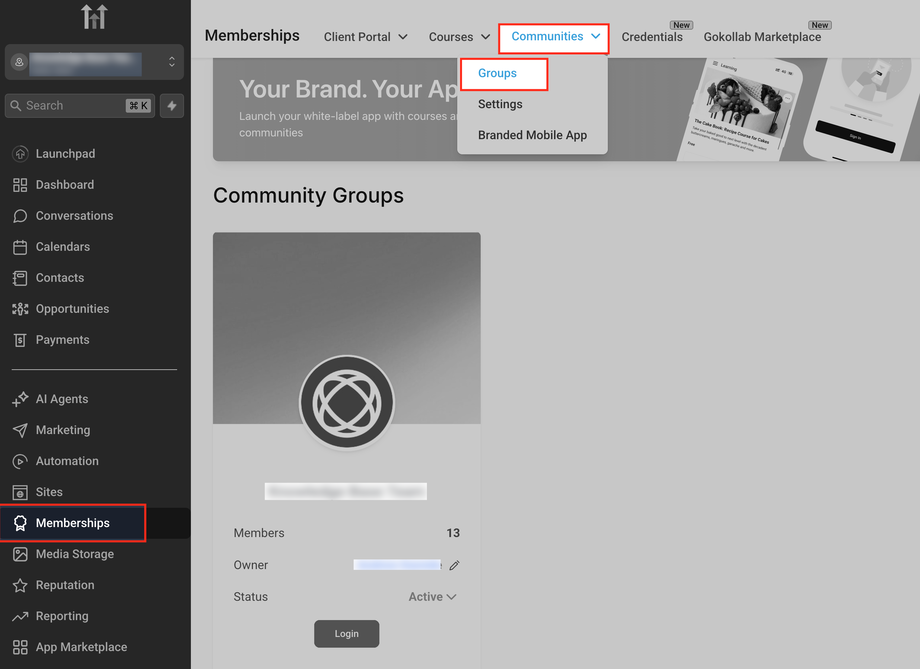
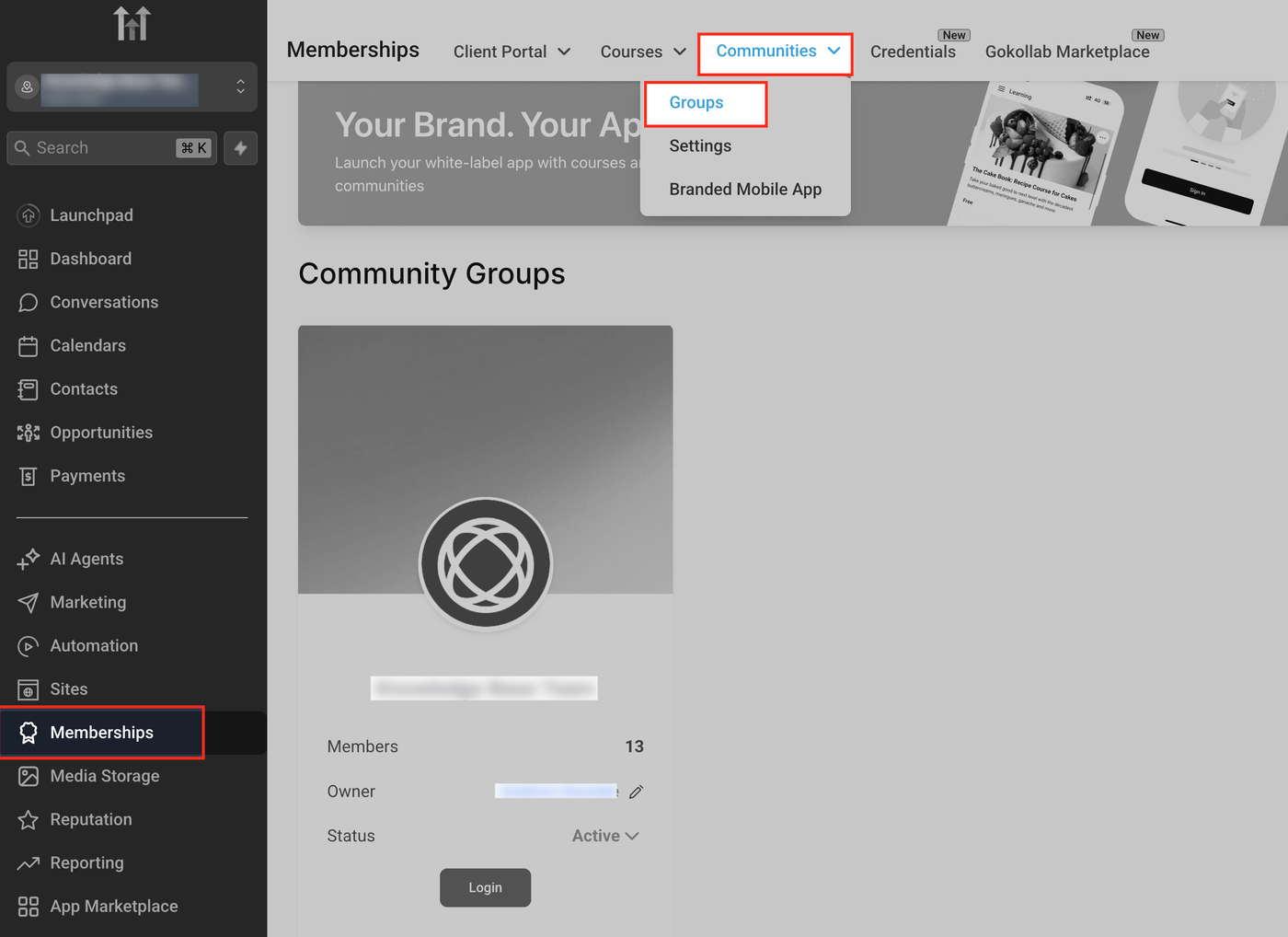
1. Die Communities-Gruppen-Seite öffnen
Um auf deine Community zuzugreifen:
Öffne im linken Menü Memberships.
Bewege den Mauszeiger in der oberen Navigation über Communities.
Klicke auf Groups.
2. Die gewünschte Community auswählen
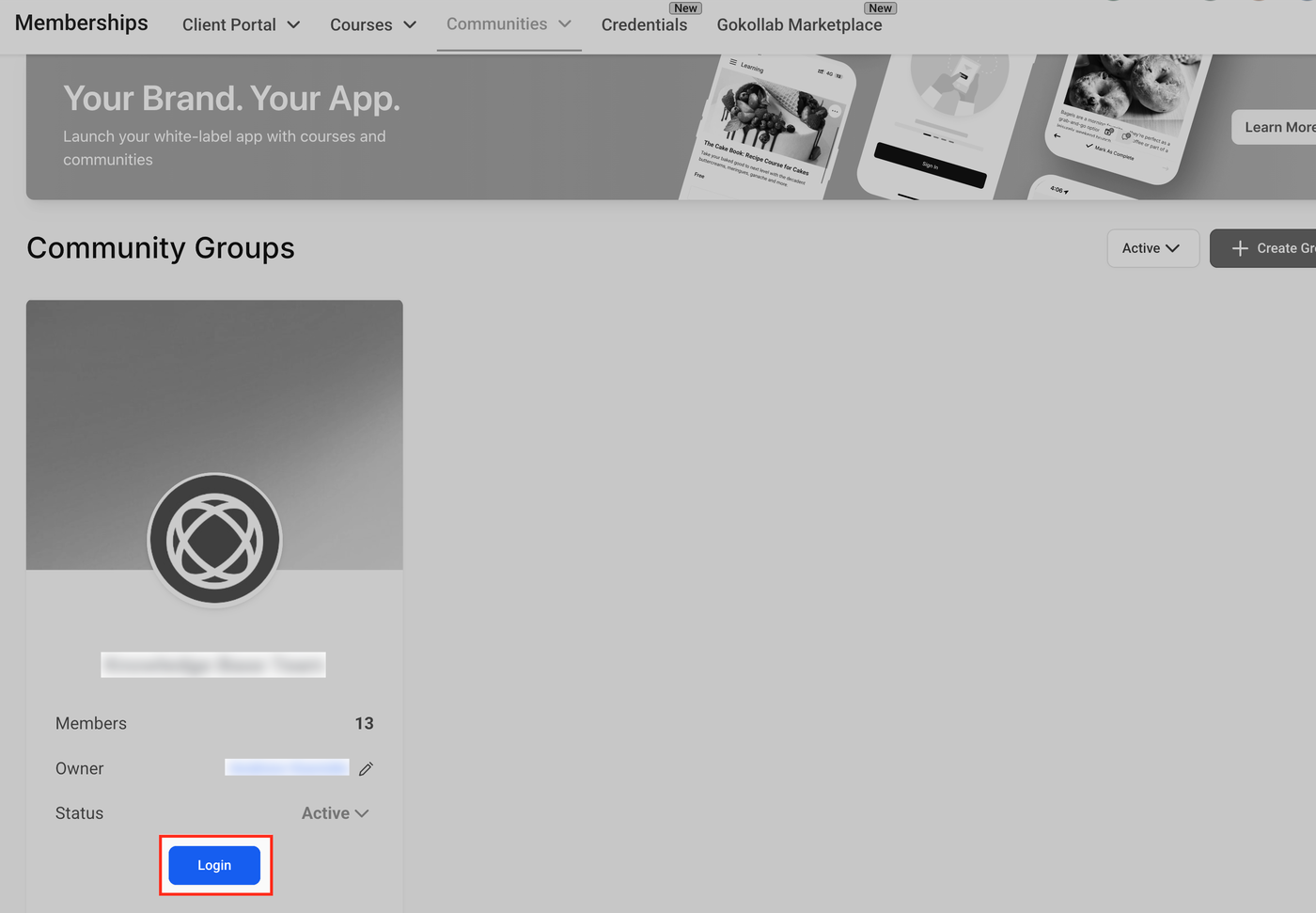
Suche auf der Seite Community Groups die Community, die du verwalten möchtest.
Klicke auf Login, um die Community zu öffnen.
3. Zum Tab „Discussion“ wechseln
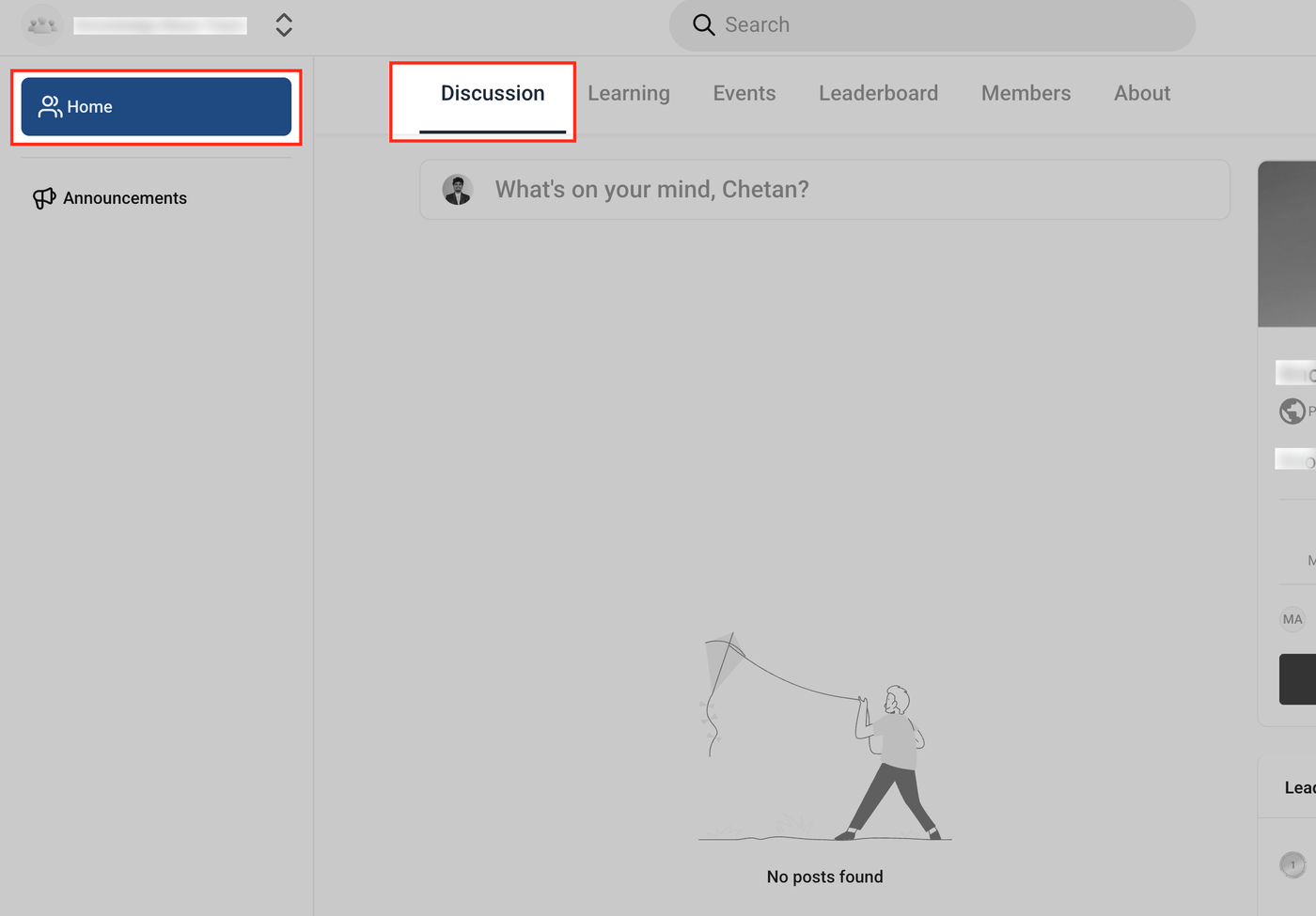
Nach dem Betreten der Community landest du auf der Startseite.
Klicke oben auf den Tab Discussion, um Beiträge zu erstellen oder zu verwalten.
4. Einen neuen Beitrag erstellen
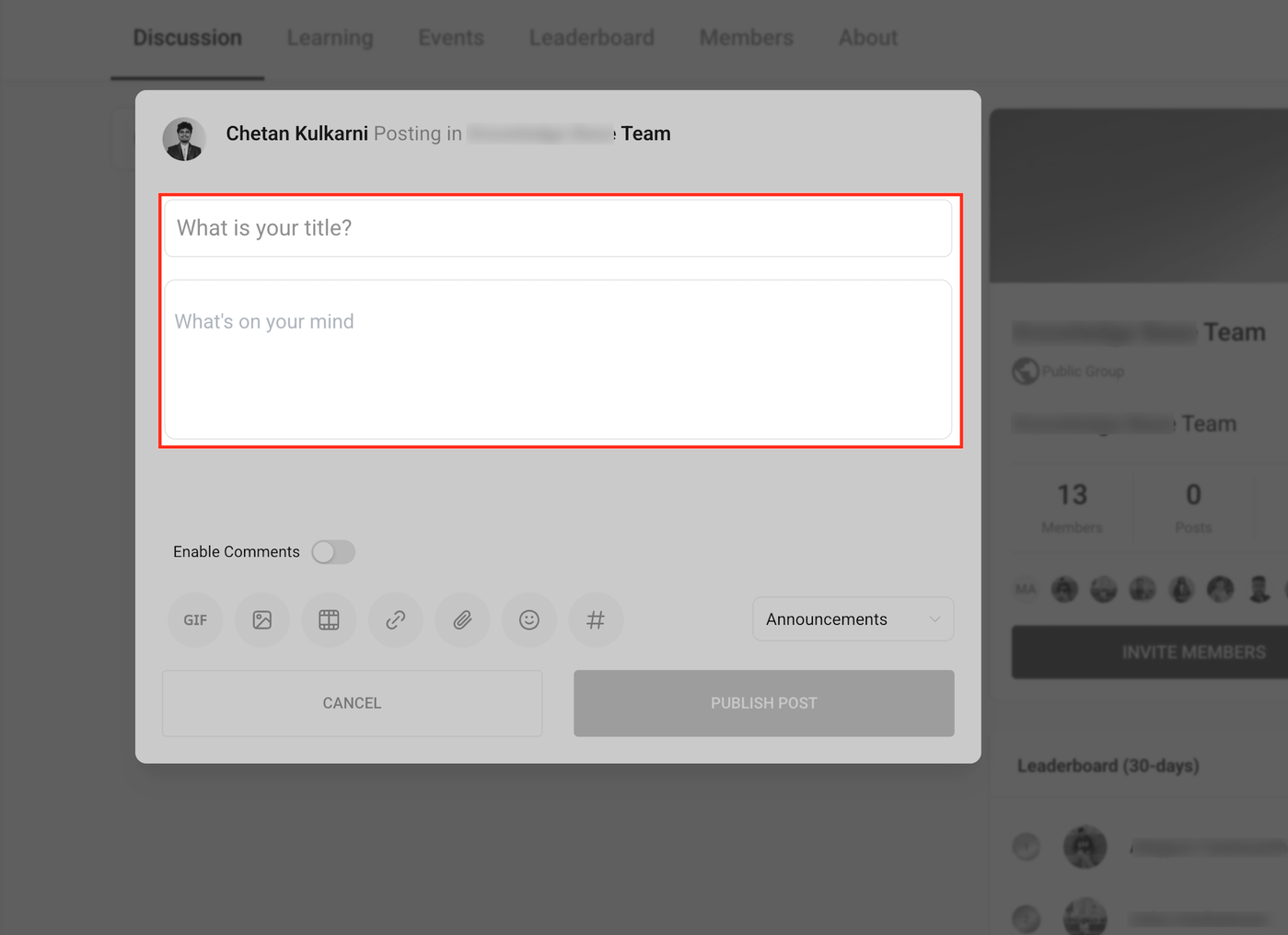
Klicke in das Feld zur Beitragserstellung und füge Titel sowie Inhalt hinzu.
Hier findest du auch den Schalter Enable Comments, mit dem du festlegst, ob Mitglieder antworten dürfen.
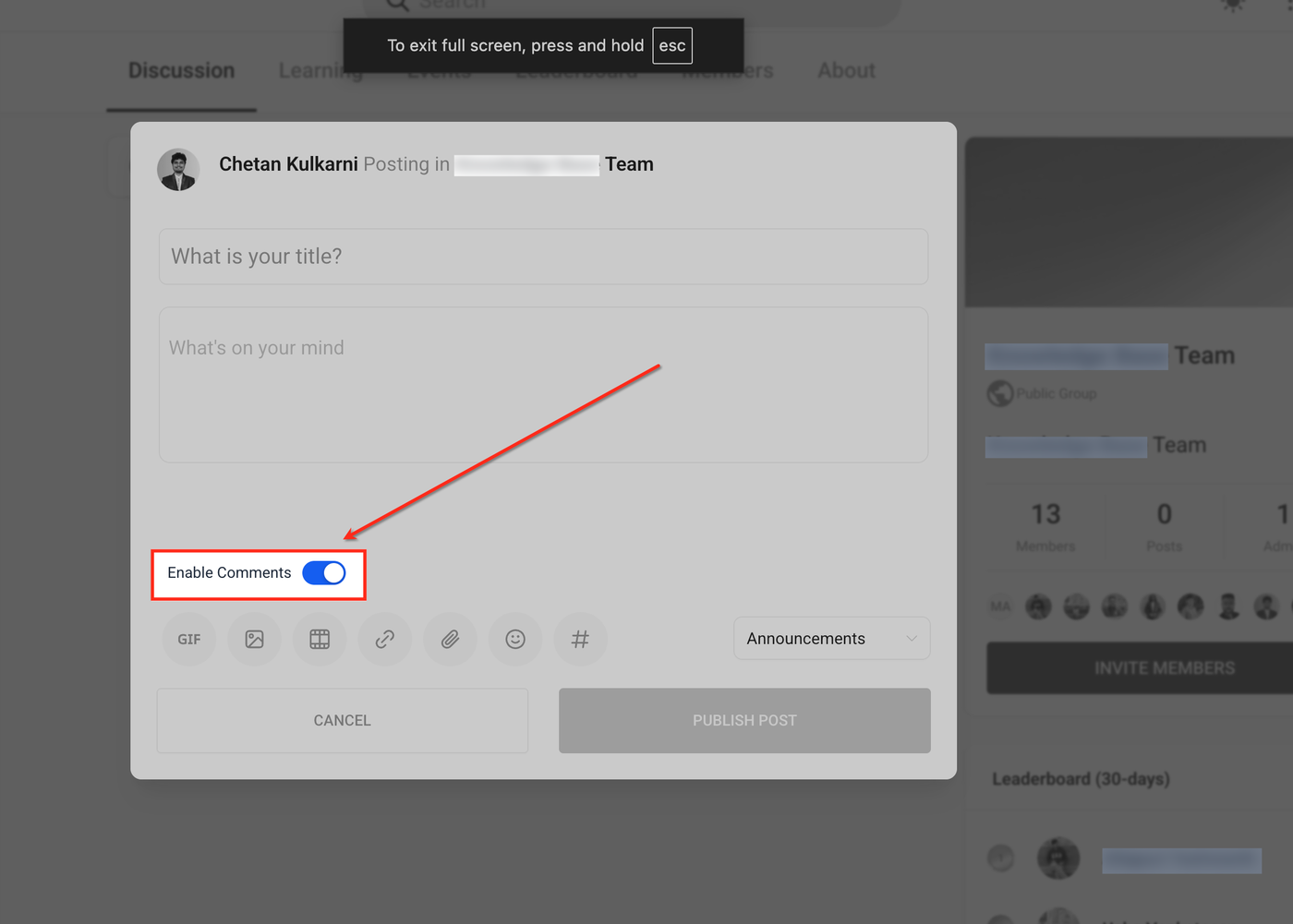
5. Schalter „Enable Comments“
Enable Comments EIN
→ Mitglieder können auf deinen Beitrag antworten.
Enable Comments AUS
→ Der Beitrag wird im schreibgeschützten Modus veröffentlicht und es wird kein Kommentarfeld angezeigt.
Kommentare nach der Veröffentlichung ändern
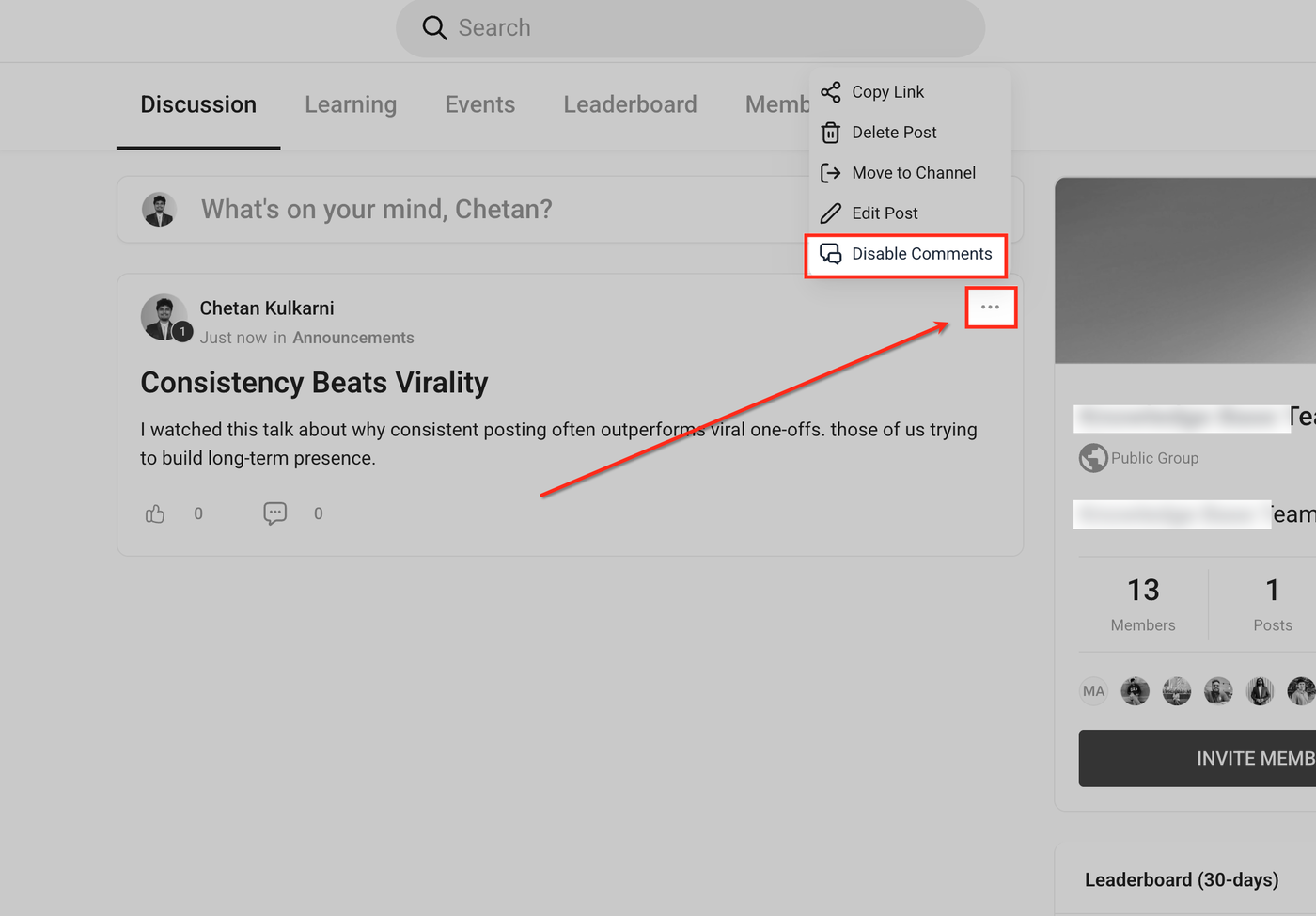
Kommentare für einen veröffentlichten Beitrag deaktivieren
Nach der Veröffentlichung kannst du die Kommentareinstellungen jederzeit ändern.
Klicke auf das Menü ⋯ (Drei Punkte) des Beitrags.
Wähle Disable Comments.
Dadurch wird das Kommentarfeld sofort ausgeblendet und ein Hinweis angezeigt, dass Kommentare deaktiviert sind.
Kommentare wieder aktivieren
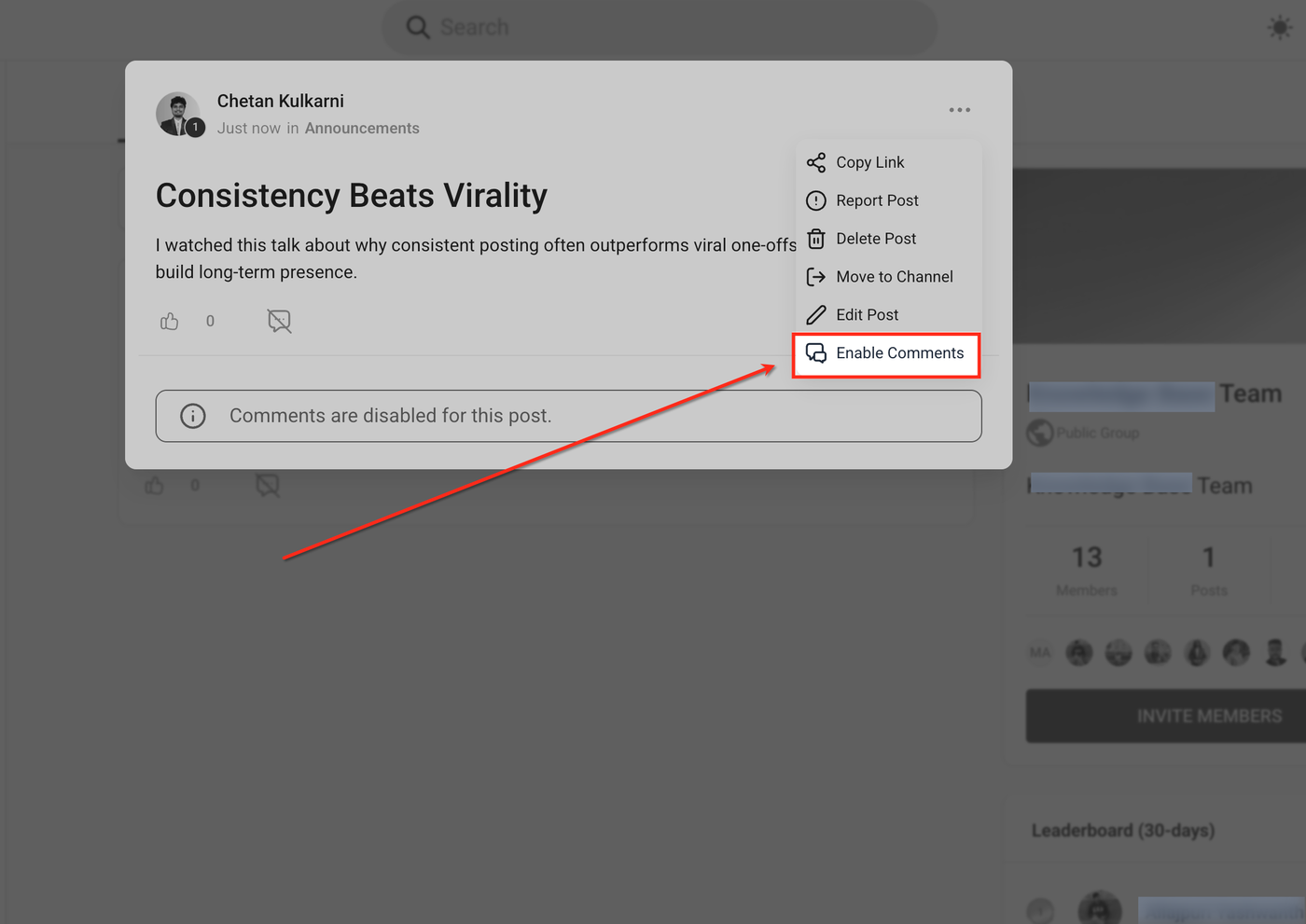
Um die Diskussion erneut zu öffnen:
Öffne das Menü ⋯ (Drei Punkte).
Wähle Enable Comments.
Alle zuvor ausgeblendeten Kommentare werden automatisch wieder angezeigt.
Wichtige Verhaltensweisen
Das Deaktivieren von Kommentaren löscht keine vorhandenen Antworten.
Vorhandene Antworten werden lediglich ausgeblendet.
Beim erneuten Aktivieren werden alle Kommentare automatisch wiederhergestellt.
Mitglieder sehen die Meldung:
„Comments are disabled for this post.“
Häufig gestellte Fragen
F: Werden bestehende Antworten gelöscht, wenn ich Kommentare deaktiviere?
Nein. Antworten werden lediglich ausgeblendet. Sobald Kommentare wieder aktiviert werden, erscheinen alle vorhandenen Kommentare erneut.
F: Wer kann die Kommentareinstellungen eines Beitrags ändern?
Der Beitragsautor
Kanalmanager
Workspace-Administratoren
F: Kann ich Kommentare auch über die Mobile App verwalten?
Ja. Der mobile Beitragseditor sowie das mobile ⋯-Menü enthalten dieselben Optionen zur Kommentarsteuerung.
F: Werden Mitglieder benachrichtigt, wenn Kommentare wieder aktiviert werden?
Nein. Änderungen an den Kommentareinstellungen lösen keine Benachrichtigungen aus.
F: Betrifft diese Funktion auch Beiträge, die über den Social Planner veröffentlicht wurden?
Nein. Die Kommentarsteuerung gilt ausschließlich für Beiträge innerhalb von Communities und nicht für externe Social-Media-Beiträge.
F: Können Mitglieder einen Beitrag weiterhin liken, wenn Kommentare deaktiviert sind?
Ja. Das Deaktivieren von Kommentaren betrifft nur Antworten, nicht Reaktionen oder Likes.
Verwandte Artikel
Inhaltsverwaltung in Communities
Communities einrichten, anpassen und verwalten
Einheitliche Suche für Beiträge und Kommentare in Communities
Kommentare im Social Planner verwalten
Communities – Kanäle und Events in Beiträgen und Kommentaren markieren