Steigere die Beteiligung deiner Teilnehmer und halte Dozenten stets informiert – mit automatisierten Kursbewertungs-E-Mails für Quizze, Aufgaben und Kurskommentare. Dieser Artikel erklärt, wie diese E-Mails funktionieren, warum sie wichtig sind und wie du sie für jeden Kurs anpassen oder deaktivieren kannst.
INHALTSVERZEICHNIS
Was sind Kursbewertungs-E-Mails?
Die wichtigsten Vorteile von Kursbewertungs-E-Mails
Quiz-Bewertungs-E-Mails
Aufgaben-Bewertungs-E-Mails
E-Mails für Kurskommentare
So richtest du Bewertungs-E-Mails ein und passt sie an
Häufig gestellte Fragen
Was sind Kursbewertungs-E-Mails?
Kursbewertungs-E-Mails sind automatische Benachrichtigungen, die ProfitBoost versendet, wenn Teilnehmer Quizze oder Aufgaben einreichen oder Feedback zu diesen erhalten. Ebenso werden Benachrichtigungen bei Kurskommentaren versendet.
Diese Nachrichten helfen dabei, Teilnehmer und Dozenten während des Lernprozesses auf dem gleichen Stand zu halten und sicherzustellen, dass keine wichtigen Updates übersehen werden.
Die Funktion verwendet anpassbare E-Mail-Vorlagen, die relevante Informationen enthalten, darunter:
Kursname
Titel der Bewertung
Bewertungsstatus
weitere kontextbezogene Informationen
Kursersteller können diese E-Mails auf Kursebene bearbeiten oder deaktivieren, um sie an ihre Arbeitsabläufe und ihr Branding anzupassen.
Die wichtigsten Vorteile von Kursbewertungs-E-Mails
Kursbewertungs-E-Mails liefern zeitnahe Updates, verbessern die Kommunikation und reduzieren den manuellen Aufwand während des gesamten Lernprozesses.
Feedback in Echtzeit für Teilnehmer
Teilnehmer erhalten sofortige Bestätigungen über:
Einreichungen
Bewertungen
Feedback
Mehr Transparenz für Dozenten
Administratoren und Prüfer werden sofort informiert, wenn neue Arbeiten eingereicht oder bewertet werden.
Markenkonforme Kommunikation
Alle E-Mails können vollständig unter:
Email Settings → Courses
an das eigene Branding angepasst werden.
Effizientere Arbeitsabläufe
Automatische Benachrichtigungen reduzieren manuelle Kommunikation und verhindern Verzögerungen.
Steuerung auf Kursebene
Jede einzelne Benachrichtigung kann individuell aktiviert oder deaktiviert werden.
Quiz-Bewertungs-E-Mails
Quiz-Bewertungs-E-Mails benachrichtigen Teilnehmer und Dozenten über eingereichte Quizze und sorgen für sofortige Transparenz.
Diese Benachrichtigungen helfen:
Teilnehmern bei der Bestätigung ihrer Einreichung
Dozenten bei der Überwachung neuer Quizaktivitäten
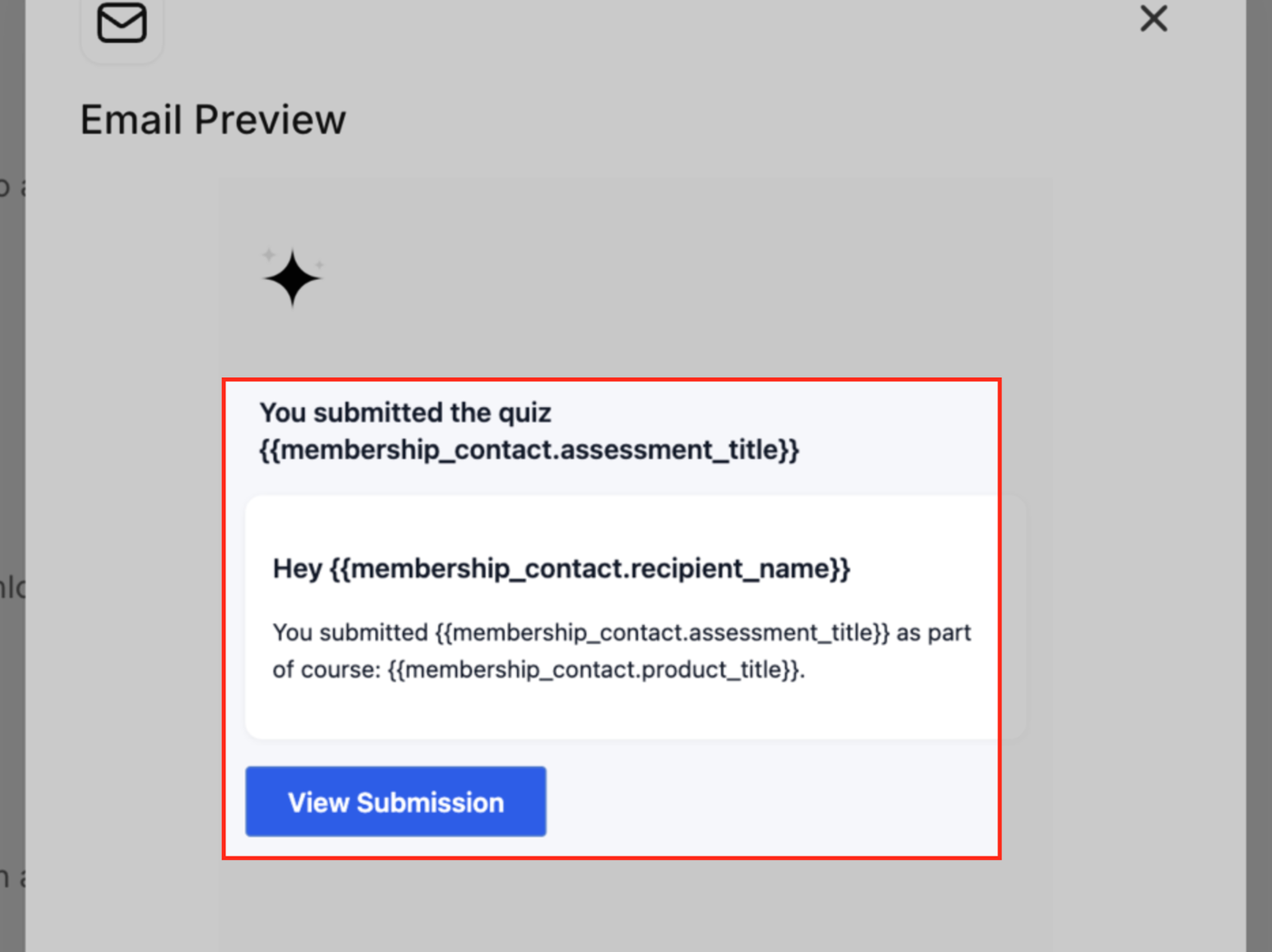
Quiz Submitted (User)
Wird an Teilnehmer gesendet, um die erfolgreiche Quiz-Einreichung zu bestätigen.
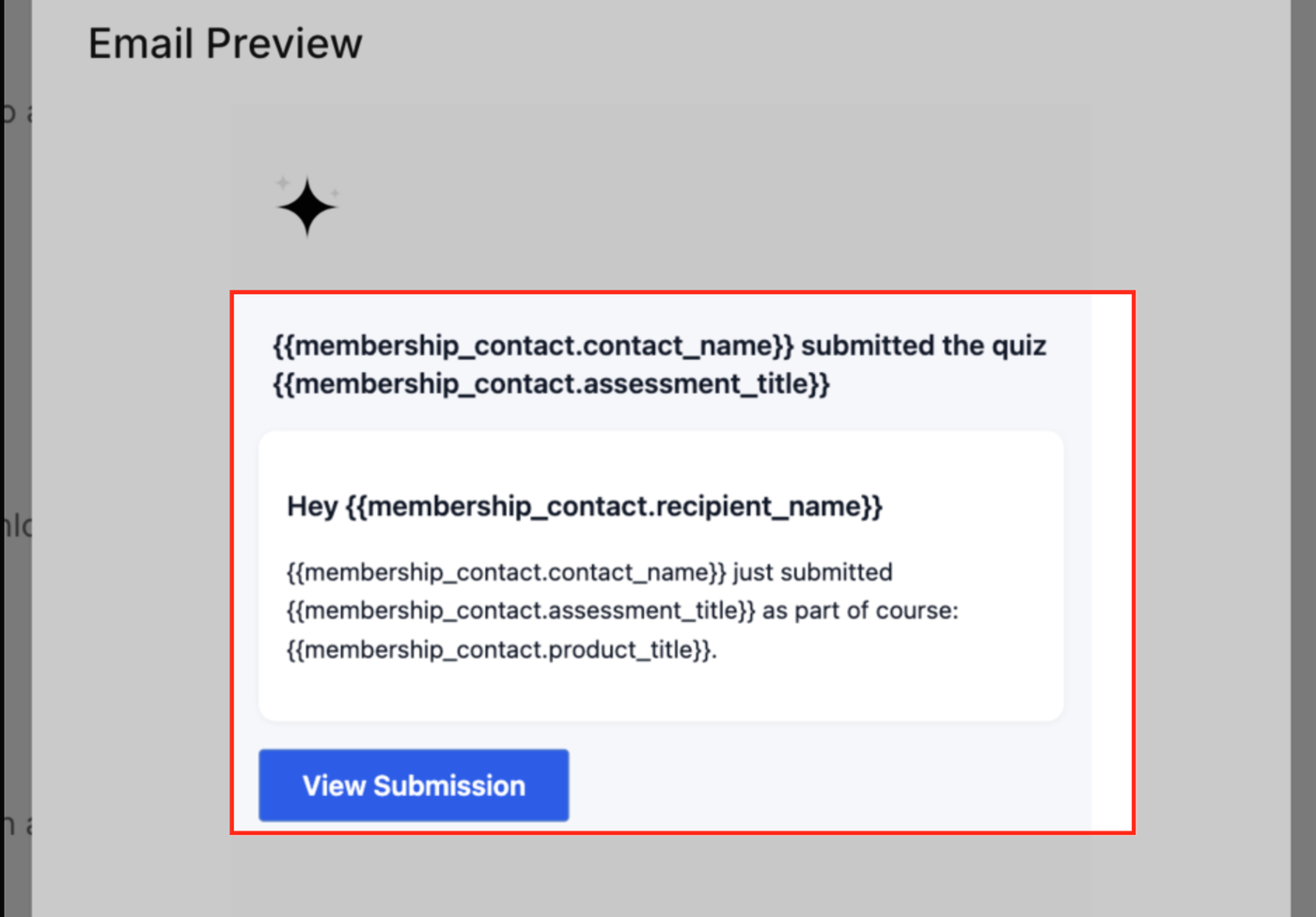
Quiz Submitted (Admin)
Wird an Dozenten oder Kursadministratoren gesendet, sobald ein Quiz eingereicht wurde.
Aufgaben-Bewertungs-E-Mails
Aufgaben-Bewertungs-E-Mails informieren Teilnehmer und Administratoren über eingereichte und bewertete Aufgaben.
Sie sorgen für Transparenz während des gesamten Bewertungsprozesses.
Assignment Submitted (User)
Bestätigt dem Teilnehmer den erfolgreichen Upload der Aufgabe.
Assignment Submitted (Admin)
Informiert Dozenten darüber, dass eine neue Aufgabe zur Bewertung bereitsteht.
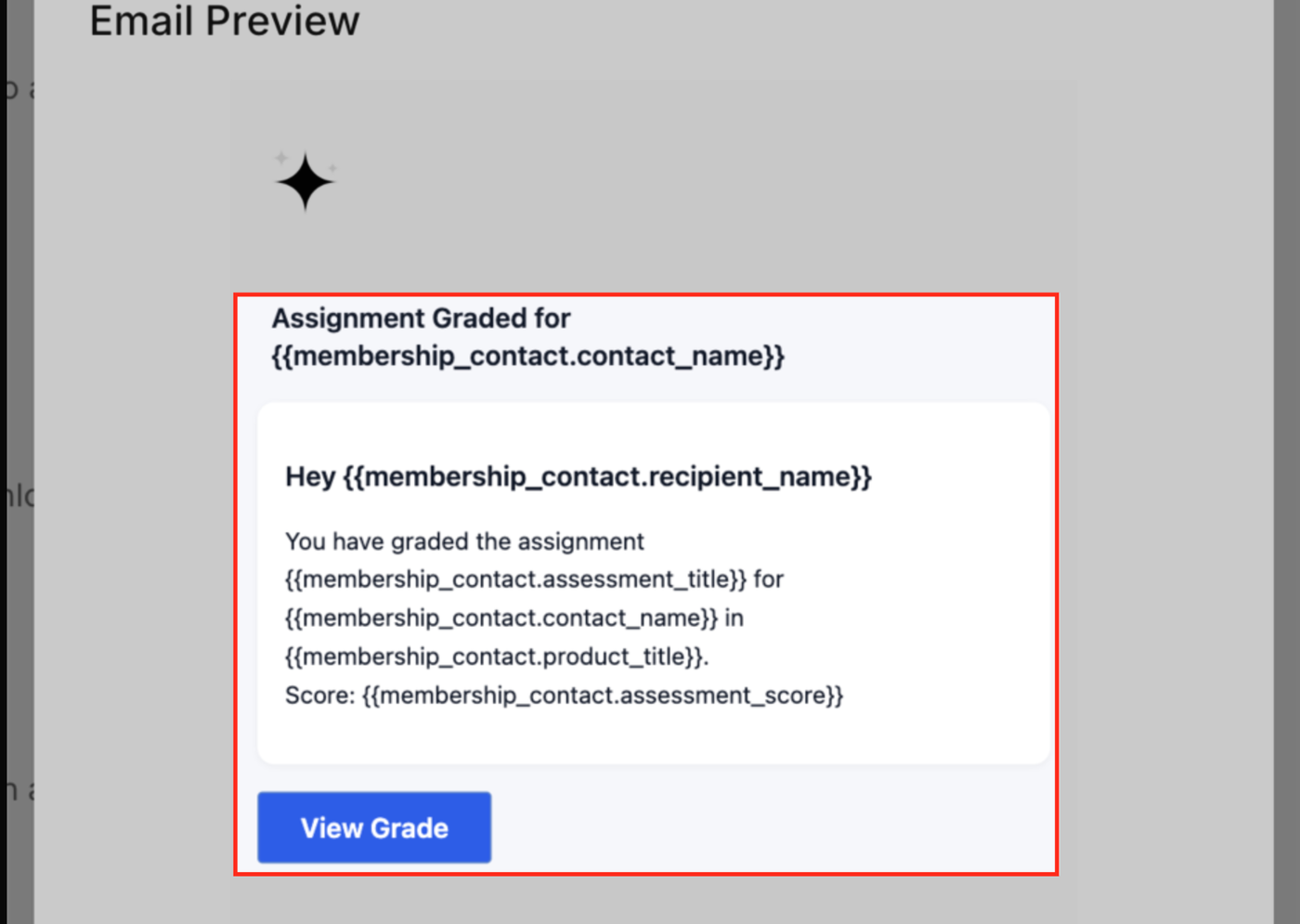
Assignment Graded (User)
Übermittelt die Bewertungsergebnisse an den Teilnehmer.
Diese können enthalten:
Punktzahl
Bestanden/Nicht bestanden
weitere Bewertungsinformationen
Assignment Graded (Admin)
Informiert Administratoren darüber, dass die Bewertung abgeschlossen wurde.
E-Mails für Kurskommentare
E-Mails für Kurskommentare informieren Dozenten, sobald Teilnehmer Kommentare innerhalb eines Kurses hinterlassen.
Dadurch können Dozenten schneller reagieren und die Interaktion fördern.
Kurskommentare spielen eine wichtige Rolle bei:
Kommunikation
Unterstützung
Community-Aufbau
Course Comments (Admin)
Wird an Dozenten gesendet, wenn ein Teilnehmer einen Kommentar zu Kursinhalten veröffentlicht.
So richtest du Bewertungs-E-Mails ein und passt sie an
Die Einrichtung von Kursbewertungs-E-Mails stellt sicher, dass Teilnehmer und Dozenten rechtzeitig über Einreichungen und Bewertungen informiert werden.
Durch die Anpassung der Vorlagen kannst du:
Betreffzeilen ändern
Inhalte anpassen
Branding integrieren
eine konsistente Kommunikation gewährleisten
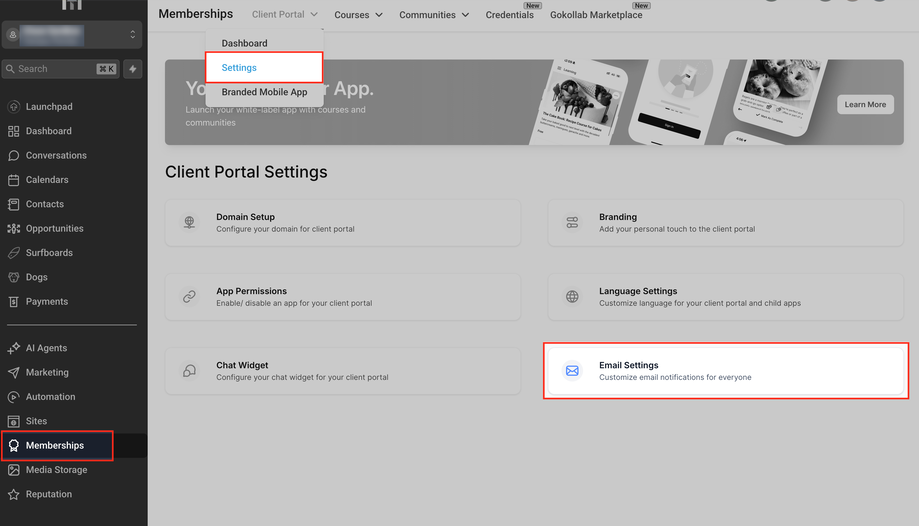
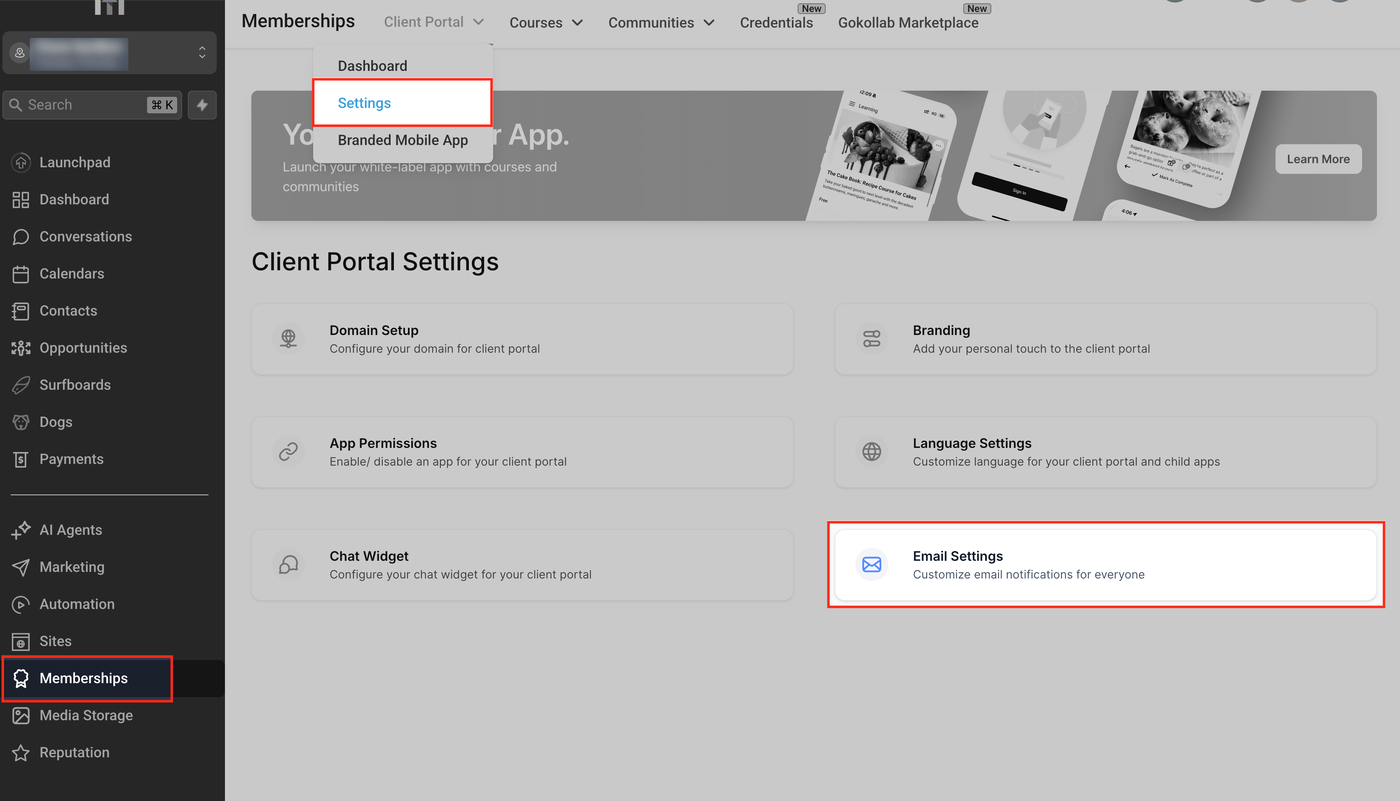
Client-Portal-Einstellungen öffnen
Gehe zu:
Memberships → Client Portal → Settings
Dort findest du sämtliche Konfigurationsoptionen für dein Client Portal.
E-Mail-Einstellungen öffnen
Wähle innerhalb der Einstellungen den Bereich:
Email Settings
Hier verwaltest du alle systemgenerierten E-Mails für:
Kurse
Communities
Zertifikate
weitere Funktionen
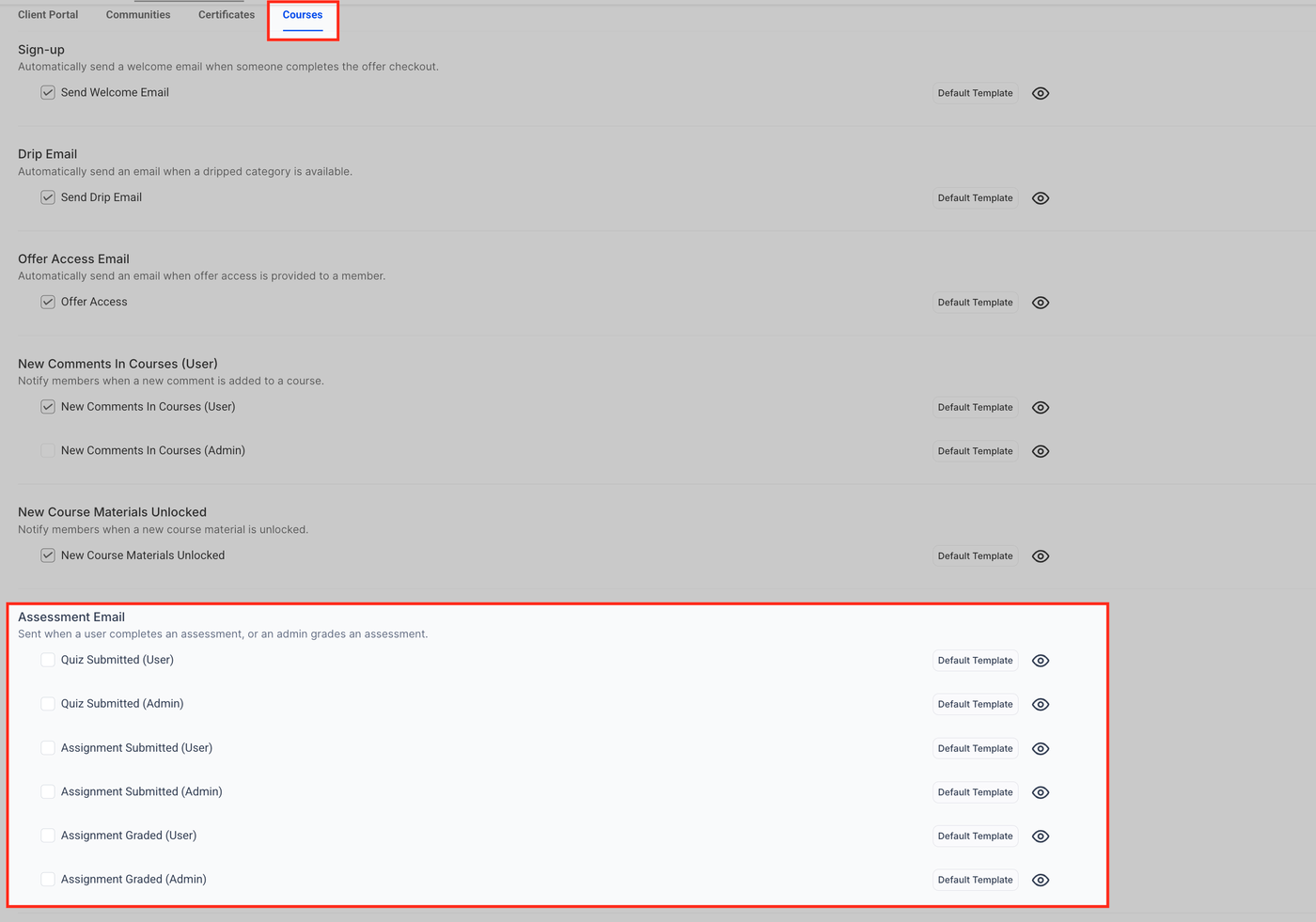
Den Tab „Courses“ öffnen
Klicke innerhalb der E-Mail-Einstellungen auf:
Courses
Hier findest du alle kursbezogenen Benachrichtigungen, darunter:
Anmelde-E-Mails
Drip-Benachrichtigungen
Kurskommentare
Freischaltungen von Inhalten
Bewertungs-E-Mails
Scrolle zum Abschnitt Assessment Emails.
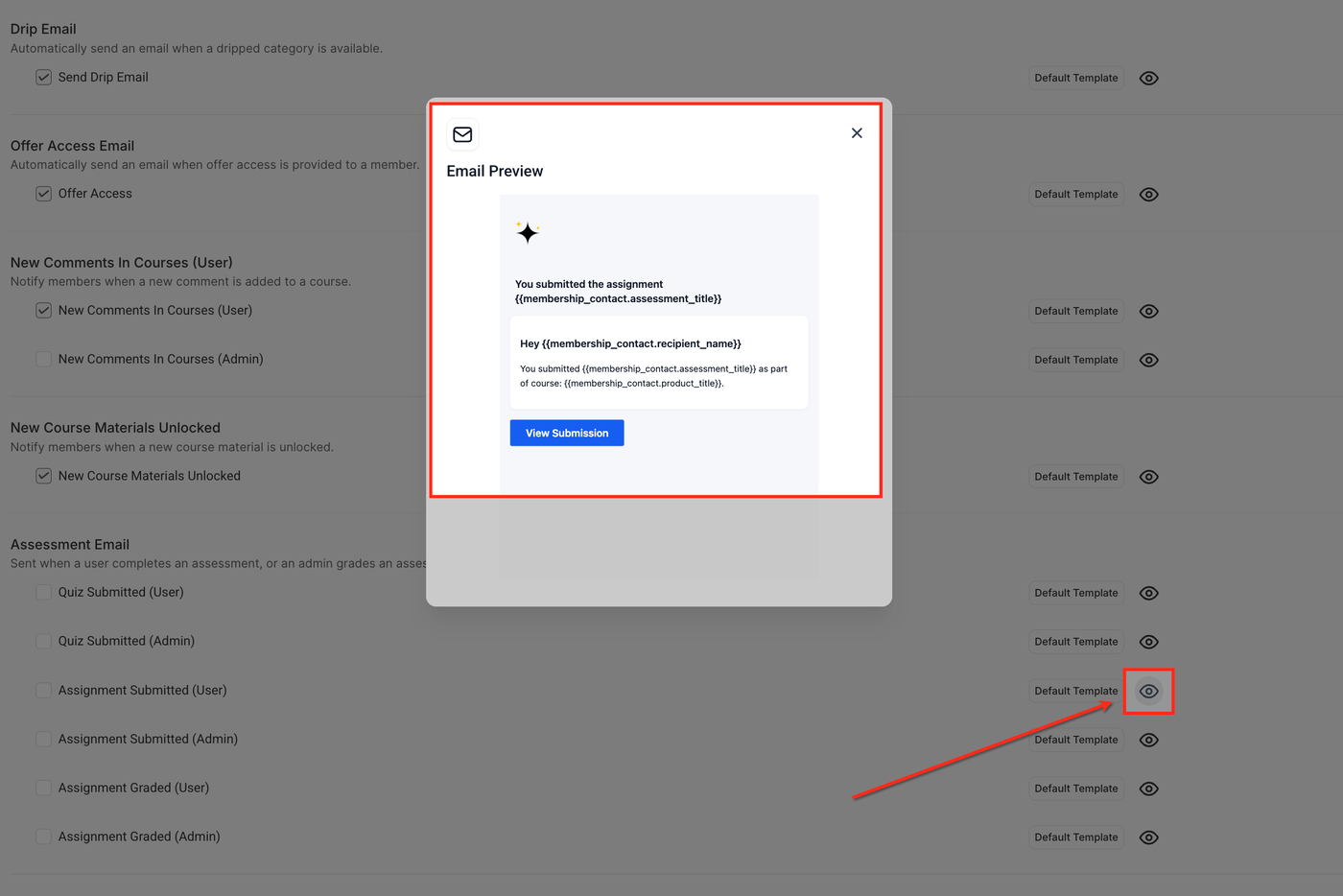
Suche die E-Mail, die du anpassen möchtest, und klicke auf das Vorschau-Symbol (Auge), um die aktuelle Version anzusehen.
Bewertungs-E-Mails aktivieren oder deaktivieren
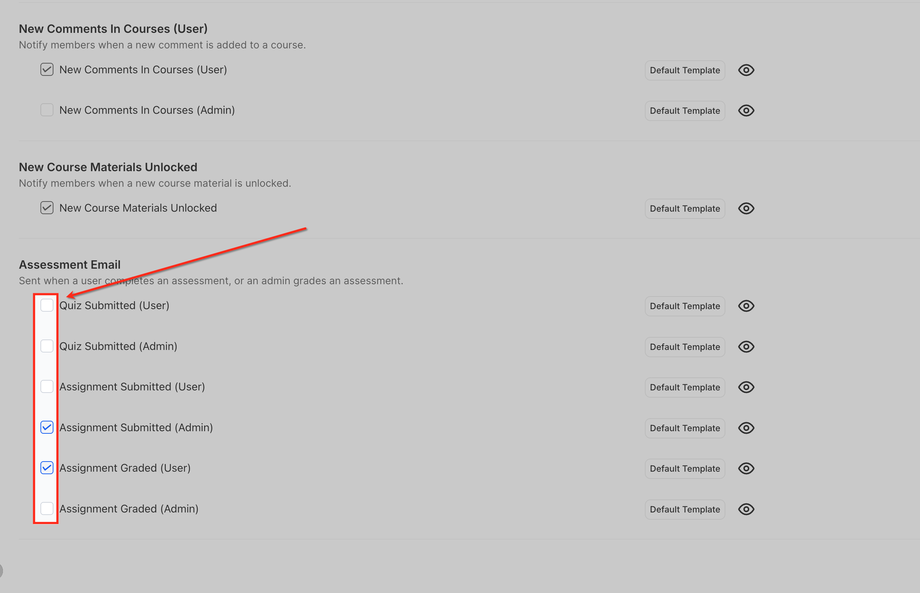
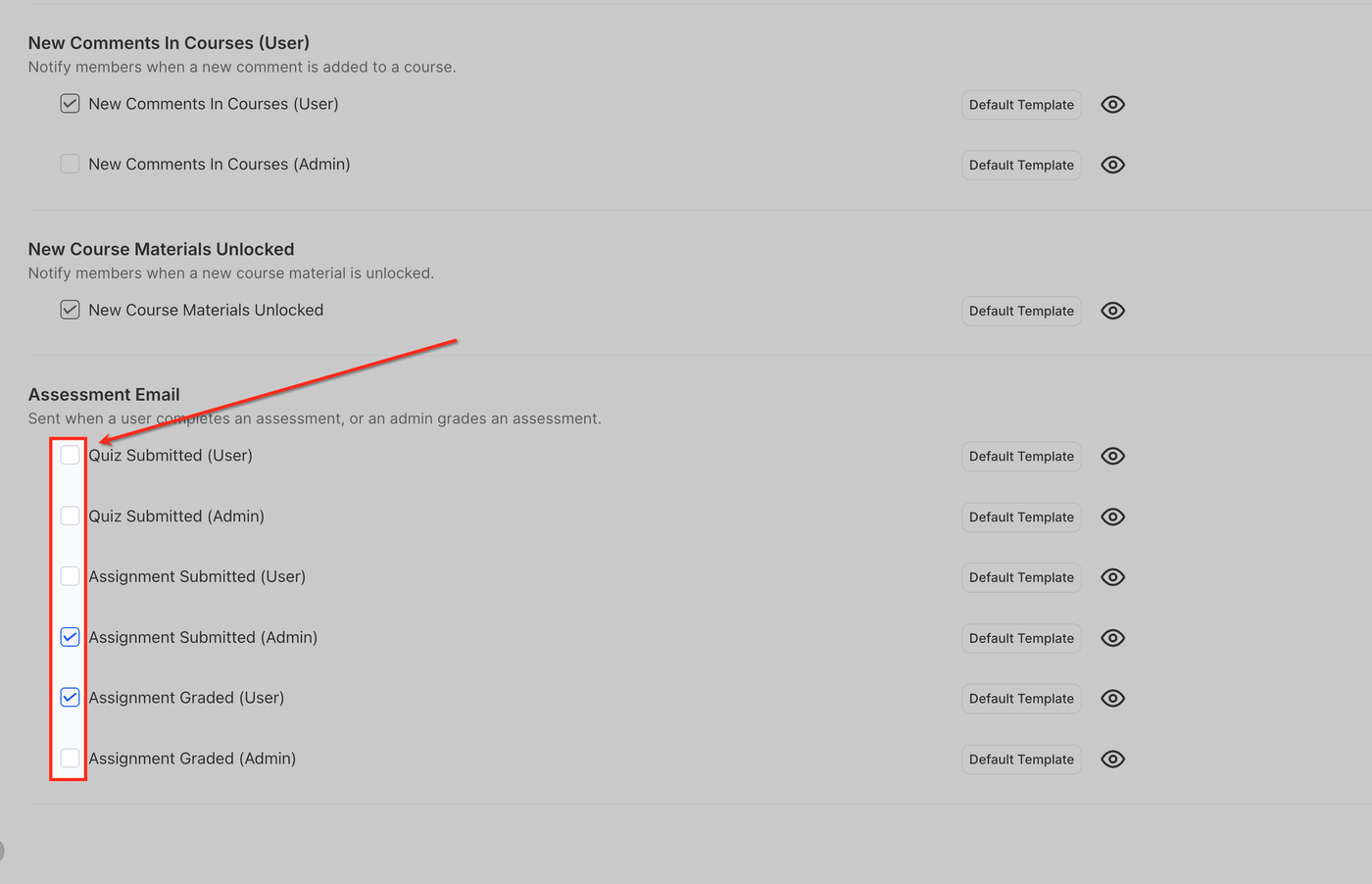
Verwende die Kontrollkästchen im Bereich Assessment Emails, um einzelne Benachrichtigungen ein- oder auszuschalten.
Aktivierte Benachrichtigungen werden automatisch versendet bei:
Quiz-Einreichungen
Aufgaben-Einreichungen
Bewertungen
E-Mail-Vorlage anzeigen
Ein Vorschaufenster zeigt:
den Standardtext
das Layout
die verwendeten Platzhalterfelder
So kannst du prüfen, ob Änderungen erforderlich sind.
Vorlagenanpassung öffnen
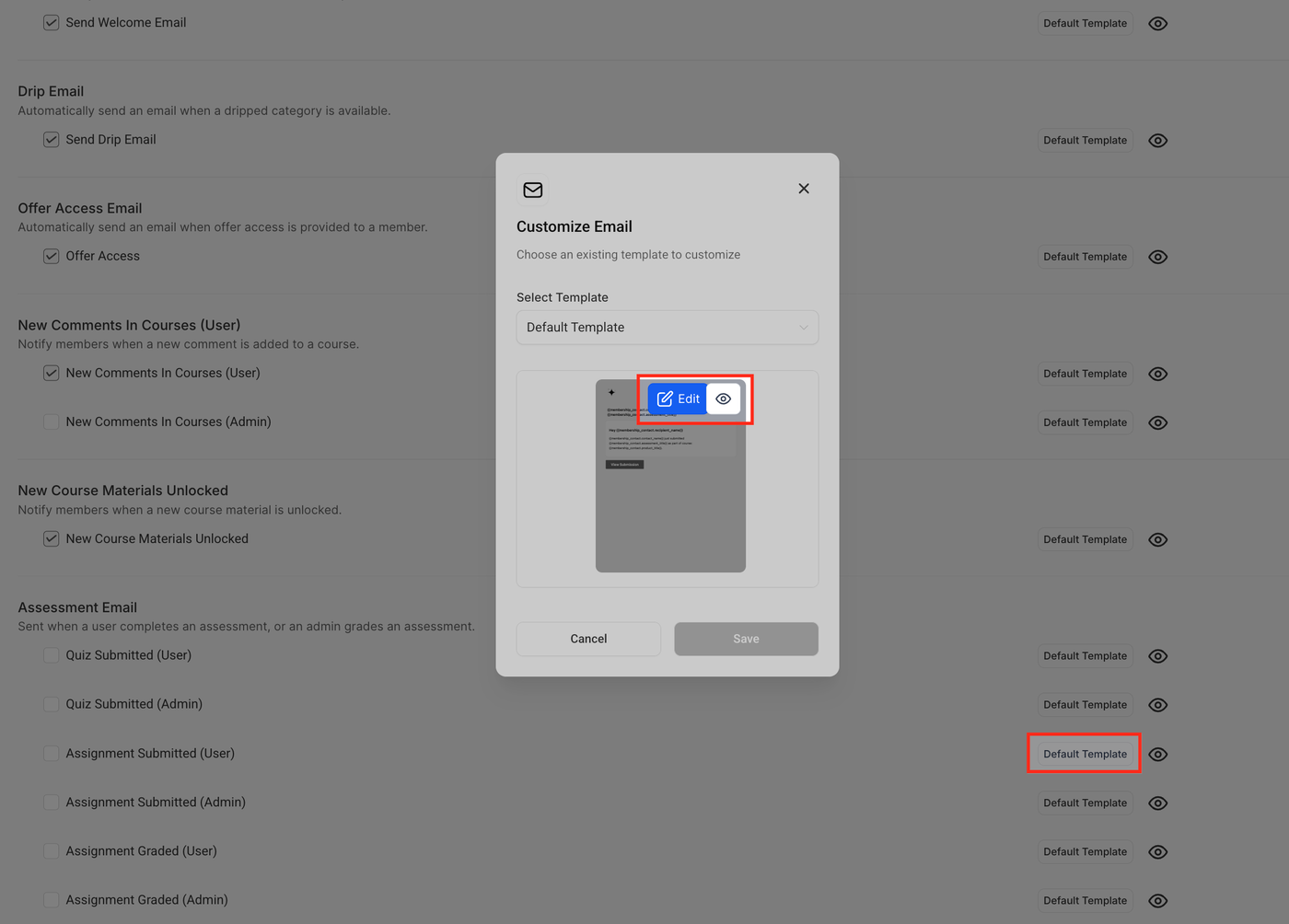
Klicke neben der gewünschten Bewertungs-E-Mail auf Default Template.
Wähle Edit.
Dadurch wird eine bearbeitbare Version der Standardvorlage erstellt.
Vorlage bearbeiten
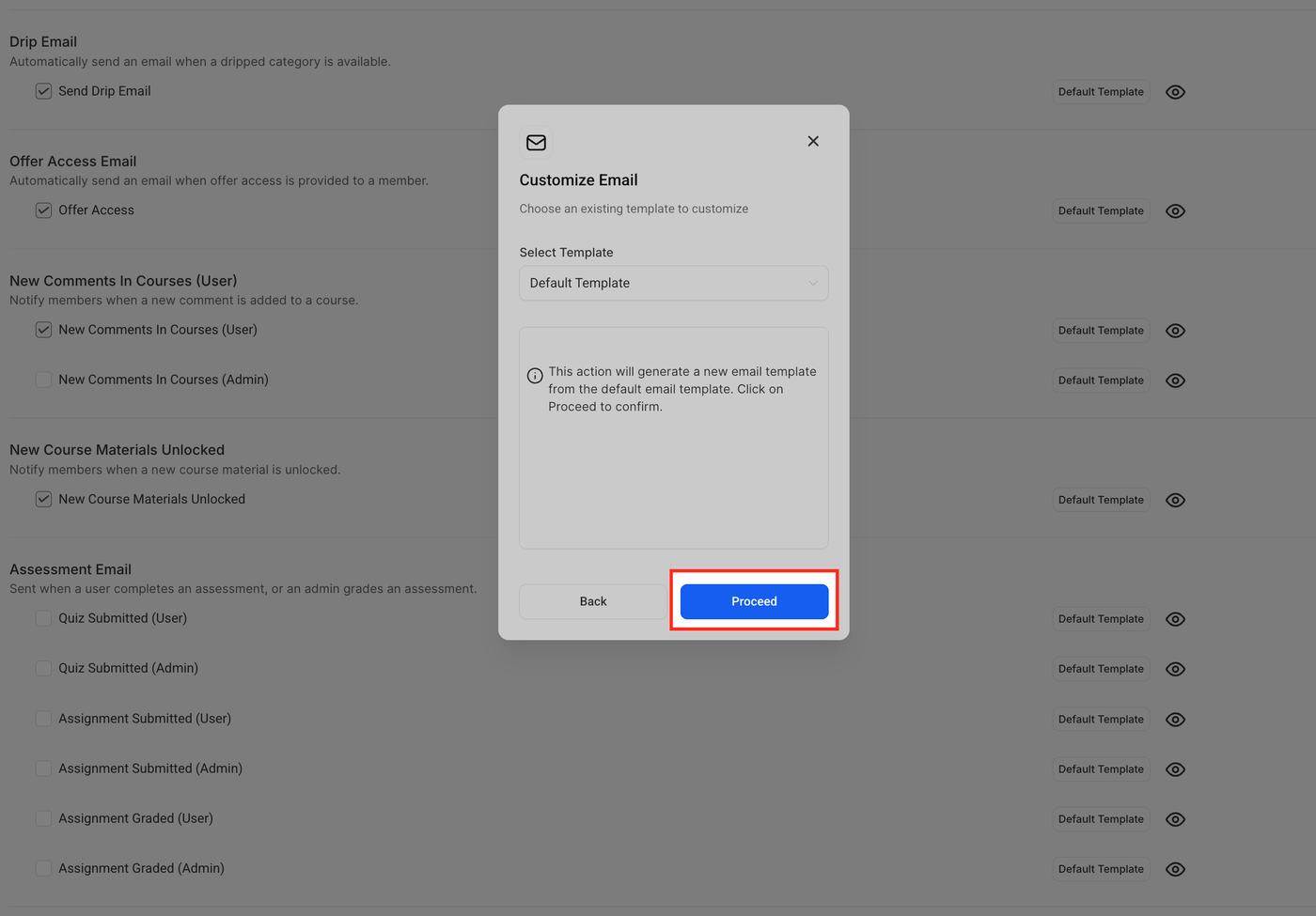
Ein Bestätigungsfenster informiert darüber, dass ProfitBoost eine bearbeitbare Version der Vorlage erstellt.
Klicke auf Proceed, um die Vorlage im E-Mail-Builder zu öffnen.
Hier kannst du anpassen:
Texte
Farben
Branding
benutzerdefinierte Werte
Änderungen speichern
Klicke auf:
Save & Publish
um die Änderungen für zukünftige E-Mails zu übernehmen.
Häufig gestellte Fragen
F: Kann ich Bewertungs-E-Mails für einen bestimmten Kurs deaktivieren, ohne andere Kurse zu beeinflussen?
Ja.
Jeder Kurs verfügt über eigene E-Mail-Einstellungen.
Änderungen wirken sich ausschließlich auf den ausgewählten Kurs aus.
F: Verbrauchen Kursbewertungs-E-Mails E-Mail-Credits?
Ja.
Sie gelten als transaktionale E-Mails und verwenden die normalen E-Mail-Credits.
F: Wer erhält die Administrator-Versionen dieser E-Mails?
Alle Benutzer, die unter:
Course → Settings → Instructors
als Dozenten oder Administratoren eingetragen sind.
F: Kann ich zusätzliche Buttons oder Links in Administrator-E-Mails einfügen?
Ja.
Über den E-Mail-Builder können zusätzliche Buttons eingefügt und mit Kurs- oder Bewertungs-URLs verknüpft werden.
F: Können die Vorlagen übersetzt werden?
Ja.
Du kannst die englischen Standardtexte vollständig durch eigene Übersetzungen ersetzen.
UTF-8 wird vollständig unterstützt.
F: Erhalten Teilnehmer doppelte E-Mails, wenn zusätzlich Workflows verwendet werden?
Nein.
Es wird jedoch empfohlen, einen der Auslöser zu deaktivieren, wenn du überschneidende Benachrichtigungen vermeiden möchtest.