Heben Sie Ihre ProfitBoost-Kursinhalte hervor, indem Sie für jede Lektion ein ansprechendes Thumbnail festlegen. Sie können entweder einen exakten Frame aus Ihrem hochgeladenen Video erfassen oder ein benutzerdefiniertes Bild hochladen. Klare Thumbnails verbessern die Navigation, erhöhen die Klickrate und sorgen für ein einheitliches Branding über alle Lektionen hinweg.
Wichtige Vorteile von Videoframe-Thumbnails
Die strategische Auswahl eines Thumbnails hilft Lernenden, Inhalte schneller zu erkennen, steigert die wahrgenommene Produktionsqualität und unterstützt ein konsistentes Markenerlebnis in Ihrer gesamten Kursbibliothek.
• Markenkonsistenz: Halten Sie die visuellen Elemente Ihrer Lektionen im Einklang mit Ihrem Markenstil und Kursthema.
• Höheres Engagement: Verwenden Sie dynamische, relevante Frames, um mehr Wiedergaben zu erzielen und Absprungraten zu reduzieren.
• Schnellere Arbeitsabläufe: Legen Sie ein Thumbnail mit einem Klick fest, ohne ProfitBoost zu verlassen oder externe Editoren zu nutzen.
• Verbesserte Navigation: Eindeutige Thumbnails erleichtern Lernenden das Auffinden der richtigen Lektion.
Wo Thumbnails angezeigt werden (Lektion vs. Video)
Wenn Sie verstehen, wo Ihr ausgewähltes Bild angezeigt wird, können Sie die Lernerfahrung besser gestalten und für Konsistenz sorgen.
• Nach dem Speichern erscheint das ausgewählte Bild sowohl als Lektion-Thumbnail als auch als Video-Thumbnail innerhalb dieser Lektion.
• Möchten Sie ein anderes Bild für die Lektion-Kachel als für den Videoplayer verwenden? Laden Sie ein separates Lektion-Thumbnail hoch, um es zu überschreiben.
Voraussetzungen & Einschränkungen
Stellen Sie sicher, dass Sie innerhalb der unterstützten Szenarien arbeiten, damit Ihr ausgewähltes Thumbnail wie erwartet funktioniert.
• Funktioniert mit Videos, die direkt in die Lektion in ProfitBoost hochgeladen wurden.
• Für Lektionen mit eingebetteten Drittanbieter-Playern wählen Sie Benutzerdefiniertes Thumbnail hochladen, um das Bild der Lektion-Kachel zu steuern.
• Klicken Sie immer auf Speichern, um Ihre Thumbnail-Auswahl zu bestätigen.
Best Practices für effektive Thumbnails
Eine durchdachte Thumbnail-Gestaltung verbessert die Übersichtlichkeit für Lernende und die Professionalität Ihres Kurses, insbesondere bei umfangreichen Programmen.
• Verwenden Sie ein klares Hauptmotiv (Gesicht des Sprechers, wichtige Grafik oder Produkt), das mittig im Bild platziert ist.
• Fügen Sie bei Bedarf wenig und gut lesbaren Text hinzu (maximal 3–5 Wörter), um den Fokus der Lektion zu kommunizieren.
• Sorgen Sie für guten Kontrast und Schärfe; vermeiden Sie dunkle, unscharfe oder überladene Bilder.
• Halten Sie den visuellen Stil über alle Lektionen hinweg konsistent (Farben, Typografie, Bildausschnitt).
So richten Sie ein Lektion-Thumbnail ein
Ein einfacher, wiederholbarer Prozess stellt sicher, dass Ihr Thumbnail korrekt aktualisiert und sowohl in der Lektion als auch im Video angezeigt wird.
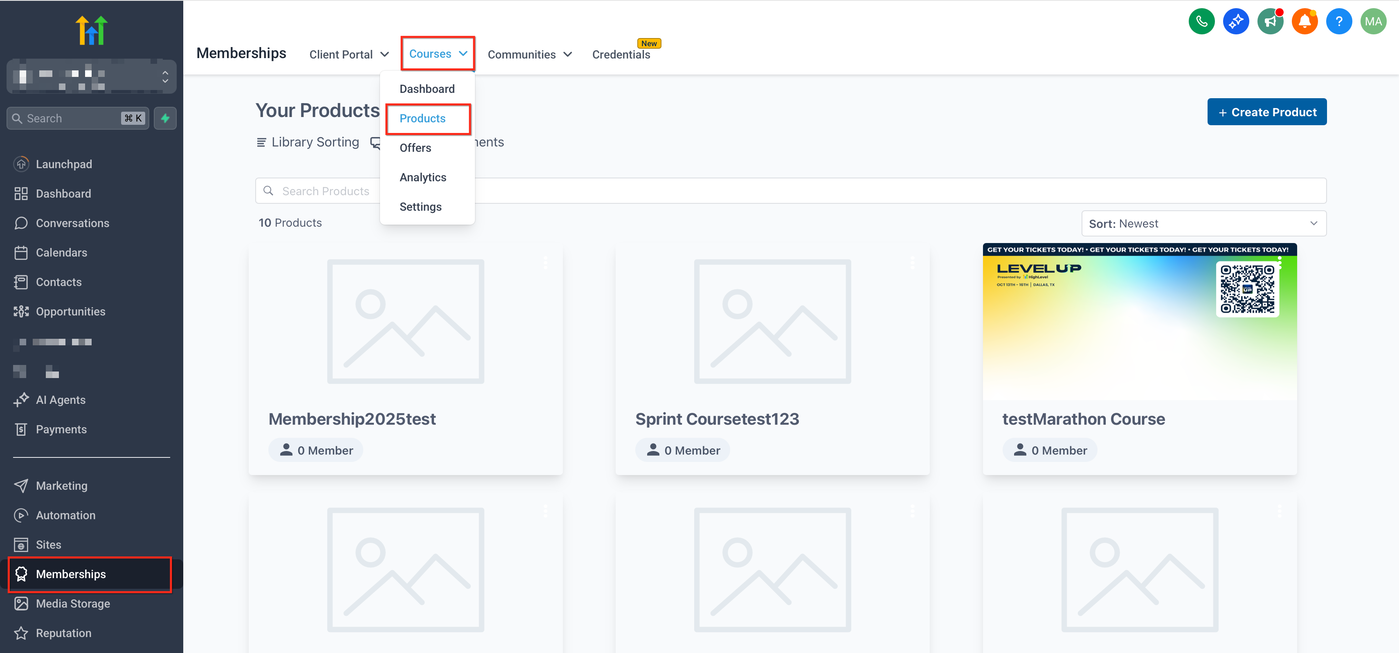
• Gehen Sie zu Sites > Memberships > Courses und öffnen Sie Ihren Kurs.
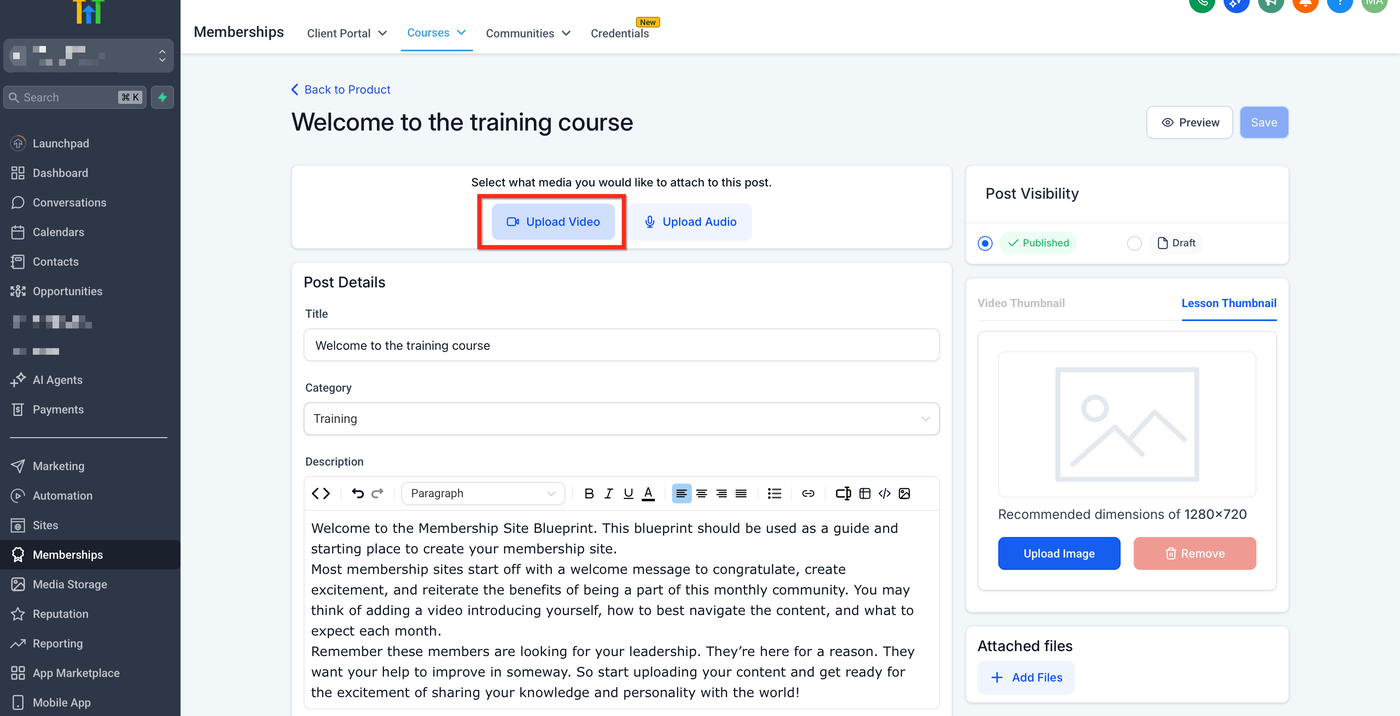
• Wählen Sie die Lektion aus, die Sie bearbeiten möchten, und laden Sie das Video hoch.
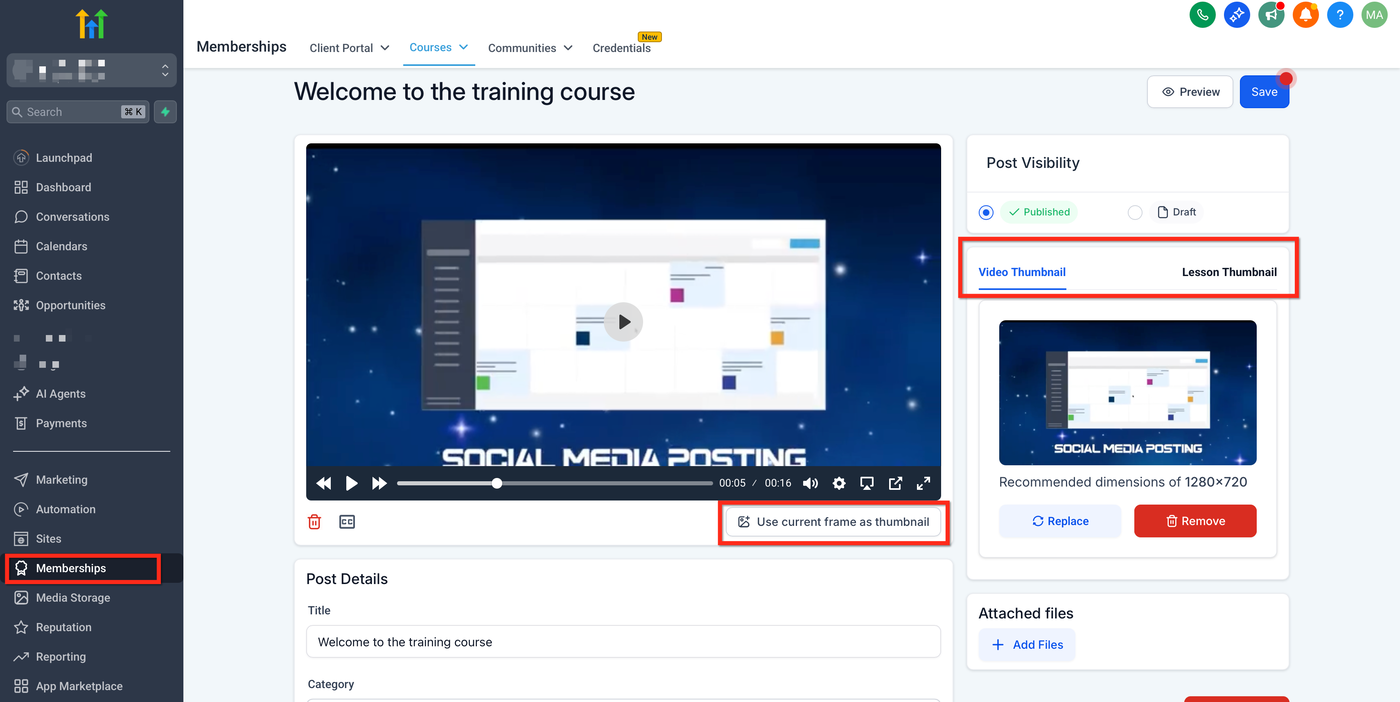
• Wählen Sie einen Frame aus: Spielen Sie das Video bis zum gewünschten Moment ab, pausieren Sie es und klicken Sie auf Aktuellen Frame als Thumbnail verwenden.
• Prüfen Sie, ob die Vorschau aktualisiert wurde.
• Klicken Sie im Lektionen-Editor auf Speichern.
Wichtig – Lektion-Thumbnail vs. Video-Thumbnail
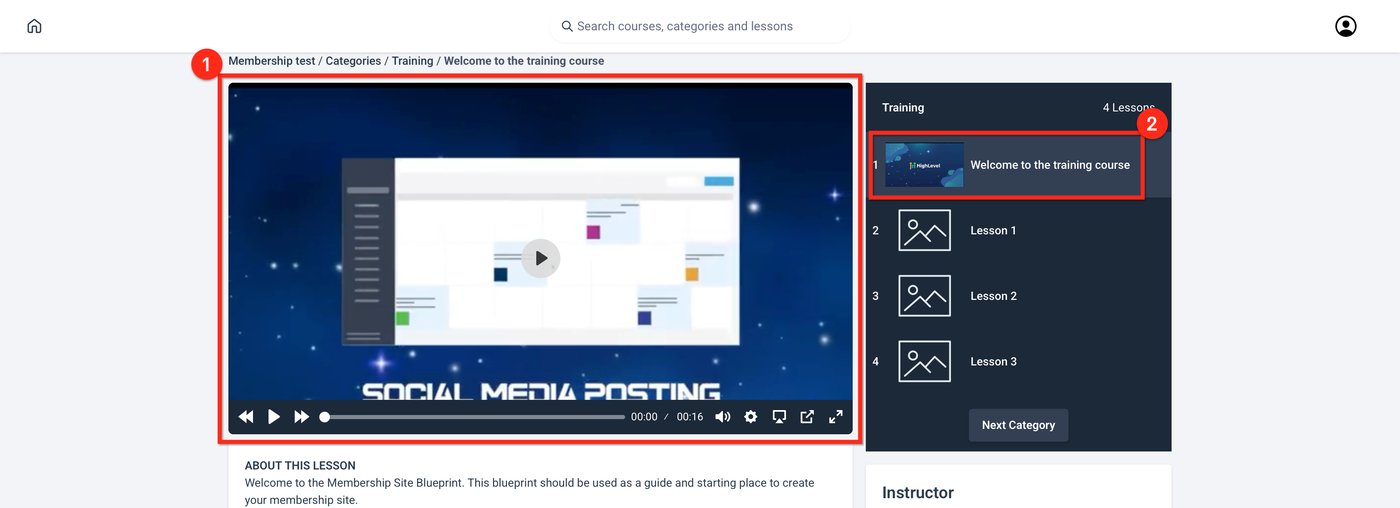
Wenn Sie Aktuellen Frame als Thumbnail verwenden auswählen, wird sowohl das Video-Thumbnail (1) (das Bild vor der Wiedergabe) als auch das Lektion-Thumbnail (2) (das Bild auf der Kurs-/Lektionskachel) festgelegt.
Um unterschiedliche Bilder zu verwenden:
• Behalten Sie den ausgewählten Frame als Video-Thumbnail innerhalb der Lektion.
• Für das Lektion-Thumbnail (Kurs-/Lektionskachel) können Sie entweder:
– Zum Lektion-Thumbnail wechseln und einen anderen Videoframe auswählen (zum gewünschten Moment pausieren und erneut auf Aktuellen Frame als Thumbnail verwenden klicken), oder
– Ein separates Bild in den Lektionendetails bzw. Thumbnail-Einstellungen hochladen.
• Kehren Sie zur Kursübersicht zurück, um zu prüfen, ob die Lektion- und Video-Thumbnails Ihrer Auswahl entsprechen.
Häufig gestellte Fragen
F: Wird durch die Auswahl eines Videoframes auch das Thumbnail im Videoplayer festgelegt?
A: Ja. Nach dem Speichern wird das Bild sowohl als Lektion- als auch als Video-Thumbnail für diese Lektion verwendet.
F: Kann ich ein anderes Bild für die Lektion-Kachel als für den Videoplayer hochladen?
A: Ja. Laden Sie ein eigenes Lektion-Thumbnail hoch, um das gemeinsame Bild zu überschreiben, während Sie bei Bedarf ein anderes Video-Thumbnail beibehalten.
F: Funktioniert dies auch mit eingebetteten Videos wie YouTube oder Vimeo?
A: Die Option Aktuellen Frame als Thumbnail verwenden gilt für Videos, die in ProfitBoost hochgeladen wurden. Bei eingebetteten Playern laden Sie ein benutzerdefiniertes Lektion-Thumbnail hoch, um die Lektion-Kachel zu steuern.
F: Welche Bildgröße sollte ich für optimale Ergebnisse verwenden?
A: Verwenden Sie ein Bild im Format 16:9 (1280 × 720 oder größer), das auf Klarheit und Kontrast optimiert ist.
F: Hat eine Änderung des Thumbnails Auswirkungen auf bestehende Teilnehmer?
A: Ja. Nach dem Speichern sehen sowohl neue als auch bestehende Lernende das aktualisierte Thumbnail überall dort, wo es angezeigt wird.
F: Kann ich das Thumbnail später ändern?
A: Ja, jederzeit. Wiederholen Sie einfach den Auswahl- oder Upload-Prozess und klicken Sie auf Speichern, um das neue Bild anzuwenden.
Verwandte Artikel
Kurse E-Mail-Benachrichtigungseinstellungen und Video-Thumbnail-Verbesserungen
Hinzufügen von Closed Captions und Untertiteln zu Ihren Videokursen
Kurse Mobile – So navigieren Sie durch die neue Lektionen- & Kurs-UI
Benachrichtigungseinstellungen für Kurse im Client Portal