Mache Community-Diskussionen handlungsorientierter, indem du deine Kurse direkt in Beiträgen und Kommentaren markierst. Mitglieder können relevante Kurse über ein einfaches „#“-Tag entdecken und direkt aufrufen. So bleiben Diskussionen fokussiert und das Lernen kommt schneller voran.
INHALTSVERZEICHNIS
Was ist das Markieren von Kursen?
Die wichtigsten Vorteile des Markierens von Kursen
Kurse markieren: Beiträge und Kommentare
Navigation über markierte Kurse
Häufig gestellte Fragen
Verwandte Artikel
Was ist das Markieren von Kursen?
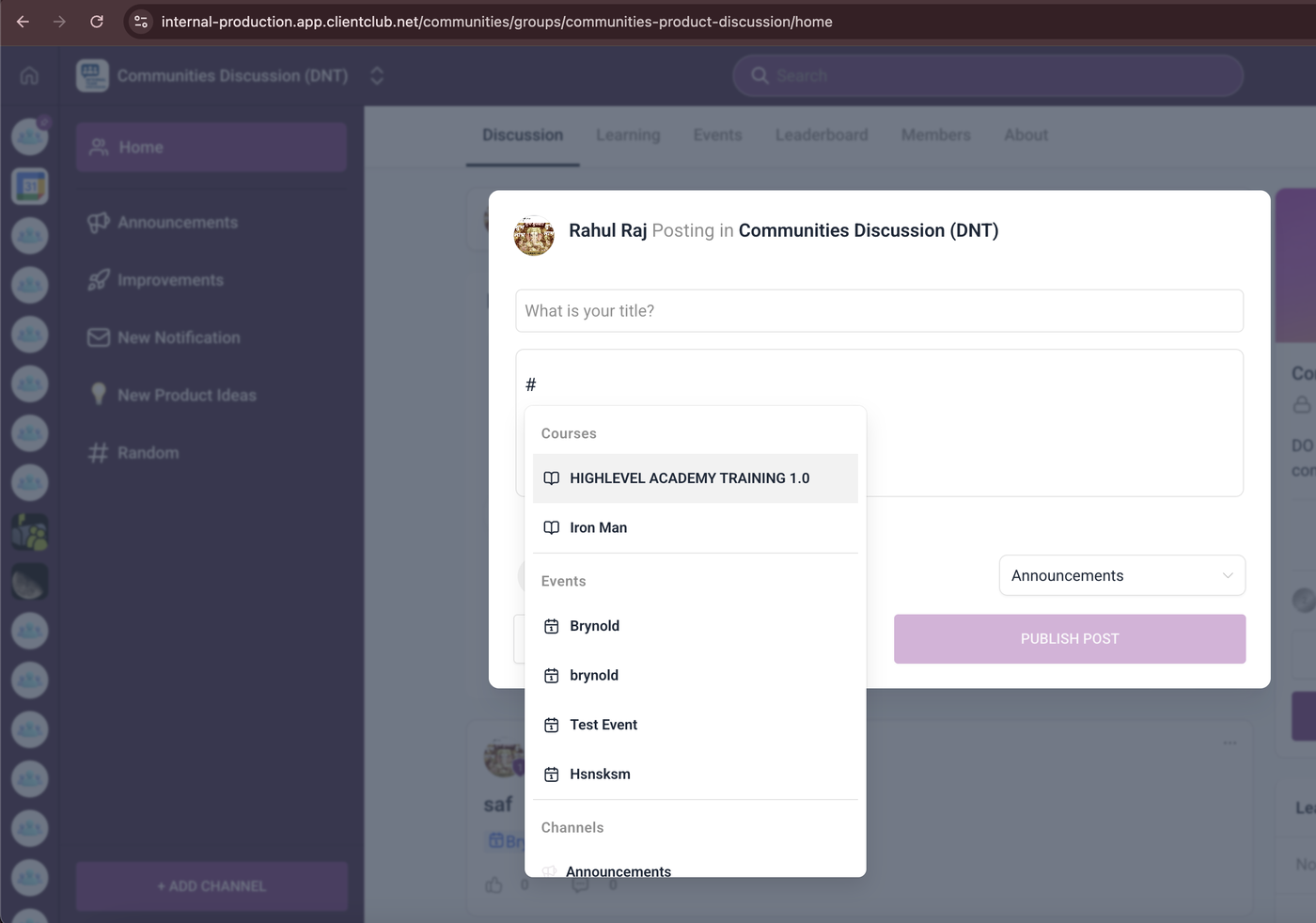
Mit der Funktion „Kurse markieren“ kann jeder Benutzer beim Erstellen eines Beitrags oder Kommentars in Communities einen bestehenden Kurs referenzieren, indem er „#“ eingibt und den gewünschten Kurs aus einer durchsuchbaren Liste auswählt.
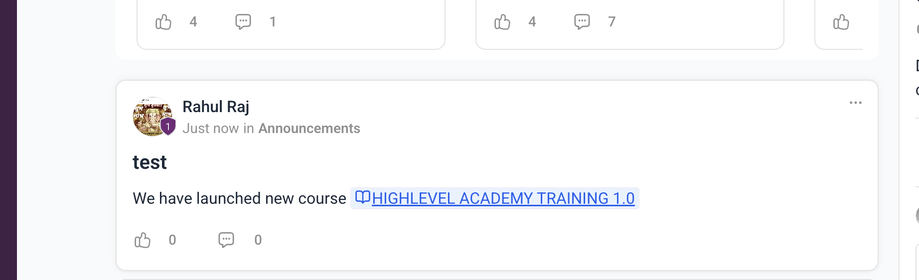
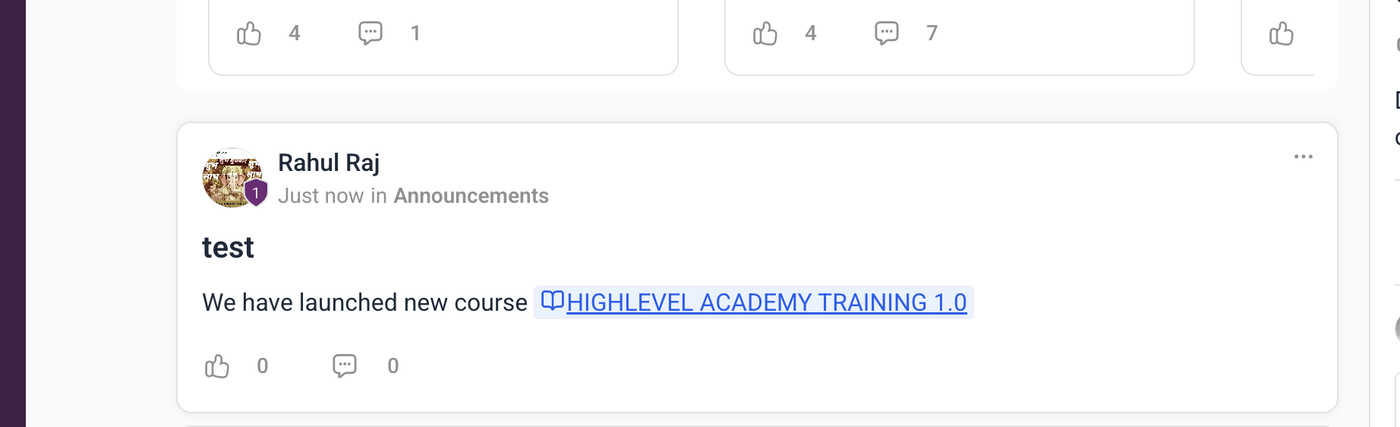
Der Kurs wird anschließend als anklickbares Label mit einem Kurs-Symbol angezeigt. Leser können darauf klicken, um den Kurs aufzurufen und weitere Informationen zu erhalten oder sich – abhängig von den Kurseinstellungen – anzumelden.
Die wichtigsten Vorteile des Markierens von Kursen
Wenn du die Vorteile kennst, kannst du besser entscheiden, wann Kurs-Tags eingesetzt werden sollten und wie sie die Auffindbarkeit, Navigation und Interaktion innerhalb von Diskussionen verbessern.
Kontextbezogene Auffindbarkeit
Präsentiere relevante Kurse genau an der Stelle, an der darüber gesprochen wird.
Schnellere Navigation
Durch einen Klick auf das Kurs-Tag gelangen Mitglieder direkt zur Kursseite.
Übersichtlichere Beiträge
Ersetze lange URLs durch kompakte und leicht lesbare Kurs-Tags.
Gezielte nächste Schritte
Empfiehl die passende Lektion oder das richtige Programm, ohne dass Benutzer den Diskussionsverlauf verlassen müssen.
Konsistente Benutzererfahrung
Verwende dasselbe „#“-Prinzip, das bereits für Kanäle und Events genutzt wird.
Kurse markieren: Beiträge und Kommentare
Kurs-Tags können sowohl in neuen Beiträgen als auch in Antworten verwendet werden. Dadurch kannst du Lernende genau dann auf relevante Kurse hinweisen, wenn Fragen entstehen oder Empfehlungen ausgesprochen werden.
Option A – Beim Erstellen eines Beitrags
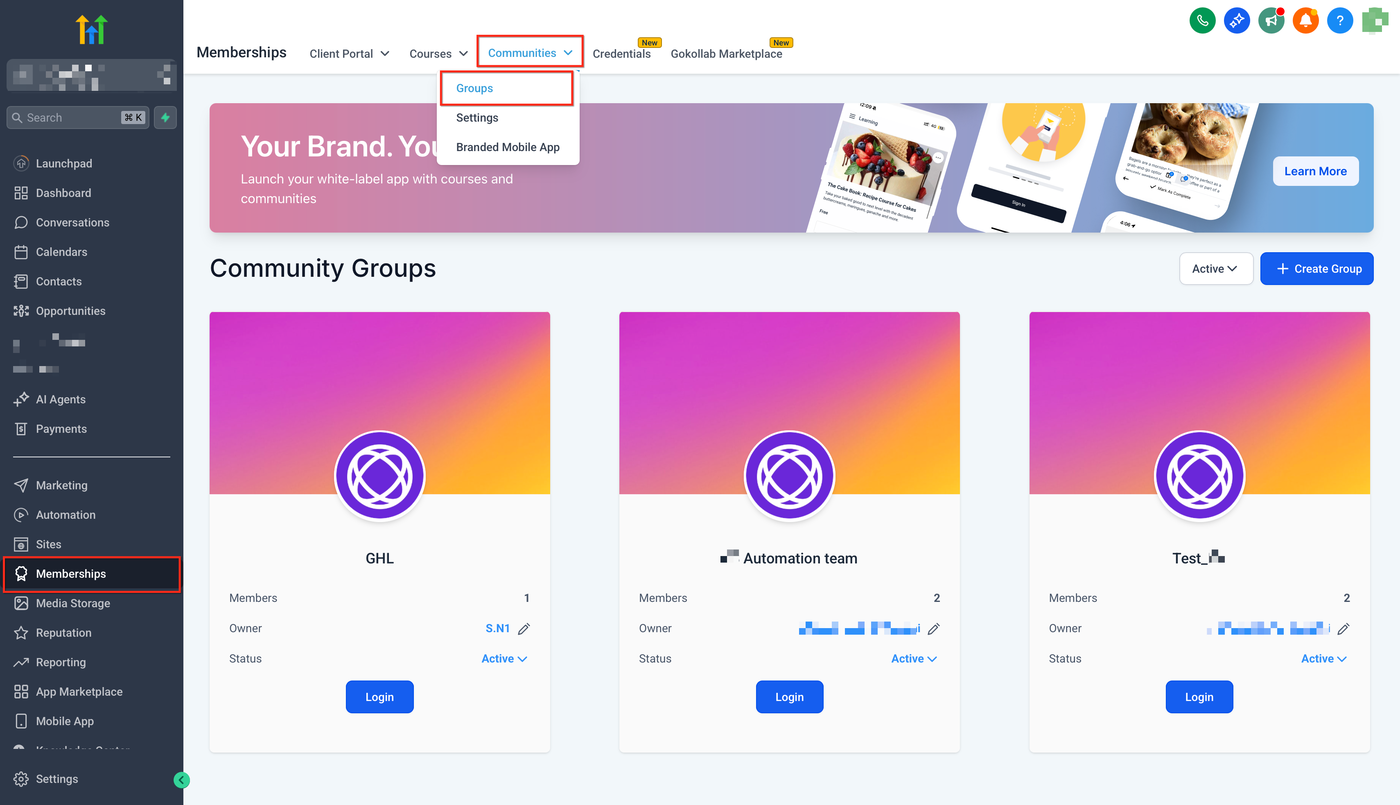
Gehe in deinem Unterkonto zu Memberships > Communities.
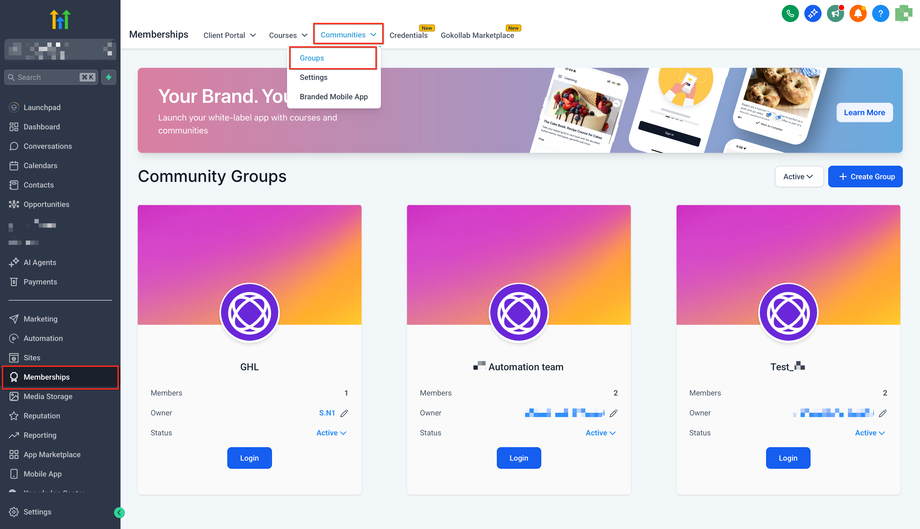
Melde dich bei der gewünschten Gruppe an.
Klicke auf New Post.
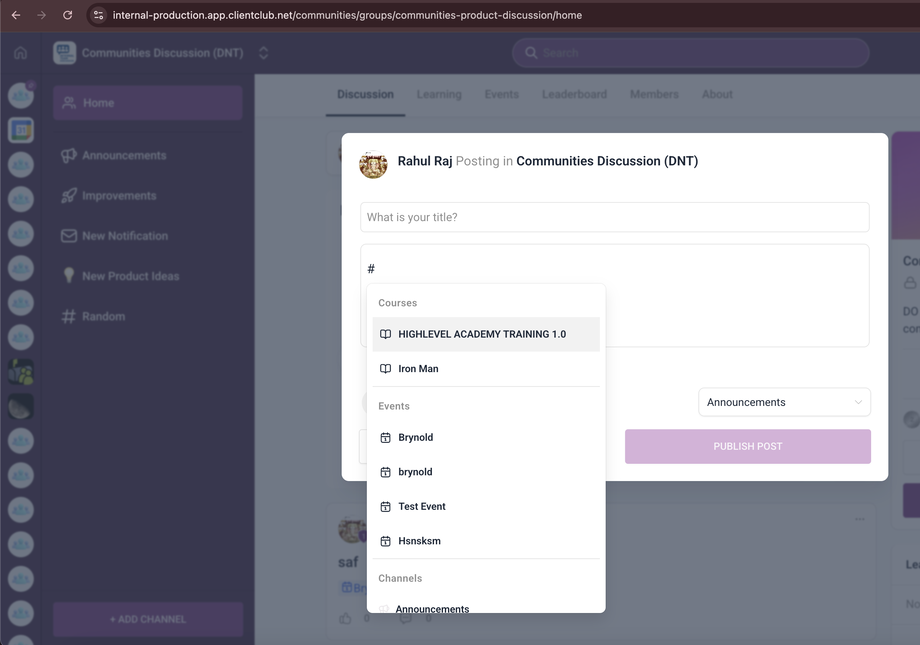
Gib im Editor # ein, um die Auswahlliste zu öffnen.
Suche nach dem gewünschten Kurs oder scrolle durch die Liste.
Klicke auf den Kurs, um das Tag einzufügen.
Neben dem Namen wird ein Kurs-Symbol angezeigt.
Vervollständige deinen Beitrag.
Klicke auf Post.
Option B – Beim Schreiben eines Kommentars
Öffne den Beitrag, auf den du antworten möchtest.
Klicke auf Reply.
Gib # ein, um die Auswahlliste zu öffnen.
Wähle den gewünschten Kurs aus.
Ergänze deine Nachricht.
Klicke auf Post.
Navigation über markierte Kurse
Es ist hilfreich zu wissen, was Benutzer erwartet, wenn sie auf ein Kurs-Tag klicken.
Ein Klick auf einen markierten Kurs führt direkt zur entsprechenden Kursseite.
Welche Inhalte ein Mitglied anschließend sieht, hängt von den Kurseinstellungen ab (z. B. kostenlos, kostenpflichtig oder eingeschränkt).
Mitglieder mit Zugriffsrechten können Kursdetails oder den Lehrplan ansehen.
Benutzer ohne Zugriff werden entsprechend deiner Kurseinstellungen aufgefordert, Zugriff zu erhalten oder den Kurs zu erwerben.
Häufig gestellte Fragen
F: Wer kann einen Kurs markieren?
Jedes Mitglied, das Beiträge oder Kommentare in der Gruppe erstellen darf, kann Kurs-Tags verwenden.
Ob ein Benutzer den Kurs nach dem Anklicken sehen kann, hängt von den jeweiligen Kurseinstellungen ab.
F: Welche Kurse erscheinen in der „#“-Auswahlliste?
Angezeigt werden die Kurse, die für das jeweilige Mitglied entsprechend der Sichtbarkeits- und Zugriffsrechte verfügbar sind.
Klare Kursnamen und sinnvolle Suchbegriffe erleichtern das Auffinden.
F: Kann ich mehrere Kurse in einem Beitrag oder Kommentar markieren?
Ja.
Du kannst beliebig viele Kurs-Tags hinzufügen, um Mitglieder durch verschiedene Lernpfade zu führen.
F: Was passiert, wenn ein Mitglied keinen Zugriff auf den markierten Kurs hat?
Der Benutzer wird entsprechend deines Zugriffsmodells weitergeleitet.
Beispiele:
Kauf erforderlich
Zugriff anfordern
andere definierte Zugriffsregeln
Die genaue Erfahrung hängt von deiner Kurskonfiguration ab.
F: Funktioniert diese Funktion auch auf Mobilgeräten?
Ja.
Das Markieren von Kursen wird überall unterstützt, wo der Communities-Editor die „#“-Auswahlliste unterstützt.
Verwandte Artikel
Communities – Kanäle und Events in Beiträgen und Kommentaren markieren
Learning Tab (Kurse)
Kostenpflichtige Kurse innerhalb von Communities
Communities: Privater kursbasierter Kanalzugriff
Communities einrichten, anpassen und verwalten
War dieser Artikel hilfreich?
Artikel in diesem Ordner
Untertitel und Closed Captions zu Videokursen hinzufügen
Checkout Orchestrator
Verbesserungen bei Kursvorschau und Drip Scheduling
Kurse – Import aus dem Medienspeicher
Einstellungen für Kurs-E-Mail-Benachrichtigungen und Verbesserungen bei Video-Vorschaubildern
Kurse Mobile – Navigation in der neuen Lektionen- und Kursoberfläche
Verwandte Artikel
Communities – Kanäle und Events in Beiträgen und Kommentaren markieren
Mitglieder sperren und Inhalte in Communities melden
Communities und Kurse mit GoKollab Studio verwalten
Käufe in GoKollab verwalten
Steuerunterstützung in Communities
Kostenpflichtige Kurse innerhalb von Communities