Neuer Theme-Customizer für Kurse
Der neue Theme-Customizer ist eine leistungsstarke Funktion, mit der Benutzer das Erscheinungsbild ihrer Kursseiten ganz einfach personalisieren können. Von Logos und Suchleisten bis hin zu Hero-Bereichen und Kurs-Seitenleisten erhalten Benutzer die volle Kontrolle über wichtige Designelemente, um ein visuell ansprechendes und markenkonformes Lernerlebnis zu schaffen.
Mit intuitiven Sichtbarkeitsschaltern, Farb- und Textanpassungen, benutzerdefinierten Inhaltsblöcken sowie der Möglichkeit, Vorlagen zu speichern, können Benutzer Kursseiten gestalten, die perfekt zu ihrer Markenidentität passen – ganz ohne Programmierkenntnisse.
Echtzeit-Vorschauen sorgen dafür, dass Änderungen sofort sichtbar werden, während Systemvorlagen und benutzerdefinierte Vorlagen maximale Flexibilität für eine schnelle Bereitstellung bieten.
Dieses Dokument bietet einen detaillierten Überblick über alle verfügbaren Funktionen und Anpassungsmöglichkeiten.
INHALTSVERZEICHNIS
Verwendung des neuen Theme-Customizers
Hauptfunktionen und Anpassungsmöglichkeiten
Zusätzliche Anpassungsoptionen
Verwendung des neuen Theme-Customizers
1. Zum Bereich „Customize“ navigieren
Öffne die Option „Customize“ innerhalb deiner Kursübersicht.
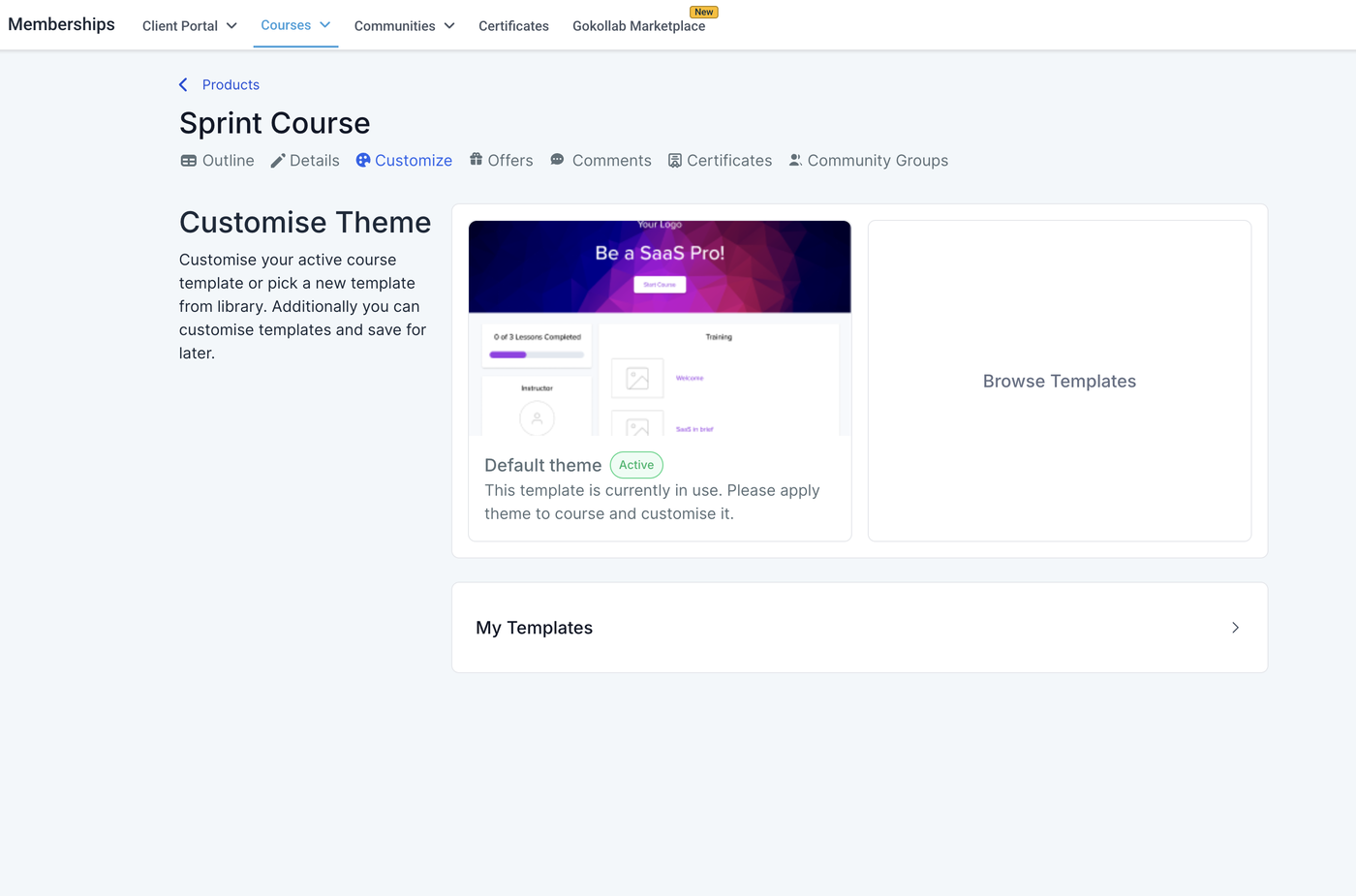
2. Auf „Browse System Templates“ klicken
Wähle „Browse System Templates“ aus.
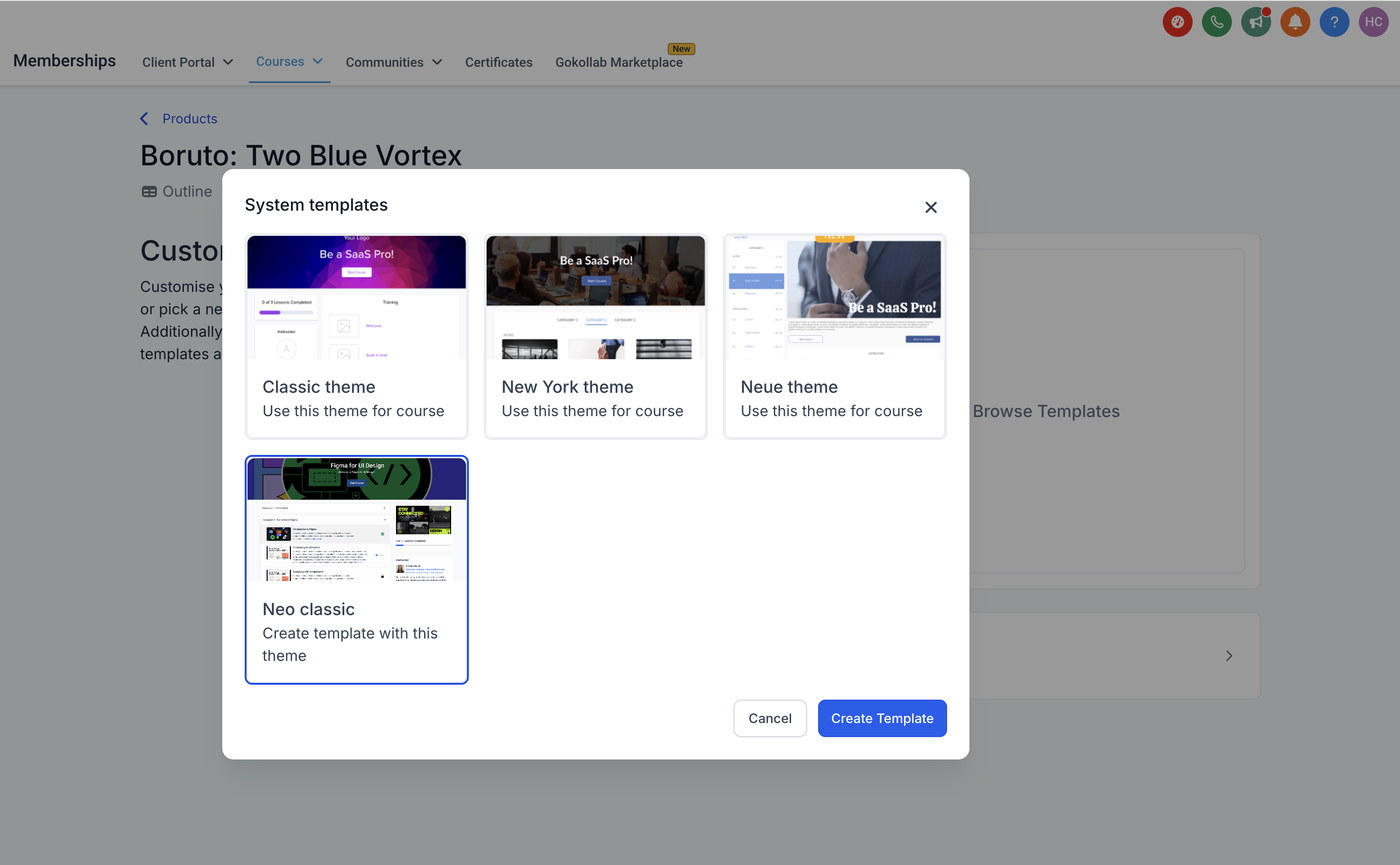
3. Das Theme „Neo Classic“ auswählen
Wähle das Theme „Neo Classic“, um den neuen Customizer zu verwenden.
Hinweis:
Wenn du Neo Classic über Browse Templates anwendest, wird das Theme als „Neo Classic Theme“ angezeigt, damit du es von deinen gespeicherten Vorlagen unterscheiden kannst.
Als Vorlage speichern
Verwende „Save as Template“, um dein aktuelles, angepasstes Theme für die spätere Wiederverwendung zu speichern.
Schritte:
Klicke im Theme-Editor auf Save as Template.
Gib im Dialogfenster einen Namen für die Vorlage ein.
Klicke auf Save.
Nach dem Speichern wirst du automatisch zur neu erstellten Vorlage weitergeleitet.
My Templates (Leerer Zustand)
Wenn noch keine Vorlagen gespeichert wurden, zeigt My Templates eine verbesserte leere Ansicht mit klaren Hinweisen zur Nutzung.
Ladezustand für aktivierte Themes
Beim Aktivieren eines Themes kann der Name des aktiven Themes vorübergehend einen Shimmer-Ladeeffekt anzeigen, während die Änderungen übernommen werden.
Aktualisierte CTA-Buttons und Tooltips
Die primäre CTA lautet jetzt Activate Template.
Schaltflächenbeschriftungen und Tooltips wurden überarbeitet und sind nun aussagekräftiger.
4. Anpassungen vornehmen
Nimm die gewünschten Änderungen mithilfe der verfügbaren Anpassungsoptionen vor und speichere sie anschließend.
5. Gespeicherte Vorlagen wiederfinden
Gespeicherte Vorlagen findest du später unter „My Templates“ auf der Hauptseite des Bereichs „Customize“.
Hauptfunktionen und Anpassungsmöglichkeiten
1. Logo (Pflichtbereich)
Sichtbarkeit
Anzeigen
Ausblenden
Kategorie-Typen
Text
Bild
Logo-Aktion
Lege fest, wohin Benutzer beim Klicken auf das Logo weitergeleitet werden:
Site Home
Product Home
Höhenoptionen
Klein
Mittel
Positionierung
Typischerweise:
links oben
mittig im Header
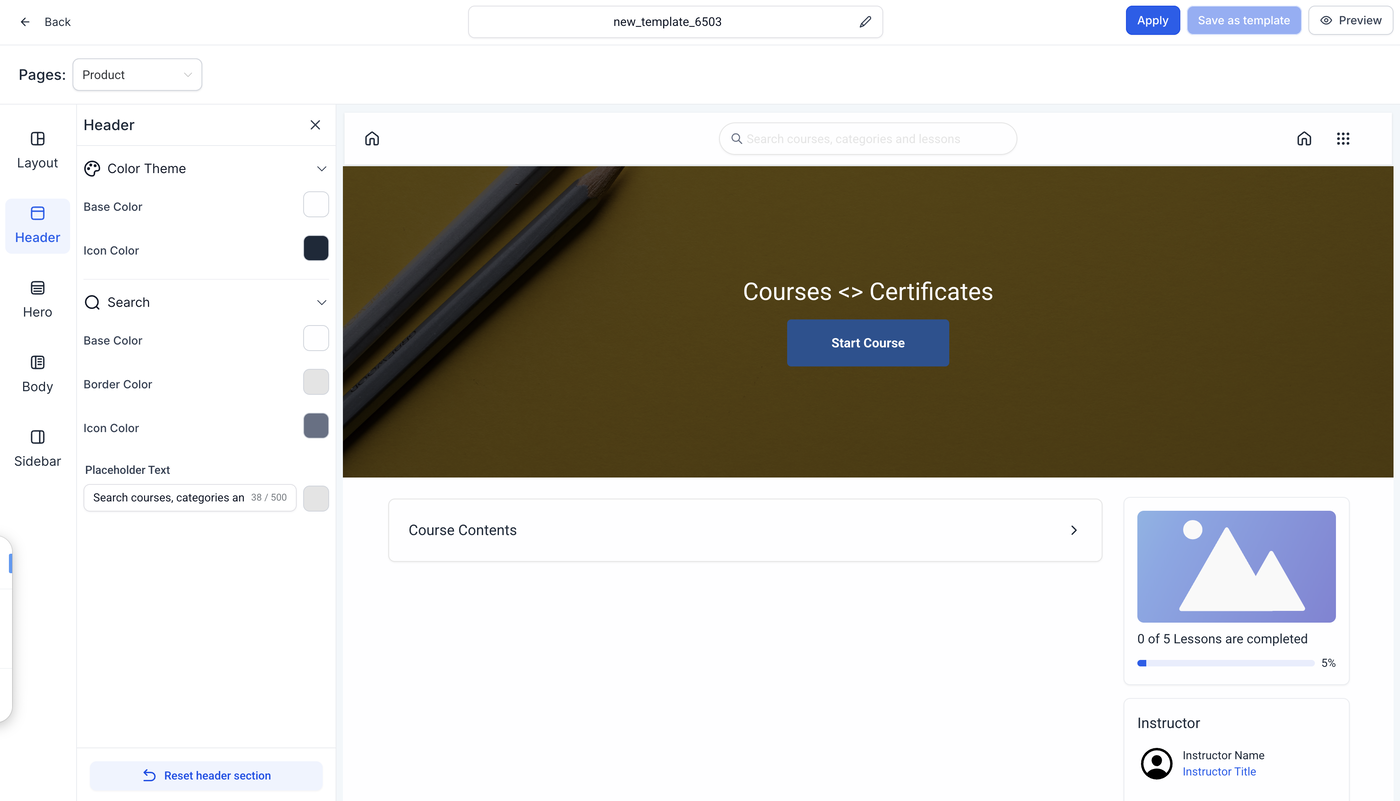
2. Suchleiste (Pflichtbereich)
Sichtbarkeit
Anzeigen
Ausblenden
Hilfetext
Füge einen Hinweistext innerhalb der Suchleiste hinzu, um Benutzer bei der Suche zu unterstützen.
Darstellung
Hintergrundfarbe überschreiben
Eigene Hintergrundfarbe festlegen.
Textfarbe überschreiben
Eigene Textfarbe festlegen.
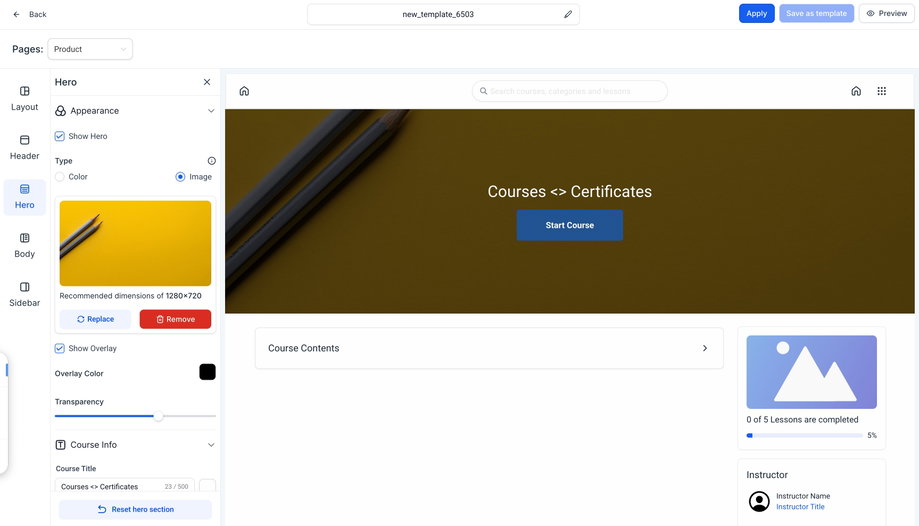
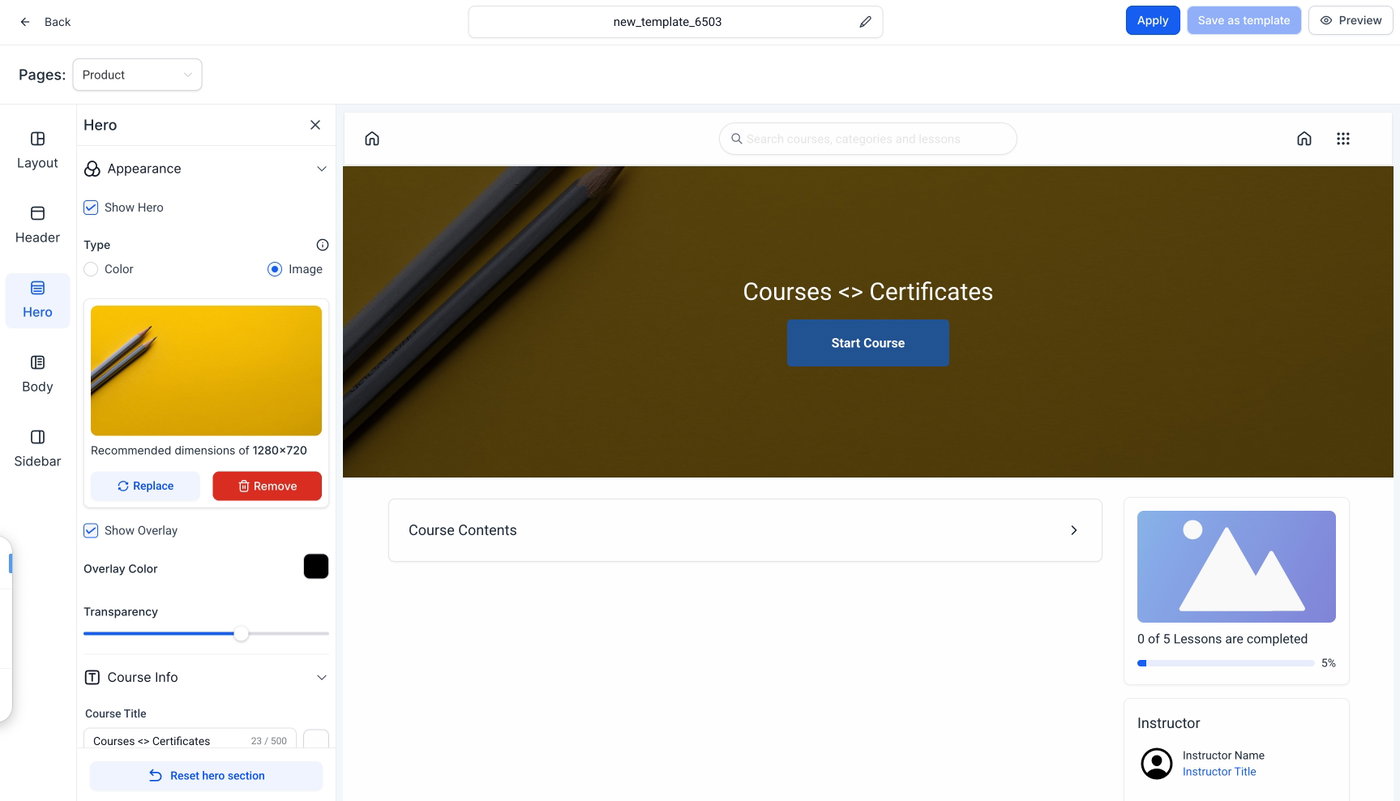
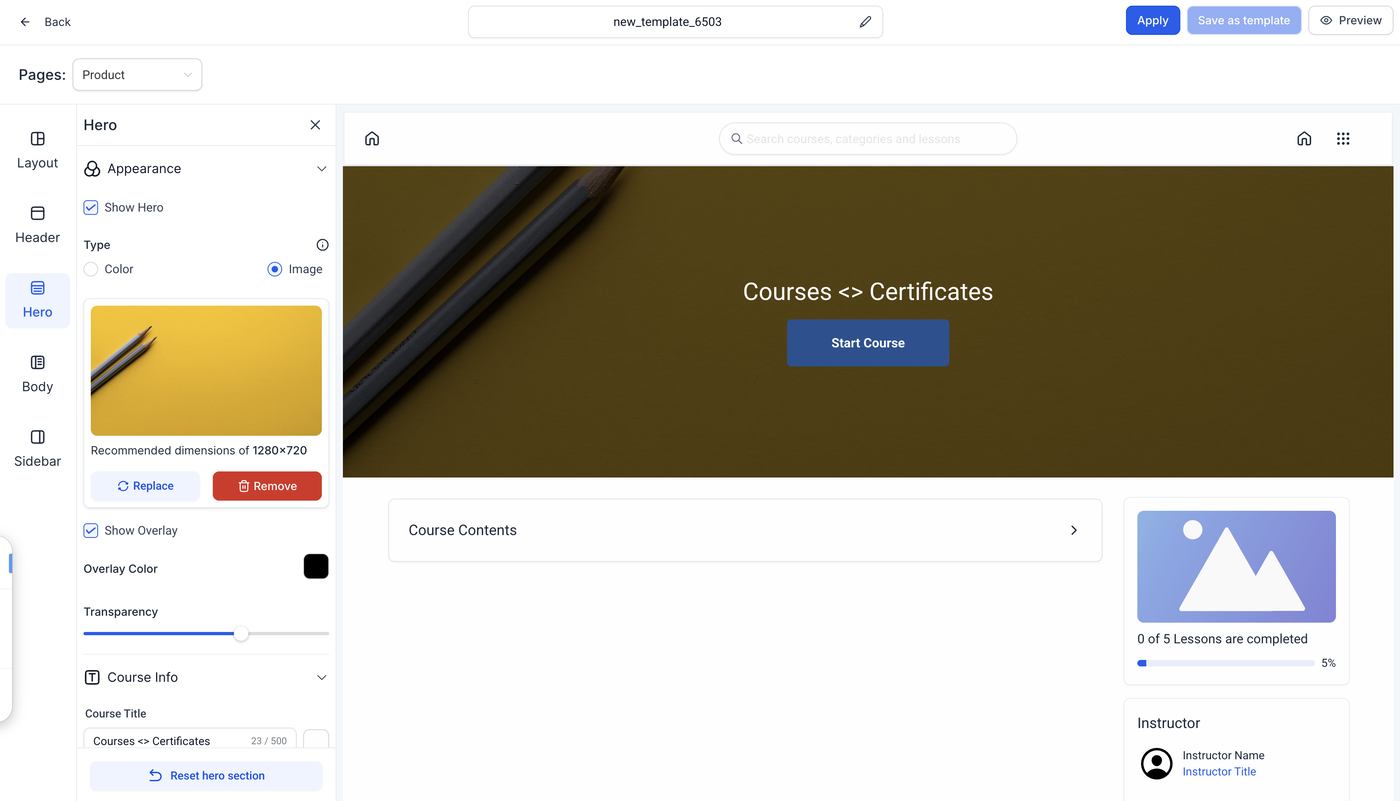
3. Hero-Bereich (Pflichtbereich)
Passe den Hero-Bereich deiner Kursseite an, um das Erscheinungsbild des oberen Seitenbereichs zu gestalten.
Sichtbarkeit
Anzeigen
Ausblenden
Darstellungstypen
Hintergrundbild
Einfarbiger Hintergrund über Farbauswahl
Overlay-Optionen
Kein Overlay
Individuelle Overlay-Farbe
Individuelle Transparenz
Kursinformationen
Titel
Text bearbeiten
Farbe überschreiben
Fett
Kursiv
Ausrichtung:
Links
Zentriert
Rechts
Beschreibung
Text bearbeiten
Farbe überschreiben
Fett
Kursiv
Ausrichtung
Abstände
Volle Höhe
Mittel
Klein
Start-Button
Text
Farbe überschreiben
Inhalt anpassen
Button
Farbe überschreiben
Ausrichtung festlegen
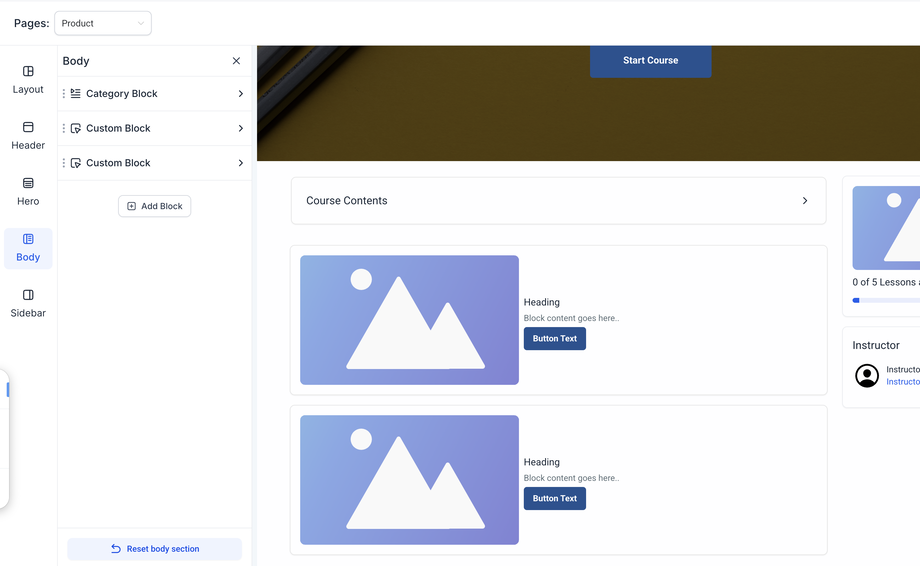
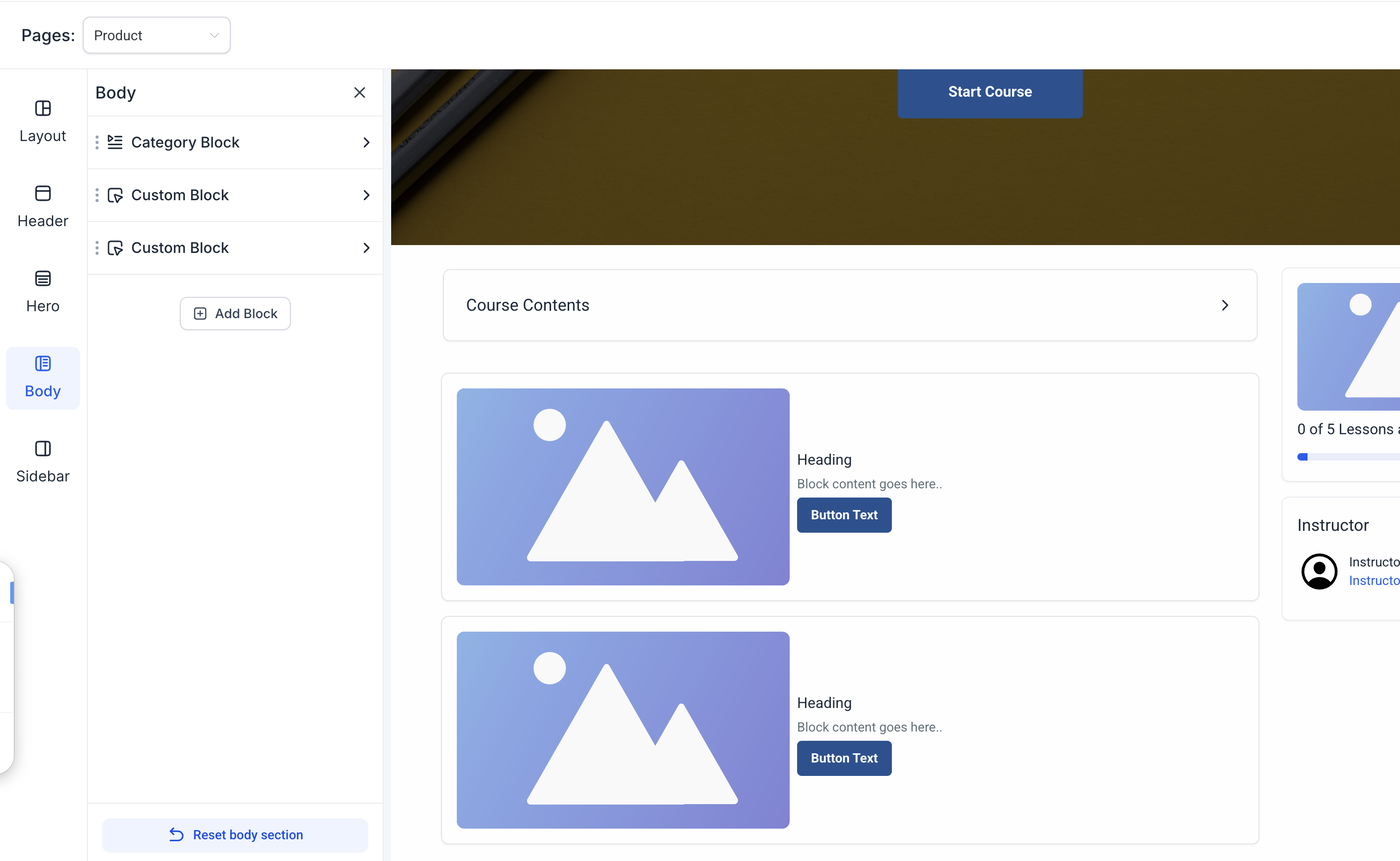
4. Welcome Body (Abschnitt hinzufügen)
Benutzer können mehrere Inhaltsblöcke hinzufügen.
Bildblock
Bild hochladen
Klick-Aktion (URL) festlegen
Textblock
Linksbündig
Zentriert
Rechtsbündig
Zusätzlich:
Farbe überschreiben
Fett
Kursiv
Videoblock
Video direkt hochladen
Benutzerdefinierter Block
Text
Ausrichtung
Farbe
Fett
Kursiv
Bild
Bild hochladen
Aktions-URL hinzufügen
CTA-Button
Anpassbar:
Buttonfarbe
Textfarbe
Inhalt
Ziel-Link
Ideal, um Teilnehmer mit strategischen CTAs zu mehr Interaktion zu motivieren.
Video
Video hochladen
5. Kurslehrplan (Pflichtbereich)
Der Kurslehrplan stellt die Struktur deiner Module und Lektionen dar.
Sichtbarkeit
Anzeigen
Ausblenden
Lehrplantyp
Kategorien
Organisation nach Kategorien.
Beiträge
Anzeige als Liste von Kursbeiträgen.
Anpassbare Texte
Kategorien-Bezeichnung
„Coming Soon“-Text
„Show More“-Text
6. Kurs-Seitenleiste
Fortschrittsbalken
Anzeigen/Ausblenden
Farbe überschreiben
Individueller Text
Zusätzlich kann ein Info-Symbol mit Beschreibung angezeigt werden.
Dozentenbereich
Sichtbarkeit
Anzeigen
Ausblenden
Profilbild
Anzeigen/Ausblenden
Bild hochladen
Dozenteninformationen
Überschrift
Name
Titel
Biografie
Cross-Sell-Bereich
Bewirb ein weiteres Angebot direkt innerhalb deines Kursprodukts.
Anpassungsmöglichkeiten:
Angebot auswählen
CTA-Text definieren
Benutzerdefinierte Blöcke
Füge eigene Inhaltsblöcke in die Seitenleiste ein, um:
weitere Angebote zu bewerben
Aktionen hervorzuheben
Ankündigungen zu kommunizieren
Text
Inhalt
Farbe
Stil
Ausrichtung
Bildblock
Bild hochladen
Aktions-URL festlegen
CTA-Button
Inhalt anpassen
Ziel-Link festlegen
Zusätzliche Anpassungsoptionen
Anpassung der Lektionenseite
Breadcrumb-Navigation
Kann angezeigt werden, um Teilnehmern einen Navigationspfad zurück zur Kursstartseite zu bieten.
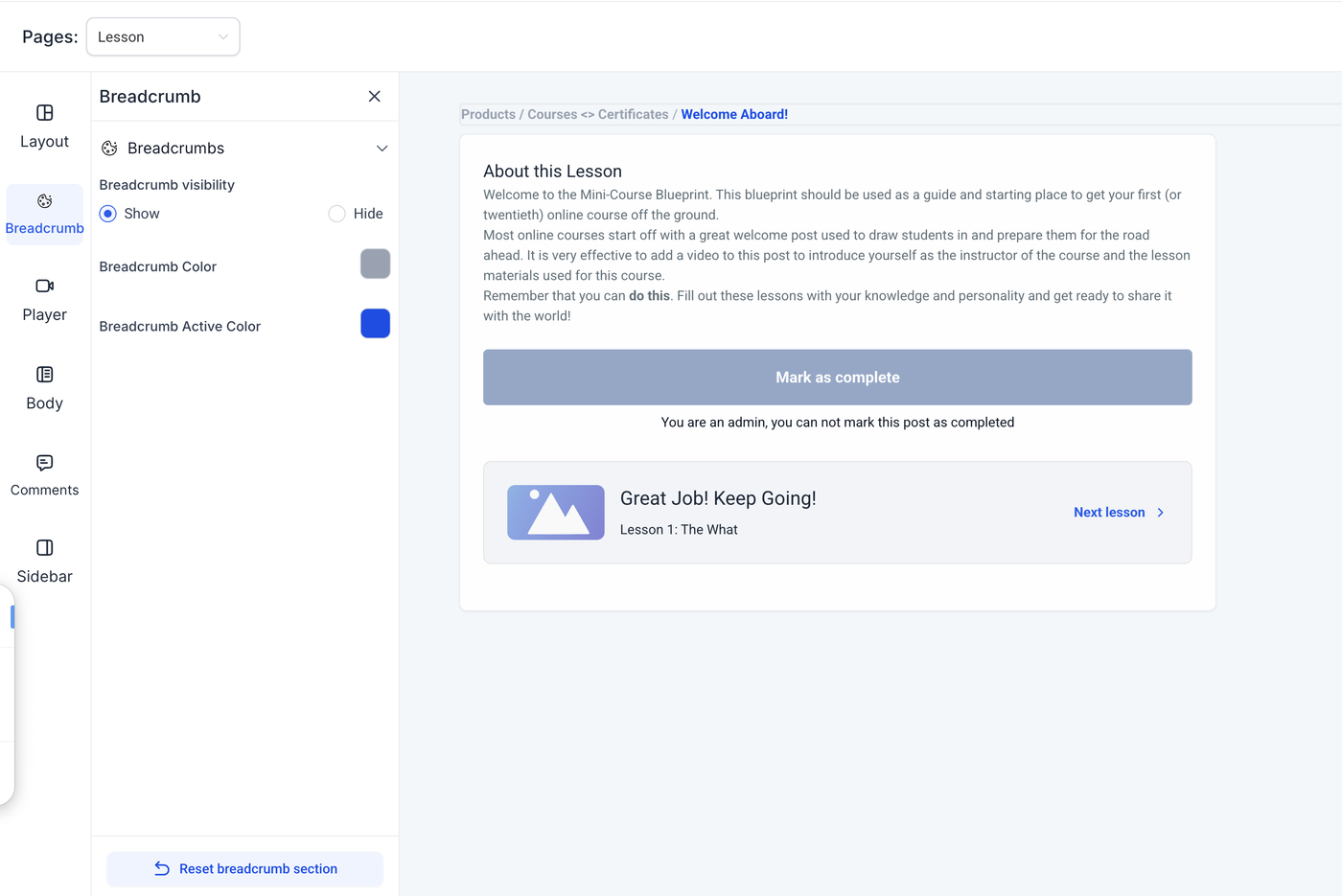
Optionen
Anzeigen
Ausblenden
Einstellungen des Lektionen-Players
Hintergrundfarbe überschreiben**
Eigene Hintergrundfarbe definieren.
Automatischer Wechsel**
Ein
Aus
Lektionsinhalt
Anpassung von:
Textausrichtung
„Als abgeschlossen markieren“-Button
weiteren Darstellungselementen
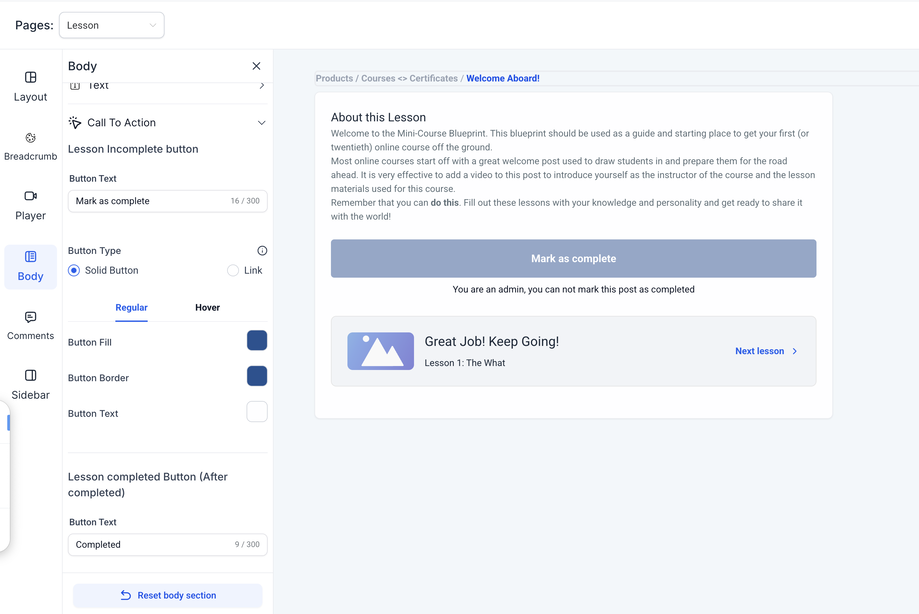
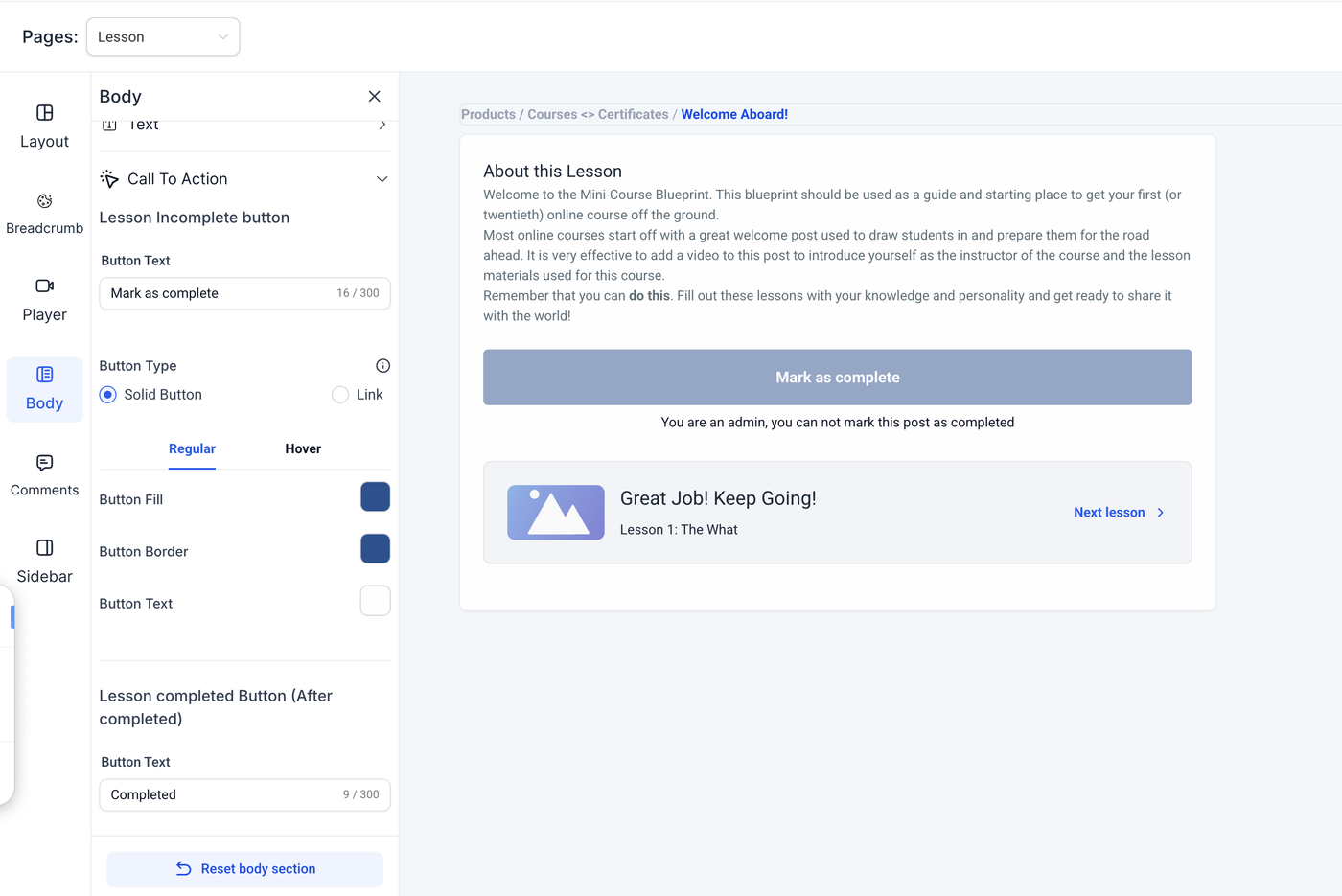
Textausrichtung
Links
Rechts
Zentriert
Textfarbe überschreiben
Eigene Textfarbe festlegen.
Anpassung der Kategorieseite
Kategorien-Seitenleiste
Fortschrittsbalken
Anzeigen/Ausblenden
Farbe überschreiben
Textanpassung
Eigener Text mit zusätzlichem „i“-Symbol für Tooltips möglich.