One-Click Upsells bieten eine nahtlose Möglichkeit, den Umsatz zu steigern, indem Kunden nach ihrem ursprünglichen Kauf zusätzliche Produkte oder Dienstleistungen angeboten werden – ohne dass sie ihre Zahlungsdaten erneut eingeben müssen. Dieser Artikel führt dich Schritt für Schritt durch die Einrichtung von One-Click Upsells innerhalb von Memberships und sorgt für ein reibungsloses sowie automatisiertes Erlebnis für Unternehmen und Kunden.
INHALTSVERZEICHNIS
Was ist ein One-Click Upsell in Memberships?
Die wichtigsten Vorteile von One-Click Upsells
So richtest du One-Click Upsells in Memberships ein
Häufig gestellte Fragen
Was ist ein One-Click Upsell in Memberships?
Ein One-Click Upsell ist ein Angebot nach dem Kauf, das unmittelbar erscheint, nachdem ein Kunde ein Produkt erworben hat.
Anstatt einen weiteren vollständigen Checkout durchlaufen zu müssen, kann der Kunde das zusätzliche Angebot mit nur einem Klick annehmen. Dabei wird automatisch dieselbe Zahlungsmethode verwendet, die bereits für den ursprünglichen Kauf genutzt wurde.
Diese Technik hilft Unternehmen dabei:
den Bestellwert zu erhöhen,
Reibungsverluste im Kaufprozess zu vermeiden,
verwandte digitale Produkte anzubieten,
Bonusinhalte zu verkaufen,
Premium-Zugänge bereitzustellen.
Die wichtigsten Vorteile von One-Click Upsells
One-Click Upsells helfen dir dabei, aus jedem Verkauf mehr Umsatz zu generieren, indem relevante Zusatzangebote genau zum richtigen Zeitpunkt präsentiert werden.
Bestellwert steigern
Erhöhe den Umsatz pro Kauf ohne zusätzlichen Marketingaufwand.
Hochrelevante Angebote präsentieren
Zeige passende Zusatzangebote direkt nach dem Kauf an.
Vereinfachtes Kauferlebnis
Keine zusätzlichen Checkout-Schritte erforderlich.
Anpassbares Design
Gestalte die Upsell-Seiten passend zu deinem Branding.
Automatisierung und Analyse
Automatisiere die Bereitstellung von Upsells und verfolge die Ergebnisse über Analysen.
So richtest du One-Click Upsells in Memberships ein
Befolge die folgenden Schritte, um eine nahtlose One-Click Upsell-Erfahrung innerhalb deines Membership-Systems einzurichten.
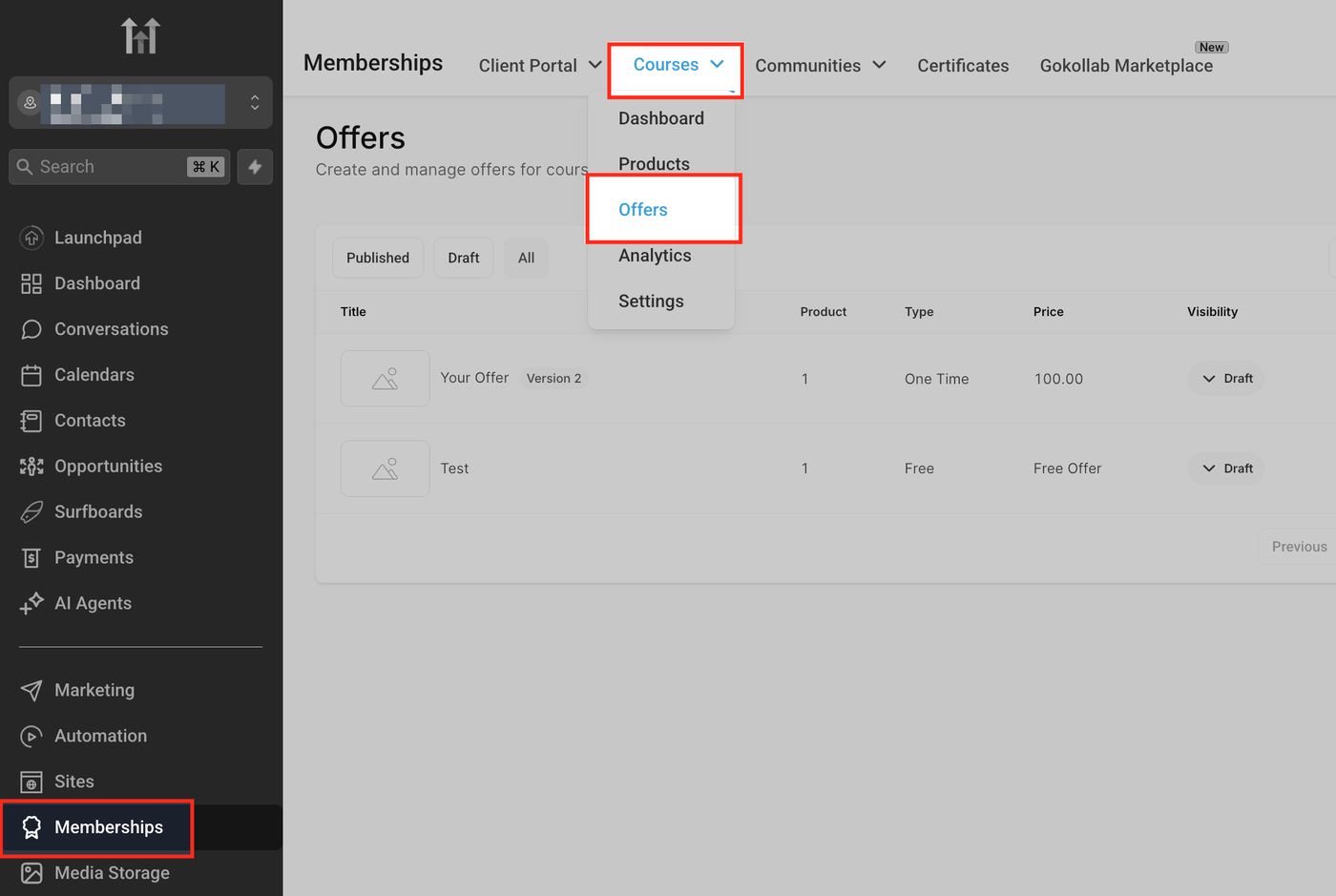
Memberships öffnen
Navigiere zunächst im Hauptdashboard zu Memberships.
Klicke anschließend in der oberen Navigation auf:
Courses → Offers
Ein Angebot bearbeiten
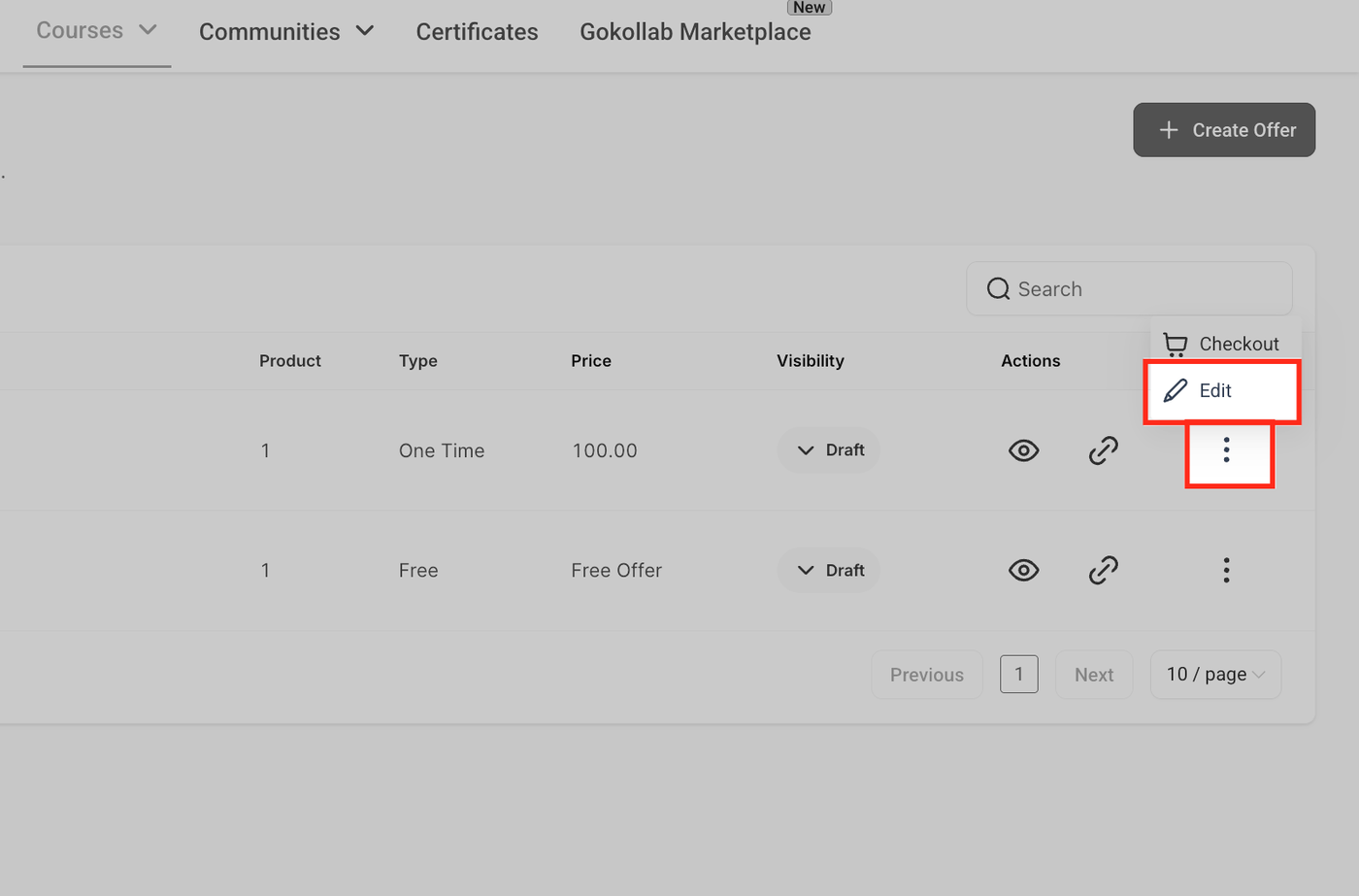
Suche innerhalb des Bereichs Offers das Angebot, das du um einen One-Click Upsell erweitern möchtest.
Klicke auf das Drei-Punkte-Menü neben dem Angebot.
Wähle Edit.
Dadurch öffnet sich der Angebotseditor.
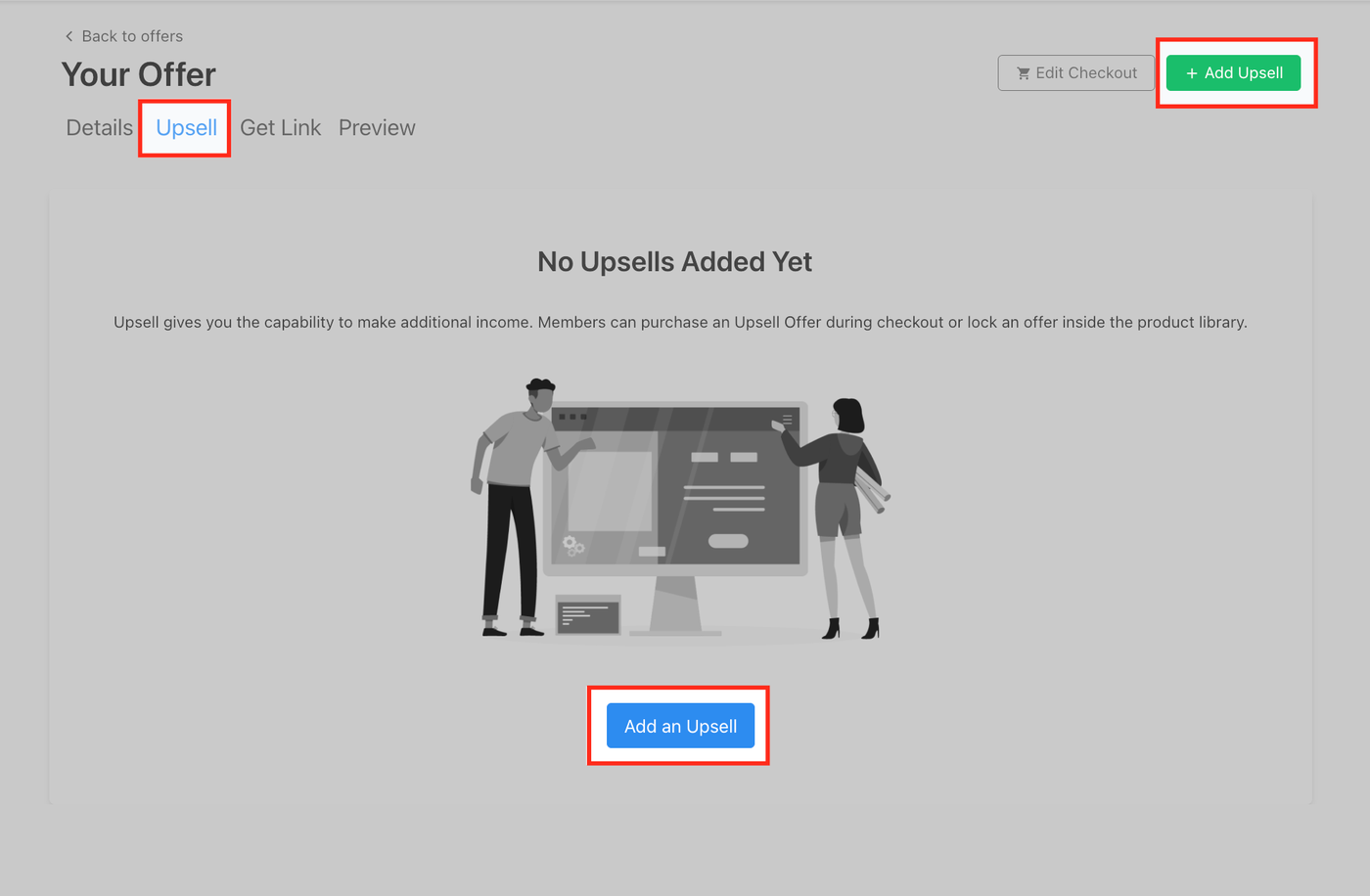
Den Upsell-Tab öffnen
Der Tab Upsell dient zur Verwaltung aller Upsell-Angebote, die einem bestimmten Produkt zugeordnet sind.
Hier kannst du zusätzliche Angebote hinzufügen, um den Wert des ursprünglichen Verkaufs zu erhöhen.
„One-Click Upsell“ auswählen
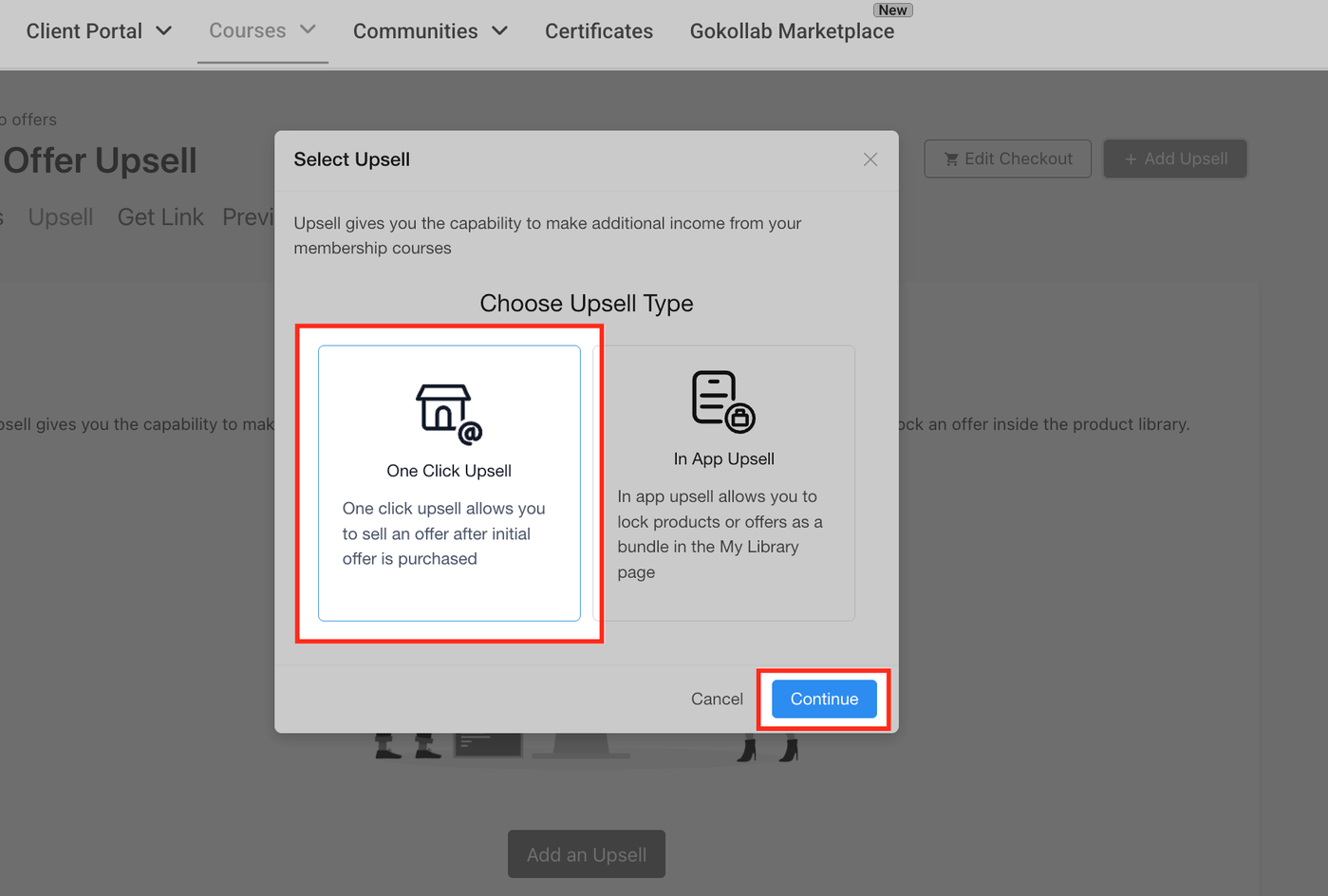
Im erscheinenden Auswahlfenster für den Upsell-Typ:
Wähle One-Click Upsell aus.
Klicke auf Continue.
Mit diesem Upsell-Typ können Kunden direkt nach ihrem Kauf mit nur einem Klick ein weiteres Angebot erwerben.
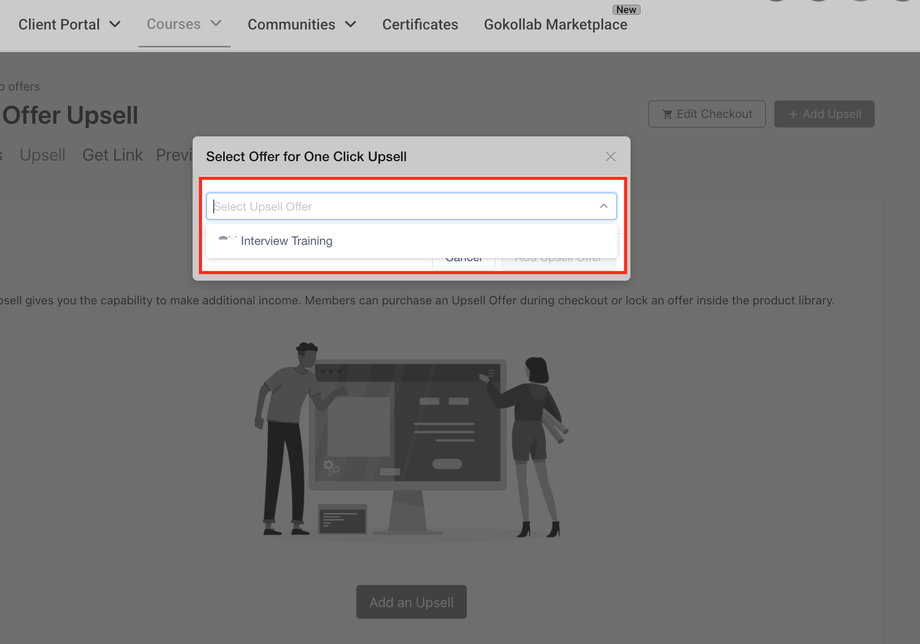
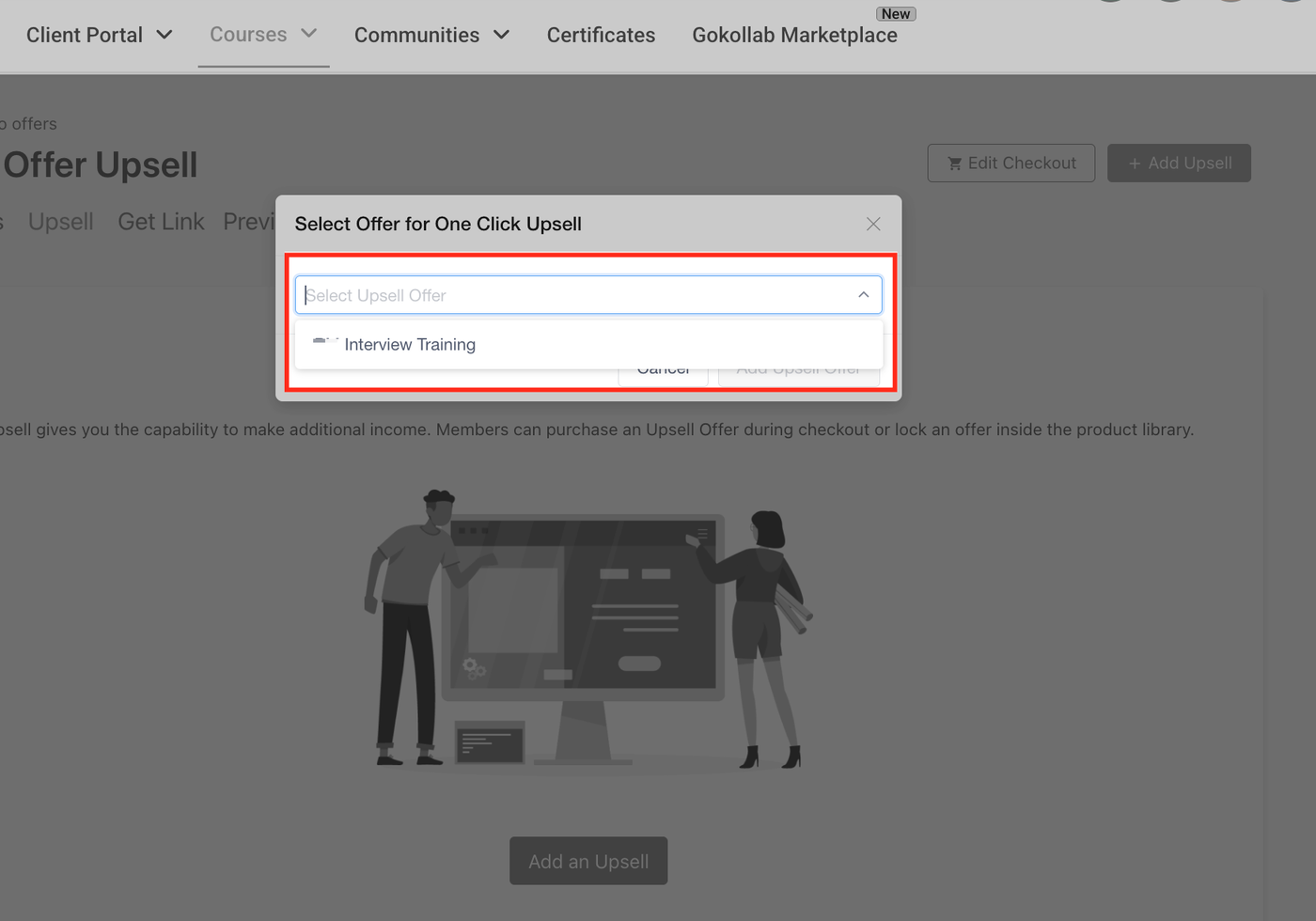
Das Upsell-Angebot auswählen
Wähle im Dropdown-Menü das bestehende Angebot aus, das als Upsell beworben werden soll.
Klicke auf Add Upsell Offer.
Die Upsell-Seite anpassen
Nachdem der Upsell hinzugefügt wurde, gelangst du zum Anpassungsbereich.
Der integrierte Editor bietet vollständige Kontrolle über:
Design
Texte
Layout
Die Anpassungen erfolgen über drei Hauptbereiche:
Details
Body
Checkout
Wichtig:
Klicke nach Änderungen auf Save und stelle den Status auf Active, wenn die Seite veröffentlicht werden soll.
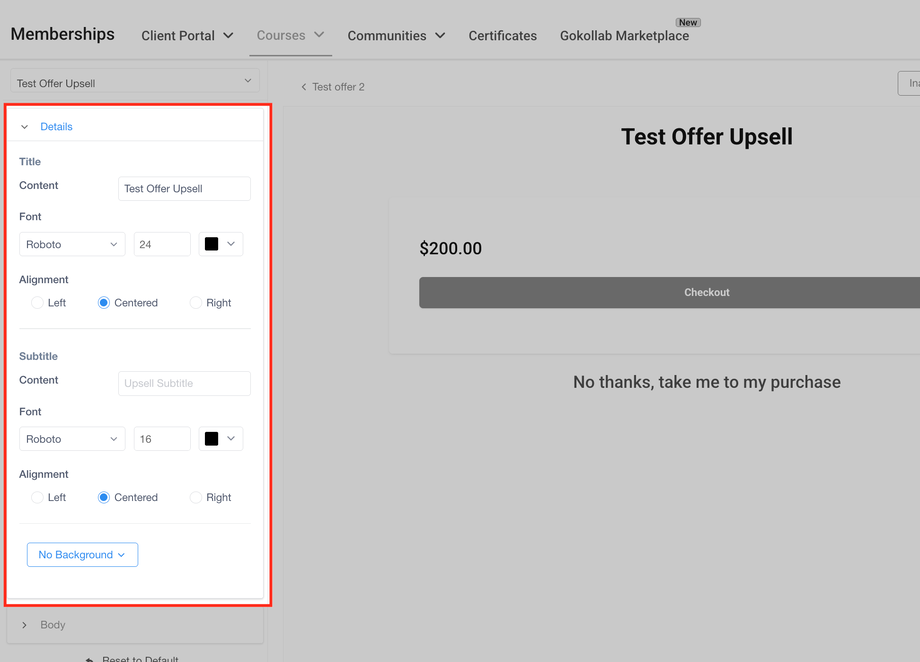
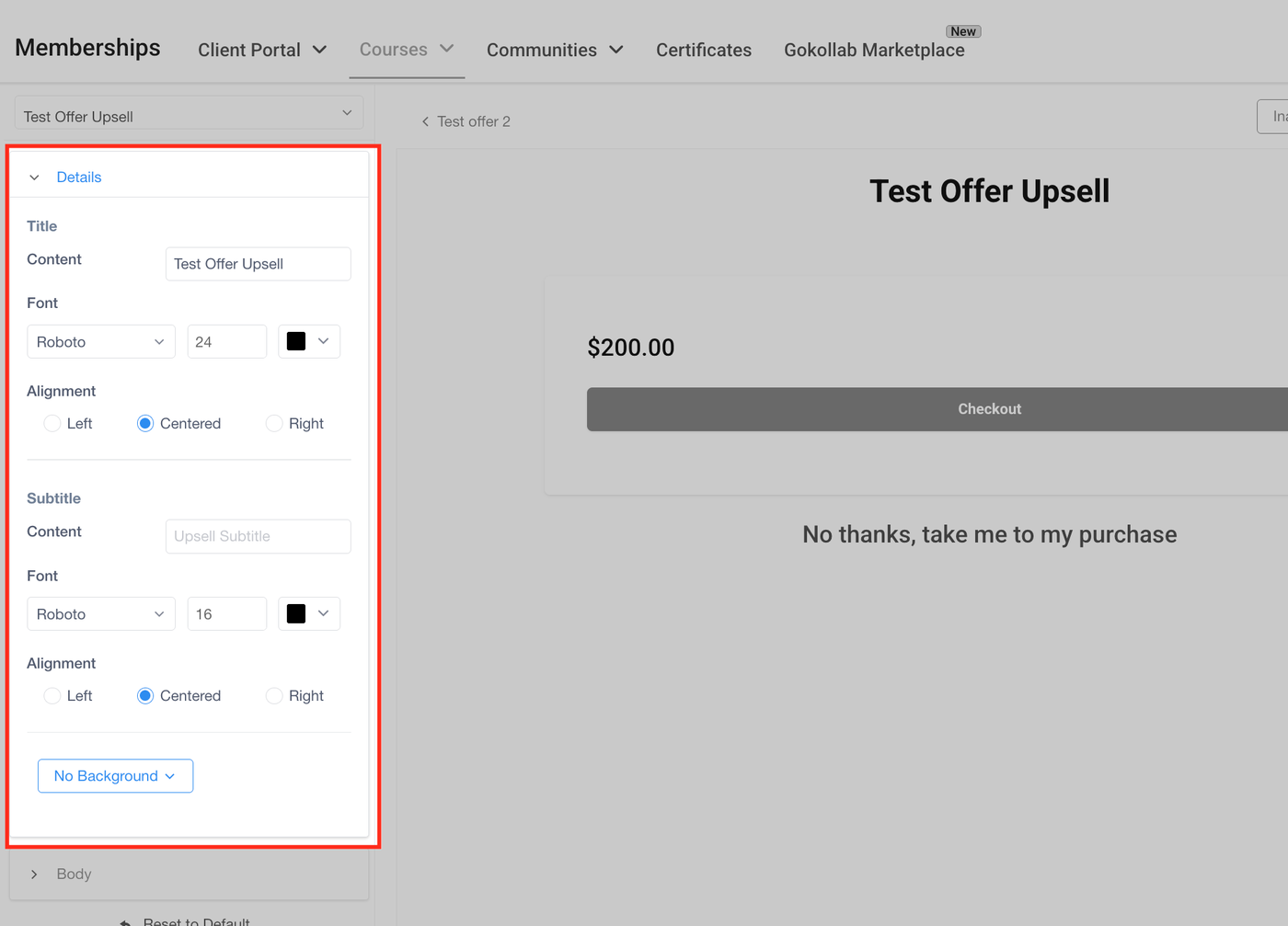
Details-Tab
Dieser Bereich steuert die Inhalte und das Layout der Überschriften.
Titelinhalt
Lege die Hauptüberschrift deiner Upsell-Seite fest.
Beispiele:
„VIP-Zugang freischalten“
„Exklusives Upgrade sichern“
Schriftart und Größe
Definiere Schriftart und Schriftgröße des Titels.
Textfarbe
Passe die Titel-Farbe an dein Branding an.
Ausrichtung
Links
Zentriert
Rechts
Untertitel
Füge ergänzende Informationen oder Erklärungen hinzu.
Untertitel-Schriftart und Größe
Passe Schriftstil und Größe individuell an.
Hintergrundstil
Wähle einen Hintergrund für den oberen Bereich:
Vollfarbe
Kein Hintergrund
Weitere verfügbare Optionen
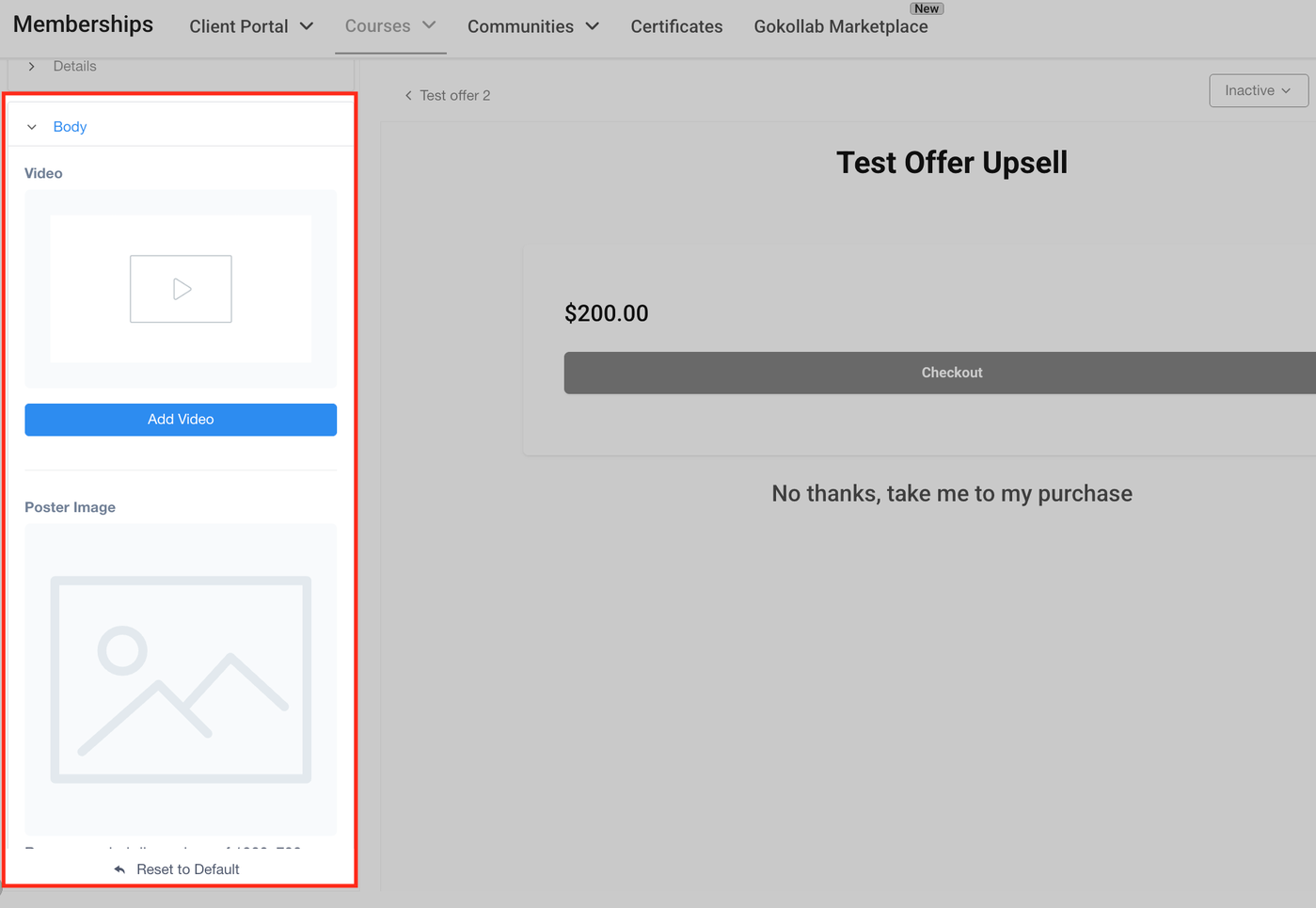
Body-Tab
Hier kannst du visuelle Inhalte hinzufügen, um das Upsell-Angebot attraktiver zu präsentieren.
Video hinzufügen
Lade ein Werbevideo hoch oder bette es ein.
Ideal, um:
das Angebot zu erklären,
Vertrauen aufzubauen,
die Conversion zu erhöhen.
Vorschaubild (Poster Image)
Lade ein Vorschaubild hoch.
Empfohlene Größe:
1280 × 720 Pixel
Dieses Bild wird angezeigt:
bevor das Video abgespielt wird,
oder wenn das Video nicht abgespielt wird.
Auf Standard zurücksetzen
Setzt den Bereich auf das ursprüngliche Standardlayout zurück.
Checkout-Tab
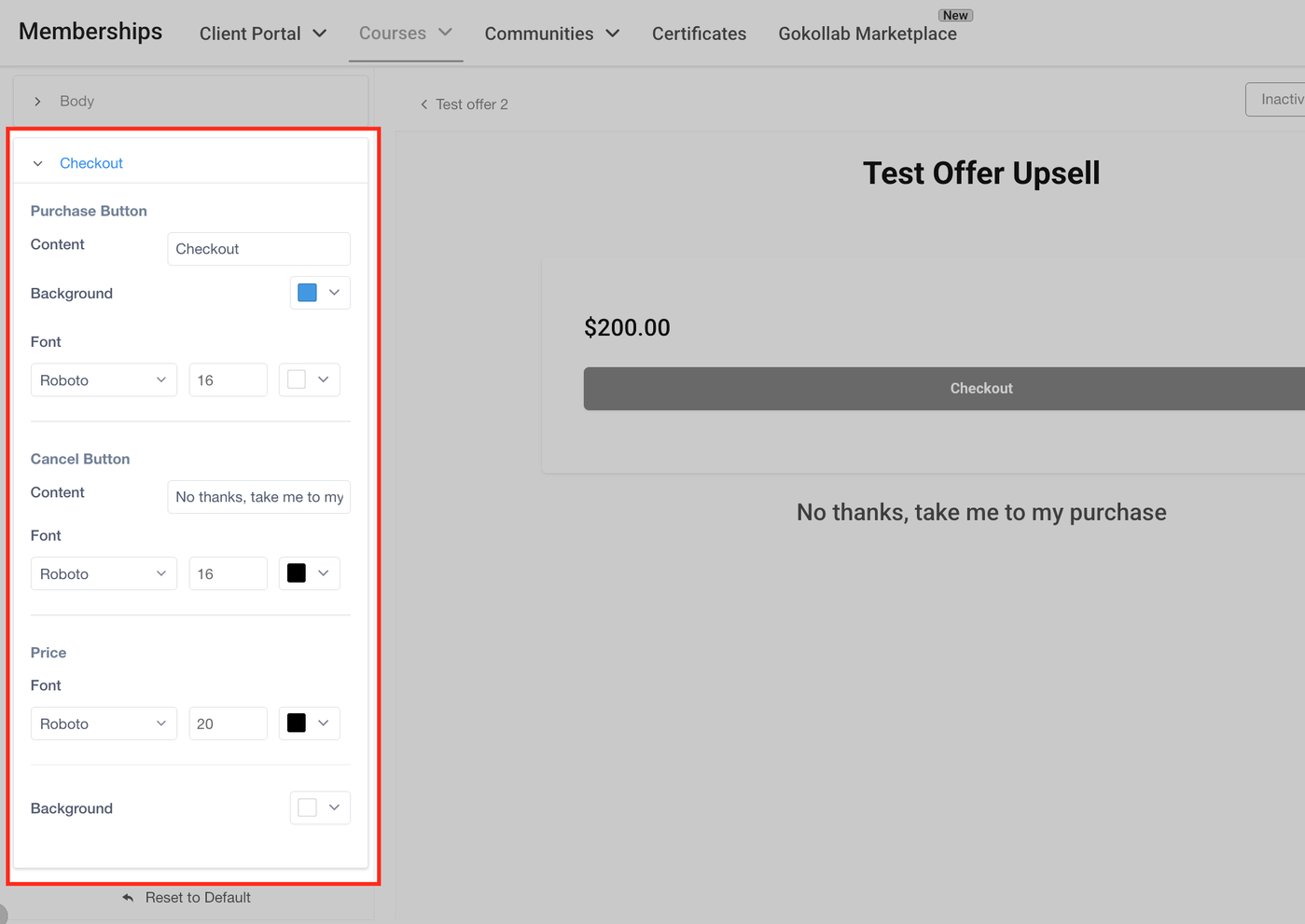
Dieser Bereich steuert die Call-to-Action-Elemente und die Preisdarstellung.
Text des Kaufbuttons
Passe die Beschriftung des Hauptbuttons an.
Beispiele:
Jetzt kaufen
Zu meiner Bestellung hinzufügen
Hintergrundfarbe
Lege eine individuelle Buttonfarbe fest.
Schriftart des Kaufbuttons
Passe an:
Schriftart
Schriftgröße
Textfarbe
Text des Ablehnungsbuttons
Bearbeite den Text der sekundären Option.
Beispiel:
„Nein danke, weiter zu meinem Kauf“
Schriftart des Ablehnungsbuttons
Passe Schriftart und Farbe an.
Preisgestaltung
Definiere:
Schriftart
Schriftgröße
Textfarbe
Preis-Hintergrund
Passe den Hintergrund des Preisbereichs an dein Branding an.
Vorschau anzeigen und aktivieren
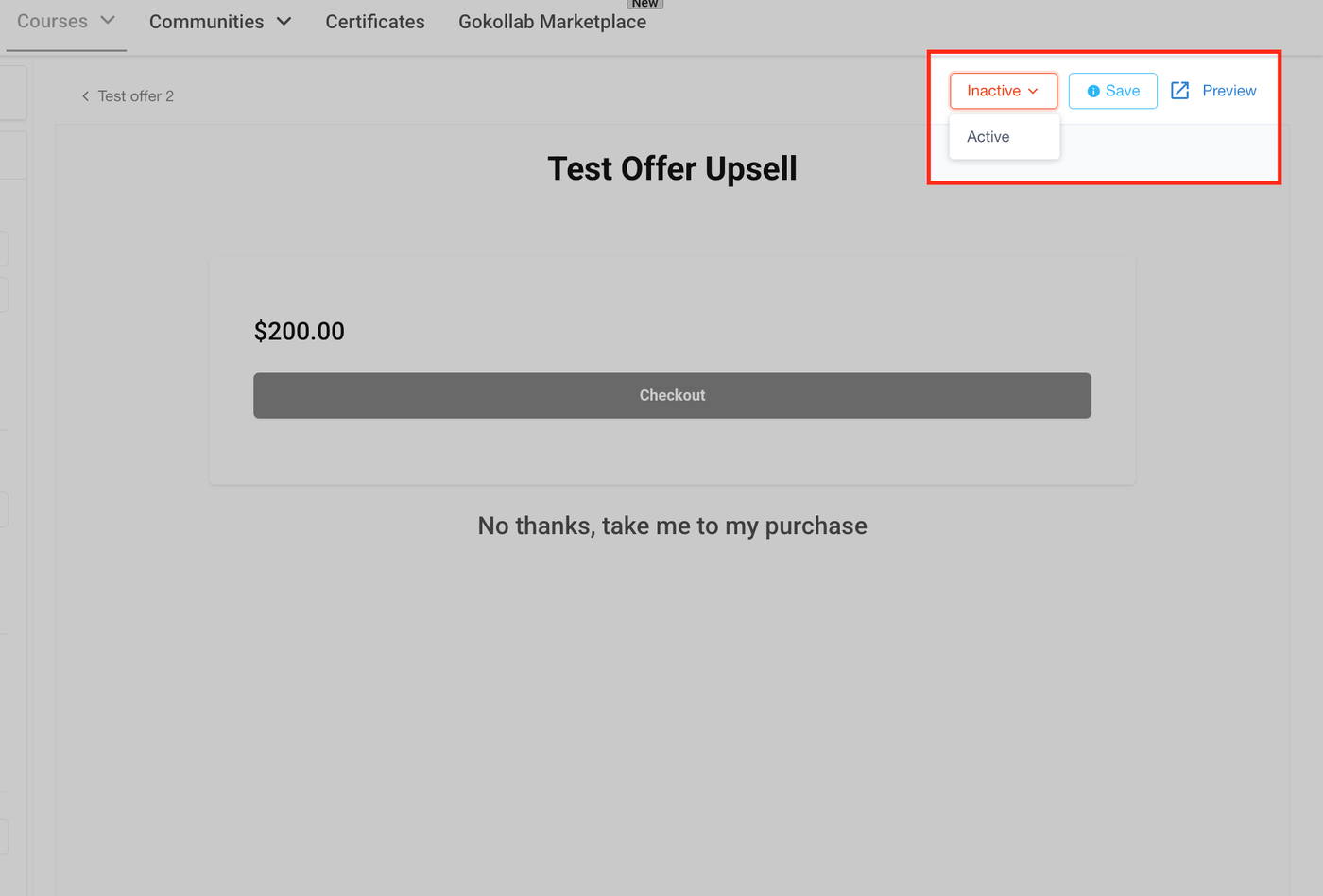
Sobald die Upsell-Seite fertig gestaltet wurde, kannst du sie speichern, testen und aktivieren.
Diese Optionen befinden sich oben rechts im Editor.
Save
Speichert alle vorgenommenen Änderungen.
Preview
Zeigt die Upsell-Seite genau so an, wie Kunden sie sehen werden.
Ideal zur Überprüfung von:
Layout
Texten
Checkout-Ablauf
Aktivieren / Deaktivieren
Über das Status-Dropdown:
Active → Upsell ist live
Inactive → Upsell wird pausiert
Dadurch kannst du ein Angebot deaktivieren, ohne es löschen zu müssen.
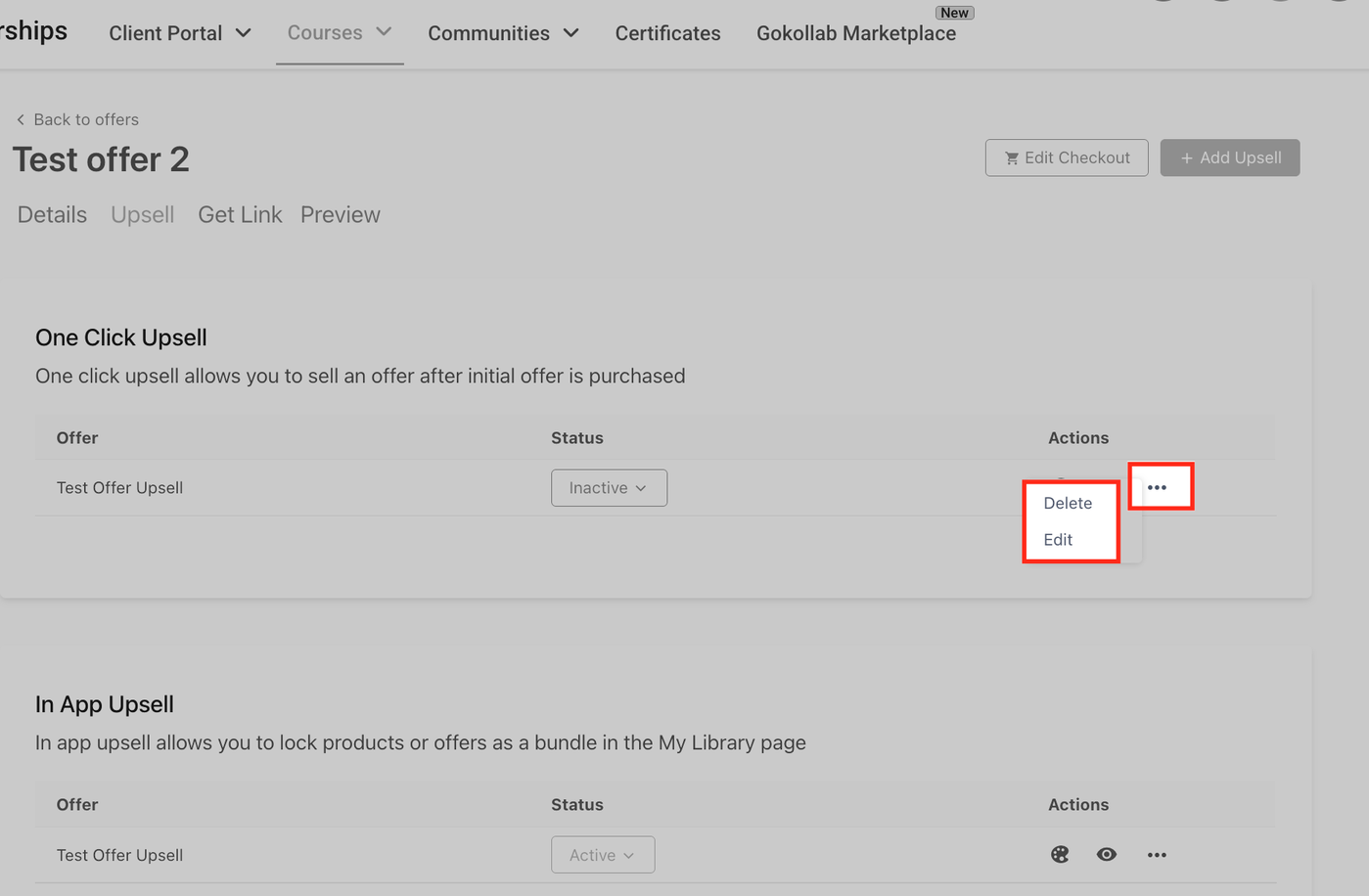
Upsells bearbeiten oder entfernen
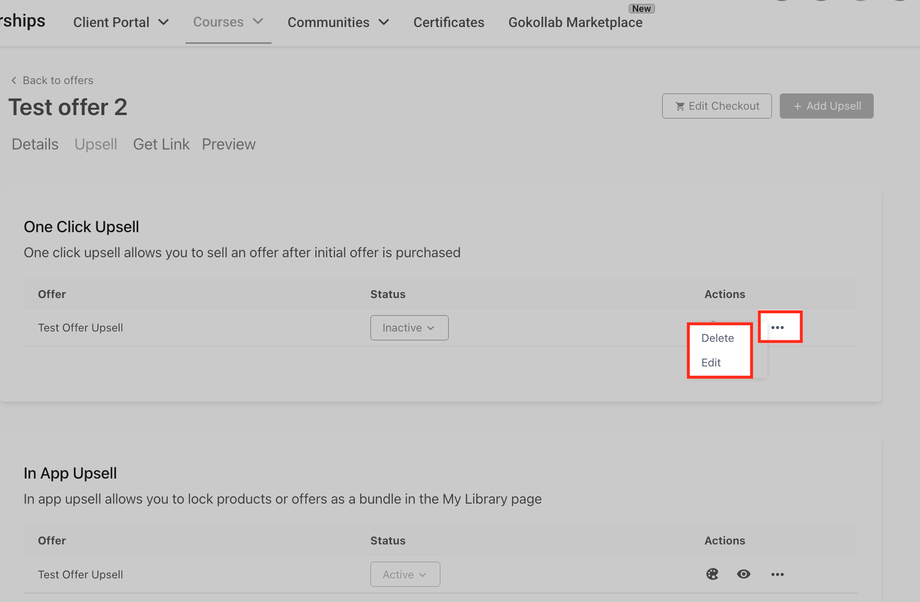
Um einen bestehenden Upsell zu bearbeiten oder zu löschen:
Öffne erneut den Tab Upsell innerhalb des Angebots.
Klicke auf das Drei-Punkte-Menü neben dem Upsell.
Optionen:
Delete → Upsell löschen
Auf den Namen klicken → Upsell bearbeiten oder gegen ein anderes Angebot austauschen
Häufig gestellte Fragen
F: Kann ich mehrere Upsells nach einem Kauf anzeigen?
Ja.
Du kannst mehrere aufeinanderfolgende Upsells erstellen, die dem Kunden nacheinander angezeigt werden.
F: Welche Zahlungsmethoden unterstützen One-Click Upsells?
Derzeit werden unterstützt:
Stripe
PayPal
F: Kann ich das Design der Upsell-Seite anpassen?
Ja.
Der integrierte Editor ermöglicht die vollständige Anpassung an dein Branding.
F: Wie kann ich die Leistung meiner Upsells messen?
Du kannst folgende Kennzahlen im Analysebereich des Angebots verfolgen:
Aufrufe
Klicks
Conversions
F: Ist diese Funktion für alle Konten verfügbar?
Die Verfügbarkeit von One-Click Upsells hängt von deinem aktuellen Tarif ab.
Falls die Funktion nicht sichtbar ist, wende dich an den Support.