Wir freuen uns, Paid Courses vorzustellen – eine Funktion, mit der Community-Owner und Administratoren ihre Inhalte monetarisieren können, indem sie Kurse direkt innerhalb von Communities verkaufen.
Dieses Update bringt außerdem Verbesserungen für die Learning Page und sorgt für ein noch reibungsloseres Lernerlebnis.
INHALTSVERZEICHNIS
Erste Schritte mit Paid Courses
Verbesserungen für Administratoren und Owner
Lernerfahrung
FAQ
Erste Schritte mit Paid Courses
Einen Paid Course hinzufügen
Zum Learning Tab navigieren
Öffne als Community-Owner oder Administrator den Learning Tab deiner Community.
Einen neuen Kurs erstellen
Wähle die Option zum Hinzufügen eines neuen Kurses.
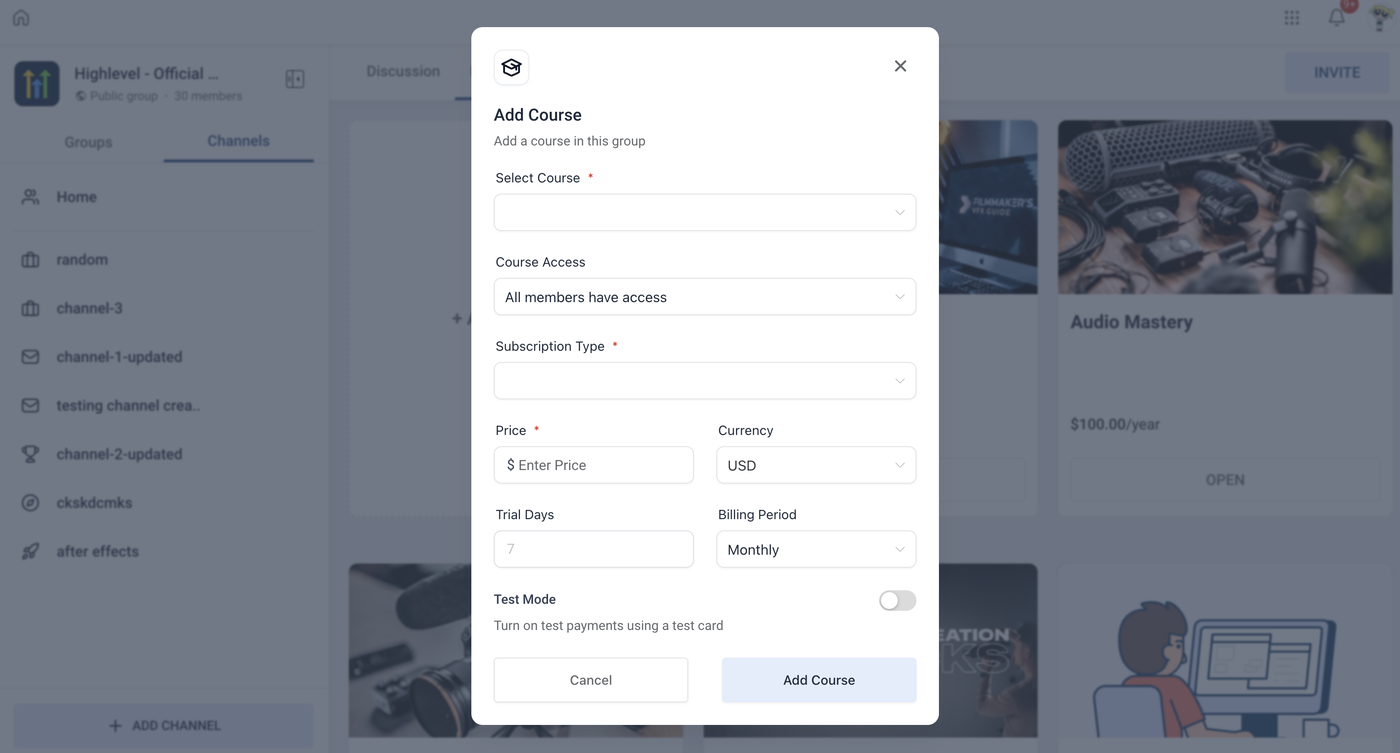
Du wirst aufgefordert, folgende Informationen einzugeben:
Kurstitel
Beschreibung
Kursinhalte
Wenn du lernen möchtest, wie du ProfitBoost Membership- bzw. Kurs-Websites erstellst, klicke hier, um zur Kurs-Anmeldeseite zu gelangen.
Preis festlegen
Wähle aus, ob der Kurs:
eine einmalige Zahlung oder
ein wiederkehrendes Abonnement
verwenden soll.
Anschließend legst du fest:
Preis
Währung
Steuern
Kurs-Checkouts innerhalb von Communities können Steuern anhand deiner bestehenden Konfiguration anwenden.
Communities unterstützen:
Automatische Steuern (adressbasiert)
Manuelle Steuersätze
Weitere Informationen:
Tax Support in Communities Payments
Testmodus
Mit aktiviertem Testmodus können Administratoren und Owner den Zahlungsvorgang mithilfe von Testkartendaten testen.
Verbesserungen für Administratoren und Owner
Verbesserte Kursreihenfolge
Kurse neu anordnen
Mit der verbesserten Funktion Move Courses kannst du Kurse auf der Learning Page neu sortieren, um die optimale Reihenfolge für Lernende festzulegen.
E-Mail-Benachrichtigungen
Immer informiert bleiben
Automatische E-Mail-Benachrichtigungen informieren sowohl Kursersteller als auch Lernende über:
erfolgreiche Zahlungen
Kündigungen von Abonnements
Zahlungsoptionen verwalten
Flexible Zahlungseinstellungen
Du kannst jederzeit folgende Einstellungen ändern:
Kursgebühr
Zahlungsart (einmalig oder wiederkehrend)
Testphase
Währung
Währungsauswahl
Unterstütze internationale Zielgruppen durch die Auswahl der passenden Währung für deine Kurse.
Kurs bewerben
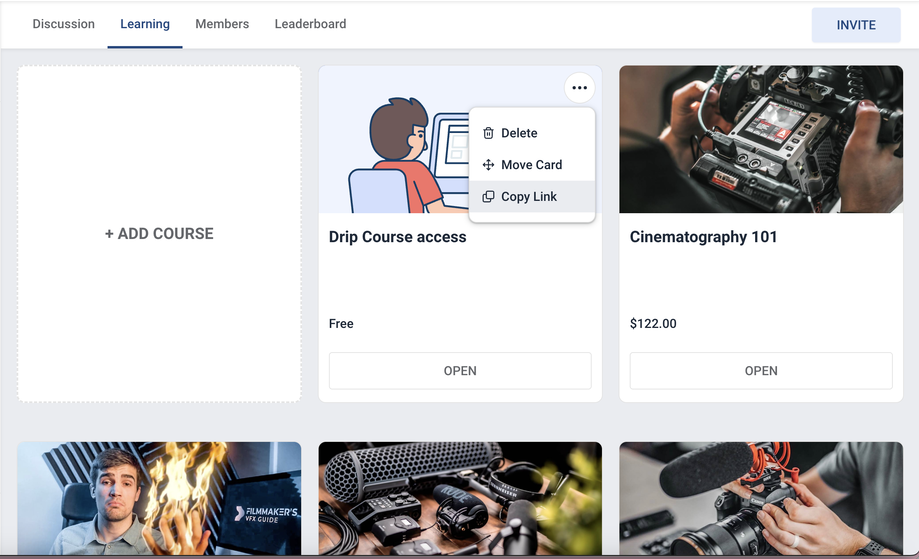
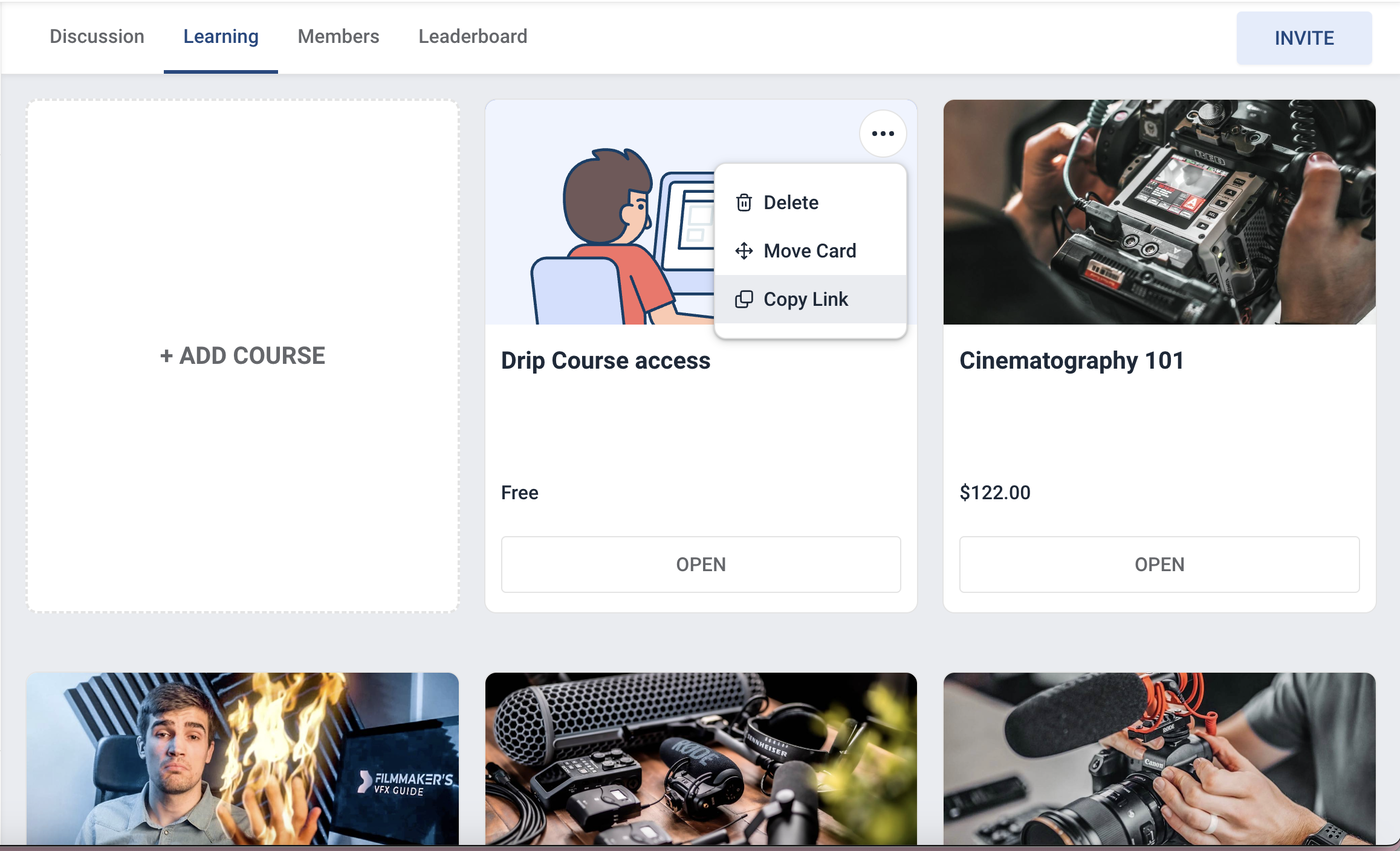
Kurslink kopieren
Verwende die Schaltfläche Copy Link im Drei-Punkte-Menü, um einen teilbaren Link zu deinem Kurs zu erzeugen.
Diesen Link kannst du verwenden für:
Social Media
E-Mail-Newsletter
andere Marketing-Kanäle
Lernerfahrung
Einen Kurs kaufen
Verfügbare Kurse durchsuchen
Besuche den Learning Tab deiner gewünschten Community, um verfügbare Kurse anzusehen.
Kurs auswählen
Wähle den gewünschten Kurs aus und überprüfe:
Preis
Kursdetails
Kauf abschließen
Folge den Anweisungen, um den Kauf abzuschließen.
Nach erfolgreicher Zahlung erhältst du:
eine Zahlungsbestätigung
Informationen zum Kurszugriff
per E-Mail.
FAQ
F: Kann ich weiterhin kostenlose Kurse anbieten?
A: Ja. Die Funktion für Paid Courses ist eine zusätzliche Option. Kostenlose Kurse können weiterhin angeboten werden.
F: Wie greife ich auf die Funktion „Move Courses“ zu?
A: Öffne den Learning Tab, suche den gewünschten Kurs und klicke im Drei-Punkte-Menü auf Move. Anschließend kannst du die Kurse per Drag-and-drop neu anordnen.
F: Welche Währungen werden für Paid Courses unterstützt?
A: Es wird eine große Auswahl an Währungen unterstützt, um globale Communities bedienen zu können. Beim Einrichten des Kurses steht eine Dropdown-Liste mit den verfügbaren Währungen zur Verfügung.
F: Wie bearbeite ich einen bestehenden Kurs?
A: Öffne den Learning Tab, suche den gewünschten Kurs und wähle die Bearbeitungsoption aus. Dort kannst du Kursdetails, Preise und Zahlungseinstellungen ändern.