Die komplett neue Credential-Vorschau modernisiert die Darstellung, das Laden und das Teilen von Zertifikaten in ProfitBoost. Empfänger können ihre Zertifikate schnell teilen oder herunterladen, während Betrachter wichtige Informationen wie Aussteller und Gültigkeit sofort erkennen. Dieser Leitfaden erklärt die Neuerungen, deren Vorteile und wie Sie die neue Vorschau nutzen, um Zertifikate zu LinkedIn hinzuzufügen, in sozialen Netzwerken zu teilen und Erfolge zuverlässig zu verifizieren.
INHALTSVERZEICHNIS
Was ist die Credential-Vorschau?
Vorteile der Credential-Vorschau
Modernes Design
Freigabeoptionen
Zertifikat herunterladen (PNG)
Verifizierung & Ablaufverhalten
So richten Sie die Credential-Vorschau ein
Häufig gestellte Fragen
Was ist die Credential-Vorschau?
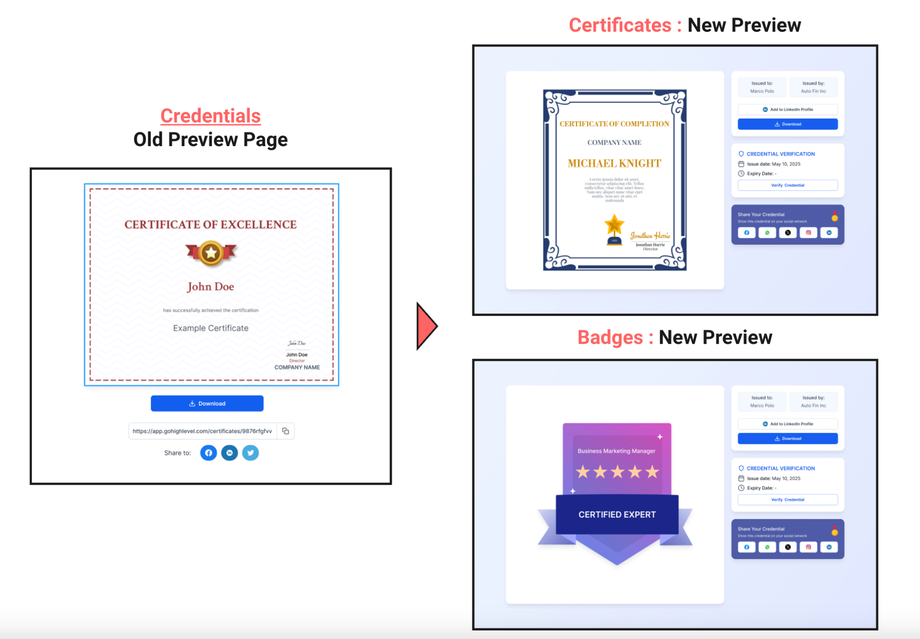
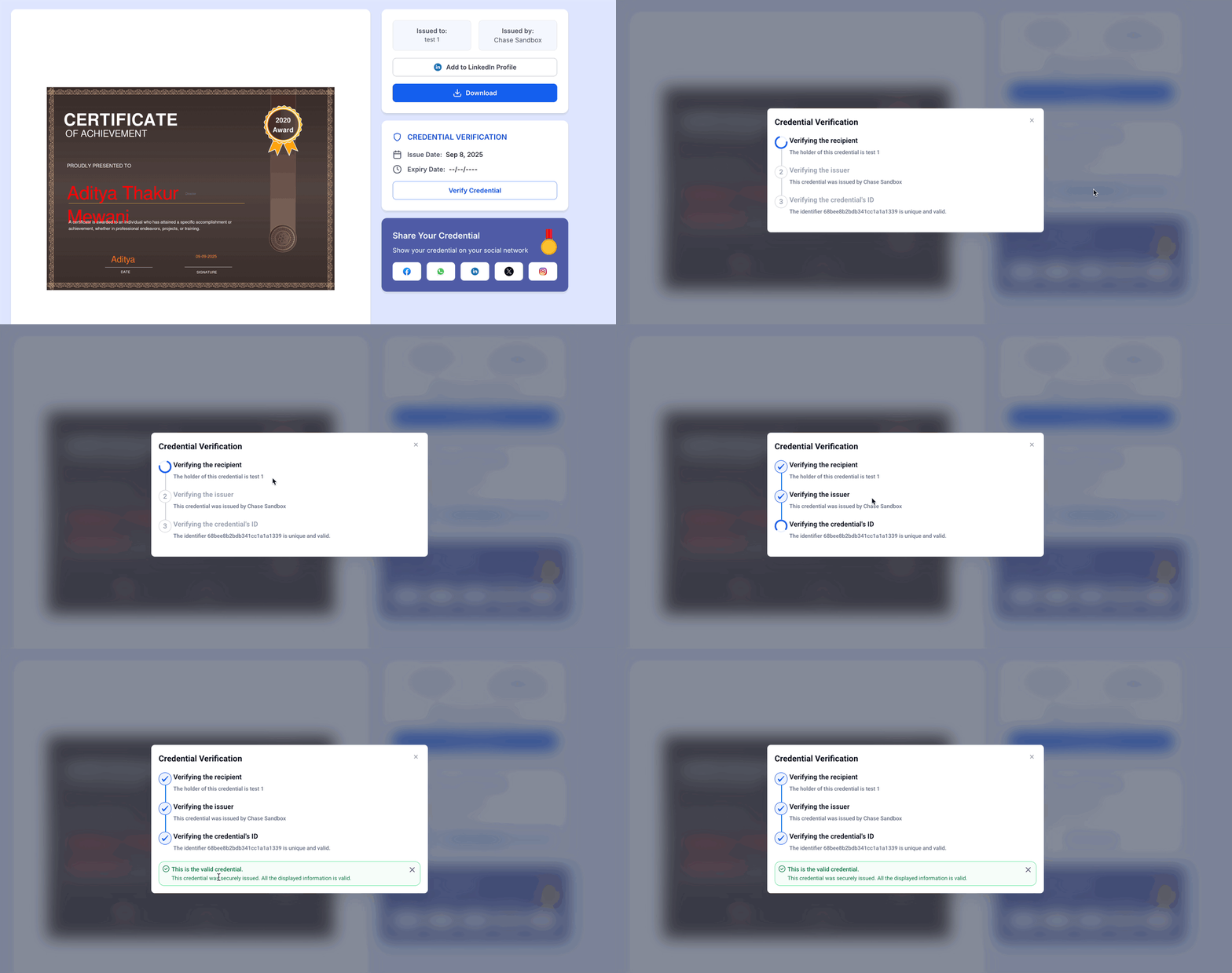
Die Credential-Vorschau ist die aktualisierte, öffentlich zugängliche Zertifikatsseite, die Vertrauen und Teilbarkeit in den Vordergrund stellt. Sie präsentiert Ihr Zertifikat in einem sauberen, mobilfreundlichen Layout, zeigt wichtige Metadaten (Aussteller, Ausstellungsdatum, Ablaufdatum) an und bietet Optionen zum Teilen oder Herunterladen mit nur einem Klick.
Modernes, responsives Vorschau-Design für Desktop und Mobilgeräte.
Klare Informationsbereiche für Aussteller, Ausstellungsdatum und Ablaufdatum.
Öffentlicher Link für die einfache Ansicht (keine Anmeldung erforderlich).
Vorteile der Credential-Vorschau
Die Vorteile helfen Teams dabei, die neue Erfahrung sicher einzuführen und deren Nutzen gegenüber Lernenden, Personalverantwortlichen und Programmverantwortlichen zu kommunizieren.
Professionelle Präsentation: Ein modernes, kontrastreiches Layout steigert den wahrgenommenen Wert des Zertifikats.
Schnelleres Teilen: Integrierte Freigabefunktionen ermöglichen das schnelle Veröffentlichen von Erfolgen auf wichtigen Plattformen.
Zu LinkedIn-Profil hinzufügen: Eine spezielle Schaltfläche erleichtert das Hinzufügen des Zertifikats zum LinkedIn-Profil ohne manuelles Kopieren.
Strukturierte Informationen: Angaben zum Aussteller und zur Gültigkeit werden übersichtlich dargestellt und schaffen Vertrauen.
Hochwertige Downloads: Zertifikate werden als PNG-Bilder heruntergeladen und behalten dabei ihre Designqualität.
Modernes Design
Eine klare visuelle Darstellung verbessert die Glaubwürdigkeit und reduziert Verwirrung – insbesondere bei Arbeitgebern oder Kunden, die Zertifikate schnell prüfen möchten.
Übersichtliches, störungsfreies Layout mit Fokus auf das Zertifikatsdesign.
Responsive Skalierung für kleine Bildschirme und große Monitore.
Freigabeoptionen
Ein einfacher Freigabeprozess erhöht die Sichtbarkeit Ihres Programms und motiviert Empfänger, ihre Erfolge zu präsentieren.
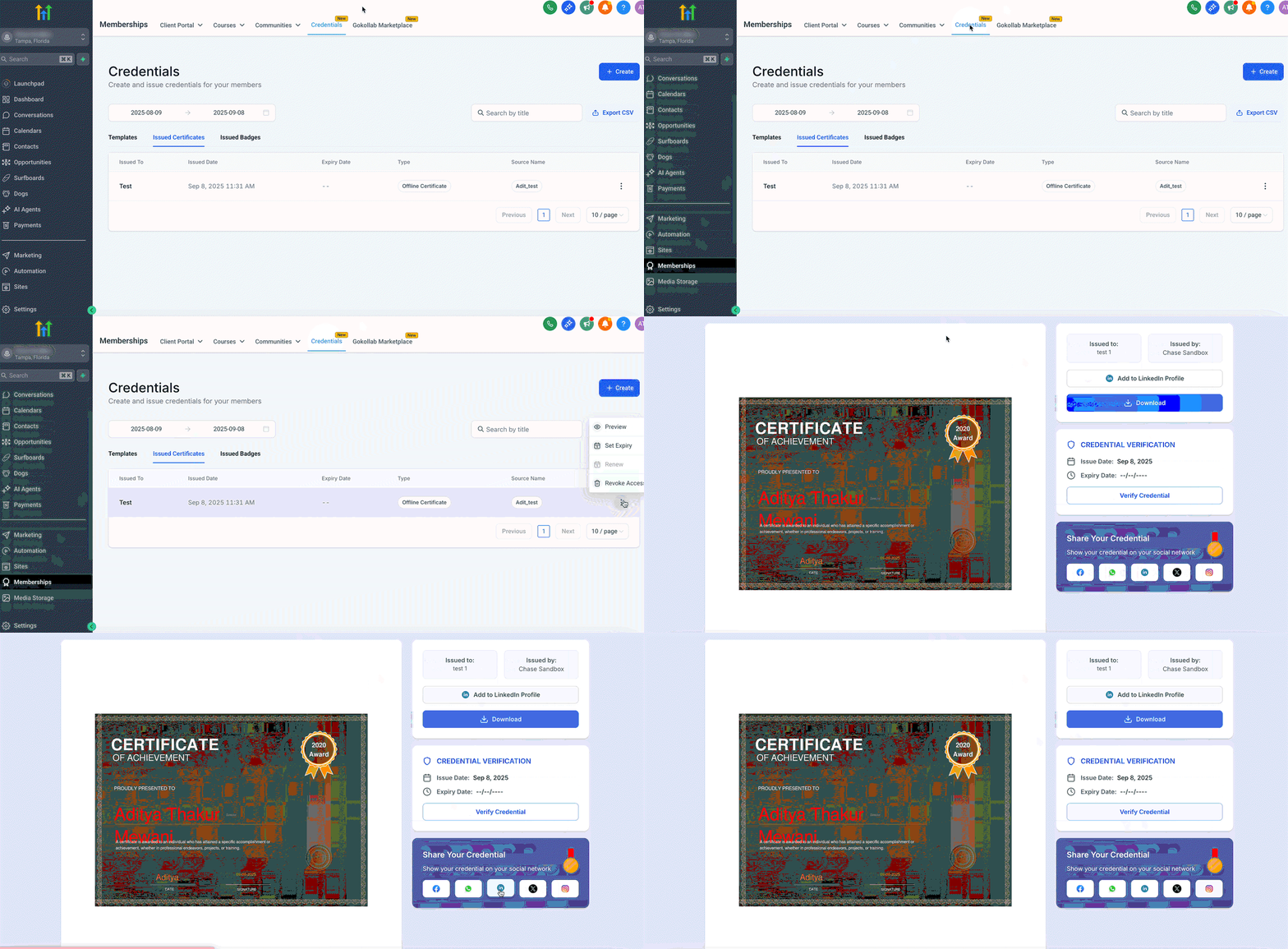
Direkte Freigabeoptionen für LinkedIn, Facebook, X (Twitter) und WhatsApp direkt aus der Vorschau.
Die Schaltfläche Zu LinkedIn-Profil hinzufügen fügt das Zertifikat direkt zum LinkedIn-Profil des Empfängers hinzu und macht manuelle Eingaben überflüssig.
Öffentliche Links ermöglichen jedem mit der URL den Zugriff auf die Zertifikatsseite – ohne Anmeldung.
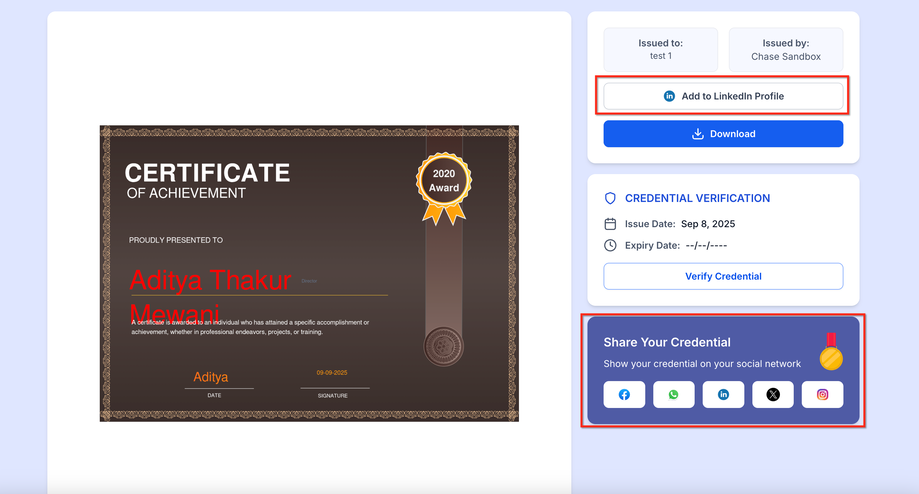
WICHTIG: Diese Freigabeoptionen stehen zur Verfügung, wenn Sie ein ausgestelltes Zertifikat in der Vorschau anzeigen.
Zertifikat herunterladen (PNG)
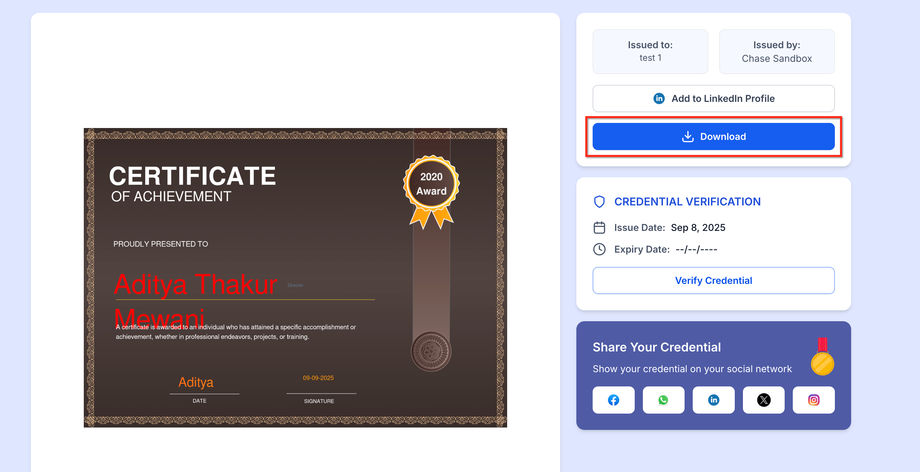
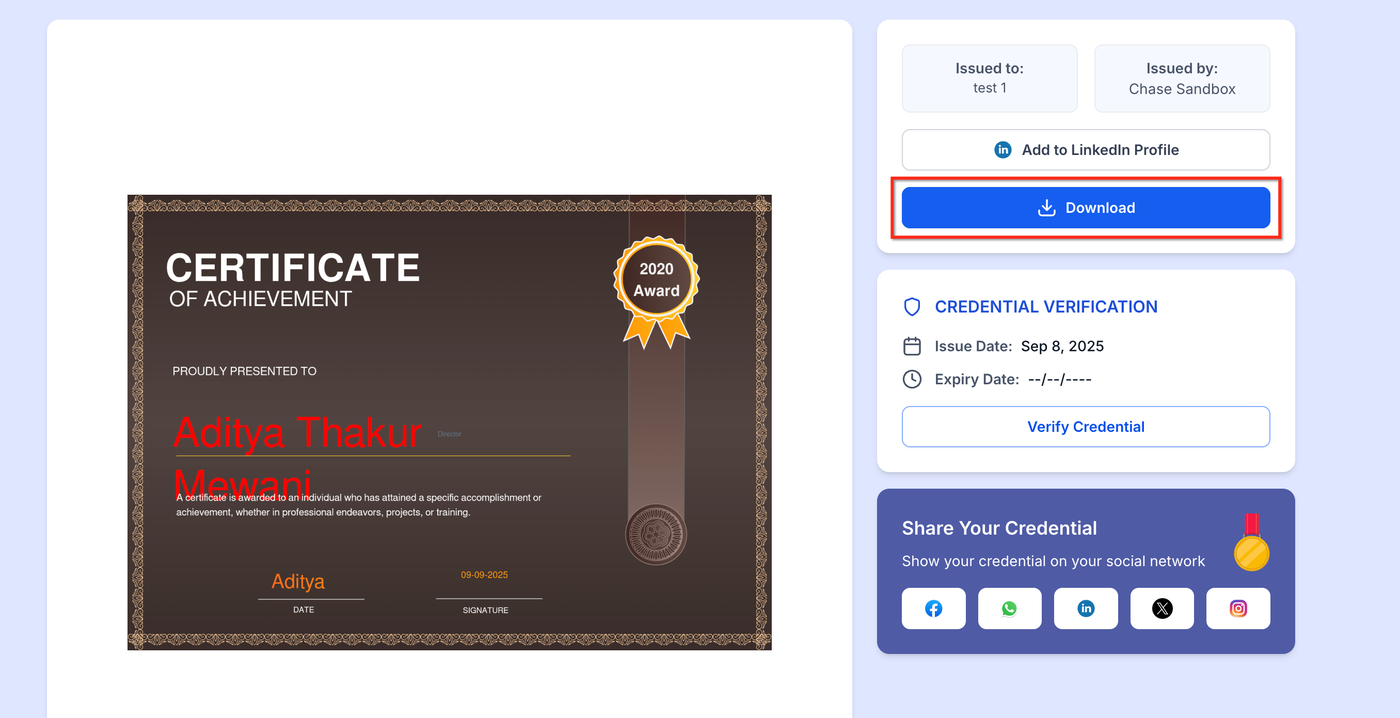
PNG-Downloads gewährleisten eine pixelgenaue Darstellung für Bildschirme und Ausdrucke, sodass das gespeicherte Zertifikat exakt der Vorschau entspricht.
Mit einem Klick kann das Zertifikat als PNG-Bild heruntergeladen werden.
Die Bilder werden bereits bei der Ausstellung generiert und stehen dadurch sofort zum Download bereit.
Verifizierung & Ablaufverhalten
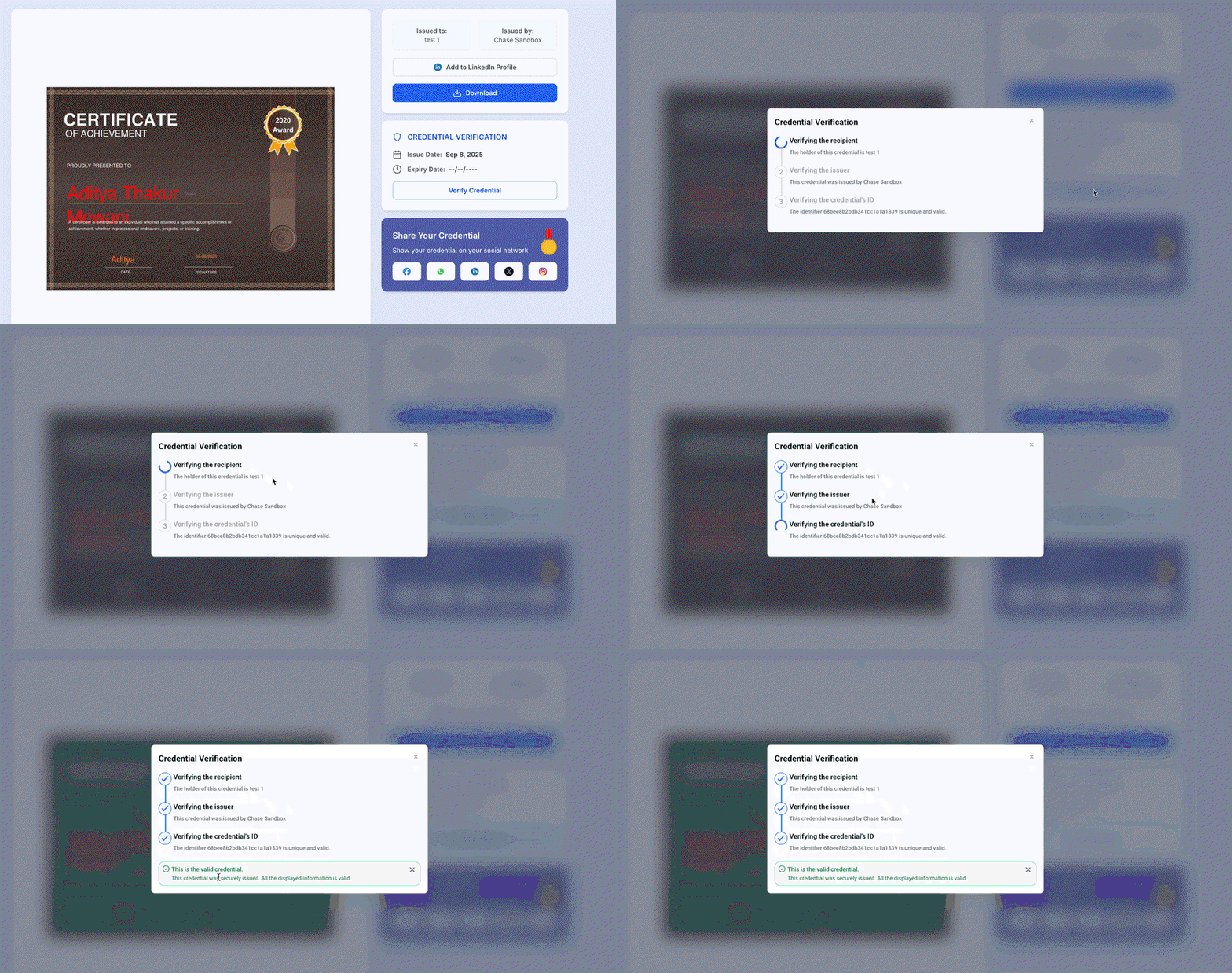
Klare Verifizierungs- und Ablaufanzeigen schaffen Vertrauen bei Betrachtern und bieten Administratoren eine zuverlässige Kontrolle.
Betrachter greifen über den Freigabelink auf eine öffentliche Zertifikatsseite zu; wichtige Informationen helfen bei der Echtheitsprüfung.
Wenn ein Zertifikat abläuft, wird dessen Vorschau für den Benutzer nicht mehr verfügbar. Das Ablaufdatum eines ausgestellten Zertifikats hat Vorrang vor dem Ablaufdatum der Vorlage.
Optionale Erinnerungse-Mails können individuell angepasst werden (anstelle der bisherigen Standard-Erinnerungen nach 2 und 7 Tagen).
So richten Sie die Credential-Vorschau ein
Die richtige Einrichtung stellt sicher, dass Vorlagen korrekt dargestellt werden und Ausstellung sowie Freigabe auf Desktop- und Mobilgeräten zuverlässig funktionieren.
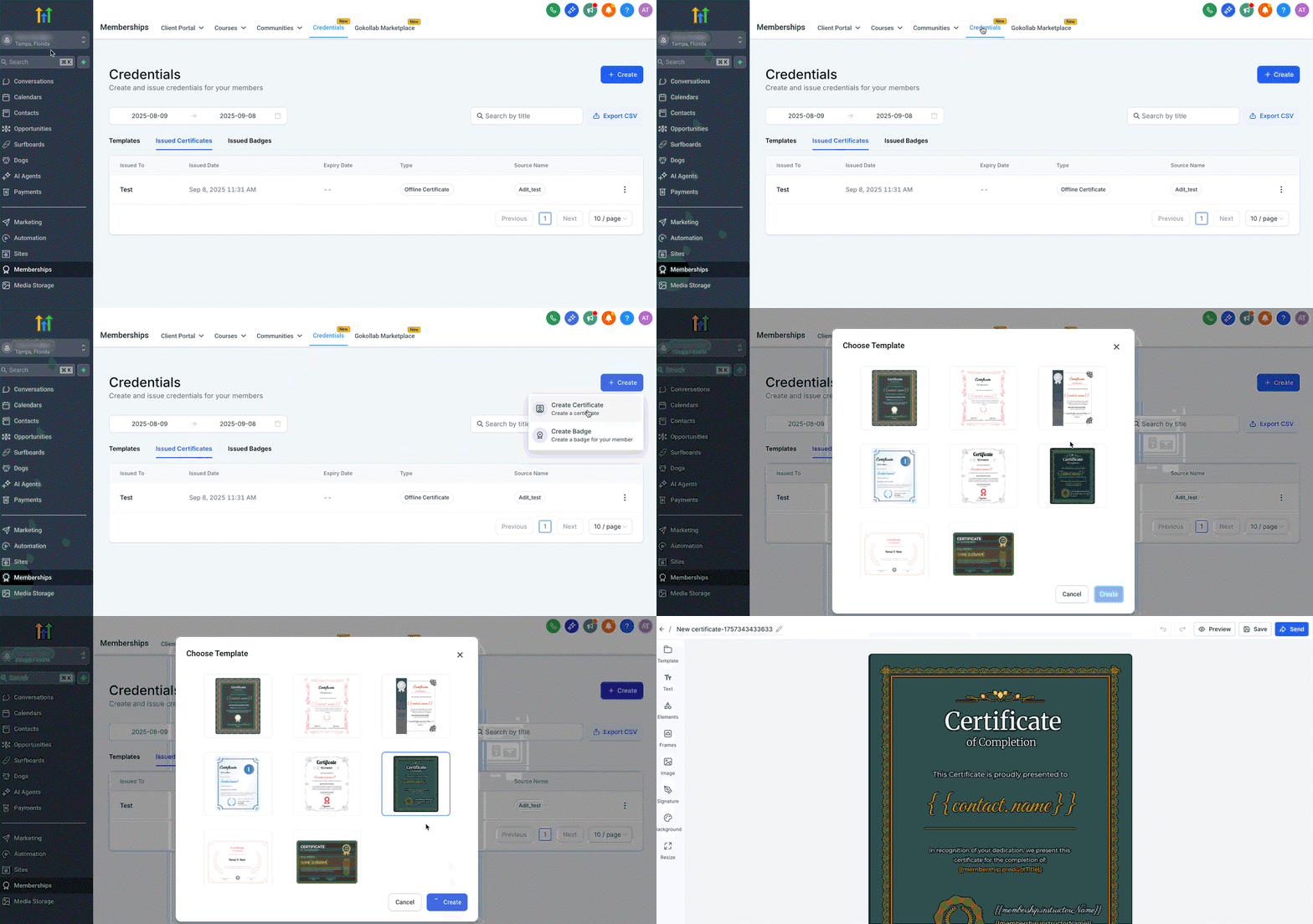
Schritt 1: Zertifikat oder Badge erstellen bzw. bearbeiten
Gehen Sie zu:
Memberships → Credentials → Vorlagen → Zertifikat/Badge erstellen
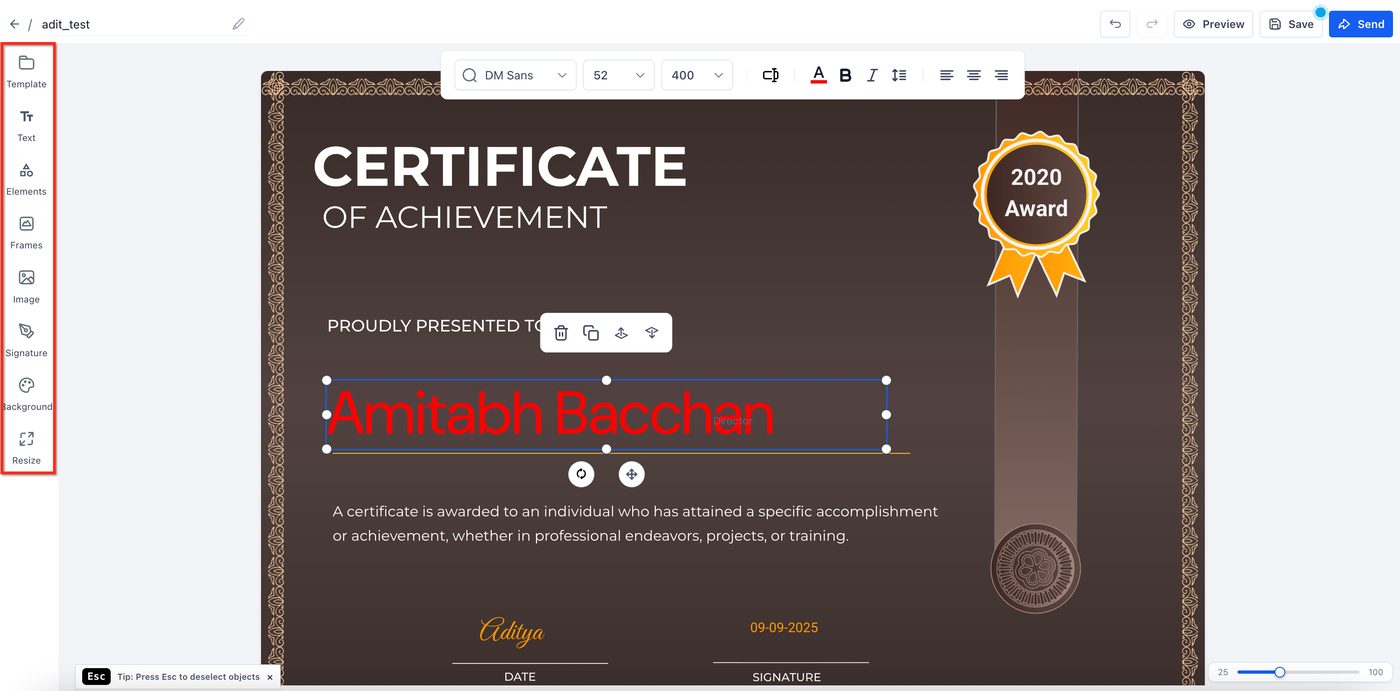
Schritt 2: Design erstellen und Felder zuordnen
Erstellen Sie Ihr Design im Builder und prüfen Sie in der Vorschau, ob Namen, Daten und IDs korrekt angezeigt werden.
Schritt 3: Zertifikat oder Badge versenden
Nachdem Sie das Zertifikat oder Badge erstellt oder bearbeitet haben, können Sie entweder eine Test-E-Mail an sich selbst senden oder das Zertifikat direkt an den Empfänger verschicken.
Zum Versenden müssen Sie:
den Namen des Dozenten eingeben,
einen Empfänger auswählen.
Für die E-Mail können Sie entweder die Standardvorlage in der Vorschau anzeigen oder eine eigene Vorlage unter Templates erstellen und diese vor dem Versand auswählen.

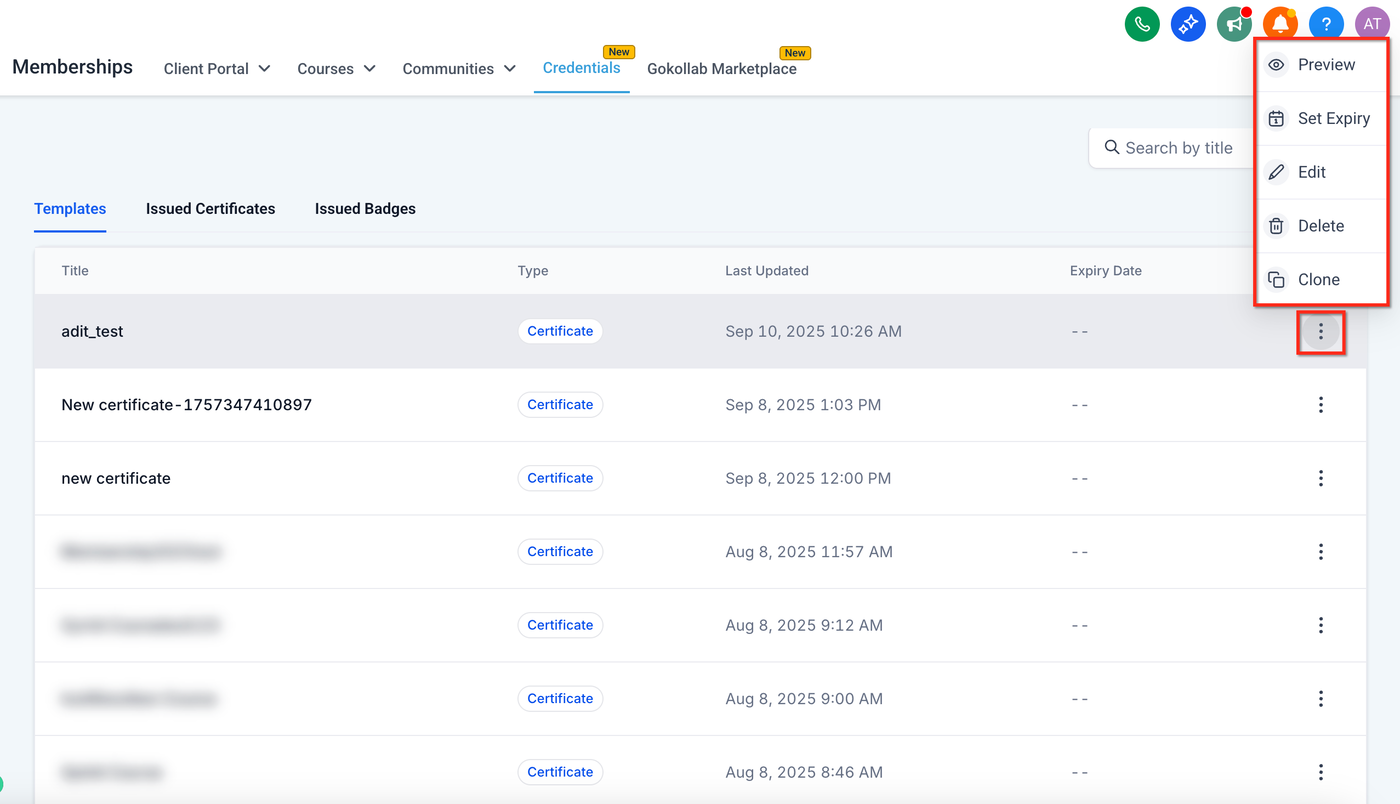
Hinweis: Über das Drei-Punkte-Menü einer Vorlage können Sie ein Zertifikat oder Badge anzeigen, mit einem Ablaufdatum versehen, bearbeiten, löschen oder klonen.
Häufig gestellte Fragen
F: Kann jeder mein Zertifikat sehen, wenn er den Link hat?
Ja. Geteilte Zertifikate sind über eine eindeutige URL öffentlich zugänglich, werden jedoch nicht durchsucht oder indexiert.
F: Erfolgt der Download als PDF oder als Bild?
Als PNG-Bild. Hochwertige PNG-Dateien bewahren das exakte Layout und lassen sich in der Regel schneller herunterladen als PDFs.
F: Ich sehe Instagram nicht in den Freigabeoptionen. Kann ich dort trotzdem posten?
Ja. Verwenden Sie Link kopieren und fügen Sie den Link in Instagram-Beschreibungen, Ihre Bio oder Story-Link-Tools ein. Direkte Freigabeschaltflächen stehen für LinkedIn, Facebook, X und WhatsApp zur Verfügung.
F: Was passiert, wenn ein Zertifikat abläuft?
Die Vorschau wird für den Benutzer nicht mehr verfügbar. Das Ablaufdatum des ausgestellten Zertifikats überschreibt das Ablaufdatum der Vorlage.
F: Ist „Zu LinkedIn-Profil hinzufügen“ dasselbe wie die LinkedIn-Verbindung im Social Planner?
Nein. Zu LinkedIn-Profil hinzufügen fügt das Zertifikat als Qualifikation in ein persönliches LinkedIn-Profil ein. Der Social Planner dient dagegen zum Planen und Veröffentlichen von LinkedIn-Beiträgen.