Willkommen beim Skool Importer! Dieses Feature wurde entwickelt, um deinen Übergang von Skool zur ProfitBoost Community-Plattform so einfach wie möglich zu machen. Egal ob du Mitglieder, Posts oder beides migrierst – dieses Tool erledigt alles in wenigen einfachen Schritten.
Was ist der Skool Importer?
Der Skool Importer ermöglicht es Community-Admins, folgende Daten zu übertragen:
Gruppenmitglieder
Community-Posts
…aus einer bestehenden Skool-Gruppe in eine ProfitBoost Community-Gruppe.
Mit Echtzeit-Fortschrittsanzeige, intelligenter Datenvalidierung und einer intuitiven Oberfläche kannst du deine komplette Community in wenigen Minuten migrieren.
Schritt-für-Schritt-Anleitung zur Nutzung des Importers
Schritt 1: Skool-Gruppendetails eingeben
Navigiere zu den Gruppen-Einstellungen in ProfitBoost.
Wähle den Import-Tab im linken Menü.
Gib folgende Daten ein:
Group Slug (URL-Slug der Skool-Gruppe)
Admin-E-Mail (aus Skool)
Passwort (Skool-Zugangsdaten)
Klicke auf Confirm, um den Import zu starten.
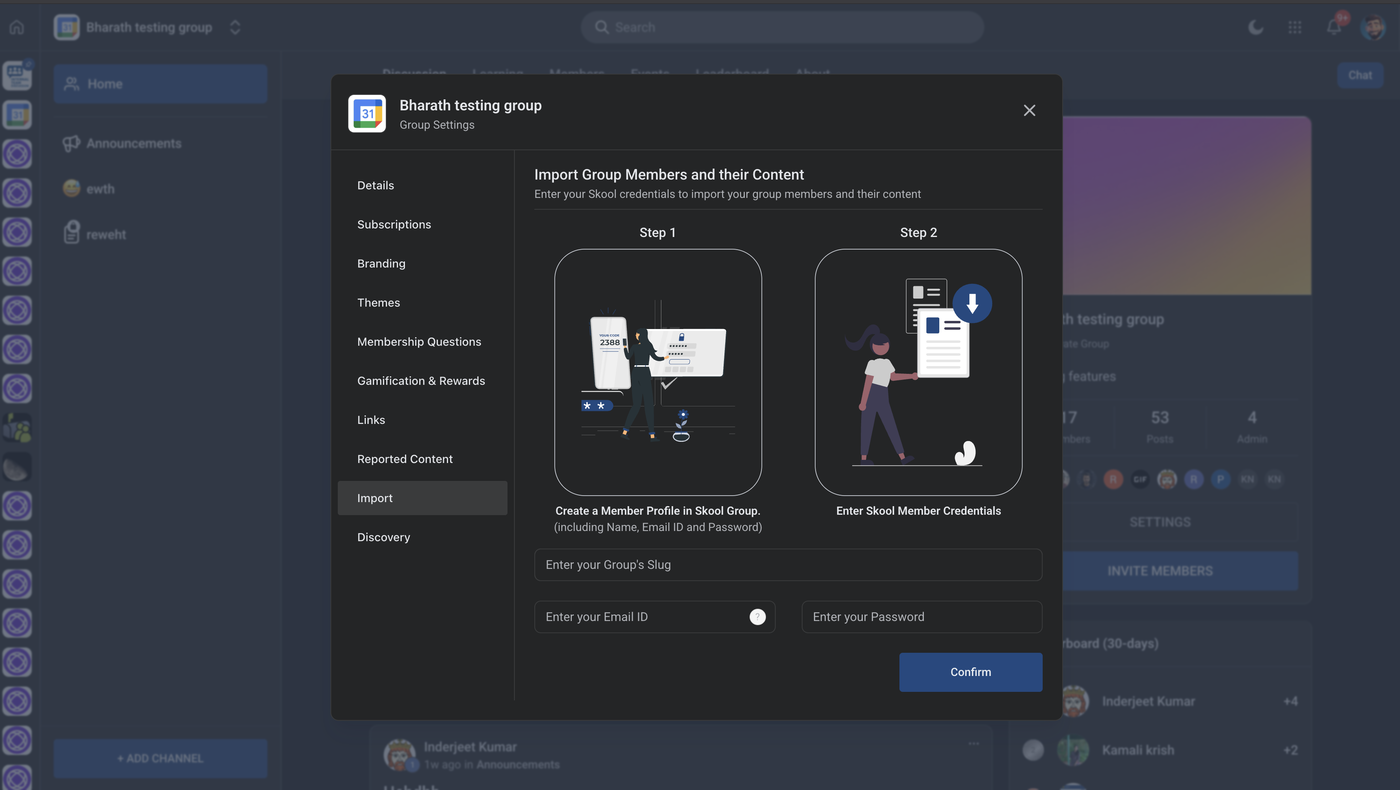
Schritt 2: Member-Daten abrufen und vorbereiten
Das System erstellt eine CSV-Datei mit folgenden Daten:
profileSlug
firstName
lastName
email (kann bei manchen Mitgliedern fehlen)
Lade die CSV herunter und ergänze fehlende E-Mail-Adressen.
👉 Nutze „Refresh user list“, wenn neue Mitglieder hinzugekommen sind.
⚠️ Ändere den profileSlug nicht.
Schritt 3: Fertige CSV hochladen
Klicke auf Select File und lade deine bearbeitete CSV hoch.
Das System:
importiert automatisch gültige Mitglieder
zeigt erfolgreiche und fehlgeschlagene Imports an
👉 Erfolgsbeispiel:
„7 Mitglieder erfolgreich hinzugefügt!“
⚠️ Fehlerbeispiel:
„2 Mitglieder konnten wegen fehlender E-Mail-Adressen nicht hinzugefügt werden.“
Klicke auf Try Again, nachdem du die CSV korrigiert hast.
Schritt 4: Posts migrieren
Sobald der Mitglieder-Import erfolgreich abgeschlossen ist:
Das System fordert dich auf, Community-Posts zu importieren.
Der Fortschritt wird in Echtzeit angezeigt.
Posts sind mit den jeweiligen Mitgliedern verknüpft – korrekte Member-Daten sind daher wichtig für eine reibungslose Migration.
Beispiel:
„10 Posts importiert – 3% abgeschlossen…“
Wichtige Vorteile
Zwei-Schritt-Prozess für einfache Nachverfolgung
Bearbeitbare CSV zur schnellen Fehlerkorrektur
Fortschrittsanzeigen für klare Transparenz
Posts und Mitglieder bleiben korrekt verknüpft
Pro Tipps
Vor jedem Import immer erneut synchronisieren, wenn deine Skool-Gruppe aktiv ist
E-Mail-Adressen sorgfältig prüfen – fehlende sind der häufigste Fehler
Posts können nur importiert werden, wenn Mitglieder erfolgreich importiert wurden
FAQs
Q: Kann ich fehlgeschlagene Mitglieder erneut importieren?
A: Ja. CSV korrigieren und auf Try Again klicken.
Q: Was passiert, wenn ich den profileSlug ändere?
A: Das sollte nicht gemacht werden – der Slug wird zur Identifikation verwendet und kann den Import beschädigen.
Q: Werden Posts importiert, wenn Mitglieder nicht erfolgreich importiert wurden?
A: Nein. Posts sind an Member-IDs gebunden und werden nur für erfolgreich importierte Mitglieder übernommen.