Dieser Artikel führt Sie durch den Prozess des Hinzufügens interaktiver Quizze (Assessments) zu Ihren Membership-Kursen. Sie erfahren, wie Sie Fragen erstellen, Bestehenskriterien festlegen, die Leistung der Teilnehmer verfolgen und Quiz-Ergebnisse mit den integrierten Analysen auswerten.
INHALTSVERZEICHNIS
Was sind Membership-Assessments/Quizze?
Die wichtigsten Vorteile von Membership-Assessments
So richten Sie Assessments in einem Membership-Kurs ein
Was passiert, wenn jemand ein Quiz absendet?
So analysieren Sie Assessment-Ergebnisse
Häufig gestellte Fragen
Verwandte Artikel
Was sind Membership-Assessments/Quizze?
Assessments (auch als Quizze bezeichnet) sind kurze Tests, die Sie zu Membership-Kursprodukten hinzufügen können, um den Lernfortschritt der Teilnehmer zu bewerten. Diese Assessments unterstützen mehrere Fragetypen und optionale Bestehens-/Nichtbestehensregeln, sodass Sie Ihre Kursbereitstellung durch interaktive Tests und Feedback verbessern können.
Die wichtigsten Vorteile von Membership-Assessments
Assessments ermöglichen es Ihnen, den Lernfortschritt zu messen, die Wissensspeicherung zu stärken und individuelles Teilnehmer-Feedback bereitzustellen. Sie sind besonders nützlich für Kurse mit Zertifizierungen oder mehrmoduligen Lehrplänen.
Fügen Sie interaktive Lernelemente zu jeder Lektion, Kategorie oder jedem Produkt hinzu
Legen Sie eine Bestehensnote fest, um Wissensstandards zu definieren
Stellen Sie Teilnehmern Echtzeit-Feedback bereit
Ermöglichen Sie mehrere Versuche und die Überprüfung von Antworten
Verfolgen Sie Leistung und Einreichungen in den Analysen
Verstärken Sie Kursinhalte und erhöhen Sie das Engagement
So richten Sie Assessments in einem Membership-Kurs ein
Befolgen Sie diese Schritte, um Assessments in Ihrem Kurs zu erstellen und zu veröffentlichen. Sie können auswählen, wo das Quiz platziert werden soll, und es mit Fragen und Bewertungsregeln anpassen.
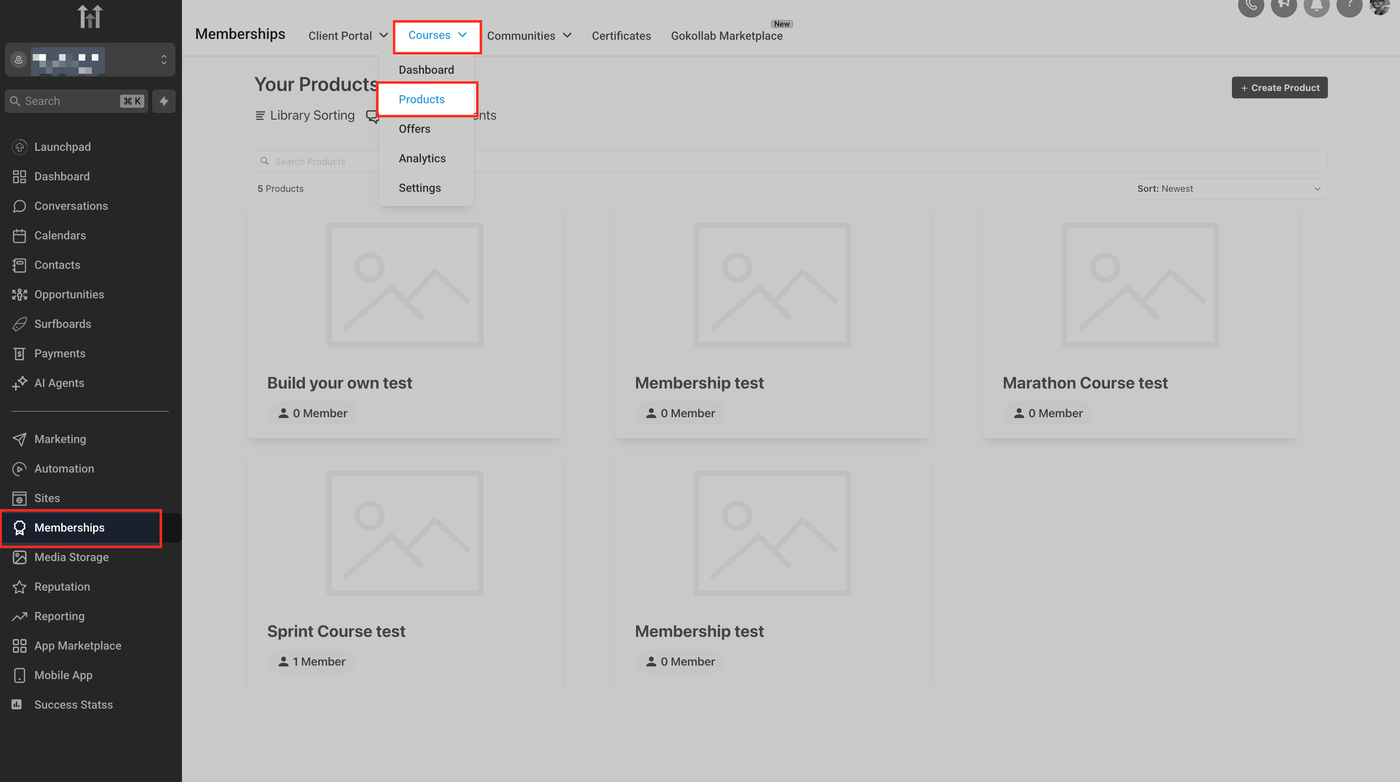
Navigieren zum Tab „Produkte“ unter Memberships
Um Assessments oder Quizze zu erstellen, navigieren Sie zunächst im linken Menü zu Memberships. Wählen Sie anschließend im oberen Dropdown-Menü unter Kurse den Punkt Produkte aus. Dadurch gelangen Sie zur Produktbibliothek (Kursbibliothek), in der Sie bestehende Membership-Kurse erstellen oder bearbeiten können.
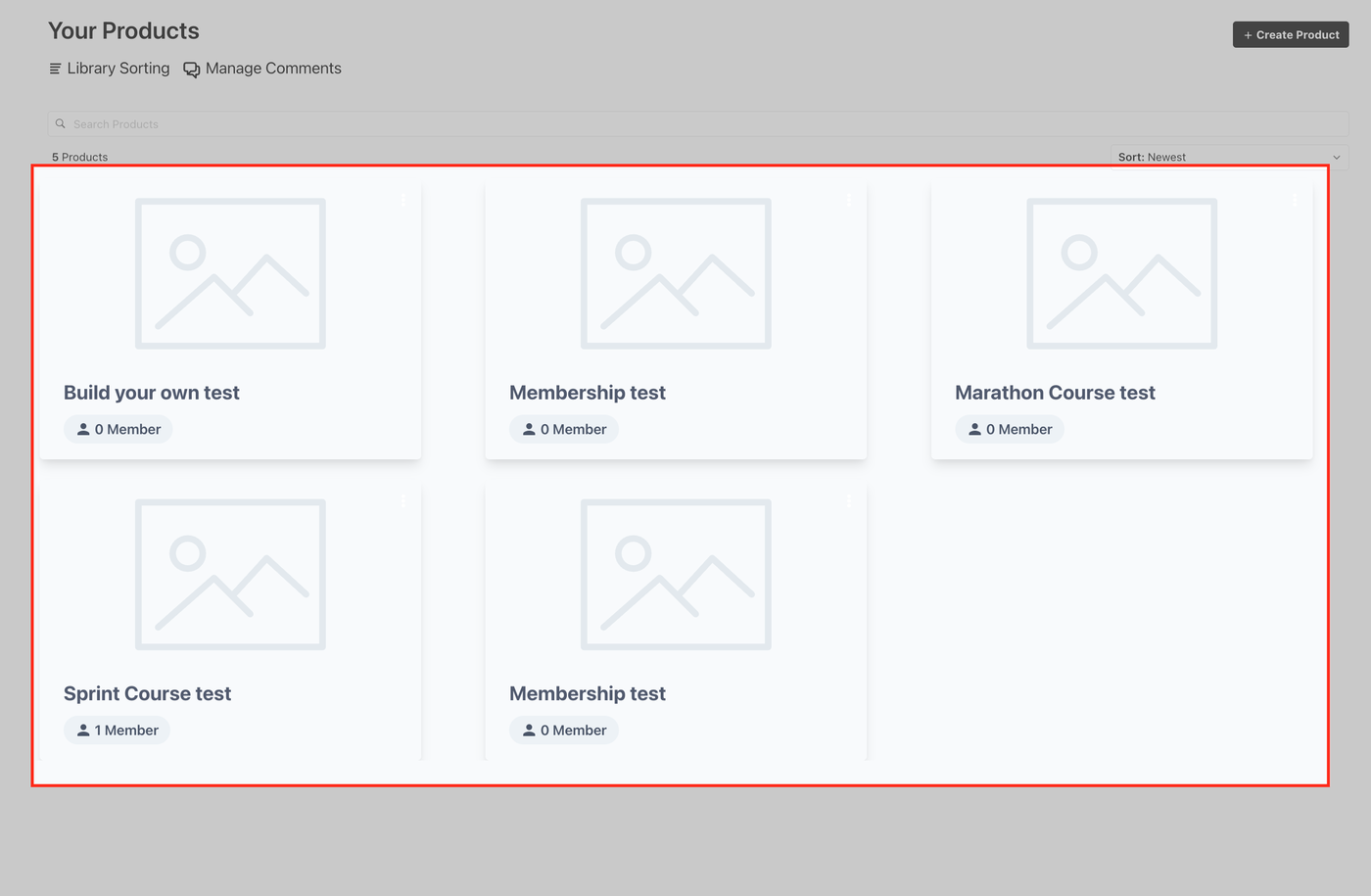
Anzeigen Ihrer Membership-Produkte
Sobald Sie sich im Tab Produkte befinden, sehen Sie eine Übersicht aller vorhandenen Kurse. Jede Produktkachel enthält den Kurstitel und die Mitgliederanzahl. Klicken Sie auf ein beliebiges Produkt, um mit der Bearbeitung oder dem Hinzufügen von Assessments zu beginnen.
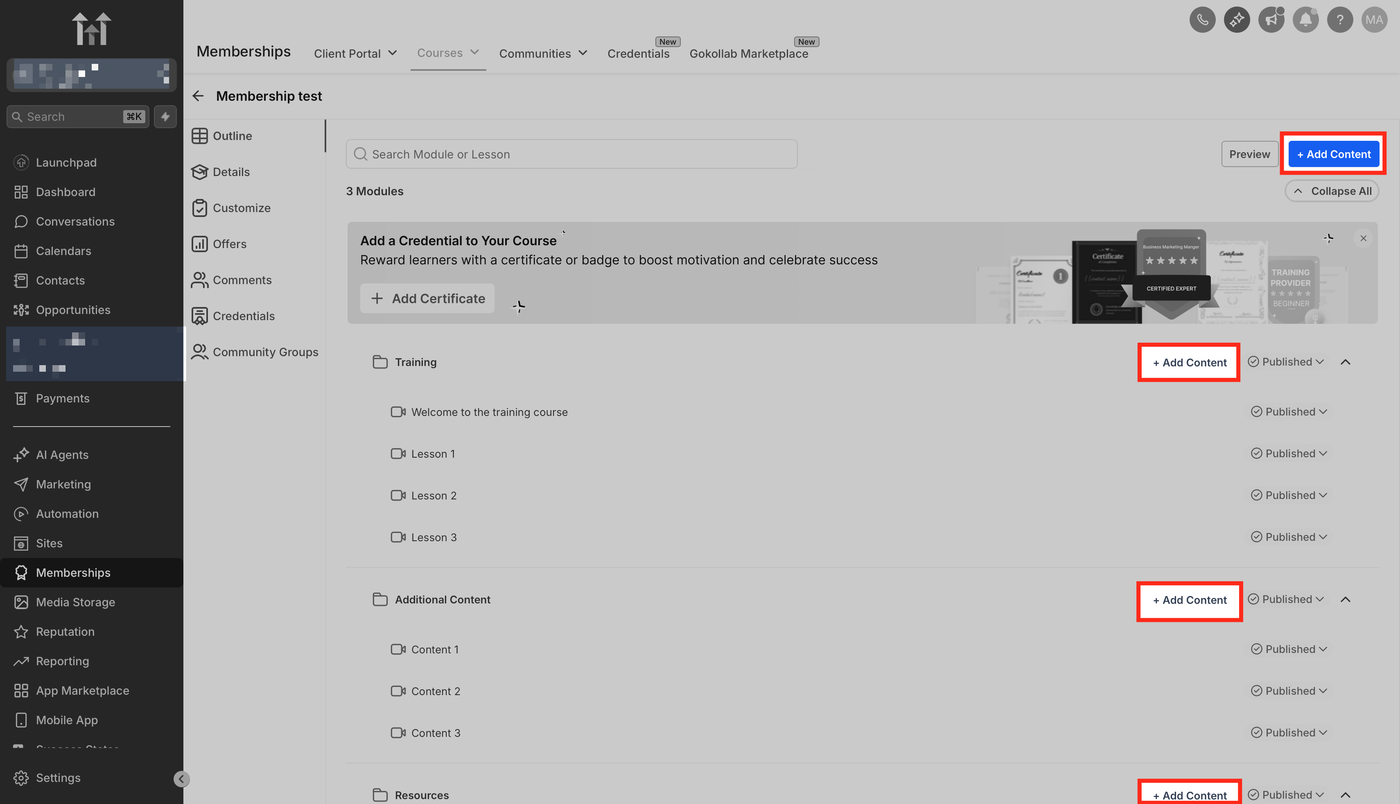
Kurskategorien erweitern, um Inhalte hinzuzufügen
Innerhalb eines Kurses können Sie mit der Produktstruktur Lektionen und Assessments organisieren. Klicken Sie neben einer beliebigen Kategorie auf + Inhalt hinzufügen oder oben rechts auf Inhalt hinzufügen, um ein Assessment hinzuzufügen.
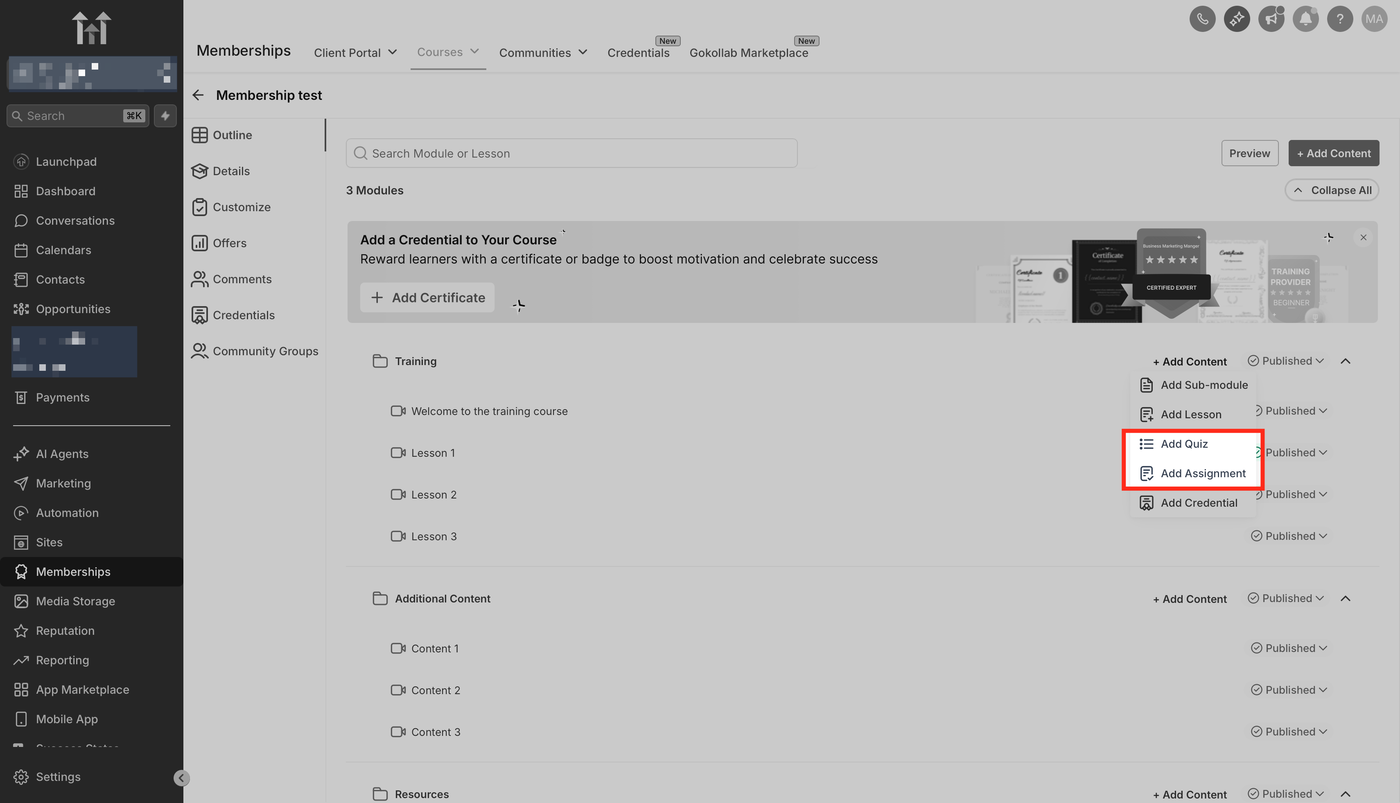
Ein Assessment hinzufügen (Aufgabe/Quiz)
Wenn Sie auf das Plus-Symbol klicken, öffnet sich ein Inhalts-Dropdown. Wählen Sie Aufgabe hinzufügen oder Quiz hinzufügen, um eine neue Aufgabe oder ein neues Quiz innerhalb der ausgewählten Kategorie zu erstellen.
Assessment-Einstellungen und Sichtbarkeit verwalten
Nach der Erstellung erscheint das Assessment in Ihrer Inhaltsliste. Sie können seinen Status (Veröffentlicht, Entwurf, Gesperrt) ändern, es bearbeiten oder über die Aktionssymbole neben dem Titel löschen.
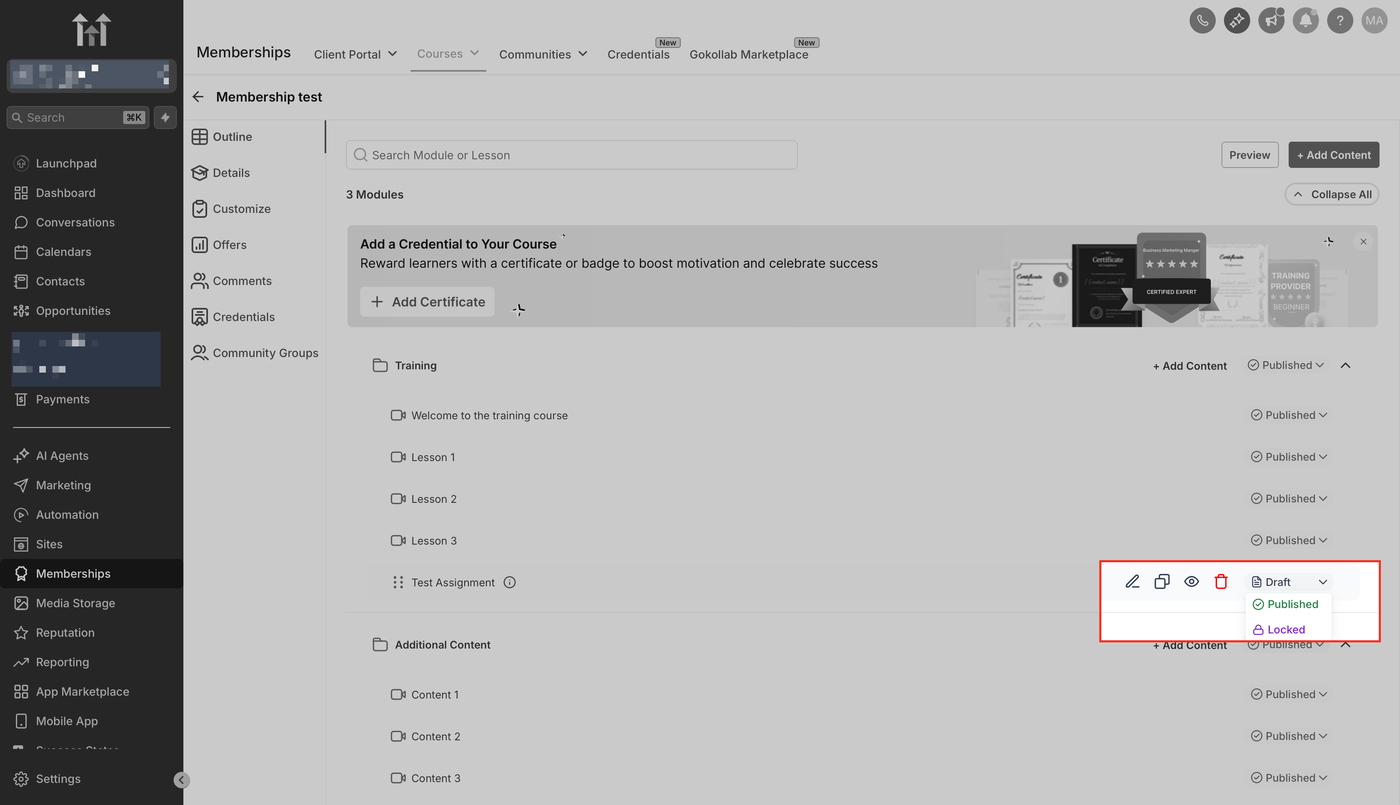
Aufgaben-Editor: Anweisungen und Vorlagen hochladen
Nachdem Sie auf das kleine Stiftsymbol (Bearbeiten) geklickt haben, gelangen Sie zum Aufgaben-Editor, in dem Sie Inhalte und Einstellungen konfigurieren können.
Beginnen Sie damit, Ihrer Aufgabe einen Titel zu geben, der den Teilnehmern angezeigt wird. Wenn die Aufgabe keine Benotung erfordert, können Sie das Kontrollkästchen Unbenotete Aufgabe aktivieren, damit Einreichungen ohne Bewertung möglich sind.
Sie können ein Vorschaubild hochladen, um die Aufgabe visuell darzustellen. Dies ist besonders hilfreich für Branding oder die Wiedererkennung von Inhalten.
Im Abschnitt Anweisungen können Sie klare Hinweise hinzufügen, damit Teilnehmer verstehen, was von ihrer Einreichung erwartet wird. Nutzen Sie Formatierungswerkzeuge, um wichtige Informationen hervorzuheben oder Links zu relevanten Ressourcen einzufügen.
Im Bereich Vorlagen hochladen können Sie unterstützende Dokumente oder Starter-Dateien (.docx, .pdf, .pptx usw.) bereitstellen, die Teilnehmer zur Bearbeitung verwenden können.
Verwenden Sie abschließend das Feld Bestätigungsnachricht, um die Nachricht anzupassen, die Teilnehmer nach der Einreichung sehen. Dies kann eine motivierende Notiz, nächste Schritte oder einfach ein Dankeschön sein.
Diese Werkzeuge sorgen gemeinsam für eine ansprechendere und informativere Aufgaben-Erfahrung innerhalb Ihres Membership-Produkts.
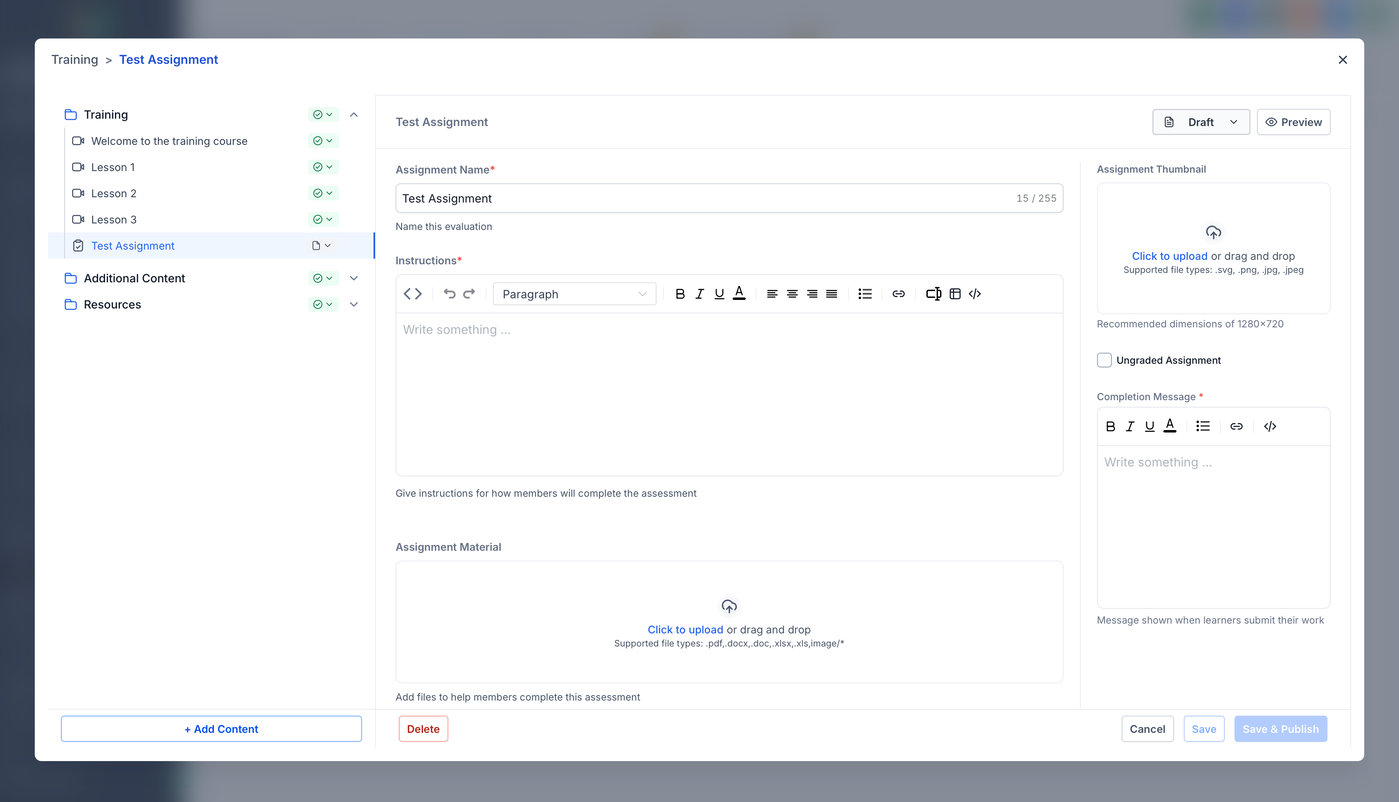
Quiz-Editor: Einrichtungs- und Anpassungsoptionen
Nachdem Sie Quiz als Assessment-Typ ausgewählt haben, gelangen Sie zum Quiz-Konfigurationseditor, in dem Sie das gesamte Quiz-Erlebnis erstellen und anpassen können.
Geben Sie zunächst einen Quiz-Titel ein, der für die Teilnehmer sichtbar ist.
Wenn Sie die Leistung der Teilnehmer bewerten möchten, aktivieren Sie das Kontrollkästchen „Dieses Quiz erfordert eine Bestehensnote“ und geben Sie den erforderlichen Prozentsatz für die Bestehensnote ein.
Sie können das Quiz visuell aufwerten, indem Sie ein Quiz-Vorschaubild hochladen. Dies bietet Teilnehmern einen gebrandeten oder thematischen visuellen Hinweis.
Unterhalb davon können Sie die Felder Bestätigungsnachricht bei Bestehen und Bestätigungsnachricht bei Nichtbestehen verwenden, um personalisiertes Feedback zu erstellen, das Teilnehmer je nach Ergebnis sehen.
Diese Editoren unterstützen Textformatierung, Links und eingebettete Inhalte, sodass Sie detaillierte Anleitungen, Motivation oder zusätzliche Ressourcen bereitstellen können.
Klicken Sie anschließend auf Frage hinzufügen, um Ihr Quiz zu erstellen. Sie können verschiedene Fragetypen hinzufügen – Einzelantwort oder Mehrfachauswahl – und für jede Frage die richtigen Antworten sowie optionale Erklärungen festlegen.
Dieser Editor steuert sowohl die Teilnehmeransicht als auch die Leistungsauswertung und ist daher ein zentraler Bestandteil bei der Gestaltung effektiver Assessments.
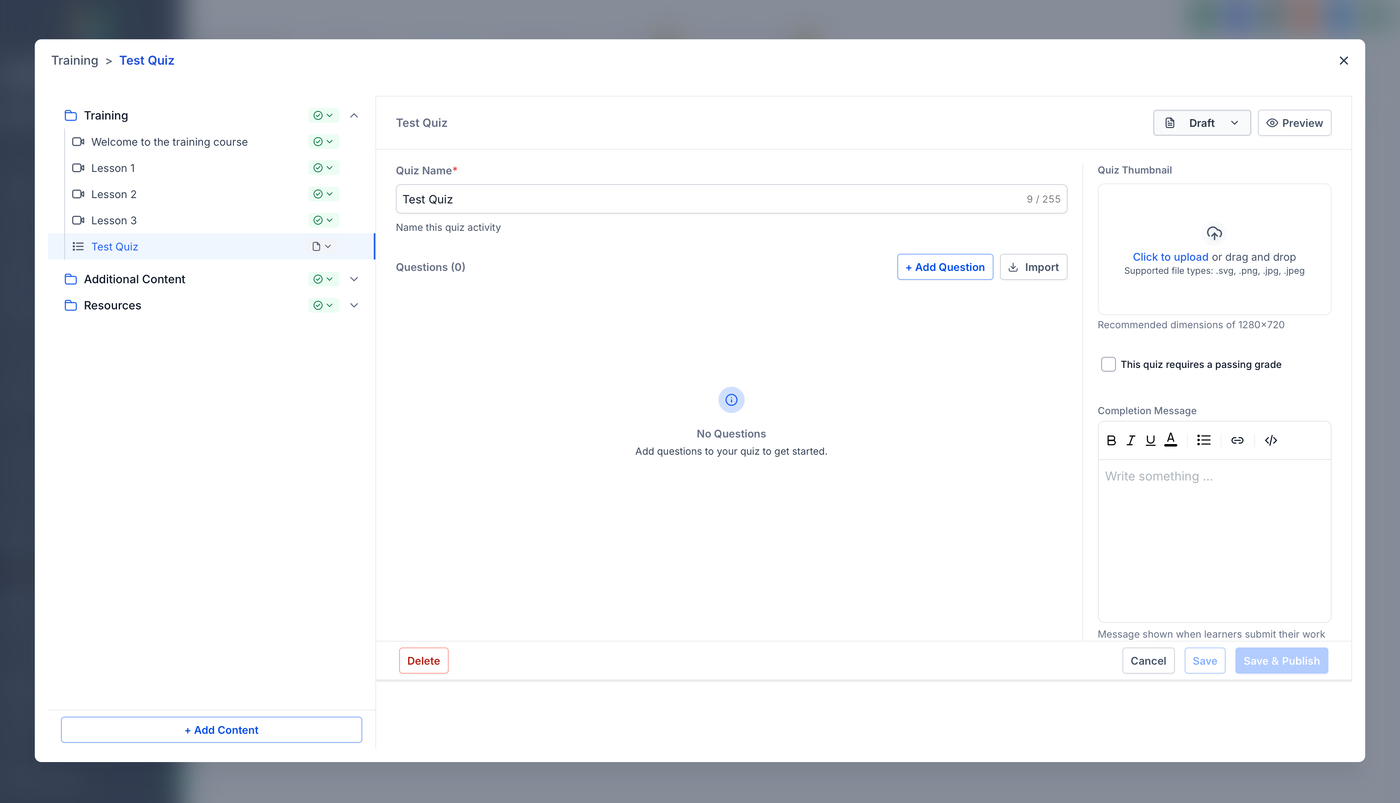
Speichern-, Entwurfs- und Veröffentlichungsoptionen
Nach der Bearbeitung können Sie die Sichtbarkeit Ihrer Aufgabe oder Ihres Quiz über die Schaltflächen oben rechts verwalten: Entwurf, Vorschau, Speichern oder Löschen.
Denken Sie daran, alle Änderungen zu speichern, bevor Sie den Editor verlassen.
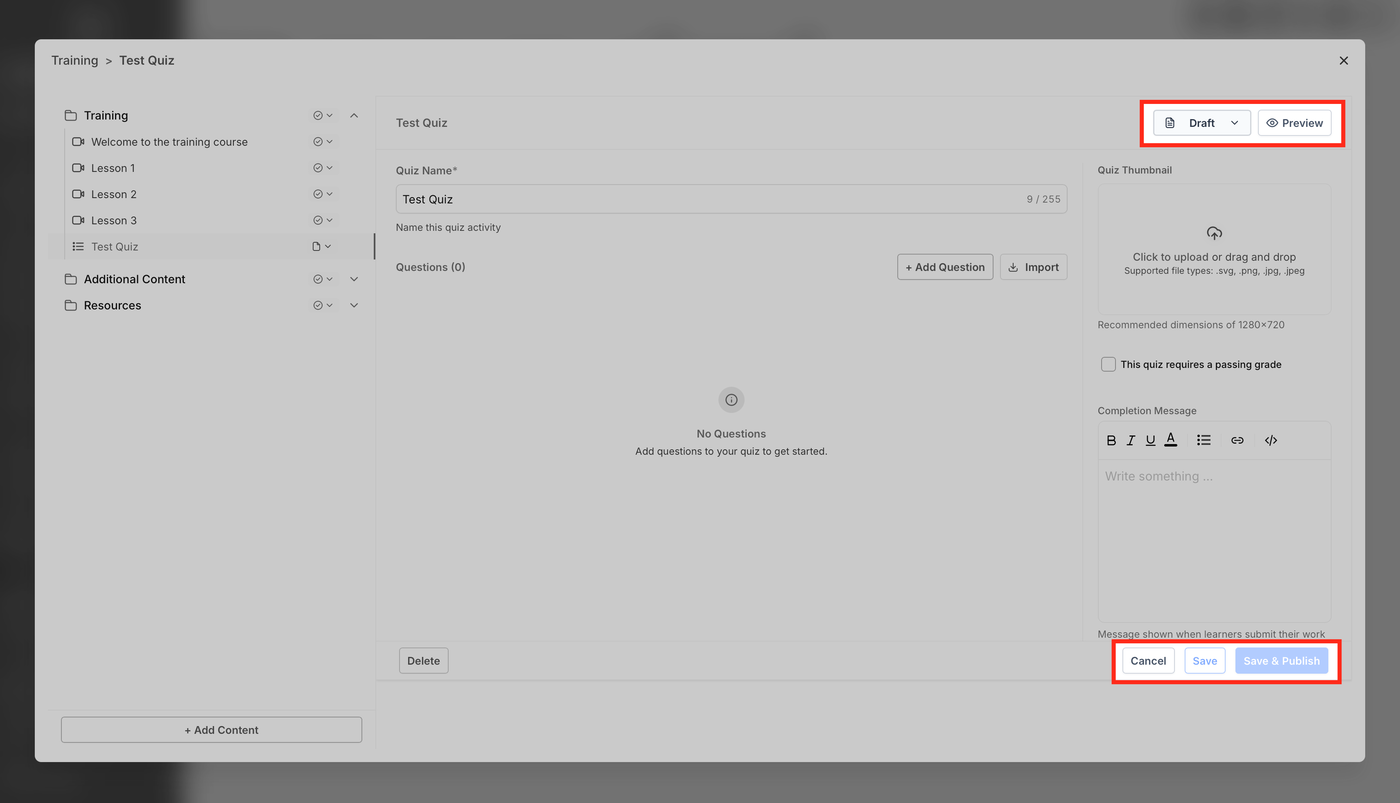
Was passiert, wenn jemand ein Quiz absendet?
Das Verständnis des Verhaltens nach der Einreichung hilft Ihnen dabei, die Lernerfahrung besser zu steuern.
Wenn eine Bestehensnote aktiviert ist: Teilnehmer sehen ihre Punktzahl und welche Antworten richtig oder falsch waren – jedoch nicht die korrekten Antworten selbst.
Wenn keine Bestehensnote aktiviert ist: Teilnehmer sehen zusätzlich die korrekten Antworten und alle hinterlegten Erklärungen.
Teilnehmer können ihre vorherigen Einreichungen überprüfen und das Quiz bei Bedarf erneut absolvieren. Dies unterstützt die Wissensfestigung und Leistungsverbesserung.
So analysieren Sie Assessment-Ergebnisse
CSV-Exporte ermöglichen es Ihnen, Rohdaten der Quizze offline für detailliertere Analysen, Freigaben oder individuelle Berichte zu verwenden.
Der Export berücksichtigt alle angewendeten Filter. Stellen Sie daher sicher, dass Datumsbereiche, Produktfilter oder Bestehens-/Nichtbestehensstatus korrekt gesetzt sind.
So laden Sie Assessment-Ergebnisse herunter:
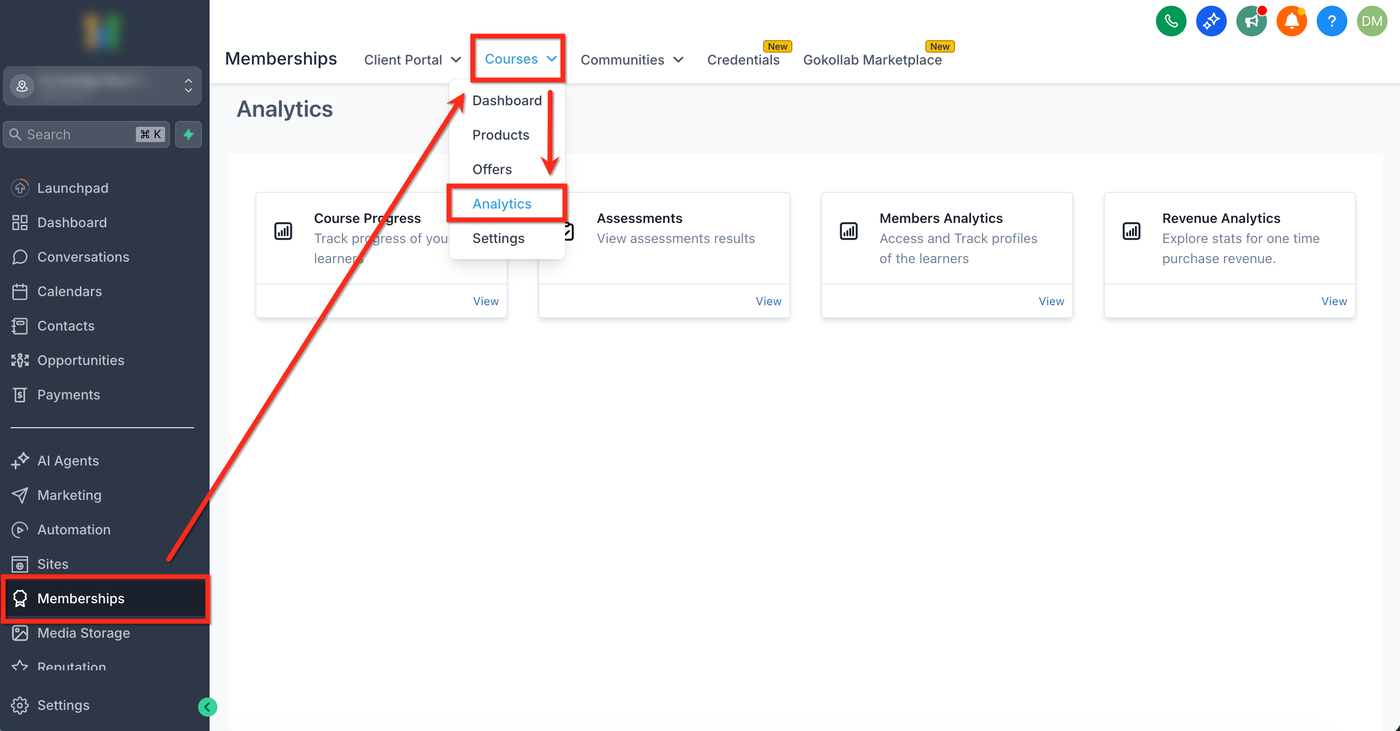
Schritt 1: Zu Analysen navigieren
Wählen Sie in der linken Navigation den Bereich Memberships aus. Klicken Sie anschließend in der oberen Navigationsleiste auf das Dropdown Kurse und wählen Sie Analysen.
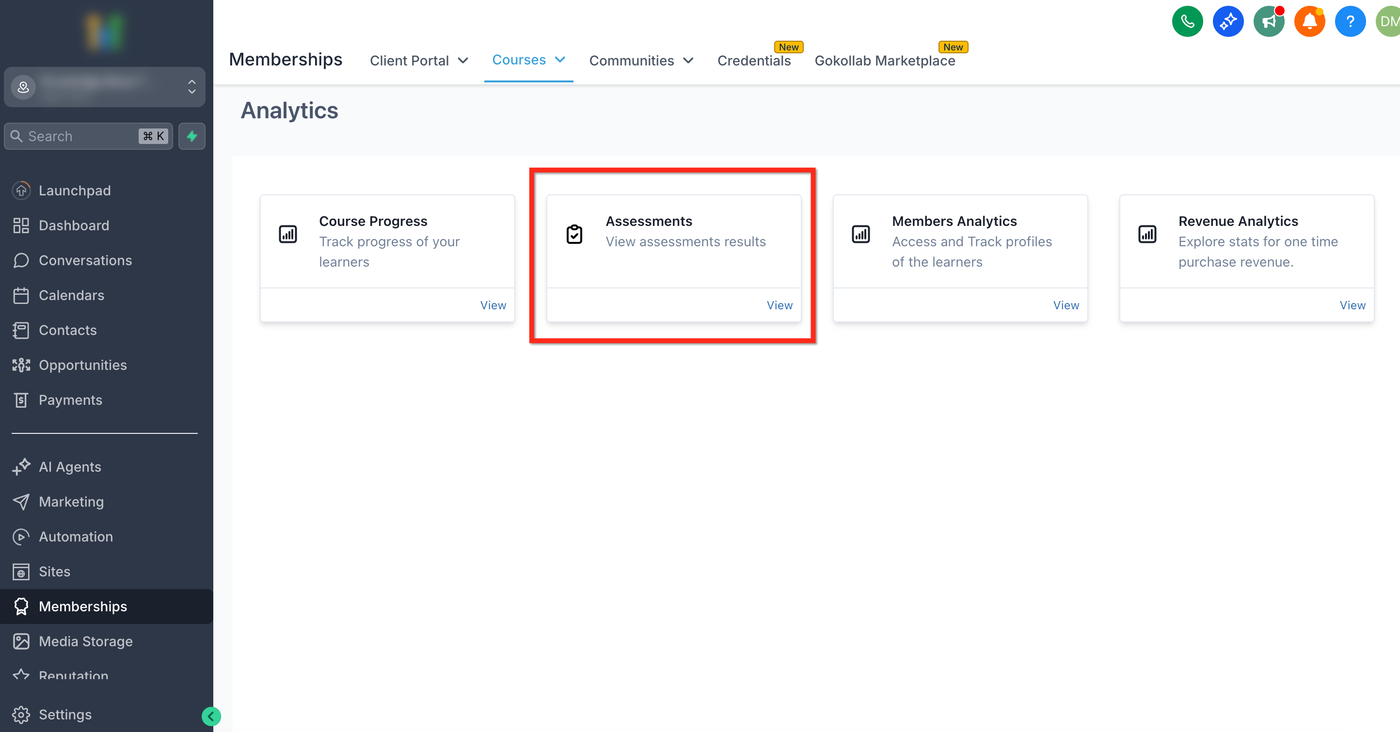
Schritt 2: Assessments auswählen
Wählen Sie Assessments, um die Assessment-Ergebnisse anzuzeigen.
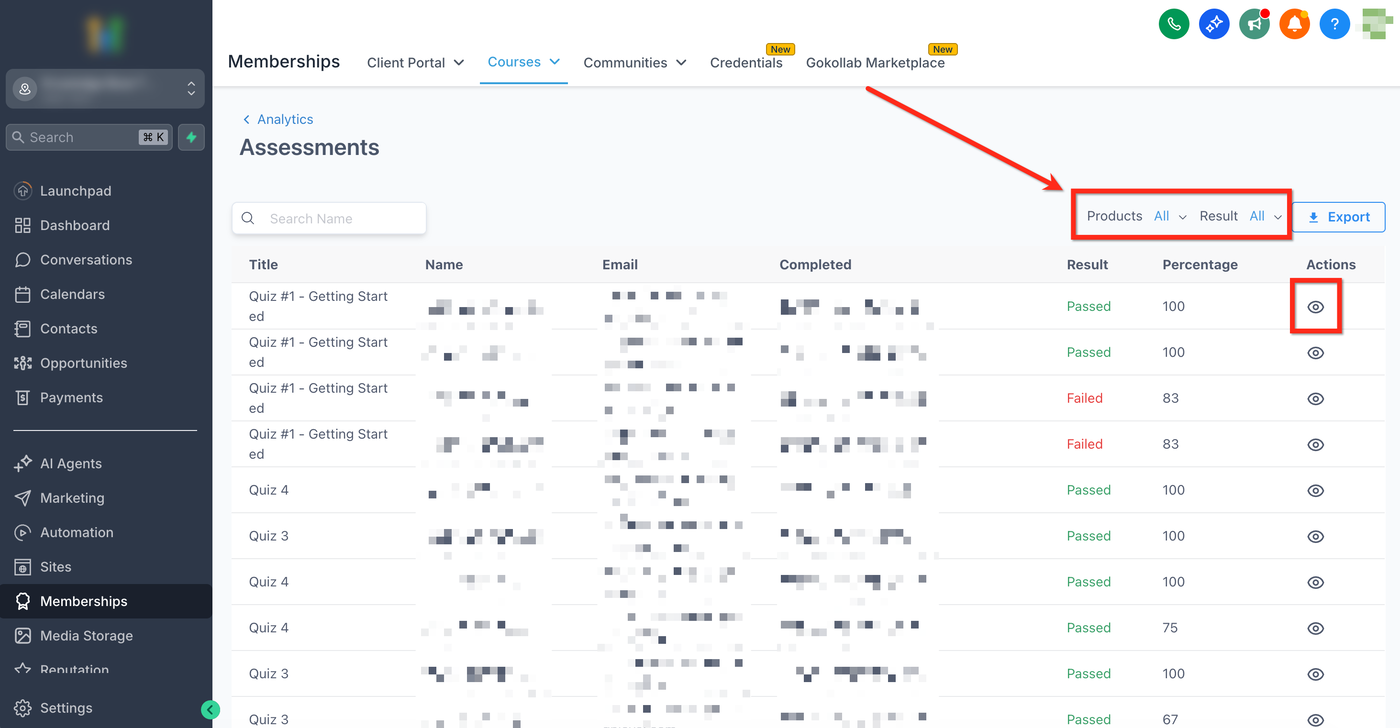
Schritt 3: Filter anwenden
Wenden Sie Filter an, um Informationen nach Produkt oder Assessment-Ergebnis (In Bearbeitung, Bestanden, Nicht bestanden) zu filtern.
Sie können auf das Augensymbol neben jeder Zeile klicken, um individuelle Antworten und Punktzahlen einzusehen.
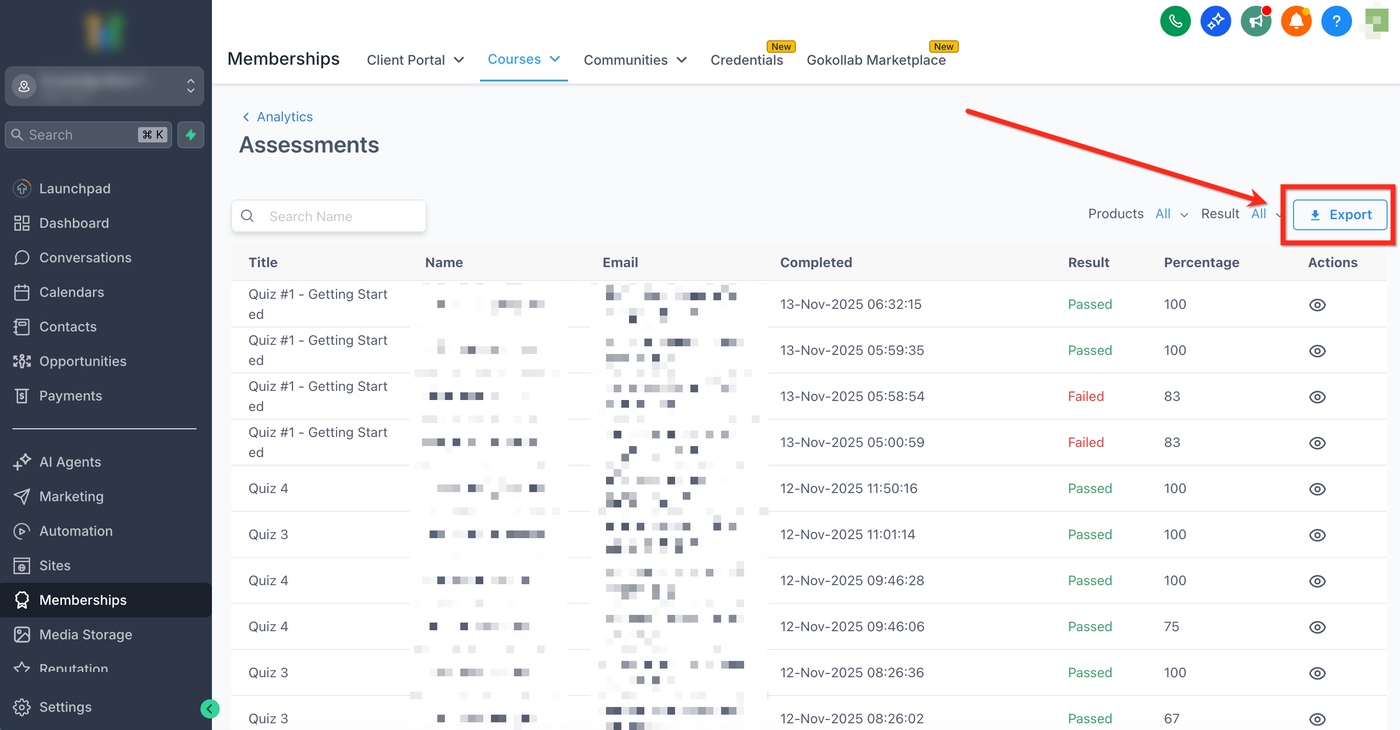
Schritt 4: Bericht exportieren
Klicken Sie oben rechts auf die Schaltfläche Exportieren, um den Bericht herunterzuladen.
Die ausgewählten Filter werden auf den Export angewendet.
Es gibt zwei Exportmethoden abhängig von der Datensatzgröße:
Kleine Datensätze (≤ 500 Zeilen) werden sofort im Browser heruntergeladen.
Große Datensätze (> 500 Zeilen) lösen eine E-Mail mit dem Betreff „Ihr ProfitBoost Assessment-Export ist bereit“ aus. Diese enthält einen sicheren Link mit 24 Stunden Gültigkeit, um Browser-Zeitüberschreitungen zu vermeiden.
Hinweis: Nur Benutzer mit den Rollen Admin oder Instructor können die Schaltfläche Exportieren sehen.
Häufig gestellte Fragen
F: Kann ich dasselbe Assessment in verschiedenen Produkten oder Lektionen wiederverwenden?
A: Nein, Assessments sind an das jeweilige Produkt und die Position gebunden, an der sie erstellt wurden.
F: Können Teilnehmer dasselbe Quiz erneut absolvieren?
A: Ja, Teilnehmer können das Assessment erneut durchführen und ihre neuesten Ergebnisse einsehen.
F: Sehen Teilnehmer die richtigen Antworten nach dem Absenden des Quiz?
A: Nur wenn keine Bestehensnote aktiviert ist. Andernfalls sehen sie lediglich, ob ihre Antwort richtig war.
F: Kann ich die Ergebnisse von Assessments herunterladen?
A: Ja. Gehen Sie zu Memberships → Analysen → Assessments und klicken Sie auf Exportieren. Die Datei enthält Einreichungsdatum, Teilnehmer-E-Mail, Quiz-Titel, Punktzahl, Bestehensstatus sowie einzelne Fragenantworten. Große Exporte werden über einen sicheren E-Mail-Link bereitgestellt.
Verwandte Artikel
So erstellen Sie Assessments/Quizze für Membership-Kurse
Persönlichkeits-Quizze einrichten (höchste/niedrigste Kategorie)
Bezahlte Kurse innerhalb von Communities
So gewähren Sie Zugriff auf Membership-Kurse mithilfe von Workflows