Dieser Artikel führt Sie durch den vollständigen Prozess der Erstellung eines Produkts, das als Membership-Kurs verkauft werden kann. Sie erfahren, wie Sie Ihr Produkt konfigurieren, Preise hinzufügen und es direkt mit einem veröffentlichten Membership-Offer verknüpfen. Sobald ein Benutzer das Produkt kauft, erhält er automatisch Zugriff auf den zugehörigen Kurs. Nach dem Kauf ist keine zusätzliche manuelle Einrichtung erforderlich.
INHALTSVERZEICHNIS
Was ist ein Kurs-Offer?
Hauptvorteile der Erstellung eines kostenpflichtigen Kurs-Offers
So konfigurieren Sie Ihr Produkt und verknüpfen ein Kurs-Offer
Schritt 1: Produkt-Erstellungsseite aufrufen
Schritt 2: Produktinformationen ausfüllen
Schritt 3: Steueroptionen konfigurieren
Schritt 4: Preise festlegen
Schritt 5: Das Produkt mit einem Membership-Offer verknüpfen
Schritt 6: Produktvarianten hinzufügen
Schritt 7: Suchmaschinen-Einstellungen optimieren
Schritt 8: Produkt speichern
Häufig gestellte Fragen
Was ist ein Kurs-Offer?
Ein Kurs-Offer ermöglicht es Ihnen, einen oder mehrere Membership-Kurse zu bündeln und zu einem festen Preis zu verkaufen. Wenn ein Kunde ein Produkt kauft, das mit diesem Offer verknüpft ist, erhält er automatisch Zugriff auf die in diesem Offer enthaltenen Kurse.
Hauptvorteile der Erstellung eines kostenpflichtigen Kurs-Offers
Die Erstellung eines kostenpflichtigen Kurs-Offers über Produkte bietet Flexibilität bei der Verpackung und dem Verkauf Ihrer digitalen Bildungsinhalte.
Automatisiert den Kurszugang nach der Zahlung
Unterstützt sowohl Einmalzahlungen als auch wiederkehrende Zahlungsoptionen
Direkte Verbindung zur Bereitstellung von Membership-Kursen
Unterstützt den Verkauf von Kurs-Bundles
Verbessert Tracking und Reporting
Ermöglicht Upselling und die Anpassung von Offers
So konfigurieren Sie Ihr Produkt und verknüpfen ein Kurs-Offer
Folgen Sie diesen Schritten, um ein neues Produkt zu erstellen und mit einem Kurs-Offer zu verknüpfen.
Schritt 1: Produkt-Erstellungsseite aufrufen
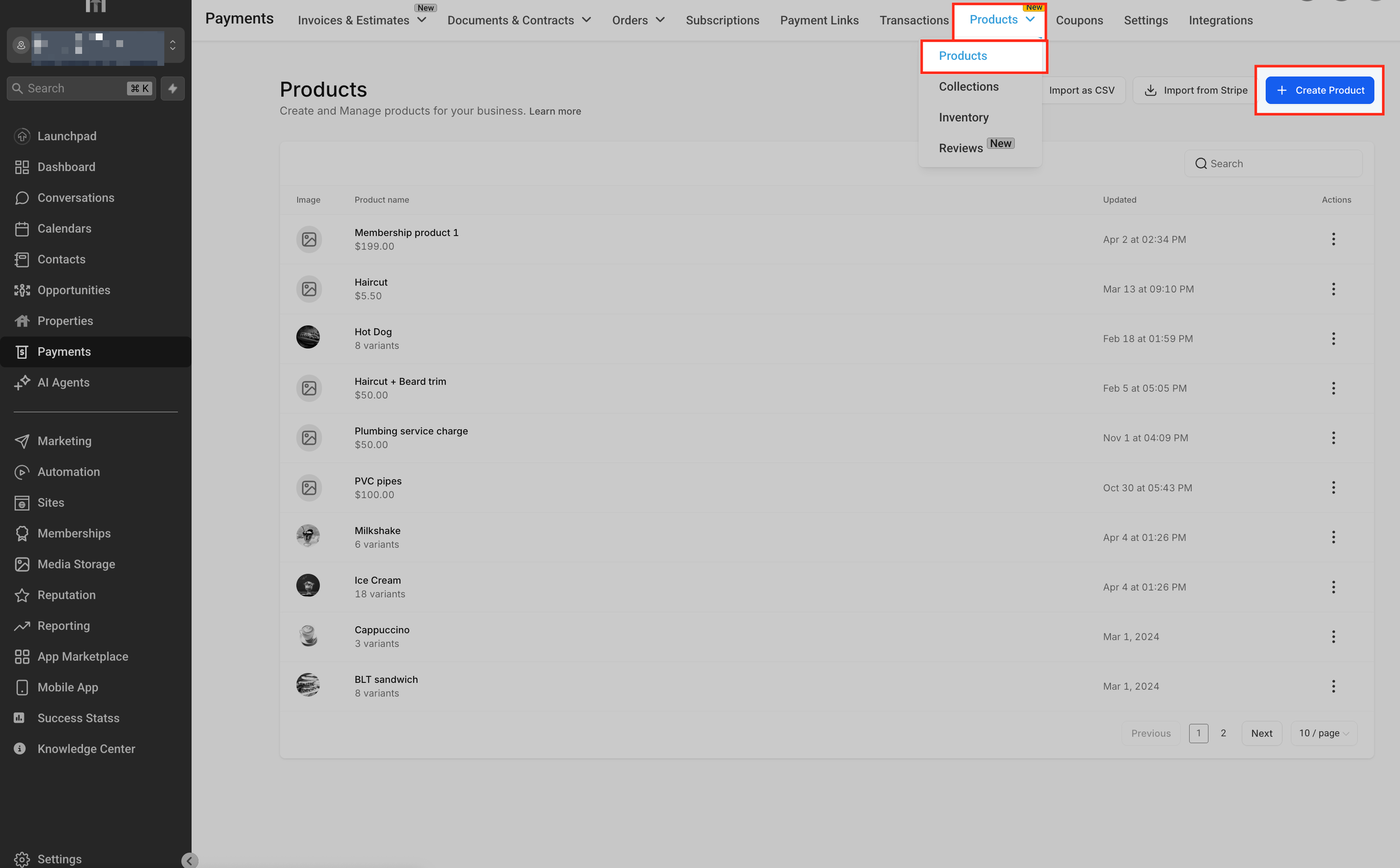
Um mit der Erstellung eines neuen Produkts zu beginnen, navigieren Sie im linken Menü Ihres Dashboards zum Bereich Payments. Bewegen Sie anschließend den Mauszeiger über das Dropdown-Menü Products im oberen Menü und klicken Sie auf Products. Dadurch gelangen Sie zur Produktverwaltungsseite, auf der alle vorhandenen Produkte aufgelistet sind.
Klicken Sie anschließend oben rechts auf die blaue Schaltfläche + Create Product, um mit der Einrichtung eines neuen Produkts zu beginnen. Dadurch wird die Produkterstellungsoberfläche geöffnet, in der Sie wichtige Details wie Produktname, Preisgestaltung und Membership-Konfiguration eingeben.
Schritt 2: Produktinformationen ausfüllen
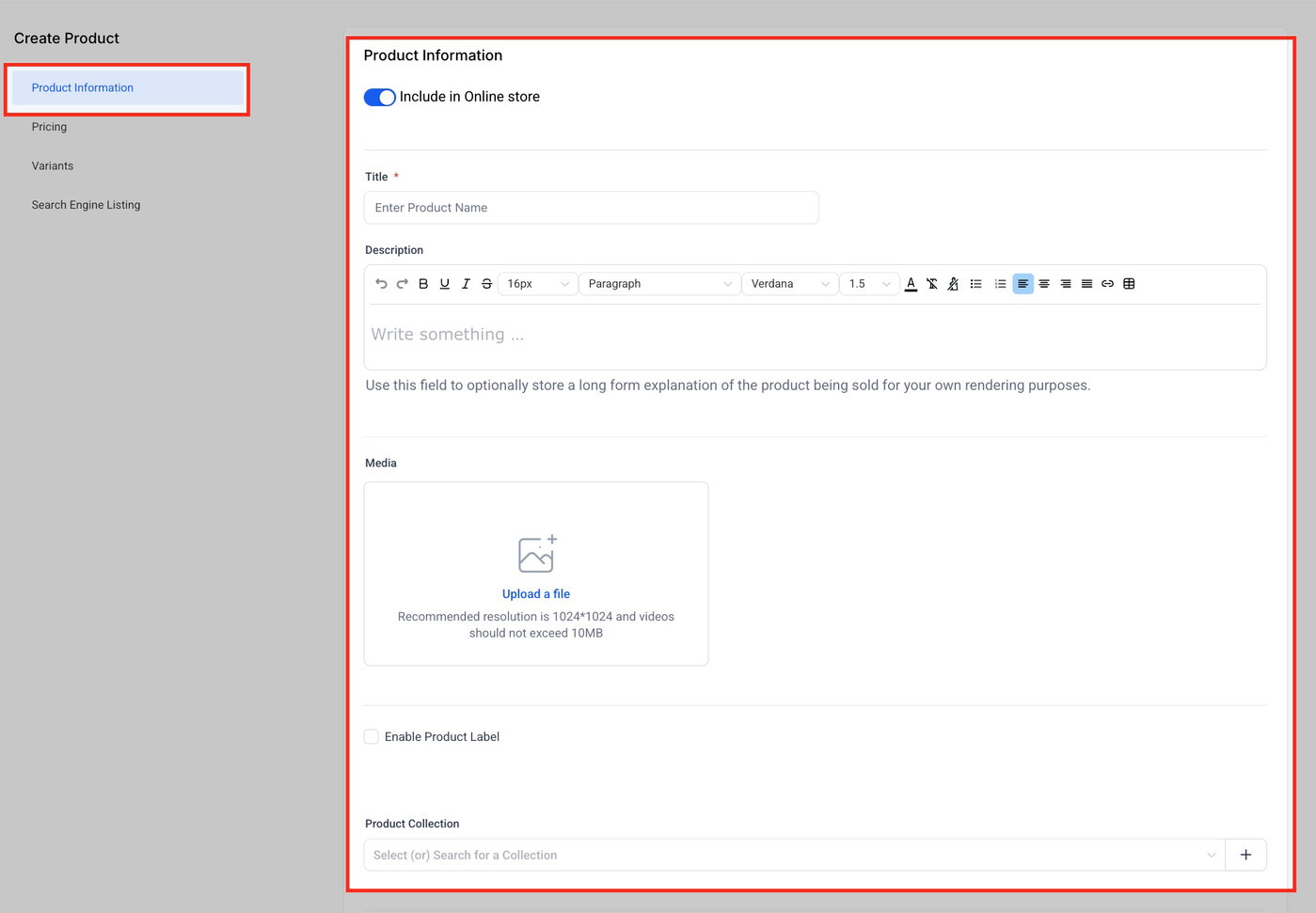
Der Abschnitt Product Information definiert die grundlegenden Details Ihres Produkts.
Zunächst gibt es den Schalter Include in Online Store, mit dem Sie festlegen können, ob das Produkt in Ihrem Online-Shop sichtbar und kaufbar sein soll. Wenn Ihr Produkt öffentlich verfügbar sein soll, muss dieser Schalter aktiviert bleiben.
Das Feld Title ist ein Pflichtfeld, in dem Sie den Namen Ihres Produkts eingeben. Dieser wird auf Checkout-Seiten, in internen Ansichten und möglicherweise in öffentlichen Auflistungen angezeigt.
Im Feld Description können Sie eine detaillierte Beschreibung Ihres Produkts erstellen. Dabei stehen Ihnen Rich-Text-Formatierungen wie Fettdruck, Kursivschrift, Links, Aufzählungen und Schriftanpassungen zur Verfügung.
Im Bereich Media können Sie ein Bild oder Video hochladen, das Ihr Produkt visuell repräsentiert. Empfohlen werden Dateien mit einer Auflösung von 1024 × 1024 Pixeln und einer maximalen Größe von 10 MB.
Zusätzlich gibt es das Kontrollkästchen Enable Product Label. Wenn es aktiviert wird, können Sie dem Produkt ein individuelles Label wie „Neu“ oder „Top Pick“ zuweisen.
Über das Dropdown-Menü Product Collection können Sie das Produkt einer bestehenden Sammlung zuordnen. Sammlungen helfen dabei, ähnliche Produkte besser zu organisieren und darzustellen.
Schritt 3: Steueroptionen konfigurieren
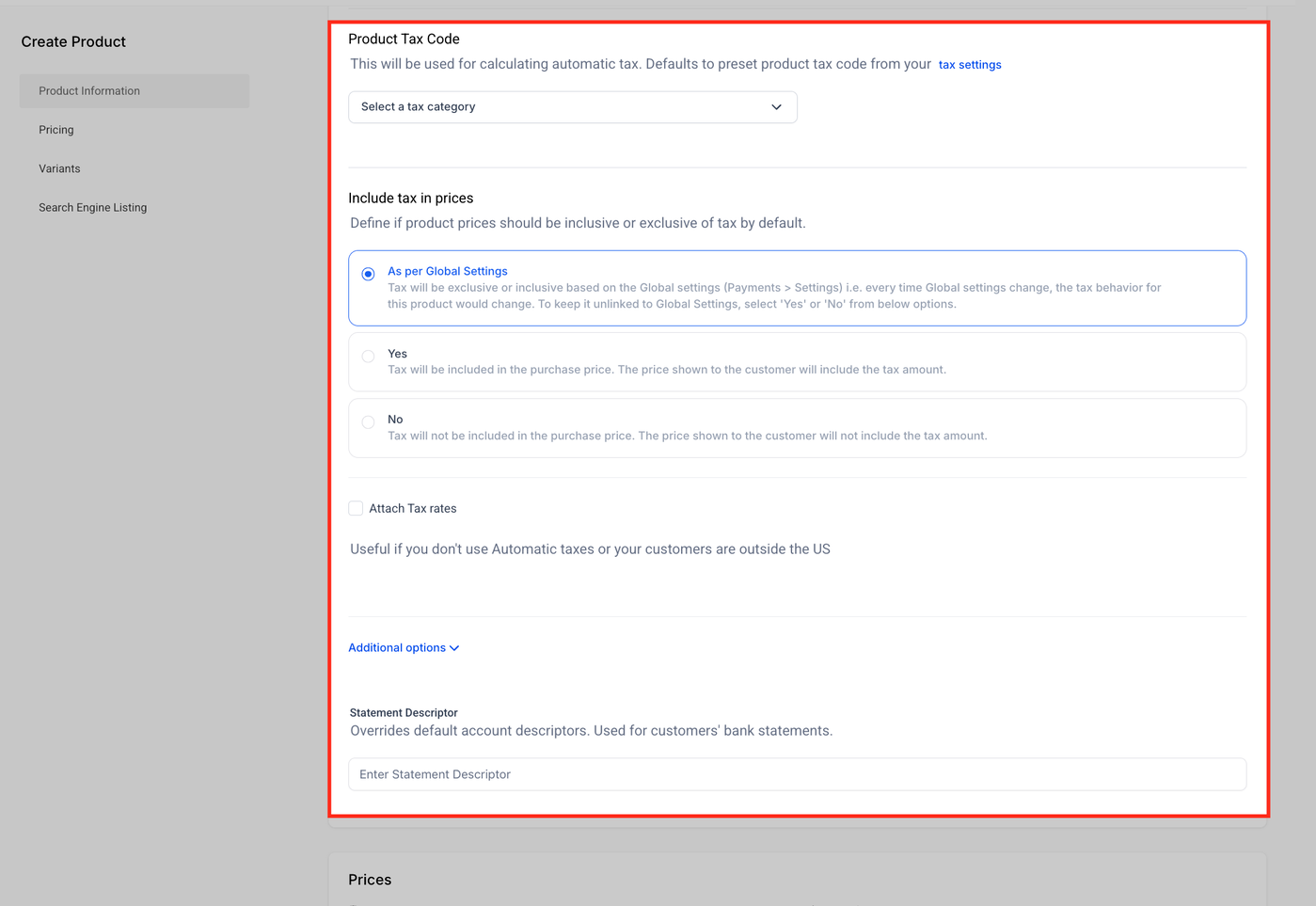
Der Bereich Product Information enthält mehrere wichtige Felder zur Steuerkonfiguration.
Mit dem Feld Product Tax Code können Sie eine bestimmte Steuerkategorie auswählen. Dies ermöglicht automatische Steuerberechnungen während des Checkouts. Wenn kein Wert ausgewählt wird, werden die globalen Standard-Steuereinstellungen verwendet.
Die Option Include tax in prices bestimmt, ob Preise inklusive oder exklusive Steuer angezeigt werden. Sie können entweder die globale Einstellung übernehmen oder manuell „Ja“ oder „Nein“ auswählen.
Zusätzlich können Sie Attach Tax Rates verwenden, wenn Sie Steuern manuell verwalten oder Käufer außerhalb der USA bedienen.
Das Feld Statement Descriptor ermöglicht es Ihnen, den Standardnamen zu überschreiben, der auf dem Kontoauszug des Kunden erscheint. Dies reduziert Verwirrung und kann Zahlungsstreitigkeiten vorbeugen.
Schritt 4: Preise festlegen
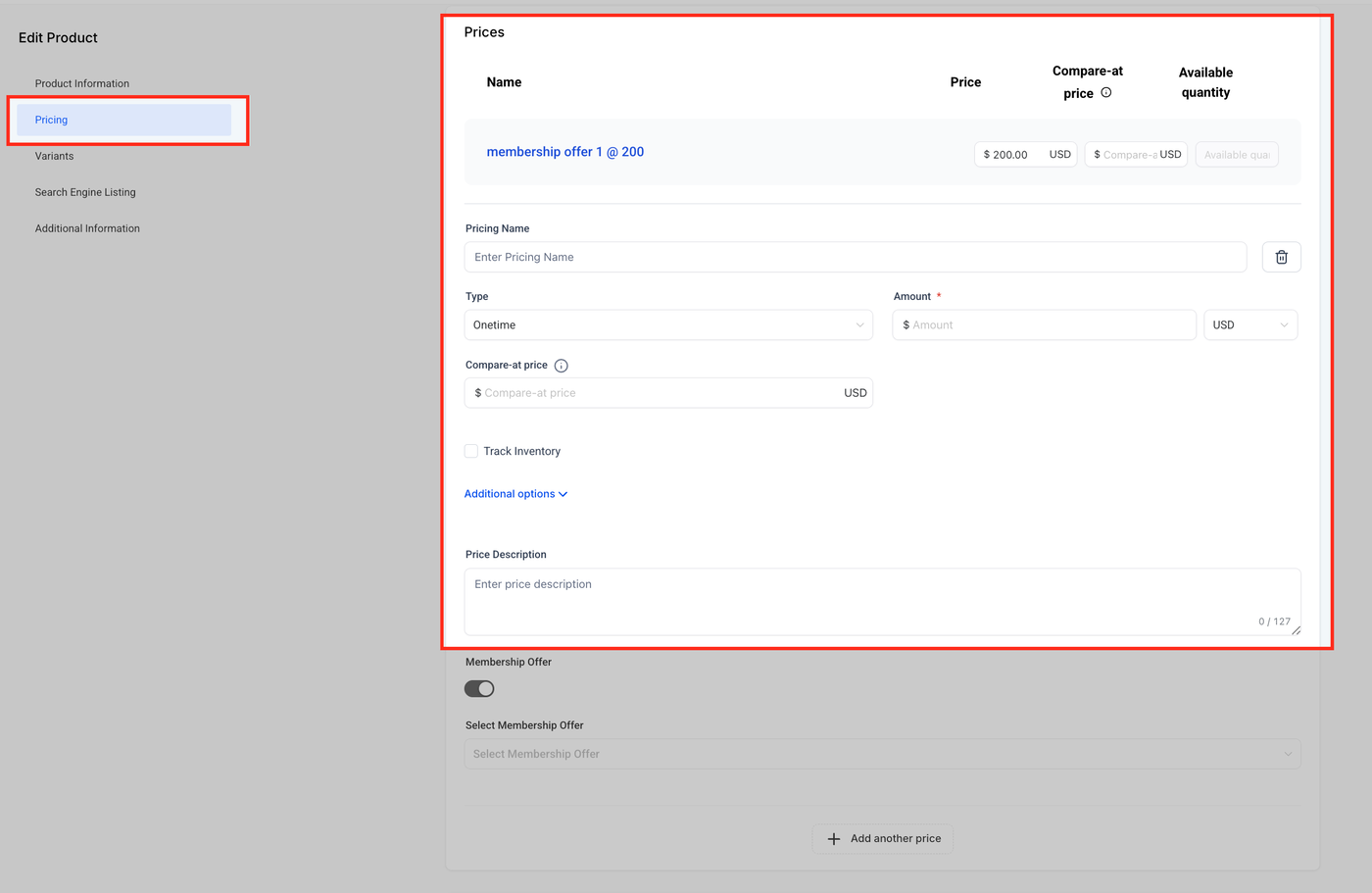
Im Abschnitt Pricing definieren Sie, wie Ihr Produkt angeboten wird.
Beginnen Sie mit der Eingabe eines Pricing Name, der als interne Bezeichnung für diese Preisoption dient.
Wählen Sie anschließend den Type of pricing:
Onetime für eine einmalige Zahlung
Recurring für wiederkehrende Zahlungen mit zusätzlichen Optionen wie Abrechnungsintervallen, Testphasen und Einrichtungsgebühren
Geben Sie im Feld Amount den gewünschten Preis ein.
Optional können Sie einen Compare-at Price hinterlegen, um einen ursprünglichen Preis neben dem aktuellen Preis anzuzeigen.
Wählen Sie anschließend die gewünschte Currency aus.
Falls Lagerbestände relevant sind, aktivieren Sie Track Inventory und hinterlegen die verfügbare Menge.
Über Additional Options können weitere Einstellungen wie Kaufbeschränkungen oder Metadaten vorgenommen werden.
Im Feld Price Description können Sie interne Notizen oder Beschreibungen für diese Preisoption hinterlegen.
WICHTIGER HINWEIS:
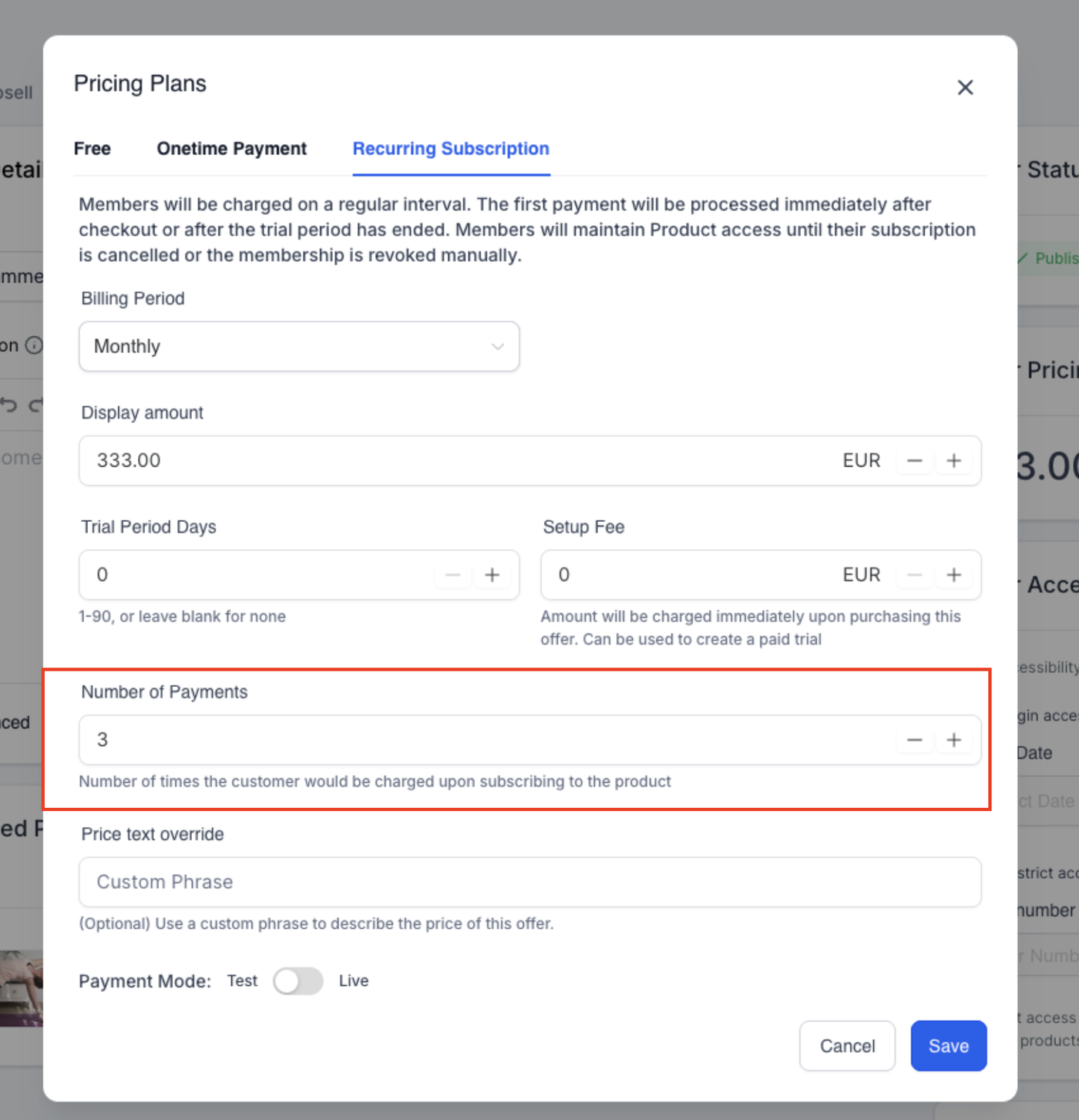
Wenn Sie ein wiederkehrendes Zahlungs-Offer-Abonnement erstellen und eine bestimmte Anzahl von Zahlungen festlegen, wird das Abonnement nach Erreichen dieser Anzahl automatisch beendet und gekündigt.
Wenn das Abonnement unbegrenzt laufen soll, bis es manuell gekündigt wird, lassen Sie dieses Feld leer.
Schritt 5: Das Produkt mit einem Membership-Offer verknüpfen
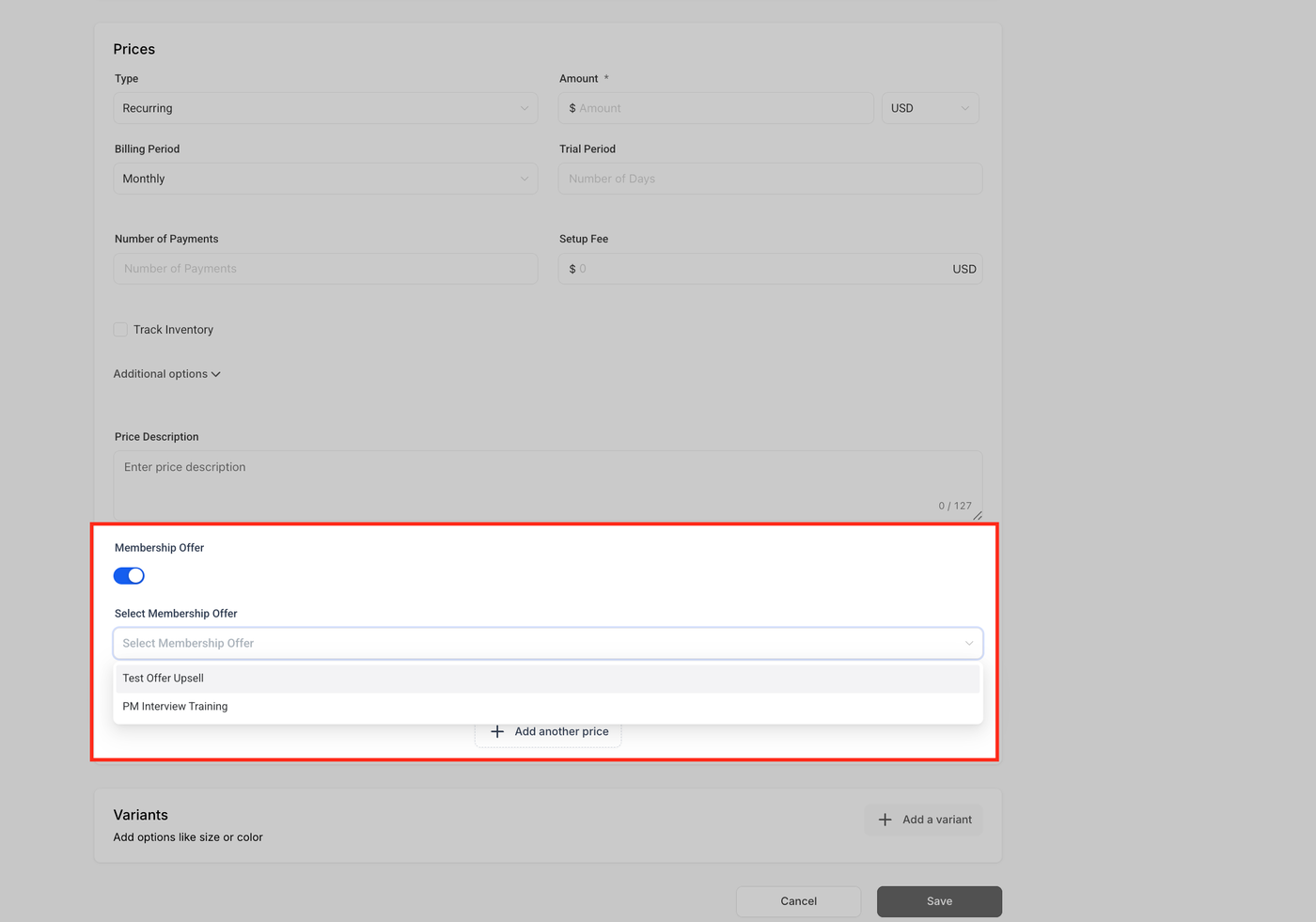
Nachdem Sie den Produktpreis konfiguriert haben, müssen Sie die Option Membership Offer aktivieren.
Sobald der Schalter aktiviert ist, erscheint das Dropdown-Menü Select Membership Offer.
Wählen Sie dort das veröffentlichte Membership-Offer aus, das nach dem Kauf freigeschaltet werden soll.
Nur veröffentlichte Offers erscheinen in dieser Liste. Befindet sich ein Offer noch im Entwurfsstatus, kann es nicht ausgewählt werden.
Dieser Schritt ist entscheidend, da nur dadurch sichergestellt wird, dass Käufer nach erfolgreicher Zahlung automatisch Zugriff auf den entsprechenden Kurs oder das Trainingspaket erhalten.
Ohne diese Verknüpfung erhalten Benutzer trotz erfolgreichem Kauf keinen Zugriff auf die Membership-Inhalte.
Wichtig:
Bevor Sie ein Produkt erstellen, muss das Membership-Offer bereits erstellt und veröffentlicht worden sein.
Nur veröffentlichte Offers erscheinen im Dropdown-Menü Membership Offer.
Wenn sich das Offer noch im Entwurf befindet, kann es während der Produkterstellung nicht ausgewählt werden.
So erstellen Sie ein Kurs-Offer
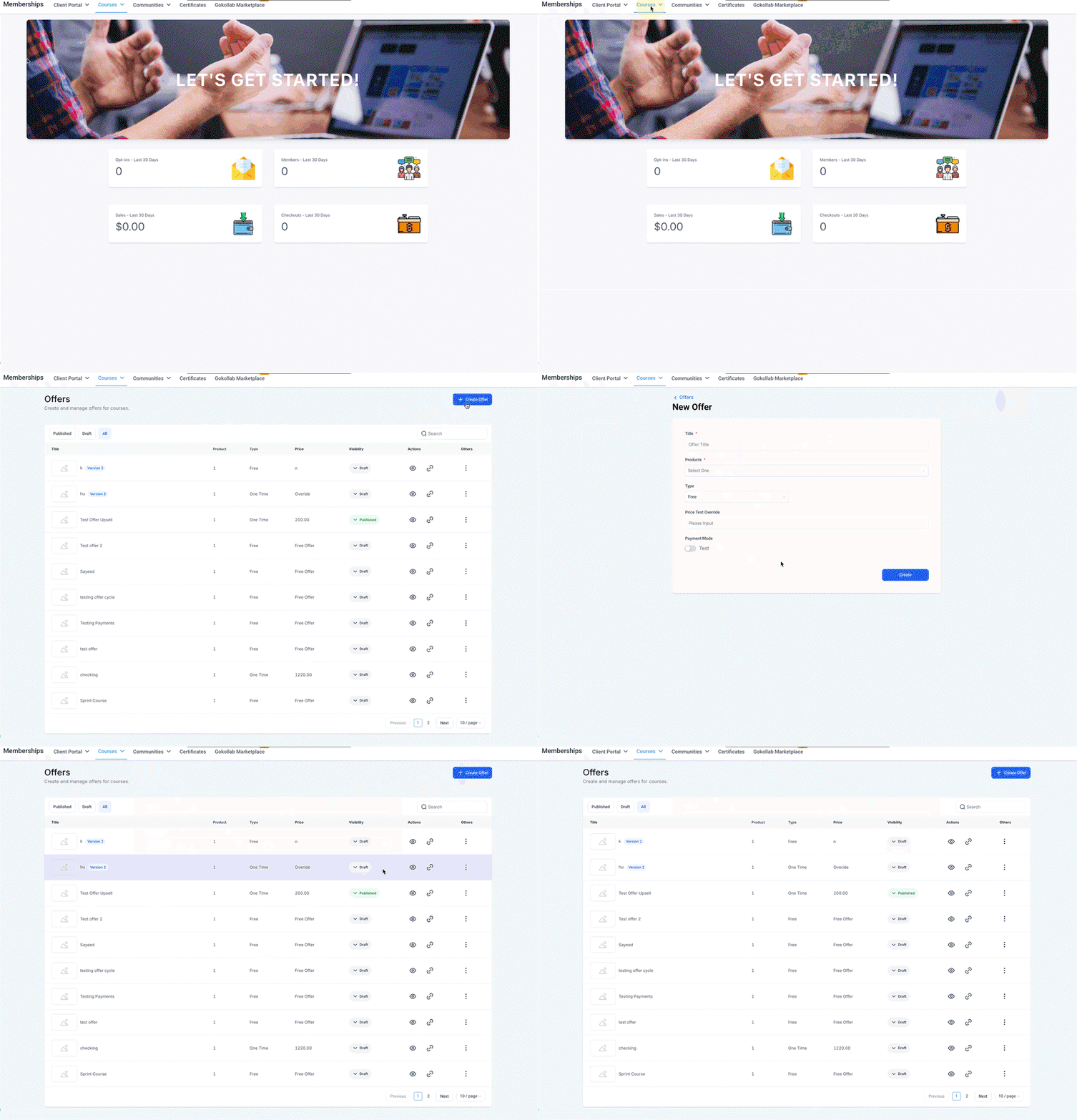
Gehen Sie zum Bereich Memberships.
Öffnen Sie das Dropdown-Menü und wählen Sie Offers.
Klicken Sie auf + Create Offer.
Fügen Sie einen Titel hinzu.
Wählen Sie Ihren Kurs bzw. Ihre Kurse aus.
Legen Sie den Preis fest.
Klicken Sie auf Create.
Veröffentlichen Sie das Offer.

Schritt 6: Produktvarianten hinzufügen
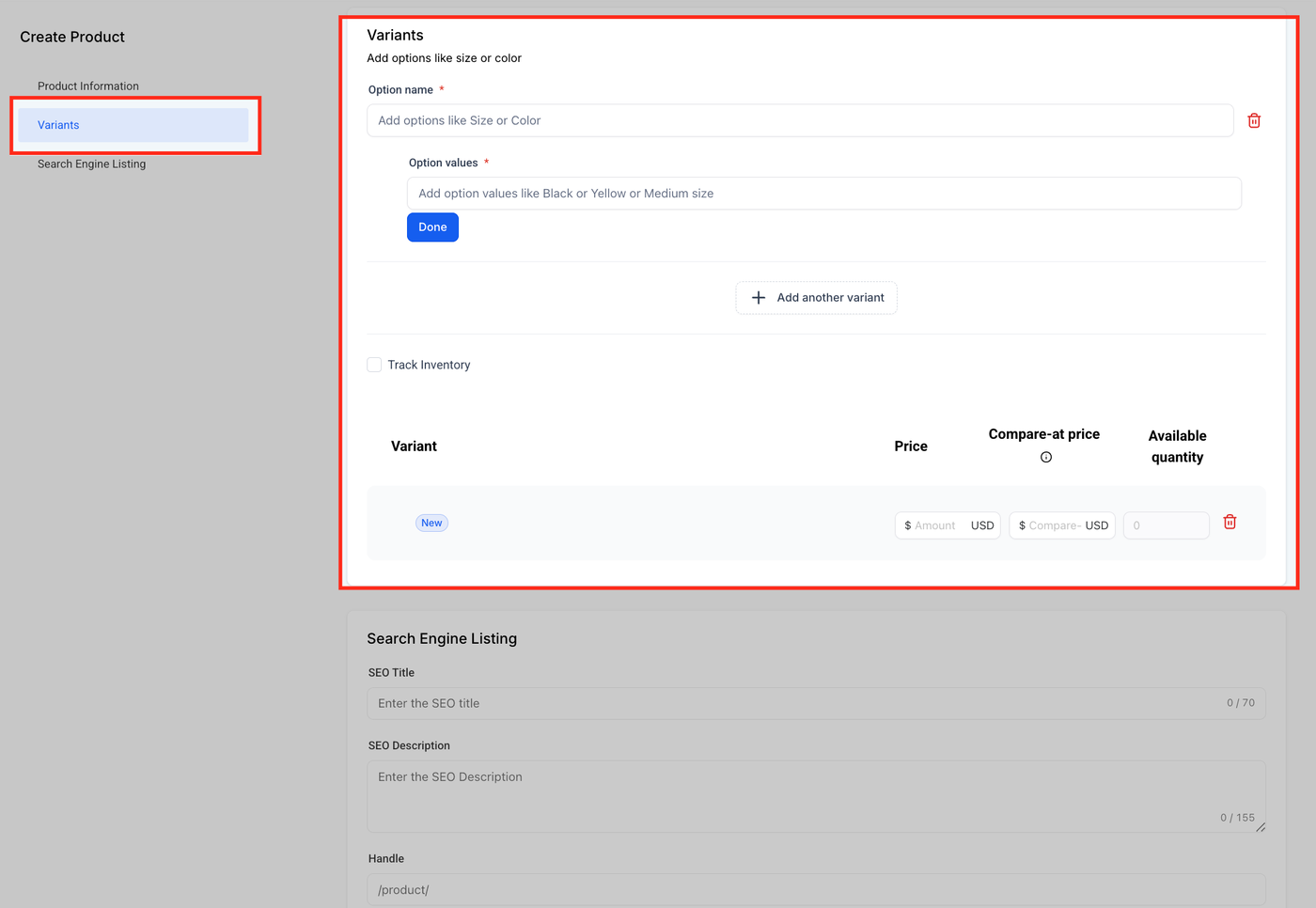
Im Abschnitt Variants können Sie verschiedene Versionen eines Produkts erstellen, beispielsweise unterschiedliche Preisstufen, Inhaltsstufen oder Zugriffszeiträume.
Geben Sie zunächst einen Option Name ein, beispielsweise „Kurs-Level“ oder „Zugangsplan“.
Unter Option values definieren Sie die einzelnen Varianten, z. B. „Basic“, „Premium“ oder „Pro“.
Jede Variante kann ihren eigenen Preis, Compare-at-Preis und Lagerbestand besitzen.
Wenn gewünscht, aktivieren Sie Track Inventory, um den Bestand pro Variante zu verwalten.
Dies ist besonders hilfreich bei Bundles oder zeitlich begrenzten Einschreibungen.
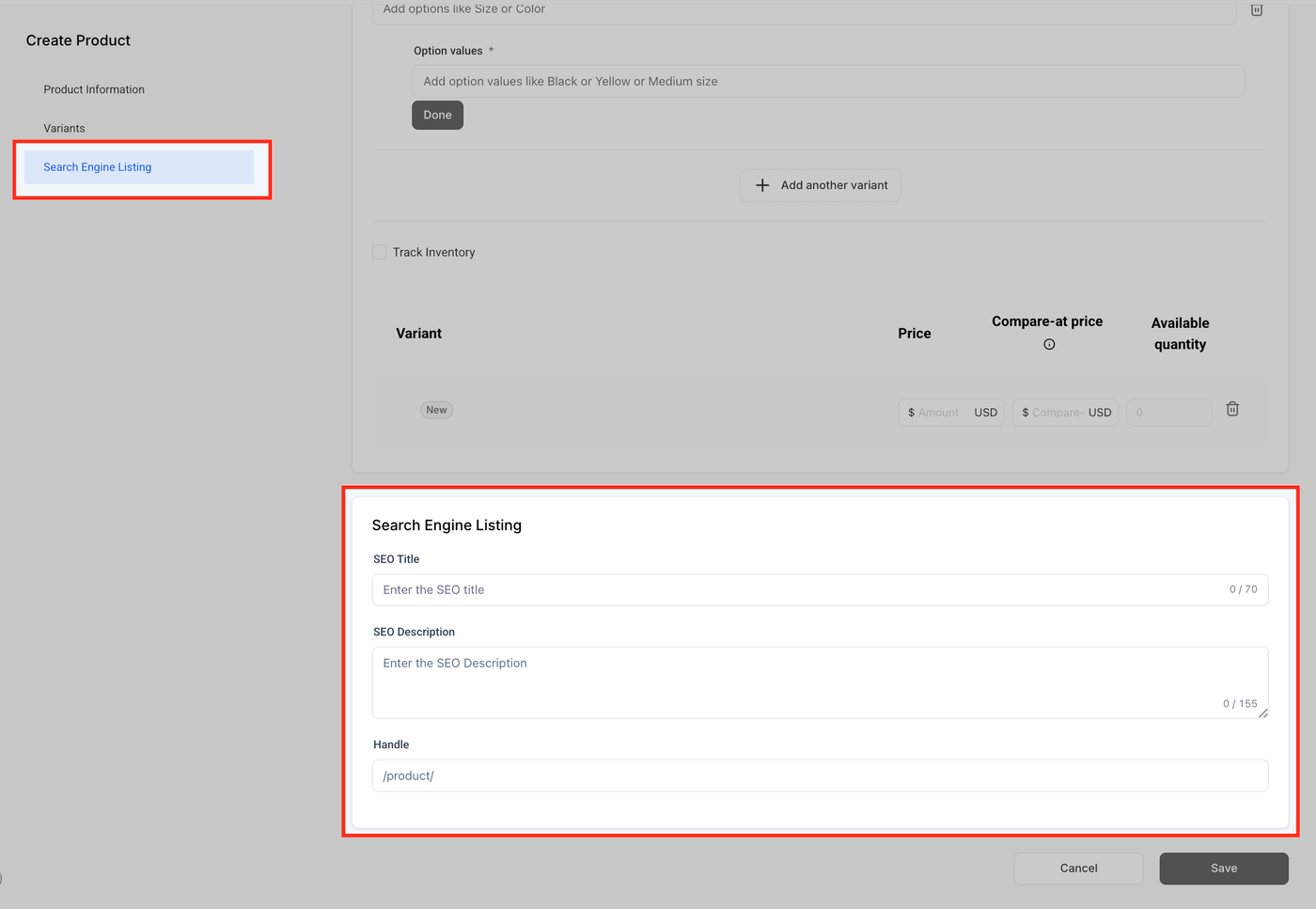
Schritt 7: Suchmaschinen-Einstellungen optimieren
Der Bereich Search Engine Listing hilft dabei, die Auffindbarkeit Ihres Produkts in Suchmaschinen zu verbessern.
Im Feld SEO Title geben Sie einen prägnanten und suchmaschinenfreundlichen Titel ein.
Im Feld SEO Description hinterlegen Sie eine kurze Produktbeschreibung mit relevanten Suchbegriffen.
Das Feld Handle definiert die URL-Struktur Ihres Produkts, beispielsweise:
/product/mein-kursname
Dies macht die URL lesbarer und SEO-freundlicher.
Dieser Bereich ist optional, wird jedoch zur Verbesserung der Sichtbarkeit empfohlen.
Schritt 8: Produkt speichern
Klicken Sie unten rechts auf Save.
Nach dem Speichern erhalten Käufer dieses Produkts automatisch Zugriff auf das verknüpfte Kurs-Offer.
Häufig gestellte Fragen
F: Warum wird mein Membership-Offer nicht im Produkt-Dropdown angezeigt?
Stellen Sie sicher, dass das Offer veröffentlicht wurde. Nur veröffentlichte Offers erscheinen im Dropdown-Menü Membership Offer.
F: Kann ich für dasselbe Produkt sowohl Einmalzahlungen als auch wiederkehrende Preise erstellen?
Ja. Klicken Sie auf Add another price und konfigurieren Sie beide Preisarten innerhalb desselben Produkts.
F: Was passiert nach dem Kauf des Produkts?
Der Käufer erhält automatisch Zugriff auf die Membership-Kurse, die im verknüpften Offer definiert sind. Es sind keine weiteren Schritte erforderlich.
F: Wie sende ich Login-Daten an Käufer?
Aktivieren Sie in den Membership-Einstellungen die Option Send Welcome Email, damit nach dem Kauf automatisch die Zugangsdaten versendet werden.
F: Wie kann ich ein Payments-Produkt löschen?
Um ein Payments-Produkt zu löschen, löschen Sie das zugehörige Offer. Das Payments-Produkt wird anschließend automatisch entfernt.