Die Erstellung einer Whitelabel-Membership-Progressive-Web-App (PWA) ermöglicht es Unternehmen, ein nahtloses, gebrandetes Erlebnis anzubieten, ohne eine herkömmliche mobile App entwickeln zu müssen. Diese Anleitung zeigt Ihnen, wie Sie Ihre PWA mit ProfitBoost einrichten, anpassen und bereitstellen. Außerdem finden Sie Installationsanleitungen sowie Vergleiche mit nativen mobilen Apps.
INHALTSVERZEICHNIS
Was ist eine Whitelabel-Membership-PWA?
Hauptvorteile einer Whitelabel-Membership-PWA
Warum Sie die Erstellung einer PWA in Betracht ziehen sollten: Wichtige Unterschiede
Voraussetzungen: Membership und Branding vorbereiten
So richten Sie Ihre Whitelabel-Membership-PWA ein
Häufig gestellte Fragen
Was ist eine Whitelabel-Membership-PWA?
Eine Progressive Web App (PWA) ist eine webbasierte Anwendung, die ein app-ähnliches Erlebnis bietet, ohne dass Benutzer sie aus einem App Store herunterladen müssen. Die Whitelabel-Membership-PWA von ProfitBoost ermöglicht es Unternehmen, das Erscheinungsbild, das Branding und die Funktionalität ihrer Membership-Website individuell anzupassen und gleichzeitig die vollständige Kontrolle über Inhalte und Benutzererfahrung zu behalten.
Im Gegensatz zu nativen mobilen Apps werden PWAs über einen Webbrowser aufgerufen und können direkt auf dem Gerät eines Benutzers installiert werden, ohne den Apple App Store oder Google Play zu nutzen. Dadurch sind sie eine flexible und kostengünstige Alternative für Unternehmen, die ein App-ähnliches Erlebnis bieten möchten, ohne die Komplexität der nativen App-Entwicklung.
Hauptvorteile einer Whitelabel-Membership-PWA
Funktioniert auf allen Geräten: Zugriff auf Mobilgeräten, Tablets und Desktop-Computern ohne separate Entwicklung.
Offline-Zugriff: Benutzer können zuvor geladene Inhalte auch ohne Internetverbindung aufrufen.
SEO-Vorteile: PWAs können von Suchmaschinen indexiert werden und verbessern die Auffindbarkeit.
Schnellere Ladezeiten: Optimierte Performance für ein reibungsloses Nutzererlebnis.
Warum Sie die Erstellung einer PWA in Betracht ziehen sollten: Wichtige Unterschiede
Funktion | PWA | Native Mobile App |
|---|---|---|
Installation | Über Browser installierbar, kein App Store erforderlich | Download über App Store/Google Play |
Updates | Automatische Aktualisierung beim Neuladen | Manuelle Updates über App Stores erforderlich |
Offline-Funktionalität | Begrenzter Offline-Zugriff mit zwischengespeicherten Inhalten | Vollständige Offline-Funktionalität |
Push-Benachrichtigungen | Auf Android unterstützt (eingeschränkt auf iOS) | Vollständig unterstützt |
Performance | Schnell und ressourcenschonend | Meist schneller bei komplexen Apps |
Freigabeprozess | Keine App-Store-Genehmigung erforderlich | Abhängig von Richtlinien des App Stores/Google Play |
Voraussetzungen: Membership und Branding vorbereiten
Bevor Sie Ihre Membership-PWA konfigurieren, sollten Branding und Membership-Struktur korrekt eingerichtet sein. Dies verbessert das Nutzererlebnis und sorgt für ein professionelles Erscheinungsbild.
Branding anpassen: Gehen Sie zu Memberships > Settings > Branding. Laden Sie Ihr Firmenlogo hoch, wählen Sie Ihr Farbschema und fügen Sie ein Favicon für Browser-Tabs hinzu. Diese visuellen Elemente erscheinen in der gesamten App und stärken Ihre Markenidentität.
Membership-Struktur einrichten: Navigieren Sie zu Memberships > Products. Erstellen Sie Produktstufen, fügen Sie Kurse hinzu und konfigurieren Sie Preise sowie Zugriffsstufen. Eine saubere Struktur sorgt für eine reibungslose Lernerfahrung innerhalb der PWA.
Eigene Domain verbinden (optional): Verbinden Sie eine benutzerdefinierte Domain (z. B. app.ihremarke.de) über Settings > Domains. Eine gebrandete Domain erhöht das Vertrauen und verleiht Ihrer PWA ein professionelleres, app-ähnliches Erscheinungsbild.
Sobald diese Schritte abgeschlossen sind, können Sie mit der Konfiguration Ihrer Membership-PWA beginnen.
So richten Sie Ihre Whitelabel-Membership-PWA ein
Memberships aufrufen
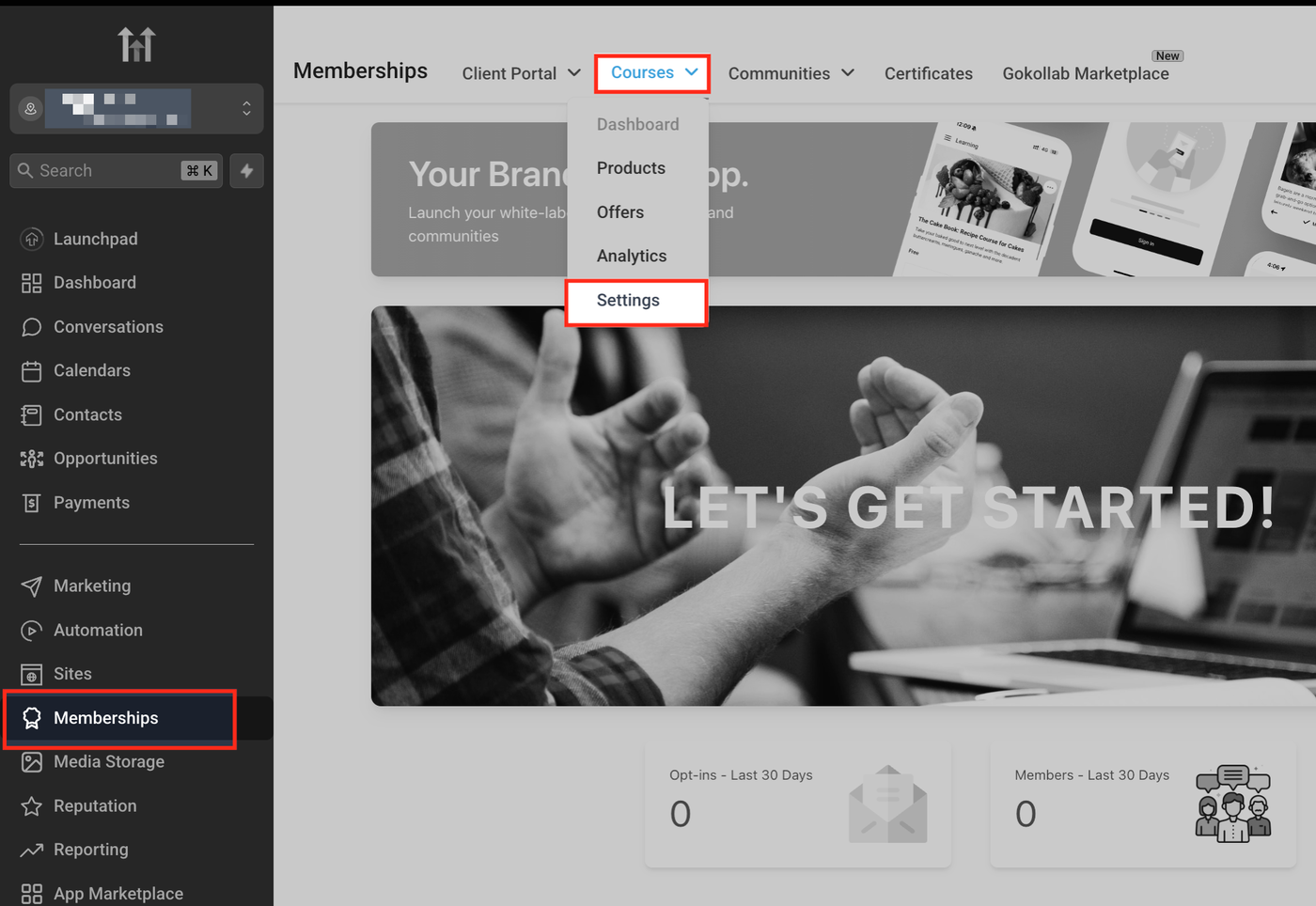
Um mit der Einrichtung Ihrer Membership-PWA zu beginnen, navigieren Sie im linken Menü zum Bereich Memberships und wählen Sie anschließend in der oberen Navigation Courses > Settings. Dadurch gelangen Sie in die Membership-Einstellungen, wo sich die relevanten Konfigurationsoptionen befinden.
App Settings auswählen
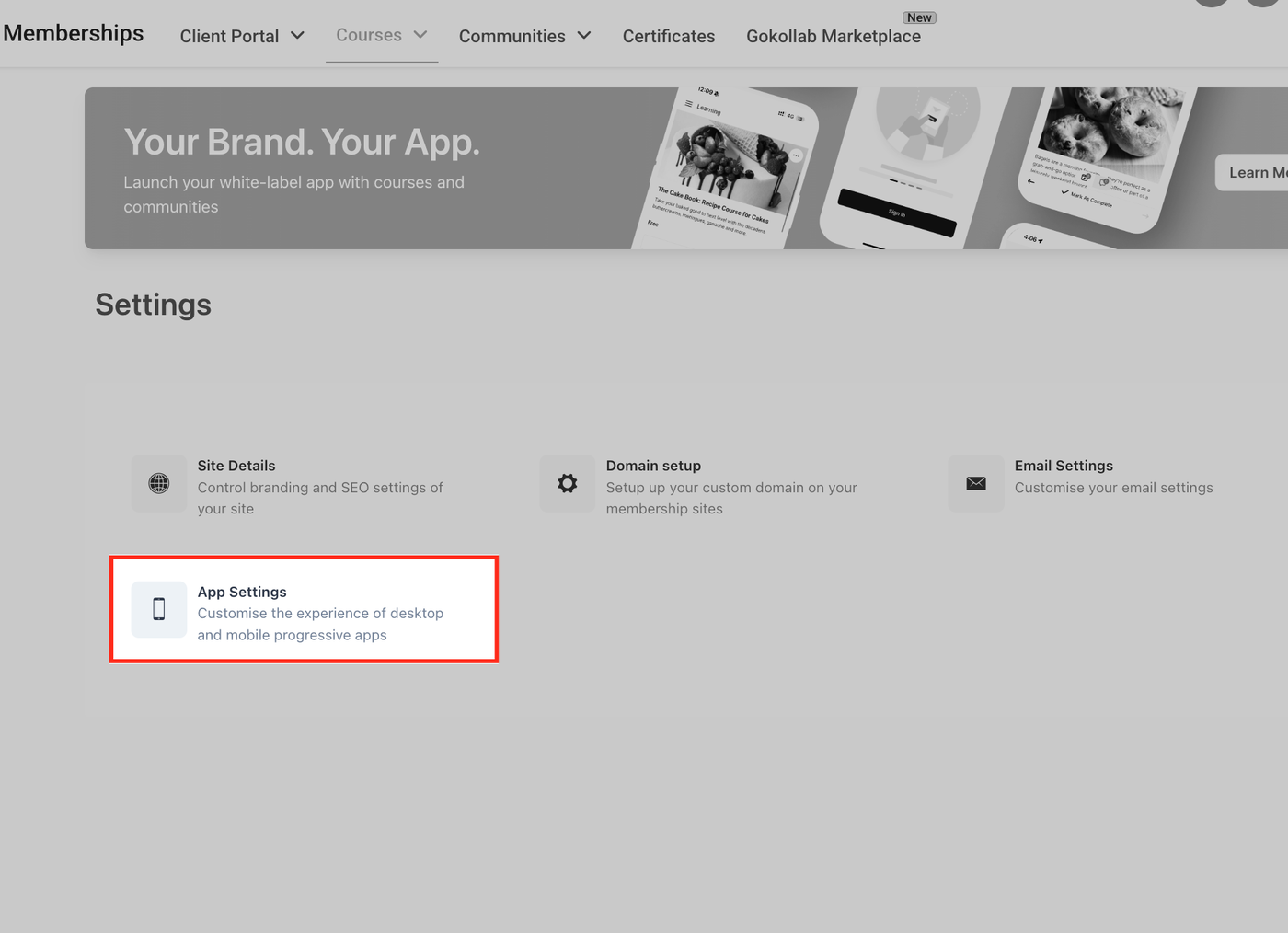
Nachdem Sie zu Courses > Settings navigiert sind, gelangen Sie auf die Hauptkonfigurationsseite Ihrer Memberships. Suchen Sie dort die Kachel App Settings. Hier passen Sie an, wie Ihre Progressive Web App (PWA) auf Desktop- und Mobilgeräten angezeigt wird und funktioniert.
PWA-Installation aktivieren
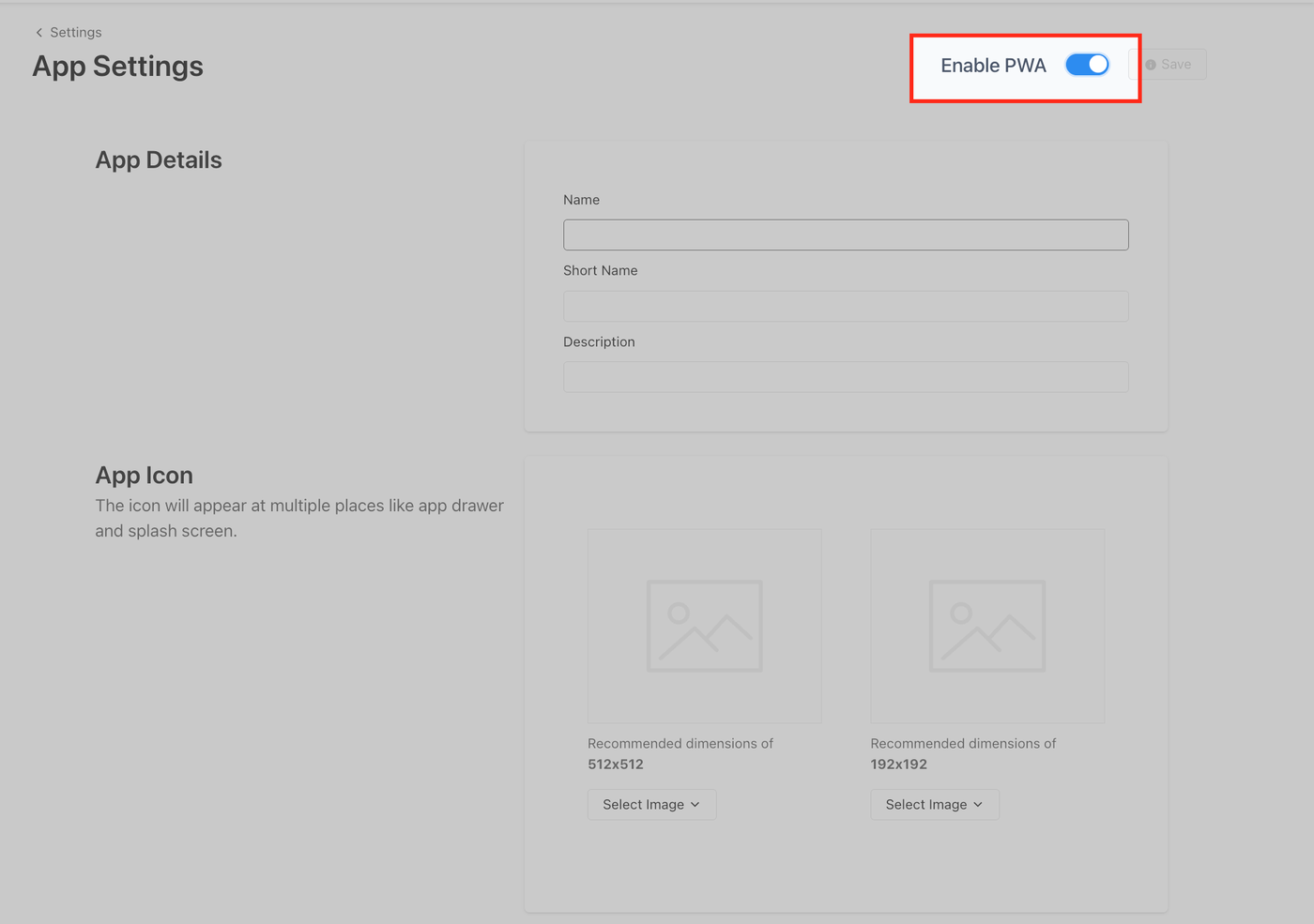
Durch das Aktivieren der PWA-Installation können Benutzer Ihre App ähnlich wie eine native App auf ihren Geräten installieren. Dies verbessert Zugänglichkeit und Nutzerbindung.
Sobald die Funktion aktiviert ist, sehen Besucher Ihrer PWA in kompatiblen Browsern (Chrome, Safari, Edge) eine Installationsoption oder entsprechende Aufforderung.
PWA-Einstellungen anpassen
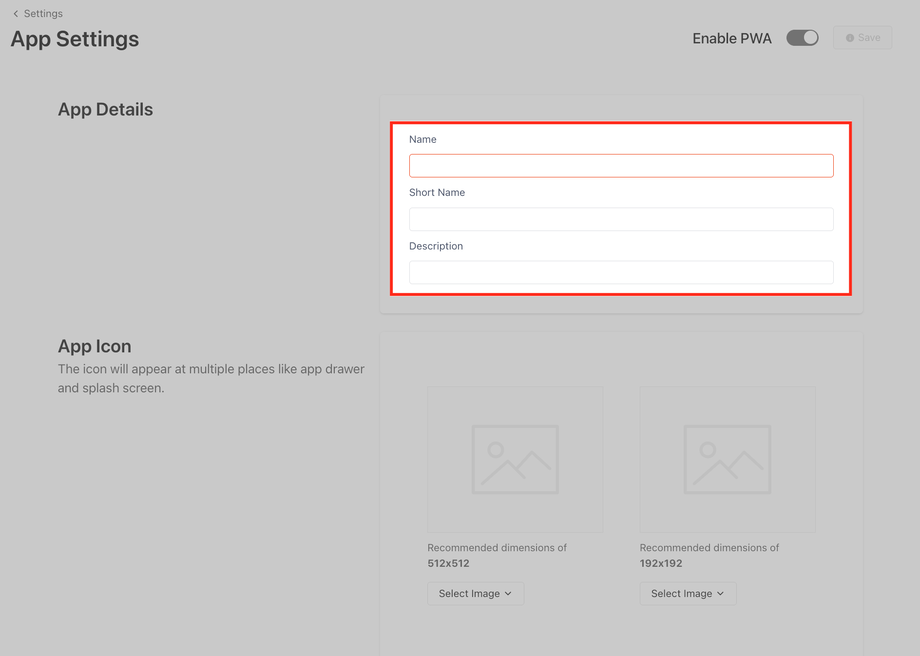
Nachdem Sie Enable PWA in den App Settings aktiviert haben, werden zusätzliche Konfigurationsfelder freigeschaltet, mit denen Sie das Erscheinungsbild und Verhalten Ihrer PWA festlegen können.
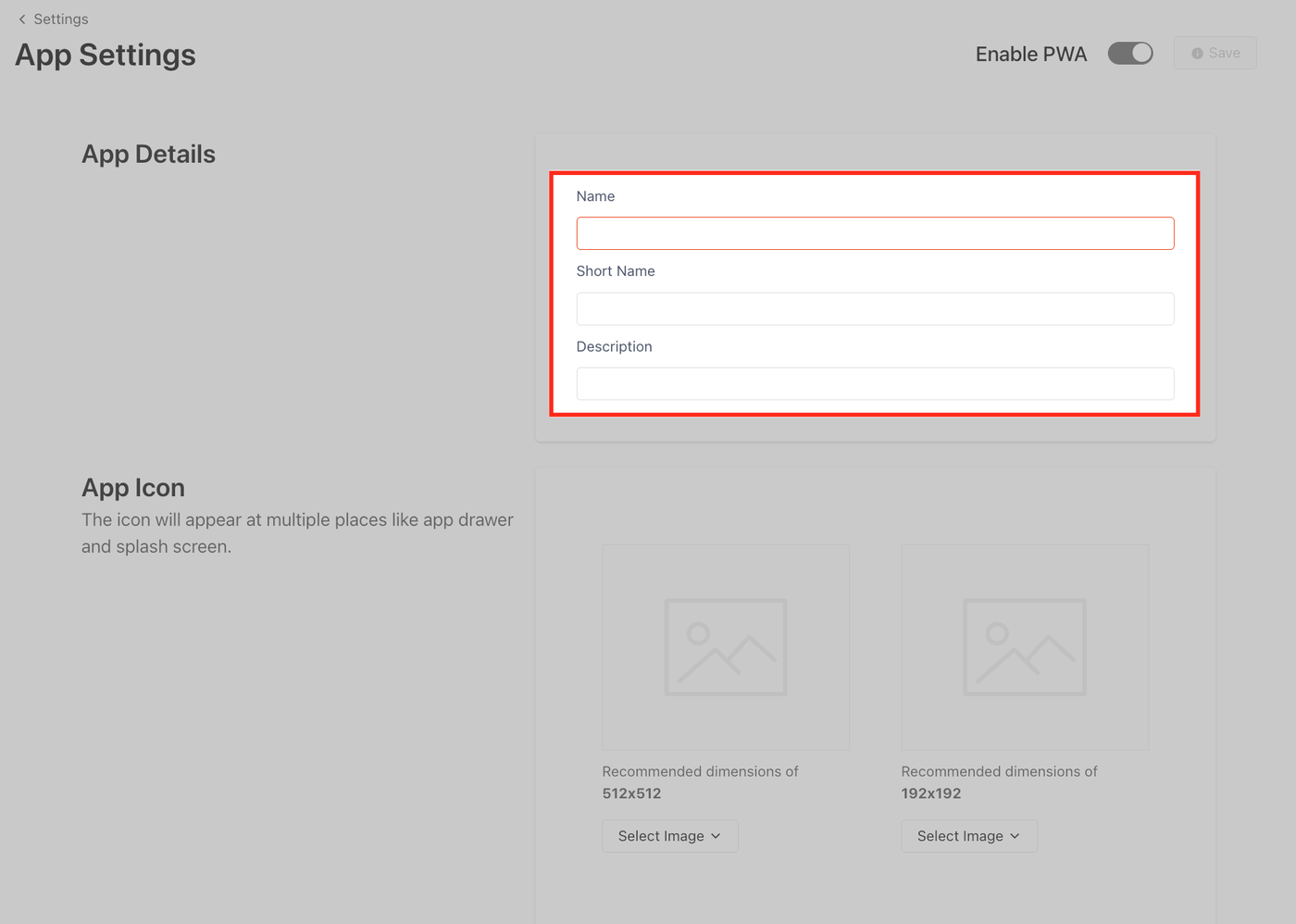
App-Name, Kurzname und Beschreibung
Diese Felder bestimmen, wie Ihre App auf verschiedenen Geräten dargestellt wird:
Name: Der vollständige App-Name, der bei Installationsaufforderungen und in der Titelleiste angezeigt wird.
Short Name: Eine verkürzte Version des App-Namens für Startbildschirme oder App-Ordner.
Description: Eine kurze Beschreibung, die Benutzern erklärt, worum es in Ihrer App geht.
App-Symbole
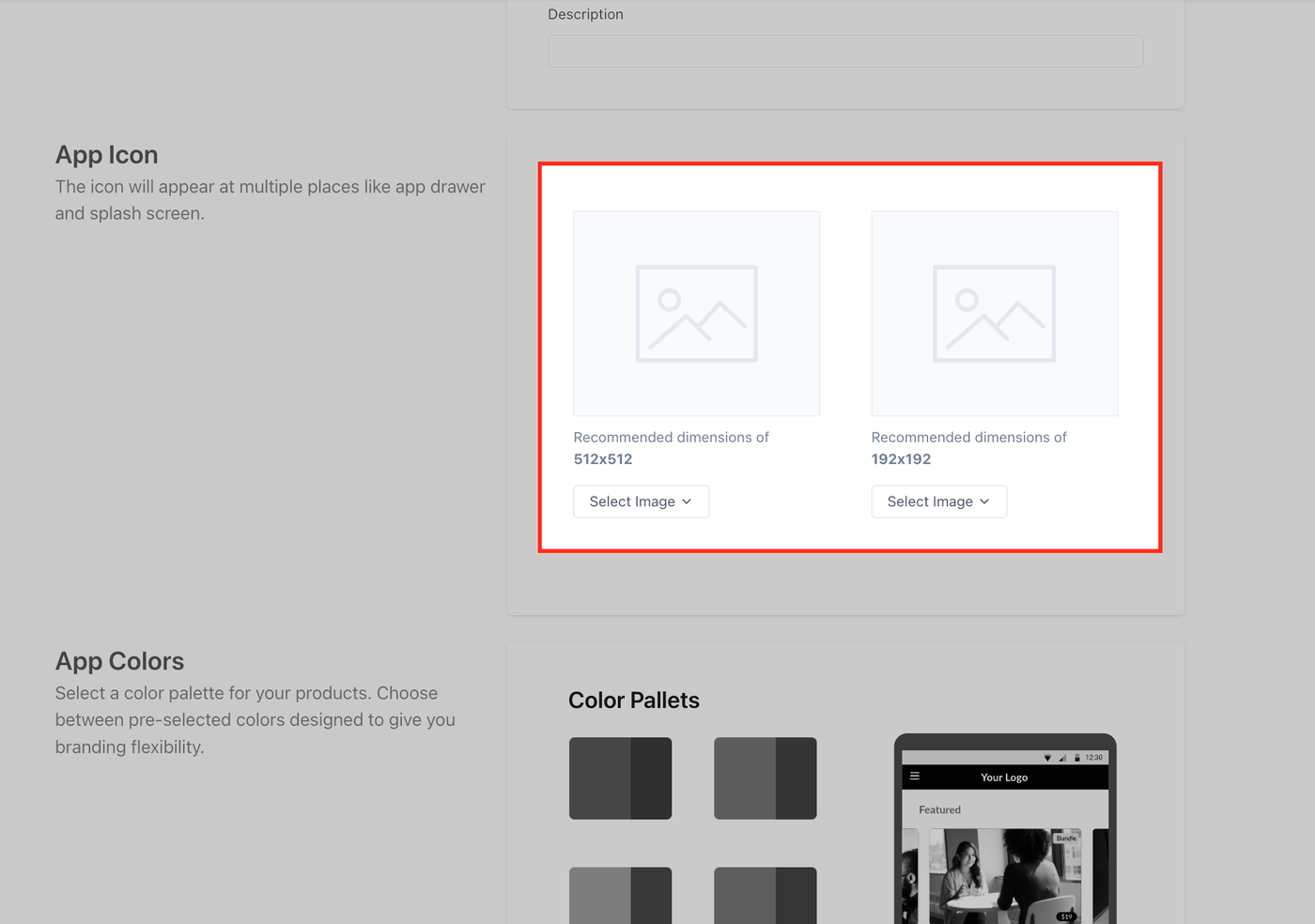
Sie müssen zwei Symbole hochladen:
512 × 512 Pixel
192 × 192 Pixel
Diese werden je nach Gerät und Plattform für Startbildschirme, Splash-Screens und App-Übersichten verwendet.
Das System wählt automatisch die passende Größe aus. Es wird empfohlen, beide Versionen exakt in den angegebenen Abmessungen bereitzustellen.
Unterstützte Dateiformate:
.jpg
.png
Beide Symbole sollten identisch gestaltet sein, um die Markenidentität konsistent zu halten.
App-Farben
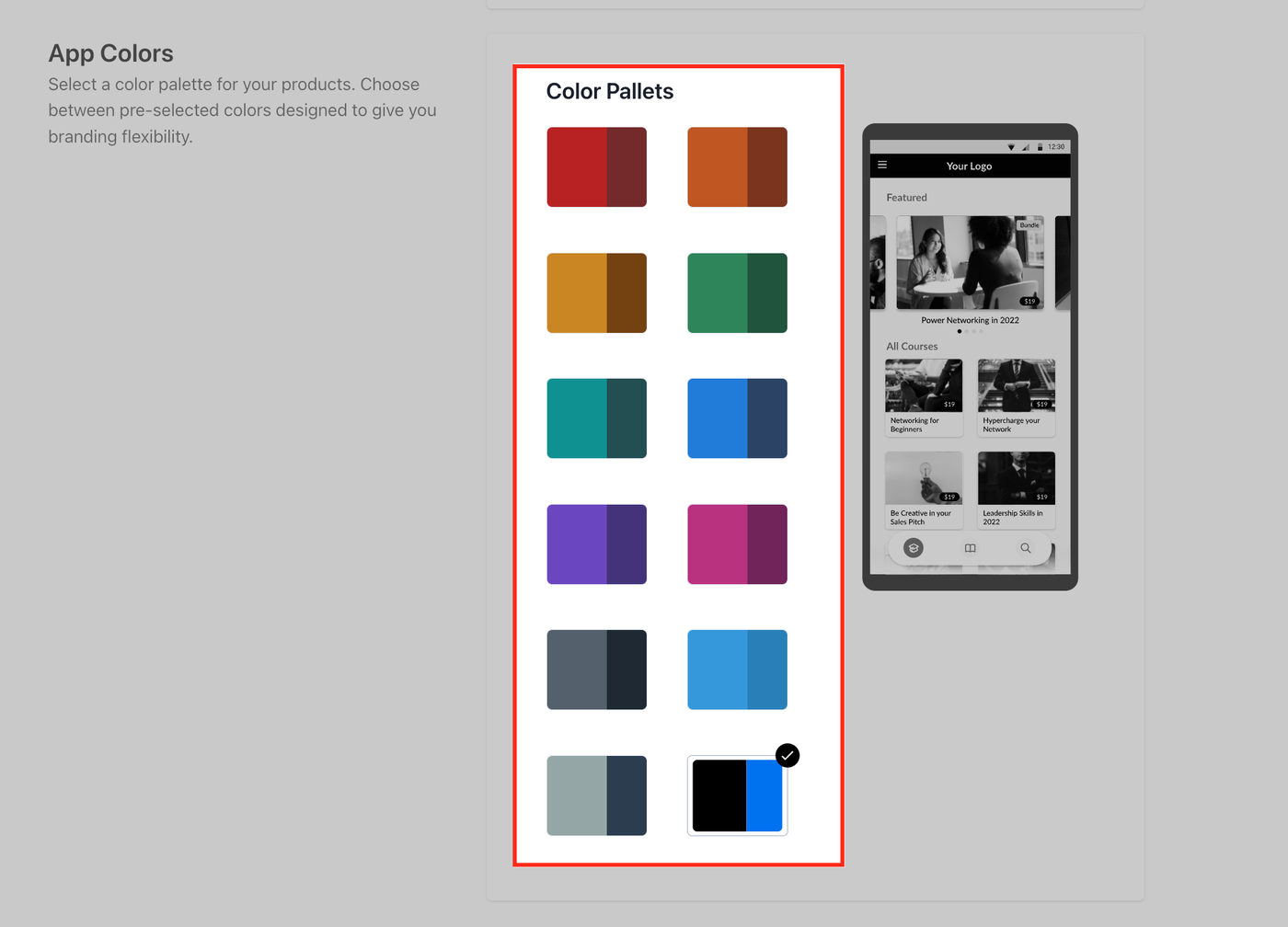
ProfitBoost bietet eine Auswahl vordefinierter Farbpaletten für Ihr App-Design.
Diese Farben beeinflussen Elemente wie:
Buttons
Header
weitere UI-Komponenten
Eigene Hex-Farbwerte können derzeit nicht eingegeben werden. Wählen Sie einfach die Farbpalette aus, die am besten zu Ihrer Marke passt.
Einstellungen speichern
Nachdem Sie App-Details eingegeben, Symbole hochgeladen und eine Farbpalette ausgewählt haben, klicken Sie oben rechts auf Save.
Wenn Sie nicht speichern, werden Ihre Änderungen nicht übernommen.
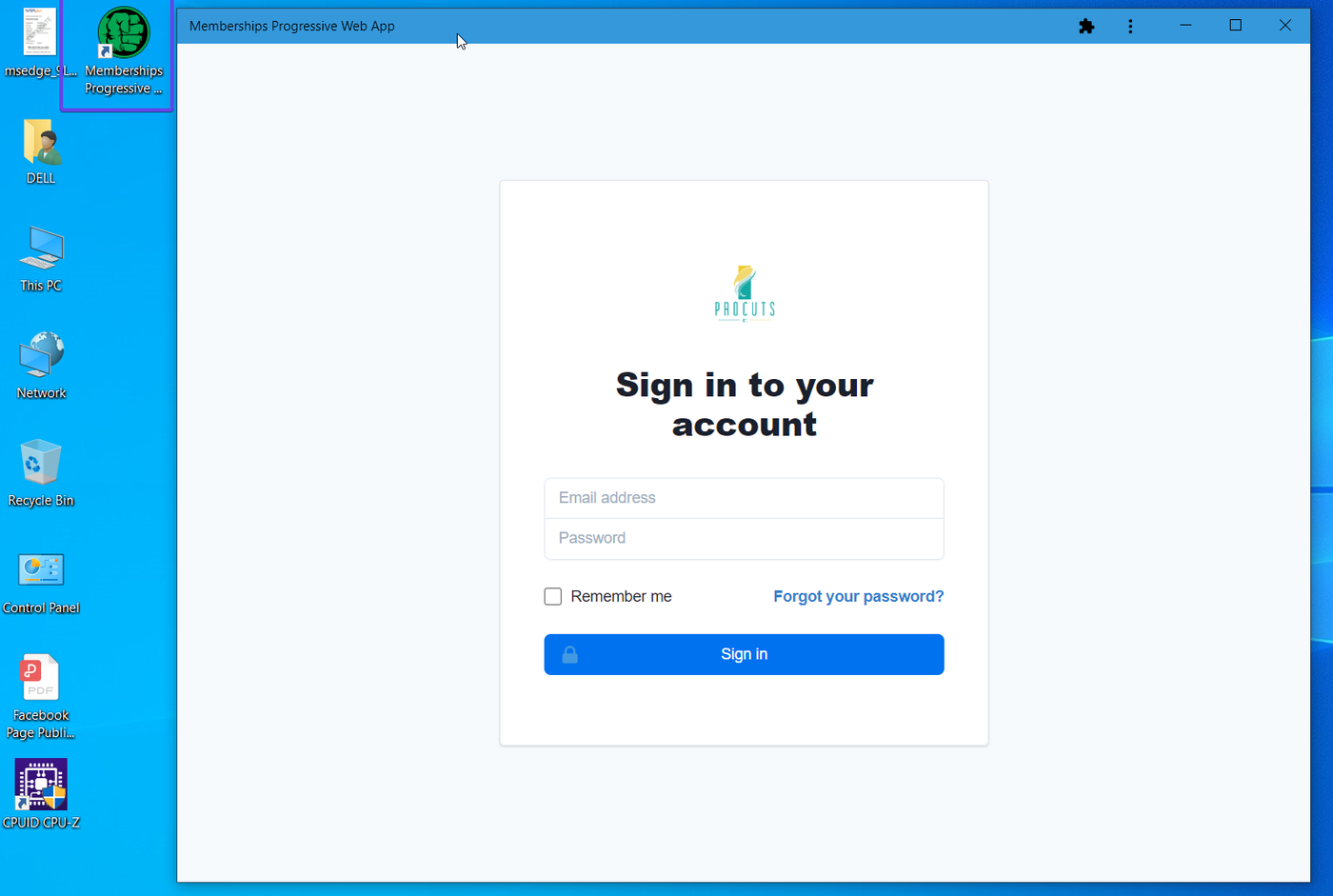
Installation der PWA auf einem Windows-Computer
Nachdem Sie Ihre Membership-PWA angepasst und aktiviert haben, müssen Ihre Kunden lediglich beim Login in das Membership-Portal auf das Installationssymbol in der Chrome-Adressleiste klicken.
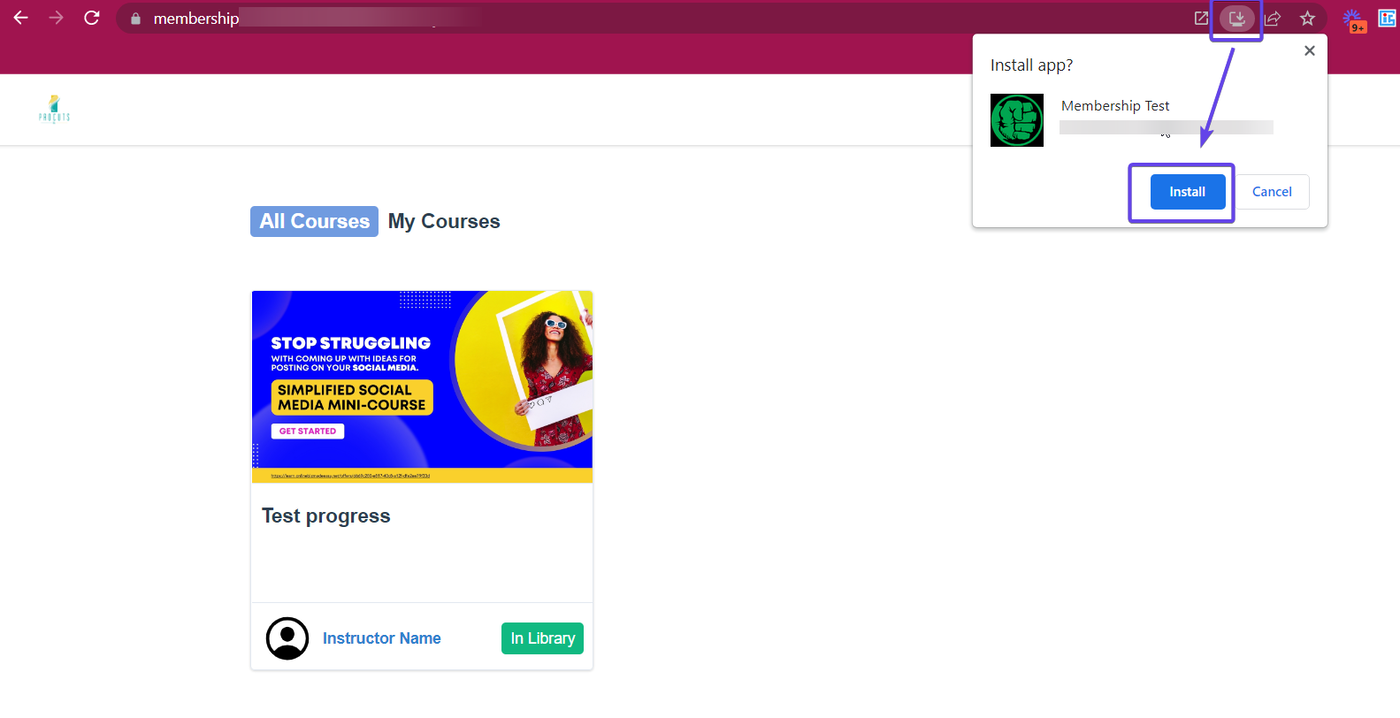
Anschließend kann die PWA als Desktop-Verknüpfung installiert und verwendet werden.
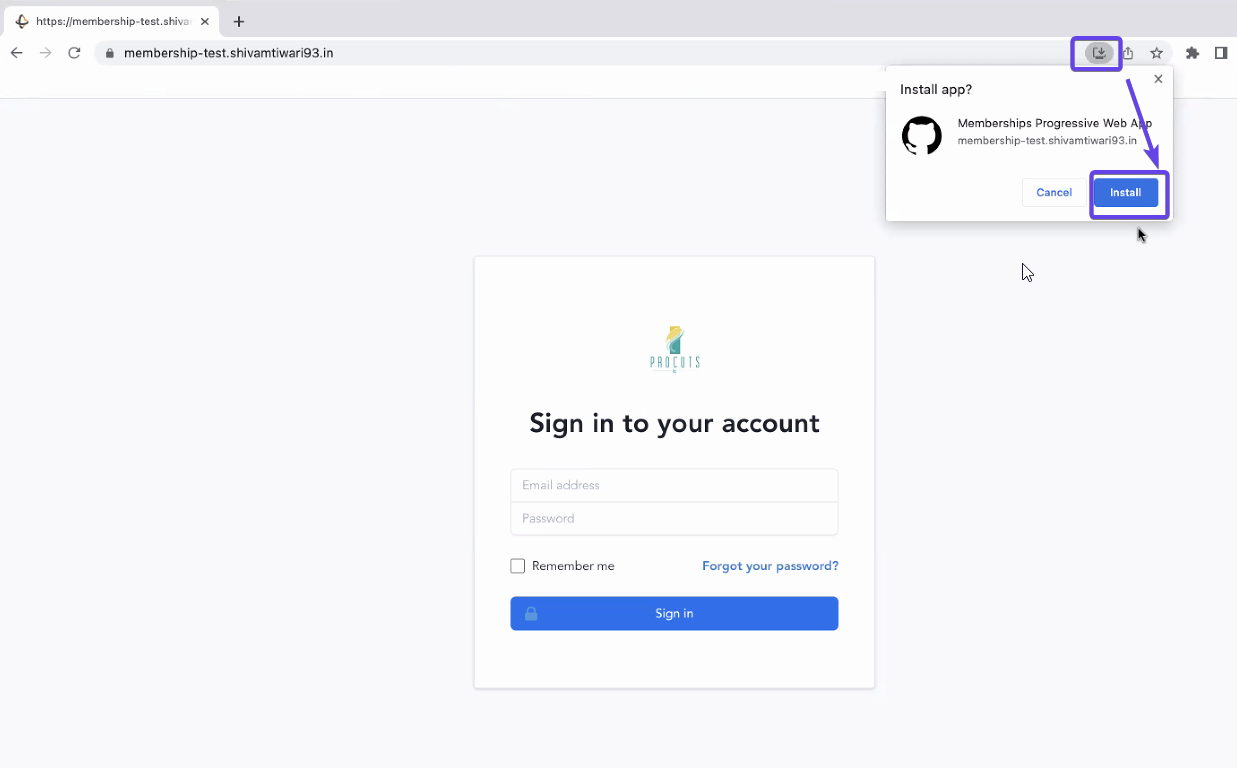
Installation der PWA auf einem Mac
Sobald die PWA-Konfiguration abgeschlossen und aktiviert ist, können Benutzer die Membership-PWA über den Chrome-Browser installieren, indem sie beim Login in das Membership-Portal auf die entsprechende Installationsoption klicken.
Installation der PWA auf einem Android-Gerät
PWAs werden auf Android nur im Chrome-Browser unterstützt.
Die Installation erfolgt über die Option Zum Startbildschirm hinzufügen im Chrome-Browser.
Installation der PWA auf einem iOS-Gerät
Auf iOS-Geräten wird die PWA nur in Safari (Version 11.3 oder höher) unterstützt.
Öffnen Sie die Membership-Website in Safari und folgen Sie den eingeblendeten Anweisungen, um die App zum Home-Bildschirm hinzuzufügen.
Häufig gestellte Fragen
F: Kann ich meine PWA trotzdem im App Store veröffentlichen?
Ja. Dafür müssen Sie die PWA mit Tools wie PWABuilder oder Capacitor in eine native App-Hülle verpacken.
F: Funktioniert meine PWA offline?
Ja, jedoch nur für zuvor geladene Inhalte. Für eine vollständige Offline-Nutzung sind erweiterte Caching-Strategien erforderlich.
F: Kann ich Push-Benachrichtigungen mit einer PWA versenden?
Push-Benachrichtigungen funktionieren auf Android. Auf iOS ist die Unterstützung eingeschränkt.
F: Benötige ich einen Entwickler, um eine Whitelabel-PWA einzurichten?
Nein. Die Benutzeroberfläche von ProfitBoost ermöglicht die Einrichtung ohne Programmierkenntnisse.