Die Steuerunterstützung in Kursangeboten sorgt dafür, dass auf deinen Kurs-Checkout-Seiten Steuern korrekt berechnet und angezeigt werden – basierend auf deinen Steuer-Einstellungen in Payments. In diesem Leitfaden erfährst du, wie Steuern für Kursangebote berechnet werden, wie du sie konfigurierst und wie du deinen Teilnehmern ein transparentes und regelkonformes Checkout-Erlebnis bereitstellst.
INHALTSVERZEICHNIS
Was ist die Steuerunterstützung in Kursangeboten?
Die wichtigsten Vorteile der Steuerunterstützung in Kursangeboten
Automatische Steuerberechnung im Checkout von Kursangeboten
Regionsbasierte Steuer- und Nexus-Konfiguration
Steuerinklusive vs. steuerexklusive Preisgestaltung für Kursangebote
Manuelle Steuern und Fallback-Verhalten in Kursangeboten
Gutscheine, Rabatte und Steuern bei Kursangeboten
So richtest du die Steuerunterstützung für Kursangebote ein
Häufig gestellte Fragen
Verwandte Artikel
Was ist die Steuerunterstützung in Kursangeboten?
Die Steuerunterstützung in Kursangeboten verbindet die Checkout-Seiten deiner Membership-Kurse mit der Steuer-Engine von Payments in ProfitBoost. Wenn ein Käufer über ein Kursangebot auscheckt, kann ProfitBoost automatisch Steuern basierend auf der Rechnungsadresse des Käufers, deinen Nexus-Standorten und den in Payments konfigurierten Steuerregeln (automatische und/oder manuelle Steuern) berechnen und anzeigen.
Mit dieser Funktion verhalten sich Checkouts für Kursangebote jetzt genauso wie andere ProfitBoost-Checkouts (z. B. Funnels und Zahlungslinks), die bereits die Steuer-Einstellungen von Payments verwenden. Dadurch bleiben Kurspreise, Rabatte und Steuern mit denselben Produkt- und Steuerkonfigurationen konsistent, die du auch an anderen Stellen in deinem Konto nutzt.
Die wichtigsten Vorteile der Steuerunterstützung in Kursangeboten
Eine korrekte Steuerabwicklung in Kursangeboten hilft dabei, Überraschungen beim Checkout zu vermeiden, die Einhaltung gesetzlicher Vorgaben sicherzustellen und gleichzeitig ein reibungsloses Kauferlebnis zu schaffen.
Automatische Steuerberechnung beim Checkout: Steuern können in Echtzeit anhand der Rechnungsadresse des Käufers, deiner Nexus-Adressen und der Steuerkategorie jedes Produkts berechnet werden.
Transparente Steueraufschlüsselung: Die Steuer erscheint vor der Zahlung als separater Posten mit Zwischensumme, Steuerbetrag und Gesamtbetrag.
Unterstützung für automatische und manuelle Steuern: Du kannst internationale automatische Steuern aktivieren, manuelle Steuersätze an Produkte anhängen oder beides kombinieren.
Regionsbasierte Steuerlogik: Steuern werden nur dort erhoben, wo steuerliche Verpflichtungen bestehen.
Steuerinklusive oder steuerexklusive Preisgestaltung: Bestimme global oder pro Produkt, ob Steuern im Preis enthalten sind oder zusätzlich berechnet werden.
Funktioniert mit Gutscheinen und wiederkehrenden Zahlungen: Coupons und Rabatte werden weiterhin unterstützt, ebenso wie einmalige und wiederkehrende Kursprodukte.
Konsistente Berichterstattung: Dieselbe Steuerkonfiguration gilt für Kursangebote und andere Checkouts.
Automatische Steuerberechnung im Checkout von Kursangeboten
Die automatische Steuerberechnung verwendet die Funktion „Internationale automatische Steuern“ von ProfitBoost, um den korrekten Steuerbetrag basierend auf der Adresse des Käufers und deinen Steuerregeln zu ermitteln.
Sobald automatische Steuern aktiviert sind, können Checkouts für Kursangebote Steuern dynamisch berechnen und anzeigen – genauso wie Funnels, Zahlungslinks und andere unterstützte Checkouts.
Wichtige Funktionen:
Verwendet deine Konfiguration unter Payments → Steuern
Globale Einstellung „Steuern in Preisen enthalten“
Schalter für automatische Steuern
Standard-Steuerkategorie und produktspezifische Steuerkategorien
Nexus-Adressen
Abhängig von korrekten Adressdaten
Der Checkout muss die Rechnungsadresse des Kunden erfassen.
Ohne Adresse können automatische Steuern nicht korrekt berechnet werden.
Funktioniert für einmalige und wiederkehrende Kursprodukte
Zeigt einen separaten Steuerposten in der Bestellübersicht an
Regionsbasierte Steuer- und Nexus-Konfiguration
Die regionsbasierte Steuerlogik stellt sicher, dass du nur dort Steuern erhebst, wo steuerliche Verpflichtungen bestehen. Dies wird über Nexus-Adressen und Steuerkategorien in Payments gesteuert.
So funktioniert es:
Nexus-Adressen definieren, wo du Steuern erheben musst.
Konfiguriere Länder und Bundesländer/Provinzen unter Payments → Einstellungen → Steuern.
Automatische Steuern gelten nur in diesen Regionen.
Produkt-Steuercodes ordnen Kursprodukte den richtigen Steuerregeln zu.
Weise jedem Kursprodukt eine passende Steuerkategorie zu.
Unternehmensadresse und Steuer-IDs sind wichtig.
Steuer-IDs helfen dabei, lokale Vorschriften korrekt anzuwenden.
Steuerinklusive vs. steuerexklusive Preisgestaltung für Kursangebote
Die Steuerunterstützung berücksichtigt sowohl globale als auch produktspezifische Einstellungen.
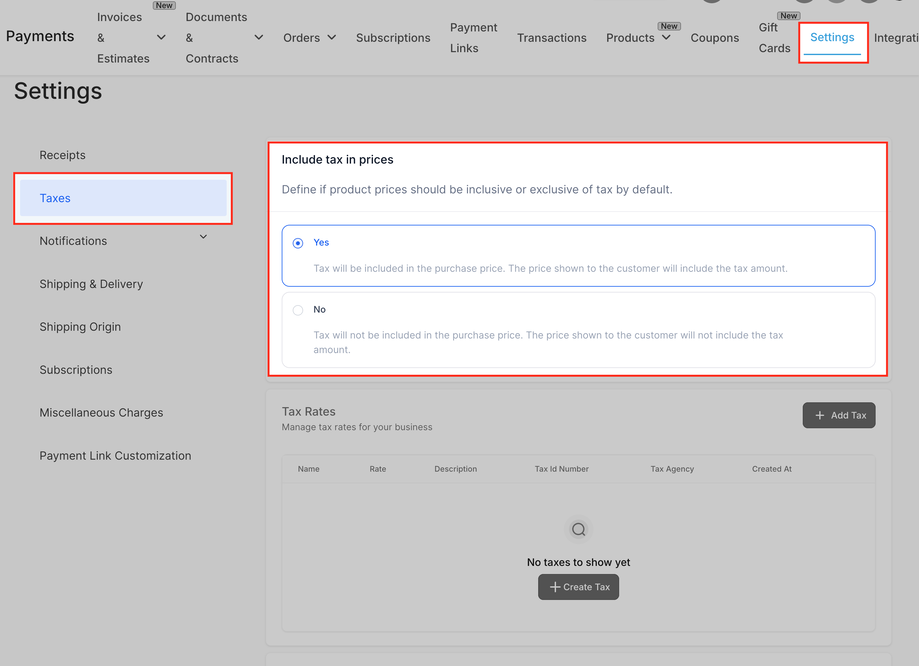
Globale Einstellung „Steuern in Preisen enthalten“ (Payments → Einstellungen → Steuern)
Ja (steuerinklusive Preisgestaltung)
Der angezeigte Preis enthält bereits Steuern.
Die Steuer wird intern aus dem Preis herausgerechnet.
Nein (steuerexklusive Preisgestaltung)
Der angezeigte Preis enthält keine Steuern.
Die Steuer wird beim Checkout hinzugefügt.
Produktbezogene Überschreibungen
Bei jedem Kursprodukt kann die Einstellung:
Global übernehmen
Ja (immer steuerinklusive)
Nein (immer steuerexklusive)
gewählt werden.
Manuelle Steuern und Fallback-Verhalten in Kursangeboten
Manuelle Steuersätze bleiben wichtig für Regionen, die von automatischen Steuern nicht unterstützt werden, oder für spezielle lokale Anforderungen.
So funktionieren manuelle Steuern:
Erstelle manuelle Steuersätze unter Payments → Einstellungen → Steuern.
Weise die Steuersätze Kursprodukten unter Payments → Produkte zu.
Die Steuersätze werden automatisch auf Checkouts für Kursangebote angewendet.
Manuelle Steuern können als Fallback dienen, wenn automatische Steuern nicht greifen.
Gutscheine, Rabatte und Steuern bei Kursangeboten
Coupons funktionieren weiterhin nahtlos mit der Steuerunterstützung.
Wichtige Punkte:
Gutscheincodes reduzieren die Zwischensumme des Produkts oder der Bestellung.
Steuern werden auf Grundlage des reduzierten Betrags berechnet.
Die Bestellübersicht zeigt:
Ursprüngliche Zwischensumme
Rabatte
Steuerbetrag
Endbetrag
So richtest du die Steuerunterstützung für Kursangebote ein
Damit Steuern korrekt berechnet werden, musst du zuerst Payments richtig konfigurieren.
1. Payments verbinden und konfigurieren
Stelle sicher, dass dein Zahlungsanbieter (z. B. Stripe) verbunden ist.
Überprüfe, ob du Produkte erstellen und Zahlungen annehmen kannst.
2. Steuereinstellungen konfigurieren
Gehe zu:
Payments → Einstellungen → Steuern
Wähle steuerinklusive oder steuerexklusive Preisgestaltung.
Erstelle bei Bedarf manuelle Steuersätze.
3. Internationale automatische Steuern aktivieren
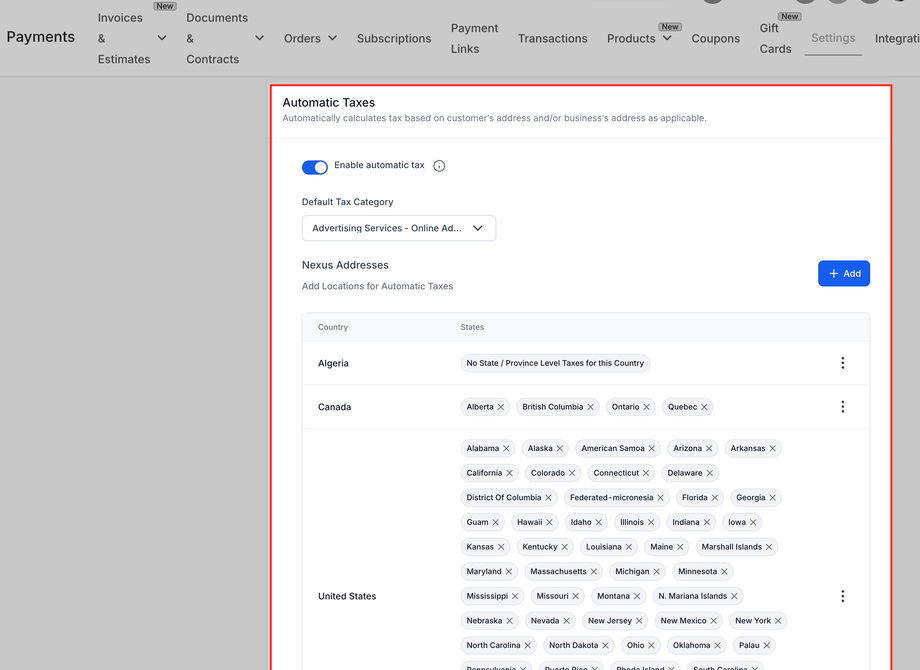
Unter:
Payments → Einstellungen → Steuern
Aktiviere „Automatische Steuern“
Wähle eine Standard-Steuerkategorie
4. Nexus-Adressen hinzufügen
Klicke auf „Nexus-Adresse hinzufügen“
Hinterlege alle Länder und Regionen, in denen Steuerpflichten bestehen
Optional: Steuer-ID hinzufügen
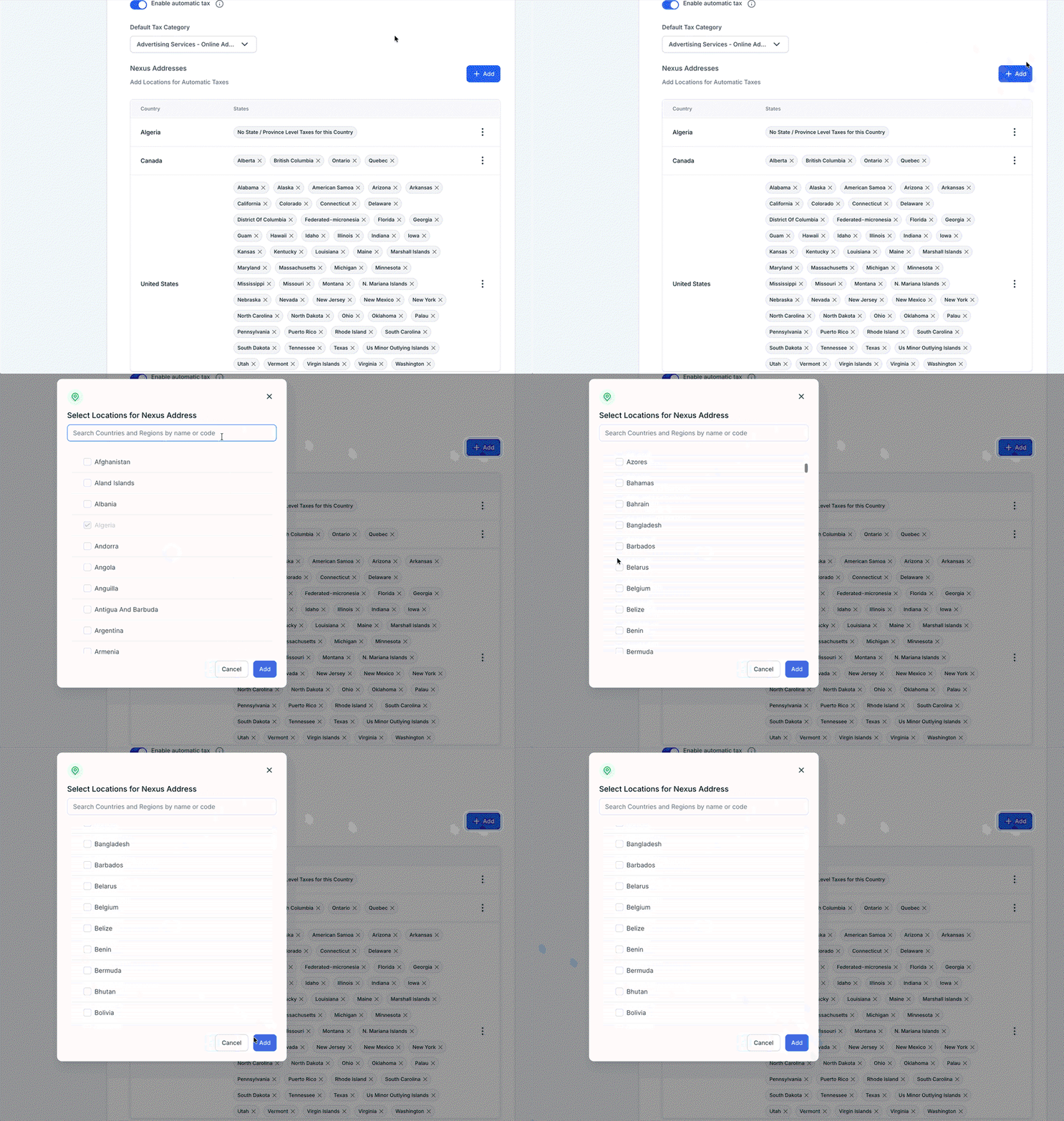
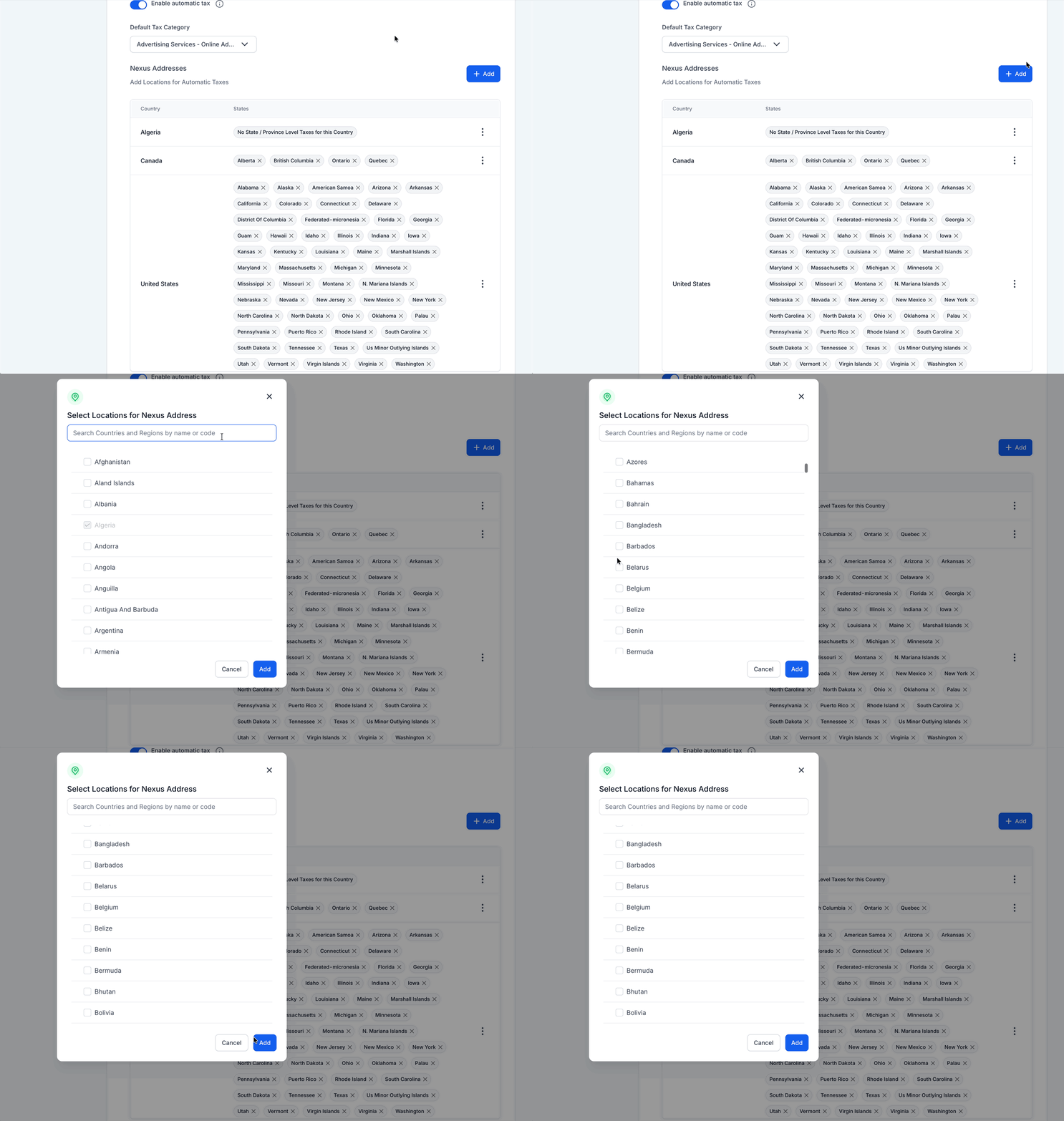
5. Unternehmensadresse prüfen
Stelle sicher, dass deine Unternehmensadresse korrekt hinterlegt ist.
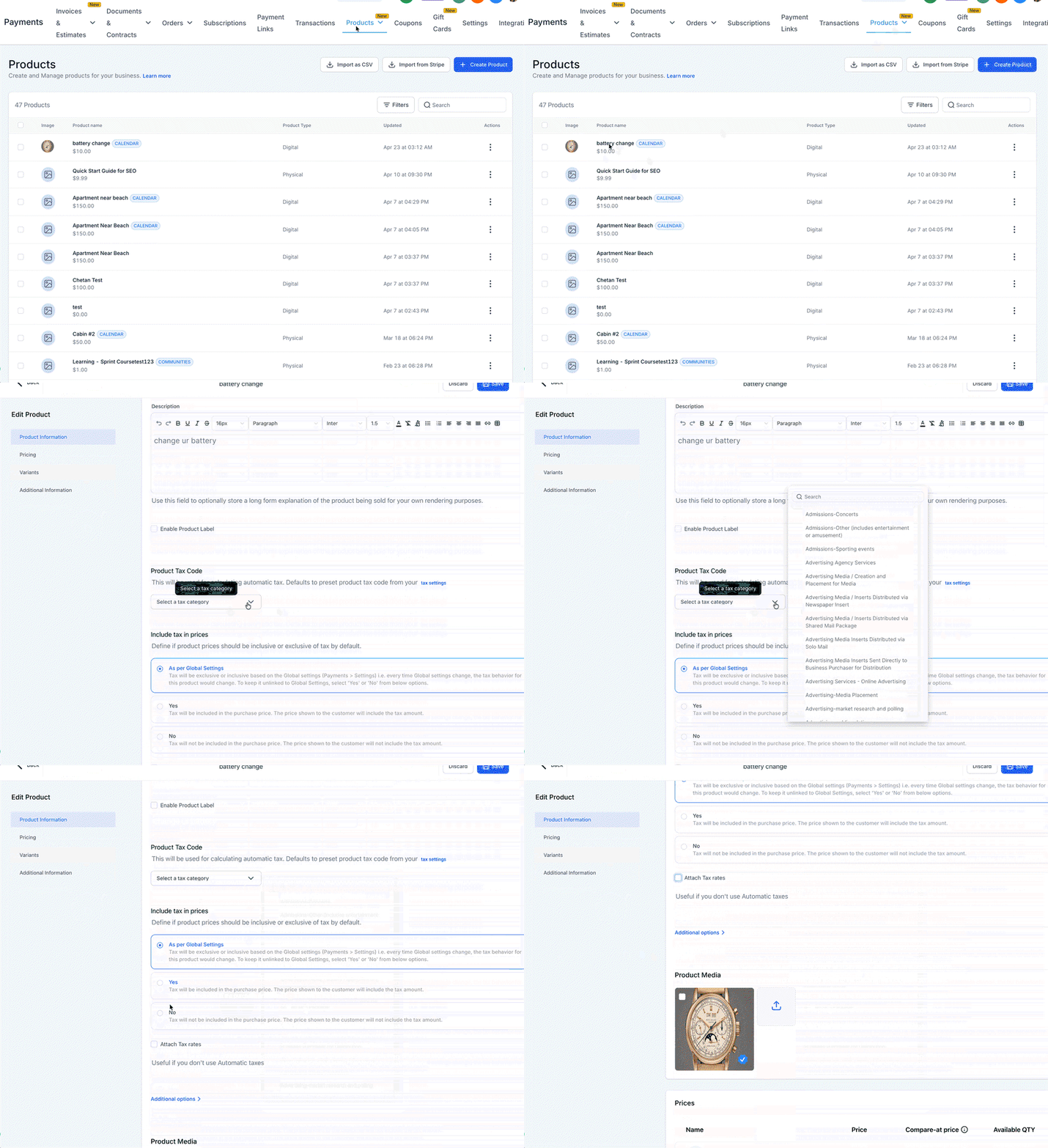
6. Steueroptionen für Kursprodukte konfigurieren
Gehe zu:
Payments → Produkte
Für jedes Kursprodukt:
Steuerkategorie auswählen
Steuerinklusive oder steuerexklusive Preisgestaltung festlegen
Optional manuelle Steuersätze anhängen

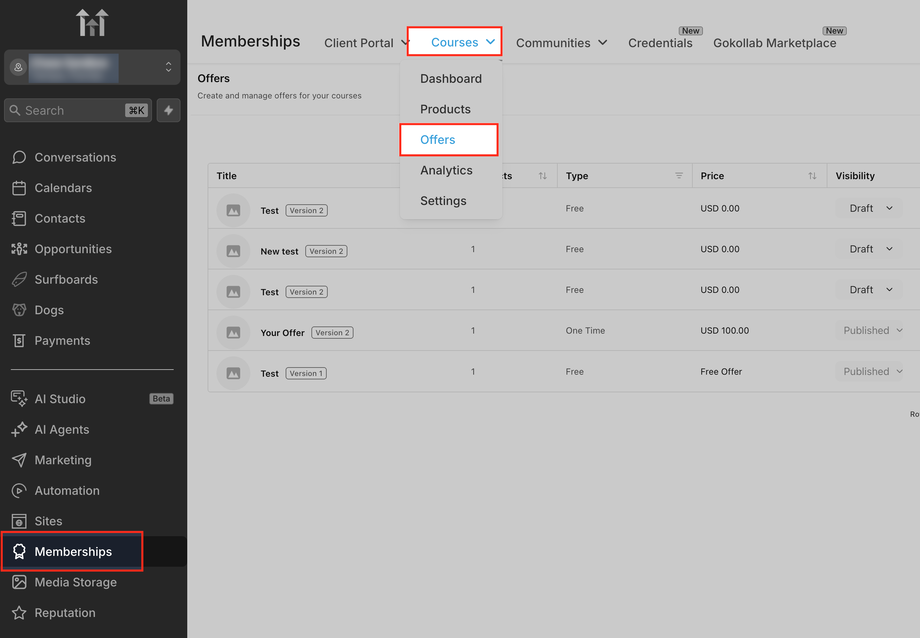
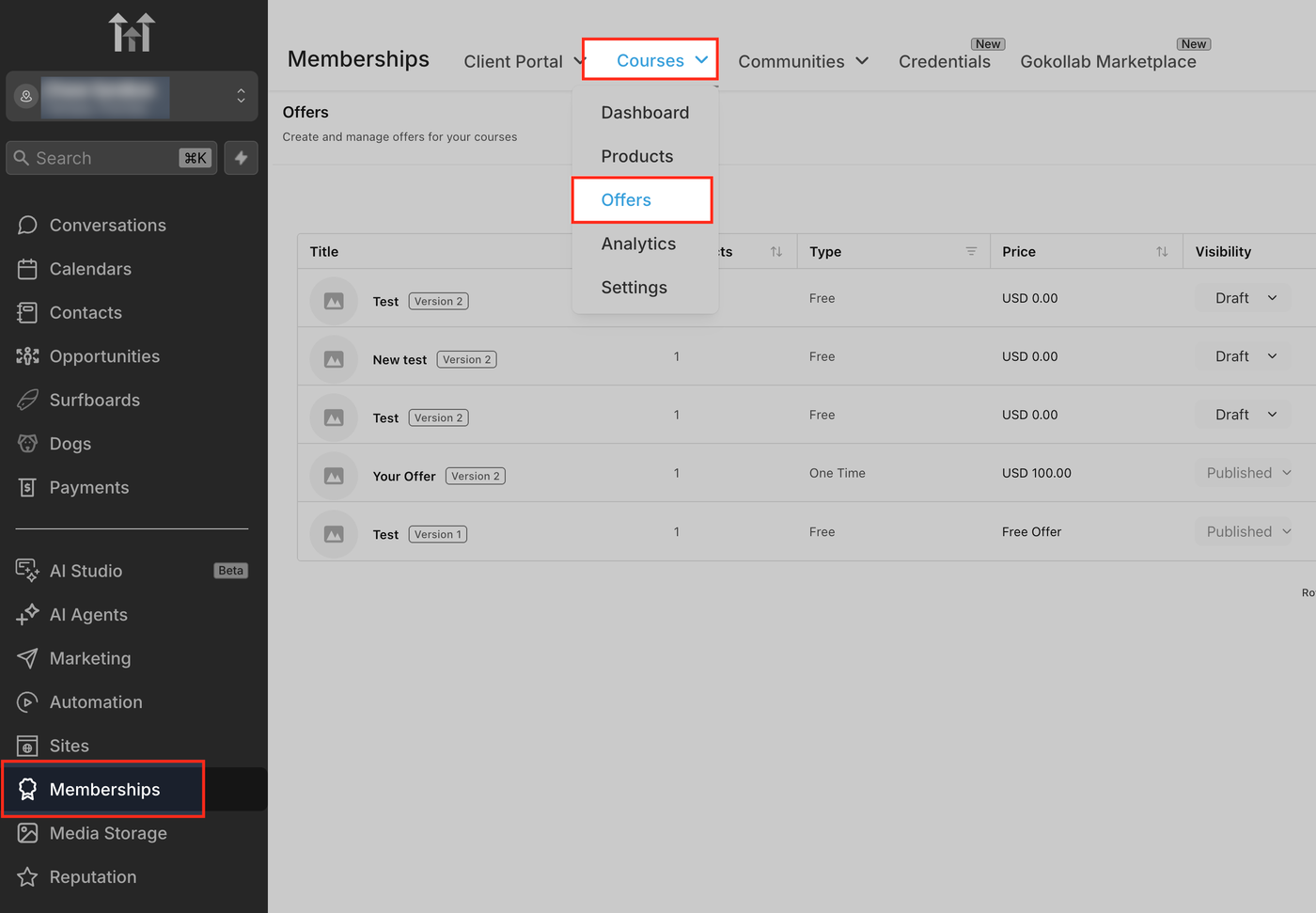
7. Produkte mit Kursangeboten verknüpfen
Stelle sicher, dass das Kursangebot veröffentlicht wurde.
Aktiviere bei deinem Produkt die Option „Membership-Angebot“.
Wähle das passende Kursangebot aus.
8. Checkout testen
Öffne den Checkout deines Kursangebots und prüfe:
Zwischensumme
Rabatt
Steuerbetrag
Gesamtbetrag
Nach Abschluss dieser Schritte verwenden alle Käufe über Kursangebote automatisch deine konfigurierten Steuerregeln.
Häufig gestellte Fragen
F: Muss ich bestehende Kursangebote ändern, um die Steuerunterstützung zu nutzen?
A: Nein. Wenn Produkte und Steuer-Einstellungen korrekt konfiguriert sind, verwenden bestehende Kursangebote automatisch die neue Steuerlogik.
F: Was passiert, wenn automatische Steuern aktiviert sind, der Käufer aber keine vollständige Rechnungsadresse angibt?
A: Automatische Steuern benötigen eine gültige Adresse. Fehlen wichtige Angaben, werden Steuern möglicherweise nicht berechnet oder es werden manuelle Steuersätze verwendet.
F: Kann ich für unterschiedliche Kurse unterschiedliche Steuerlogiken verwenden?
A: Ja. Über die Produkteinstellungen kannst du einzelne Kursprodukte steuerinklusiv oder steuerexklusiv konfigurieren.
F: Wie funktionieren Steuern bei wiederkehrenden Kurszahlungen?
A: Steuern können sowohl auf einmalige als auch auf wiederkehrende Zahlungen angewendet werden.
F: Was passiert, wenn meine Region nicht von den internationalen automatischen Steuern unterstützt wird?
A: Verwende manuelle Steuersätze oder integriere die Steuer direkt in den Preis.
F: Wie beeinflussen Gutscheine den Steuerbetrag?
A: Der Rabatt reduziert in der Regel zuerst den steuerpflichtigen Betrag. Anschließend werden die Steuern auf den reduzierten Betrag berechnet.
F: Kann ich mehrere Steuersätze für ein einzelnes Kursprodukt verwenden?
A: Ja. Mehrere manuelle Steuersätze können kombiniert werden.
F: Wo sehe ich die berechneten Steuern nach dem Kauf?
A: In den Bestell- und Transaktionsdetails sowie in den entsprechenden Berichten und Exporten innerhalb von Payments.
Verwandte Artikel
Übersicht zum Hinzufügen von Steuern
So richtest du internationale automatische Steuern ein und nutzt sie
So erstellst du ein Produkt und verknüpfst es mit einem Membership-Kursangebot
Steuern für Vermietungen in ProfitBoost | Manuelle Steuerkonfiguration
So richtest du automatische Steuerberechnungen in Rechnungen ein
Steuerinklusive oder steuerexklusive Preisgestaltung