Kursersteller und Dozenten möchten wissen, ob ihr Kurs den Teilnehmern tatsächlich beim Lernen hilft. Feedback ist ein entscheidender Bestandteil des Lernprozesses.
Zeitnahes und effektives Feedback hilft Teilnehmern, ihre Leistungen zu verbessern und bessere Lerner zu werden. Durch das Hinzufügen von Kommentaren zu Ihren Memberships schaffen Sie eine Umgebung, in der dies möglich wird.
In diesem Artikel erfahren Sie, wie Sie Kommentare in Ihren Memberships aktivieren, ausblenden und sperren können.
In diesem Artikel behandelt
So aktivieren, verbergen und sperren Sie Kommentare in Ihren Memberships:
Kommentare für alle Lektionen innerhalb einer Kategorie aktivieren
Kommentare für ausgewählte Lektionen innerhalb einer Kategorie aktivieren
Zwischen Produkten filtern
Was bewirkt jede Kommentaroption?
Aktiviert
Ausgeblendet
Gesperrt
Kommentare für alle Produkte verwalten:
Sichtbarkeit von Kommentaren von „Nur Benutzer“ auf „Öffentlich“ ändern
Kommentare löschen und wiederherstellen
So aktivieren, verbergen und sperren Sie Kommentare in Ihren Memberships
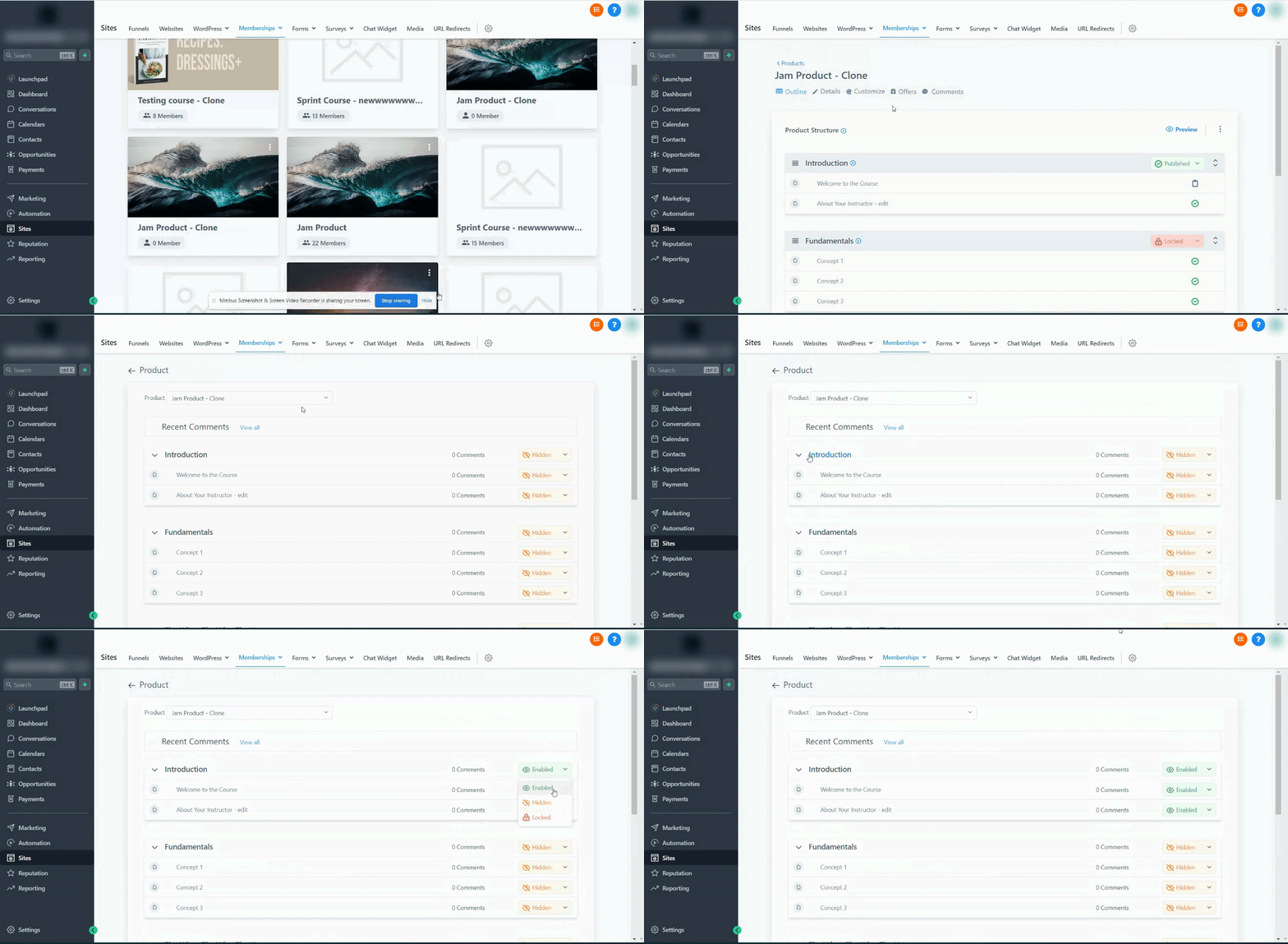
Kommentare für alle Lektionen innerhalb einer Kategorie aktivieren
Öffnen Sie den Tab Produkte → Wählen Sie ein bestehendes Produkt aus oder erstellen Sie ein neues → Klicken Sie auf den Bereich Kommentare → Wählen Sie die Kategorie aus, für die Sie Kommentare aktivieren, ausblenden oder sperren möchten.
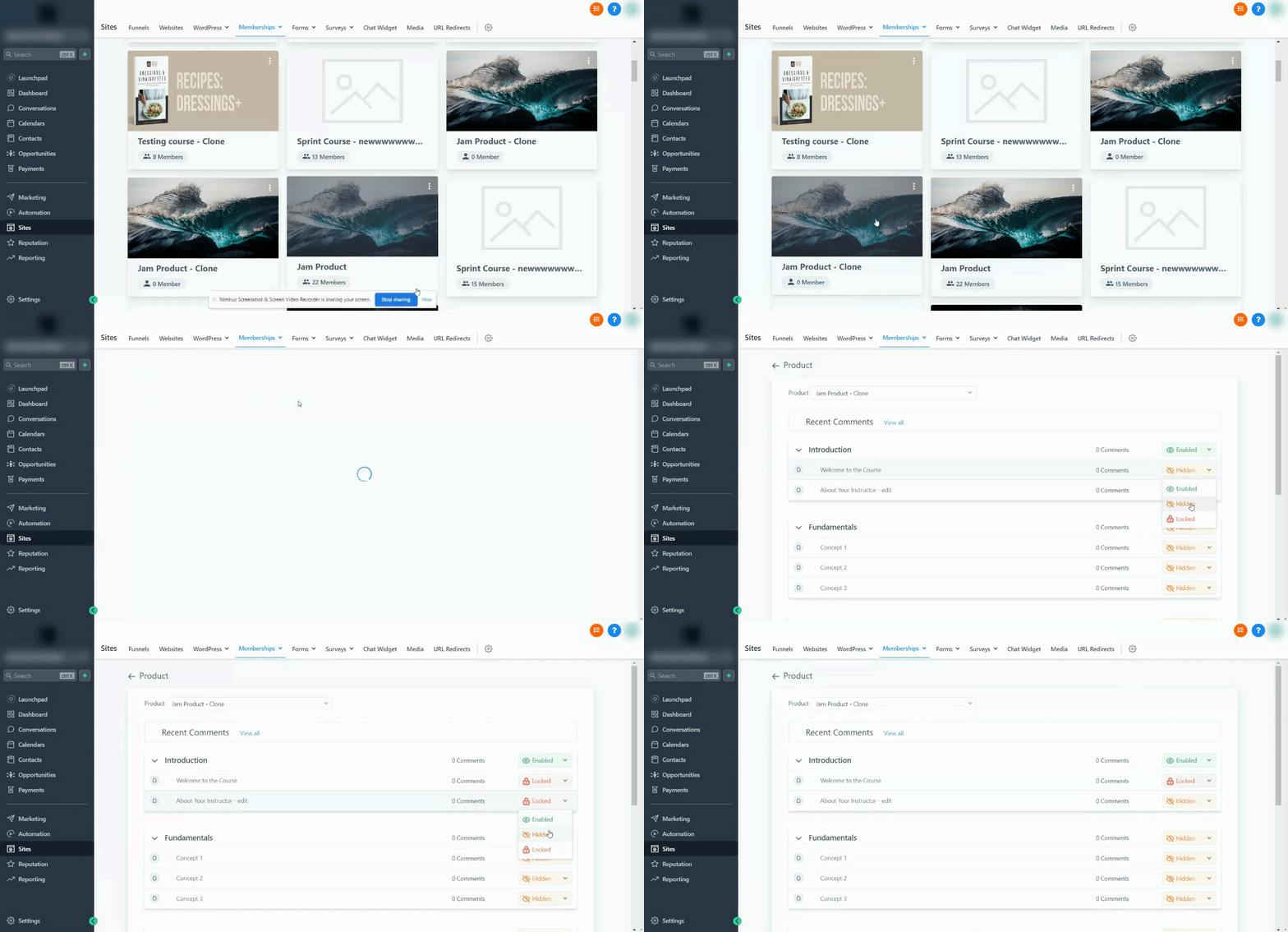
Kommentare für ausgewählte Lektionen innerhalb einer Kategorie aktivieren
Öffnen Sie den Tab Produkte → Wählen Sie ein bestehendes Produkt aus oder erstellen Sie ein neues → Klicken Sie auf den Bereich Kommentare → Wählen Sie innerhalb einer Kategorie die Lektionen aus, für die Sie Kommentare aktivieren, ausblenden oder sperren möchten.
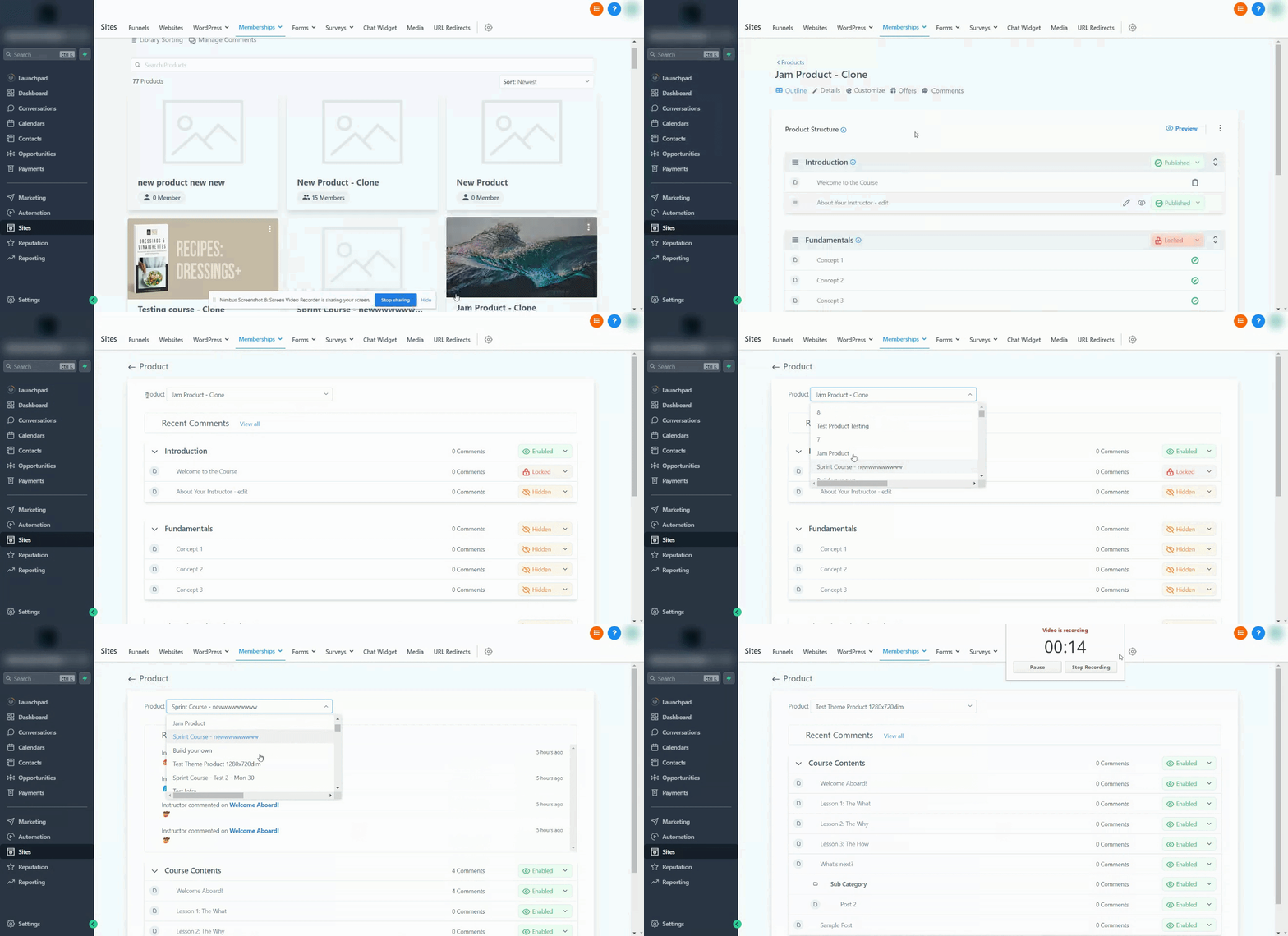
Zwischen Produkten filtern
Verwenden Sie die Produktfilter, um Kommentare verschiedener Produkte anzuzeigen und zu verwalten.
Was bewirkt jede Kommentaroption?
Aktiviert:
Ein auf „Aktiviert“ gesetztes Kommentarfeld ist auf der Seite sichtbar. Vorhandene Kommentare werden im Verlauf angezeigt, und Ihre Teilnehmer können neue Kommentare hinzufügen.
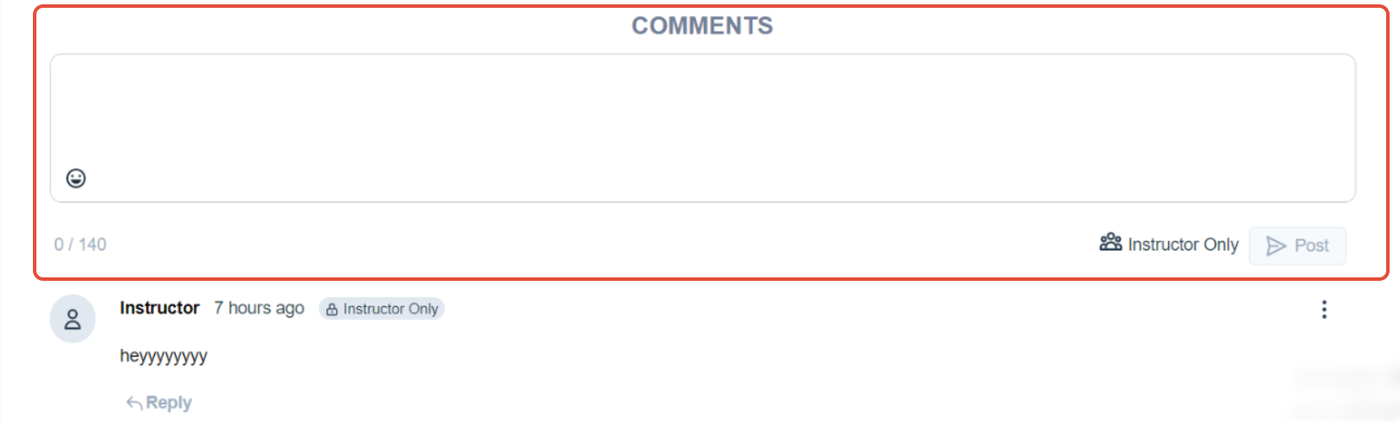
Ausgeblendet:
Ein auf „Ausgeblendet“ gesetztes Kommentarfeld wird auf der Seite nicht angezeigt. Vorhandene Kommentare im Verlauf sind ebenfalls nicht sichtbar.
Gesperrt:
Ein auf „Gesperrt“ gesetztes Kommentarfeld verhindert, dass Teilnehmer neue Kommentare hinzufügen können. Bereits vorhandene Kommentare bleiben jedoch sichtbar.

Kommentare für alle Produkte verwalten
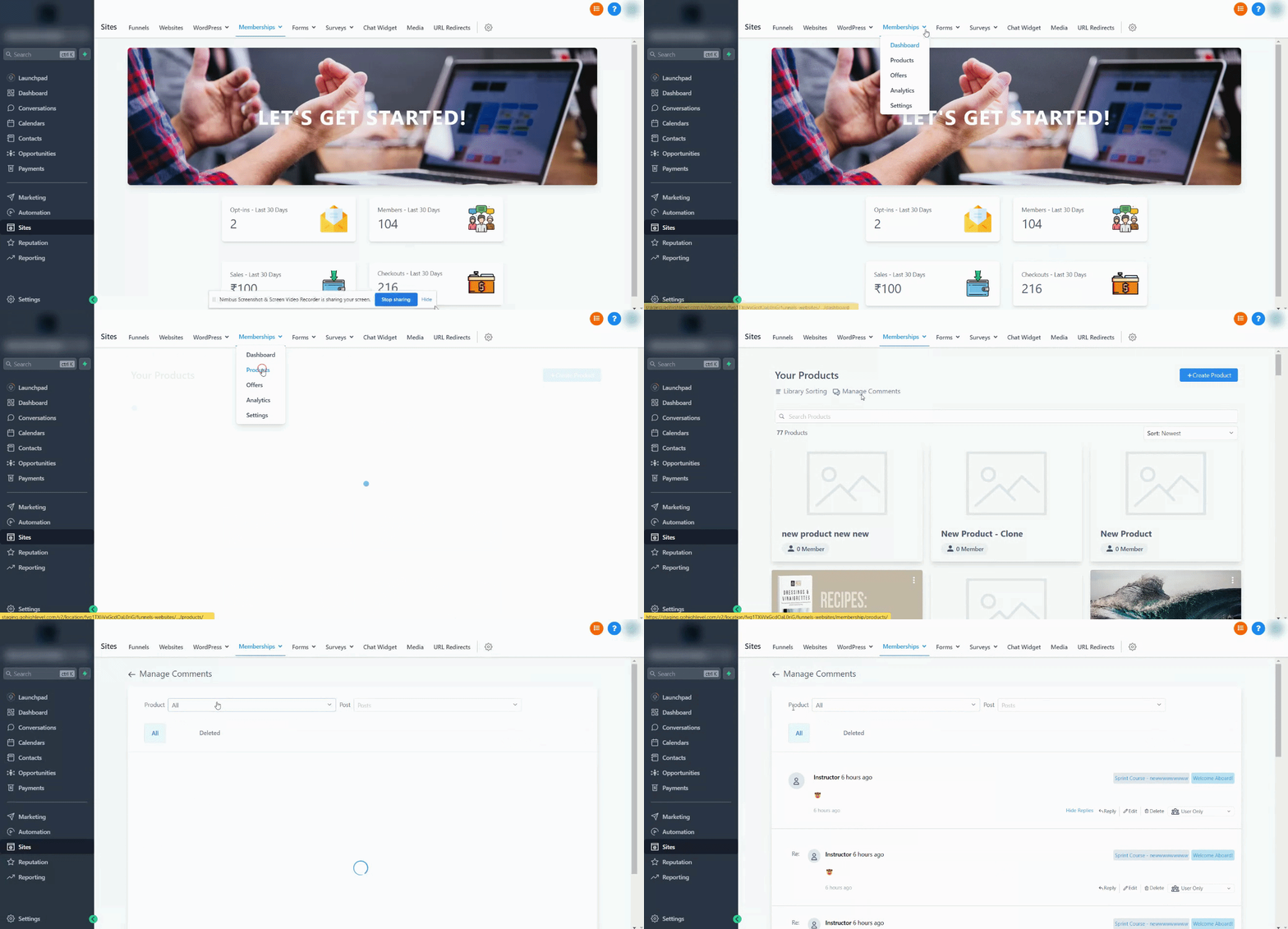
Greifen Sie auf den Kommentar-Manager Ihrer Produkte zu:
Produkte → Produkte → Kommentare verwalten
Sichtbarkeit von Kommentaren von „Nur Benutzer“ auf „Öffentlich“ ändern
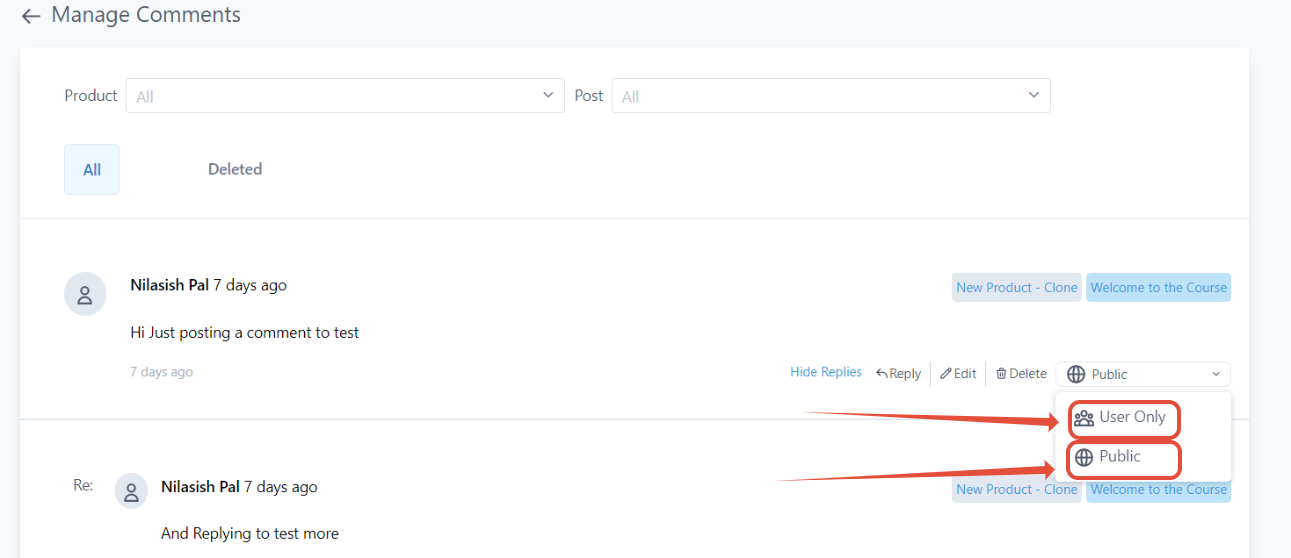
Wählen Sie bei einem bestimmten Kommentar im Kommentar-Manager im Dropdown-Menü entweder „Nur Benutzer“ oder „Öffentlich“, um die Sichtbarkeit anzupassen.
Nur Benutzer:
Der Kommentar ist nur für den Kursersteller und den Teilnehmer sichtbar, der den Kommentar veröffentlicht hat.
Öffentlich:
Der Kommentar ist für alle Teilnehmer sowie den Kursersteller sichtbar.
Kommentare löschen und wiederherstellen
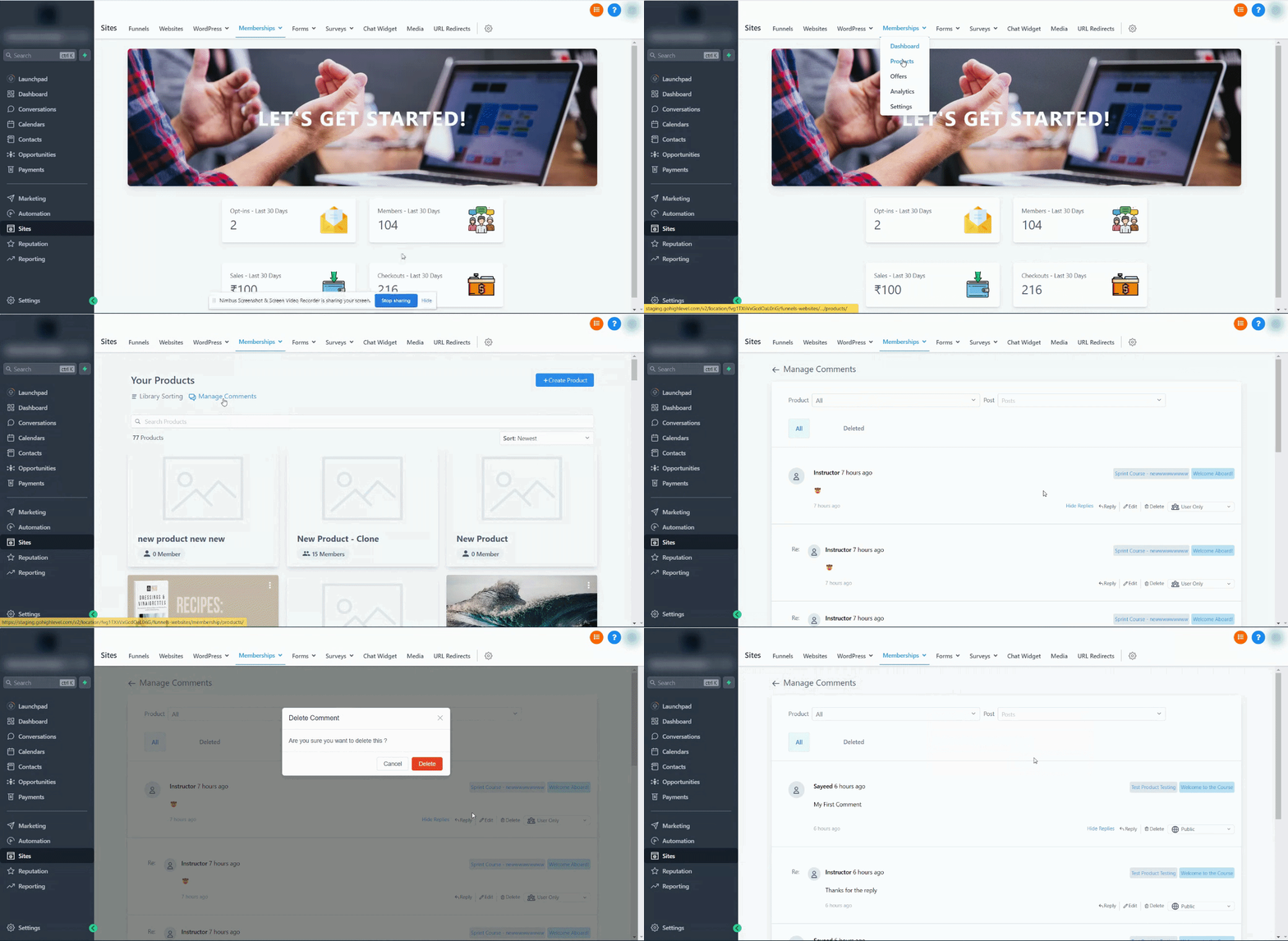
Einen Kommentar löschen
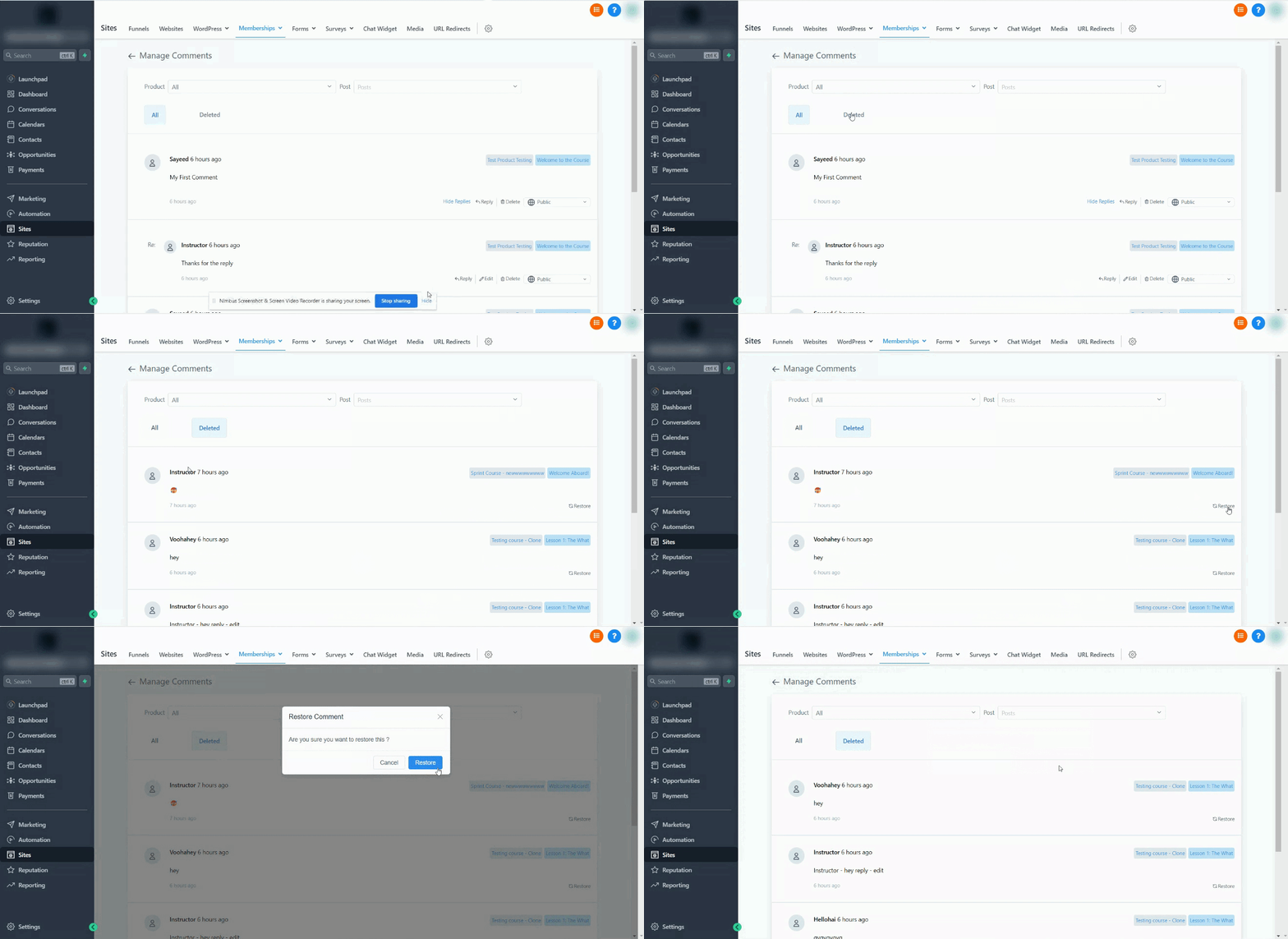
Klicken Sie auf Produkte → Kommentare verwalten → Suchen und wählen Sie den Kommentar aus, den Sie löschen möchten → Klicken Sie auf Löschen.
Einen gelöschten Kommentar wiederherstellen
Klicken Sie auf Produkte → Kommentare verwalten → Öffnen Sie den Tab Gelöscht → Suchen und wählen Sie den Kommentar aus, den Sie wiederherstellen möchten → Klicken Sie auf Wiederherstellen.