So verwendest du die Community-Tagging-Funktion
Die Interaktion mit Community-Mitgliedern ist jetzt noch einfacher! Mit der Tagging-Funktion können Benutzer bestimmte Mitglieder in Beiträgen und Kommentaren erwähnen. Dadurch wird das Engagement verbessert und Gespräche bleiben übersichtlich organisiert.
1. Personen in Beiträgen taggen
Tag starten
Während du einen Beitrag erstellst, gib das Symbol @ gefolgt von den ersten Buchstaben des Namens des Mitglieds ein.
Mitglied auswählen
Während der Eingabe wird eine Liste passender Mitglieder angezeigt, die anhand deiner Eingabe gefiltert wird.
Klicke auf den gewünschten Namen oder
verwende die Pfeiltasten zur Auswahl.
Wenn du mit der Maus über einen Namen fährst, wird dieser blau hervorgehoben.
Tag einfügen
Nach der Auswahl erscheint der Name als hervorgehobener Tag im Beitrag.
Veröffentlichen
Veröffentliche den Beitrag. Die markierten Mitglieder erhalten eine Benachrichtigung über ihre Erwähnung.
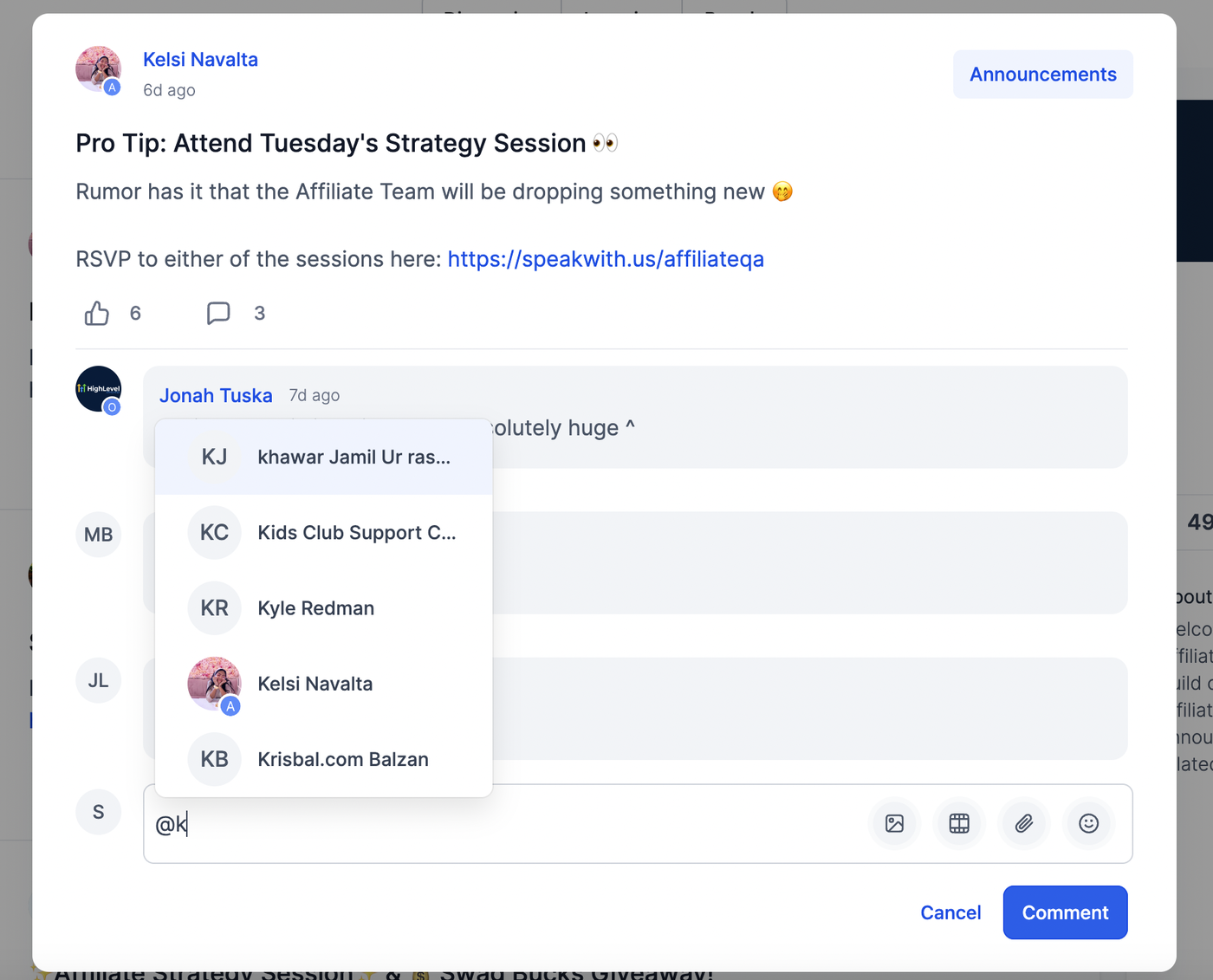
2. Personen in Kommentaren taggen
Tag starten
Gib beim Schreiben eines Kommentars das Symbol @ gefolgt von einem Teil des Namens ein.
Mitglied auswählen
Ein Dropdown-Menü zeigt passende Mitglieder an.
Wenn du mit der Maus über einen Namen fährst, wird dieser blau hervorgehoben.
Klicke auf den gewünschten Namen.
Tag einfügen
Der ausgewählte Name wird als hervorgehobener Tag in den Kommentar eingefügt.
Veröffentlichen
Veröffentliche den Kommentar. Die markierten Mitglieder erhalten eine Benachrichtigung über die Erwähnung.
Tagging in Kommentarantworten
Die Tagging-Funktion funktioniert nicht nur bei neuen Kommentaren, sondern auch bei Antworten auf bestehende Kommentare.
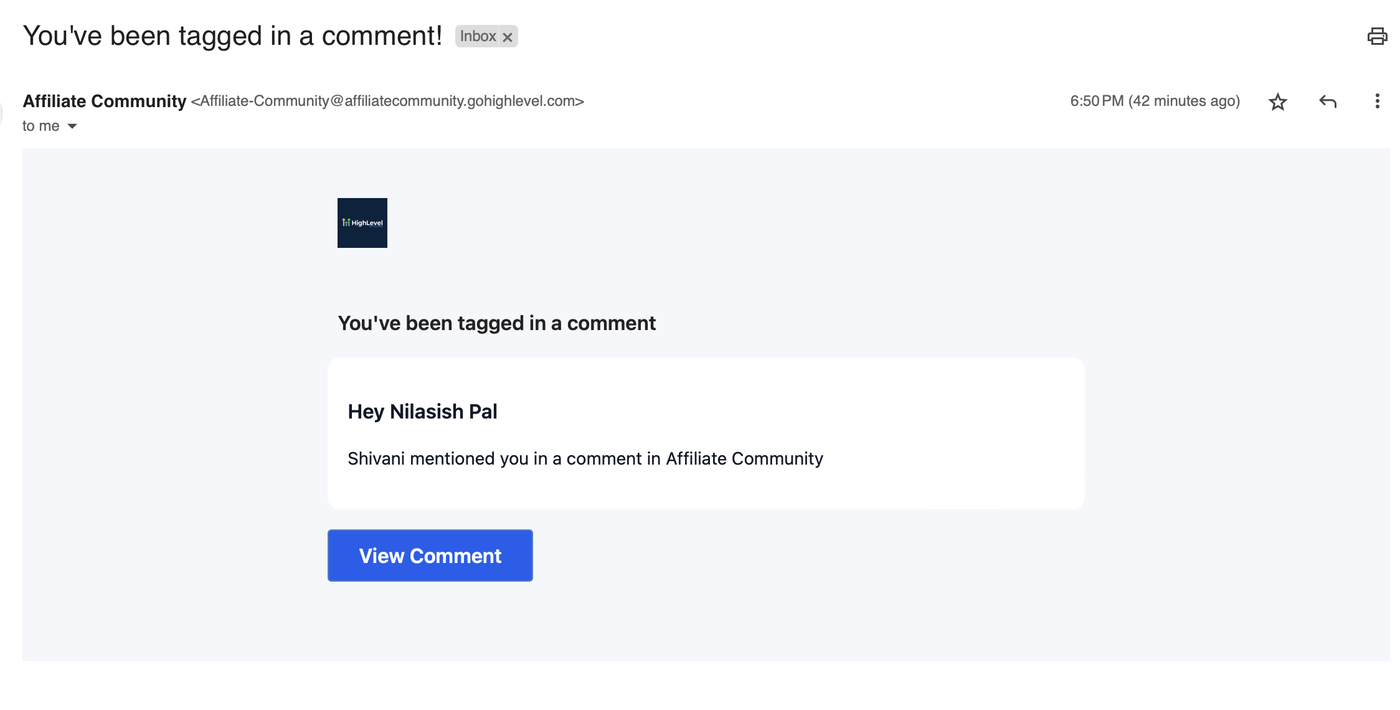
3. E-Mail-Benachrichtigungen für Tags
Benachrichtigungen erhalten
Wenn dich jemand in einem Beitrag oder Kommentar erwähnt, sendet ProfitBoost eine E-Mail-Benachrichtigung.
Direkter Zugriff
Die Benachrichtigung enthält einen direkten Link zu dem Beitrag oder Kommentar, in dem du erwähnt wurdest, sodass du sofort zur Unterhaltung springen kannst.
Hinweis: Du kannst mehrere Mitglieder in einem einzigen Beitrag oder Kommentar taggen und so mehrere Community-Mitglieder gleichzeitig in eine Diskussion einbeziehen.
Häufig gestellte Fragen
F: Was ist die Tagging-Funktion in Communities?
A: Mit der Tagging-Funktion können Benutzer bestimmte Mitglieder in Beiträgen und Kommentaren erwähnen. Dadurch werden Interaktionen und die Organisation von Gesprächen verbessert.
F: Wie tagge ich jemanden in einem Beitrag?
A: Gib beim Erstellen eines Beitrags das Symbol @ gefolgt von den ersten Buchstaben des Namens ein. Eine Liste passender Mitglieder erscheint. Klicke auf den gewünschten Namen, um ihn zu taggen.
F: Kann ich Mitglieder auch in Kommentaren taggen?
A: Ja. Die Funktion steht sowohl in neuen Kommentaren als auch in Antworten auf bestehende Kommentare zur Verfügung. Verwende einfach das Symbol @ gefolgt vom Namen des Mitglieds.
F: Woher weiß ich, ob mich jemand getaggt hat?
A: Wenn du in einem Beitrag oder Kommentar erwähnt wirst, erhältst du eine E-Mail-Benachrichtigung. Diese enthält außerdem einen direkten Link zum entsprechenden Inhalt.
F: Was passiert, wenn ich beim Taggen mit der Maus über einen Namen fahre?
A: Der Name wird blau hervorgehoben und kann ausgewählt werden.
F: Kann ich mehrere Mitglieder in einem Beitrag oder Kommentar taggen?
A: Ja. Du kannst beliebig viele Mitglieder in einem einzelnen Beitrag oder Kommentar erwähnen.
F: Wie verbessert die Tagging-Funktion das Community-Engagement?
A: Durch Tagging werden Interaktionen direkter und persönlicher. Mitglieder sehen relevante Inhalte schneller, beteiligen sich häufiger an Diskussionen und bleiben aktiver innerhalb der Community.
F: Wird der Name eines getaggten Mitglieds anders dargestellt?
A: Ja. Nach der Auswahl erscheint der Name als hervorgehobener Tag und hebt sich deutlich vom restlichen Text ab.
F: An wen kann ich mich wenden, wenn ich Probleme mit der Tagging-Funktion habe?
A: Wenn du Schwierigkeiten hast oder weitere Fragen zur Tagging-Funktion bestehen, wende dich bitte an das Support-Team.