Übersicht
Mit Themes kannst du das Erscheinungsbild deiner Produktseiten individuell anpassen. Themes helfen dir dabei, eine eigene Markenidentität und ein einzigartiges Nutzererlebnis für deine Mitglieder zu schaffen.
Die Anpassungsmöglichkeiten erlauben es dir, verschiedene Designstile für deine Produkte zu verwenden.
Schritt 1: Ein Produkt-Theme auswählen
Beim Erstellen eines neuen Produkts wird standardmäßig das Classic Theme ausgewählt. ProfitBoost stellt jedoch verschiedene System-Themes zur Verfügung, damit dein digitales Produkt optimal zu deiner Marke passt.
Beachte, dass jedes Theme ein eigenes Erscheinungsbild, Gefühl und Nutzererlebnis für deine Mitglieder bietet.
So wählst du ein Theme aus
Öffne das Produkt, auf das du ein Theme anwenden möchtest.
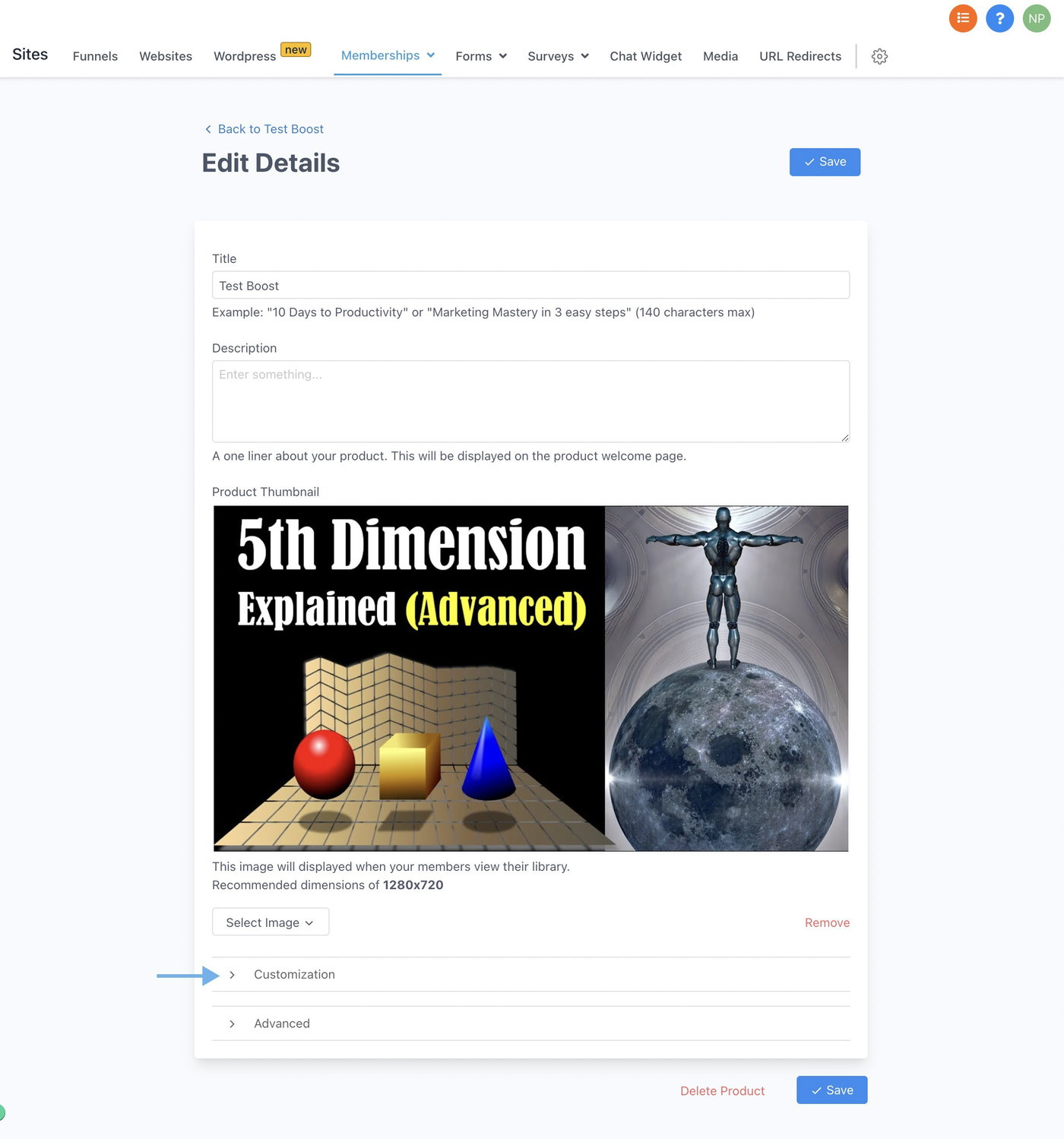
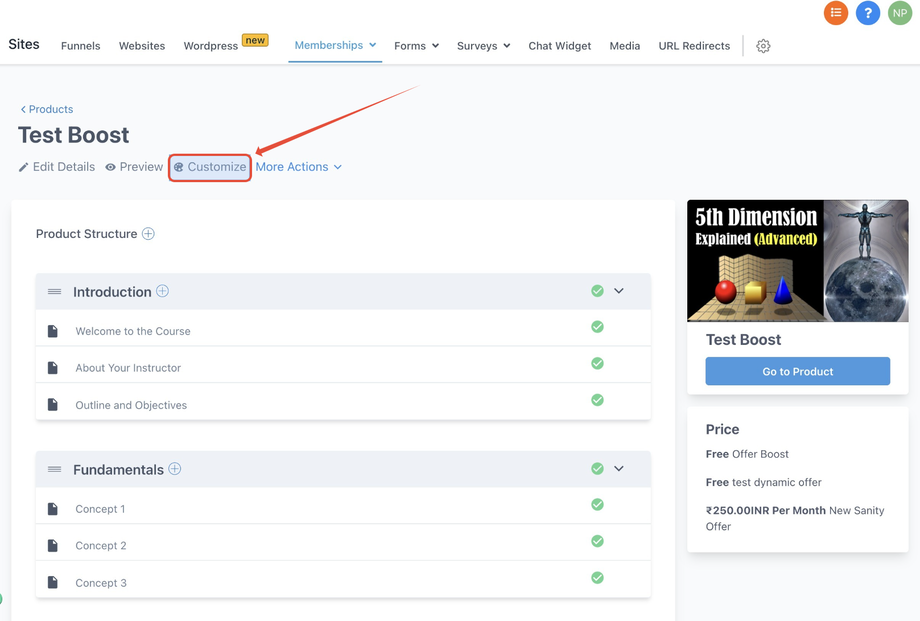
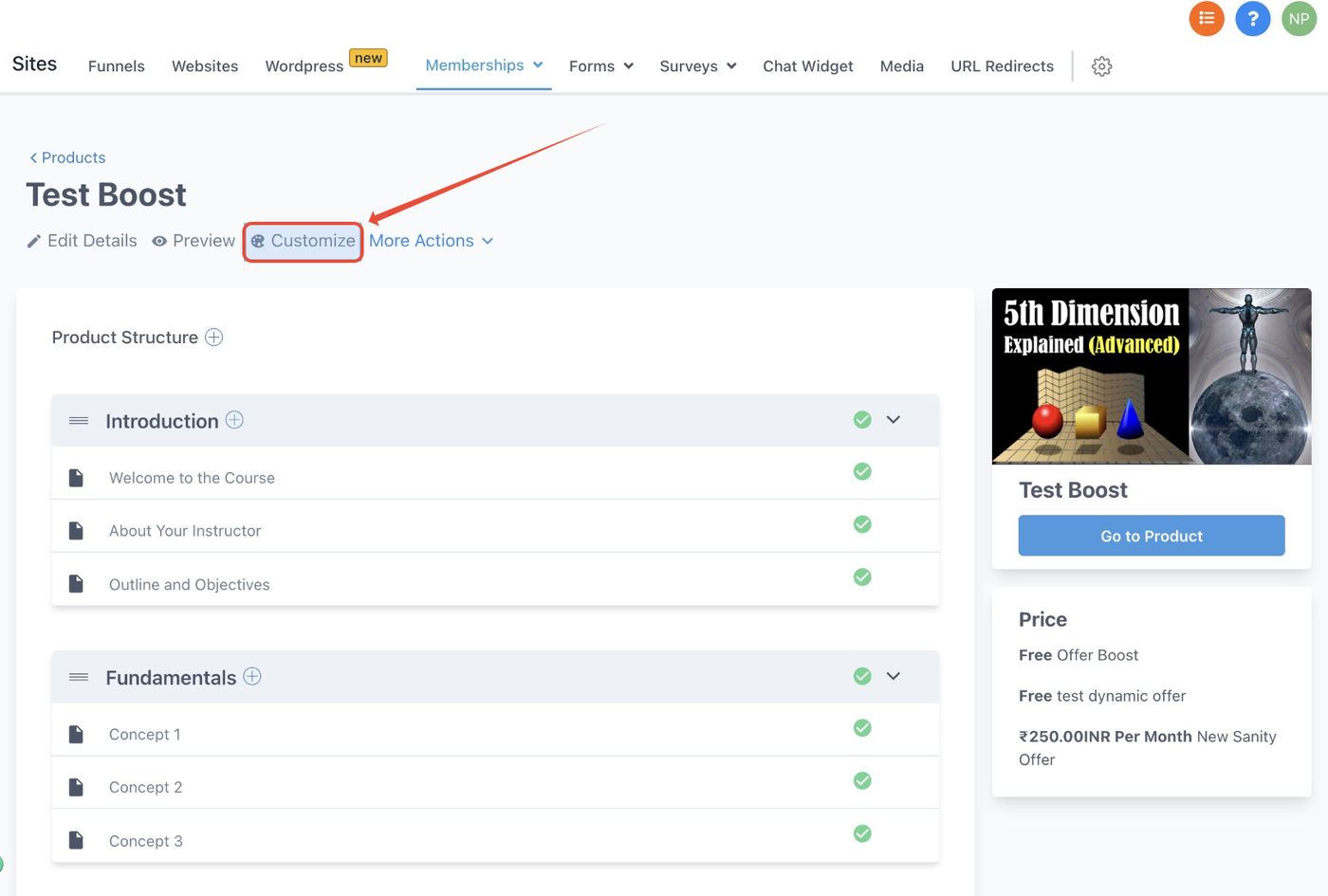
Klicke auf Anpassen.
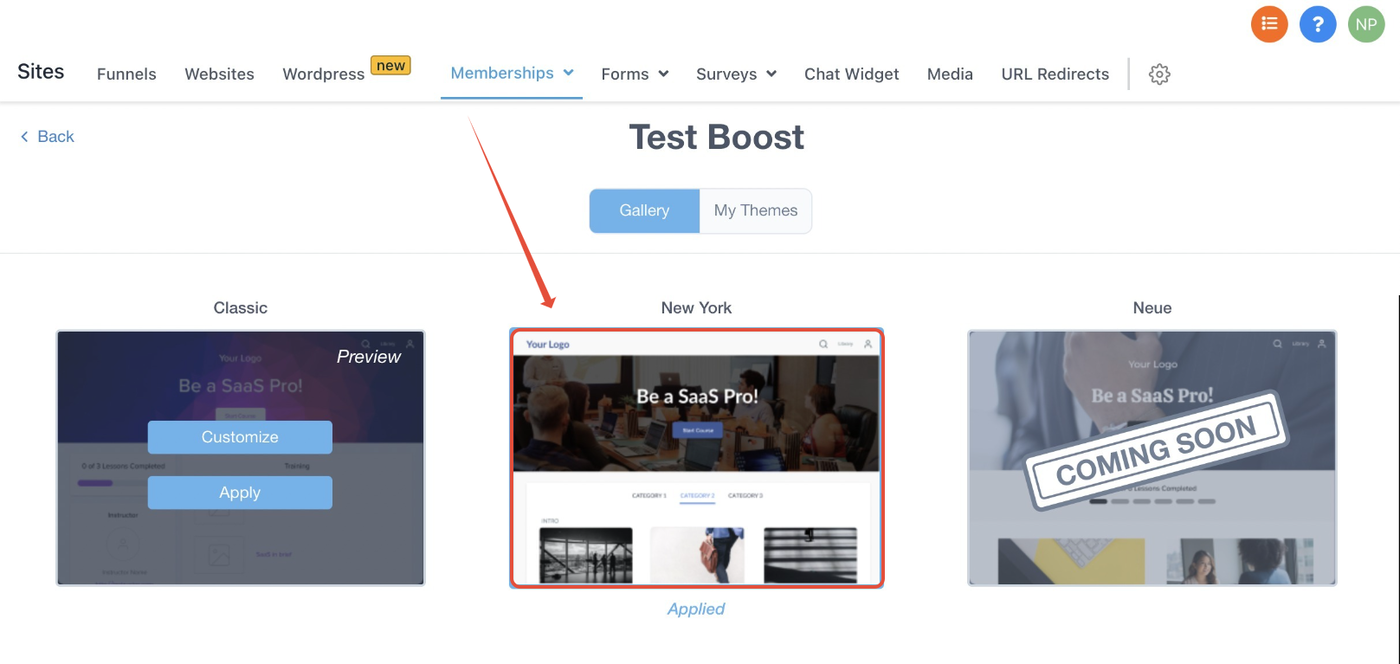
Öffne die Theme-Galerie.
Die Theme-Galerie enthält die verfügbaren System-Themes. Zusätzlich werden zukünftig auch benutzerdefinierte Themes unter Meine Themes verfügbar sein.
In der Theme-Galerie kannst du:
ein Theme direkt anwenden
ein bestehendes Theme anpassen
Schritt 2: Dein Theme anpassen
Produktseite anpassen
Öffne die Theme-Galerie.
Klicke bei einem Theme auf Anpassen.
Passe die Theme-Einstellungen an.
Um einzelne Bereiche zu bearbeiten, klicke in der linken Seitenleiste auf den gewünschten Abschnitt. Dort findest du alle verfügbaren Anpassungsoptionen.
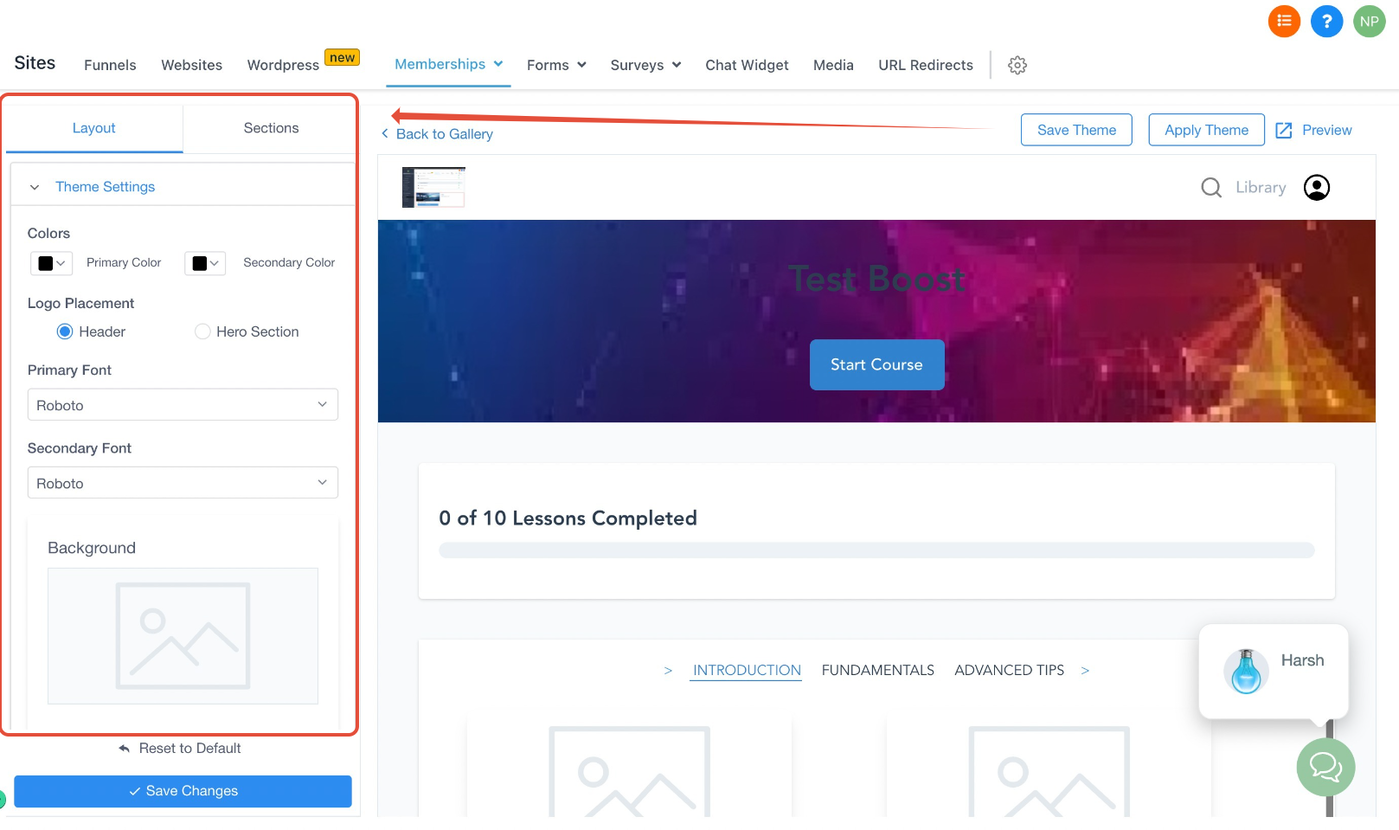
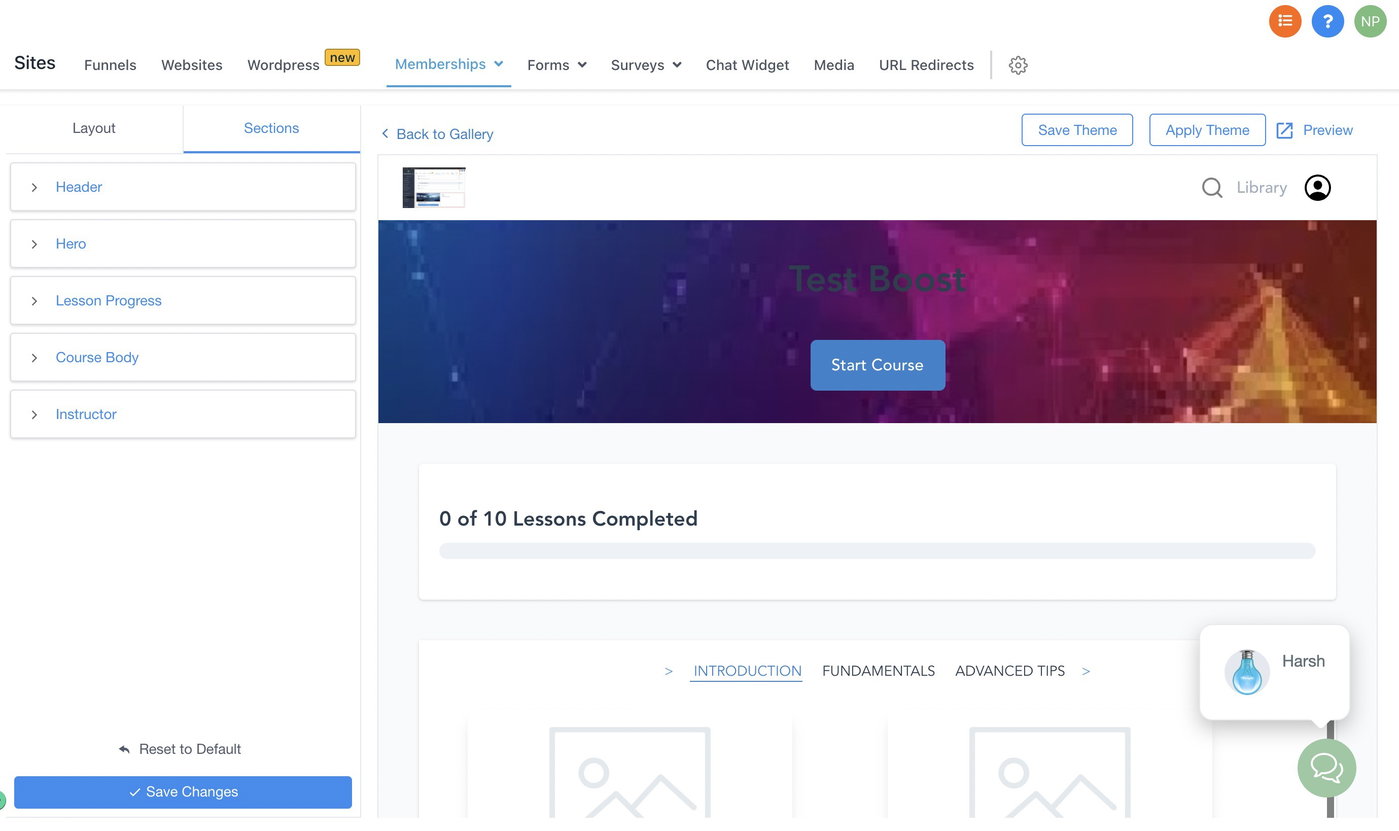
Theme-Einstellungen
Folgende Eigenschaften können in den Theme-Einstellungen geändert werden:
1. Primärfarbe
Wird verwendet für:
Buttons
Obere Symbole
Lektionen-Fortschritt
Kurstitel
Kategorietitel
Lektionstitel
Dozententitel
2. Sekundärfarbe
Wird verwendet für:
Namen des Dozenten
Dozentenbeschreibung
Lektionenbeschreibung
Kategorienbeschreibung
Button-Text
3. Primäre Schriftart
Wird verwendet für:
Buttons
Obere Symbole
Lektionen-Fortschritt
Kurstitel
Kategorietitel
Lektionstitel
Dozententitel
4. Sekundäre Schriftart
Wird verwendet für:
Namen des Dozenten
Dozenten-Bio
Lektionenbeschreibung
Kategorienbeschreibung
Button-Text
5. Platzierung des Logos
Bestimmt, ob das Logo im:
Header
Hero-Bereich
angezeigt wird.
Anpassbare Bereiche der Produktseite
Header
Navigation:
Sites → Memberships → Produkte → Anpassen → Galerie → Anpassen → Bereiche → Header
Anpassbare Einstellungen
Hintergrund
Hintergrundfarbe
Ausrichtung
Links
Rechts
Zentriert
Hero-Bereich
Navigation:
Sites → Memberships → Produkte → Anpassen → Galerie → Anpassen → Bereiche → Hero
Größe
Extra klein
Klein
Mittel
Groß
Kurstitel
Schriftart
Ausrichtung
Kursbeschreibung
Schriftart
Ausrichtung
Hintergrund
Bild
Bildgröße
Transparenz
Farbe
Button
Inhalt
Schriftart
Hintergrundfarbe
Ausrichtung
Lektionen-Fortschritt
Navigation:
Sites → Memberships → Produkte → Anpassen → Galerie → Anpassen → Bereiche → Lesson Progress
Anpassbare Einstellungen
Hintergrund
Farbe
Schriftart
Schriftart
Fortschrittsfarbe
Farbe
Kursinhalt
Navigation:
Sites → Memberships → Produkte → Anpassen → Galerie → Anpassen → Bereiche → Course Body
Kategorien-Schriftart
Schriftart
Größe
Farbe
Unterkategorien-Schriftart
Schriftart
Größe
Farbe
Kategorienbeschreibung
Schriftart
Größe
Farbe
Lektionen
Schriftart
Größe
Farbe
Lektionenbeschreibung
Schriftart
Größe
Farbe
Hintergrund
Bild
Farbe
Transparenz
Dozent
Navigation:
Sites → Memberships → Produkte → Anpassen → Galerie → Anpassen → Bereiche → Instructor
Hintergrund
Farbe
Überschrift
Farbe
Schriftart
Größe
Name
Farbe
Schriftart
Größe
Titel
Farbe
Schriftart
Größe
Bio
Farbe
Schriftart
Größe
Anpassbare Bereiche der Lektionenseite
1. Lektionen-Inhalt
Navigation:
Sites → Memberships → Produkte → Anpassen → Galerie → Anpassen → Lektion → Bereiche → Lesson Body
Hintergrund
Hintergrundfarbe
Titel
Schriftart
Schriftfarbe
Beschreibung
Schriftart
Schriftfarbe
Button
Inhalt
Farbe
Schriftart
Schriftfarbe
Nächste Lektion
Hintergrund
Farbe
Titel
Schriftart
Farbe
Button „Nächste Lektion“
Farbe
Schriftart
Schriftfarbe
Lektionstitel
Schriftfarbe
2. Kursnavigation
Hintergrund
Hintergrundfarbe
Kategorie
Schriftart
Schriftfarbe
Lektion
Schriftart
Schriftfarbe
Hervorhebung
Farbe
Schriftfarbe
Breadcrumb
Schriftart
Schriftfarbe
Nächste Kategorie
Hintergrundfarbe
Schriftart
Schriftfarbe
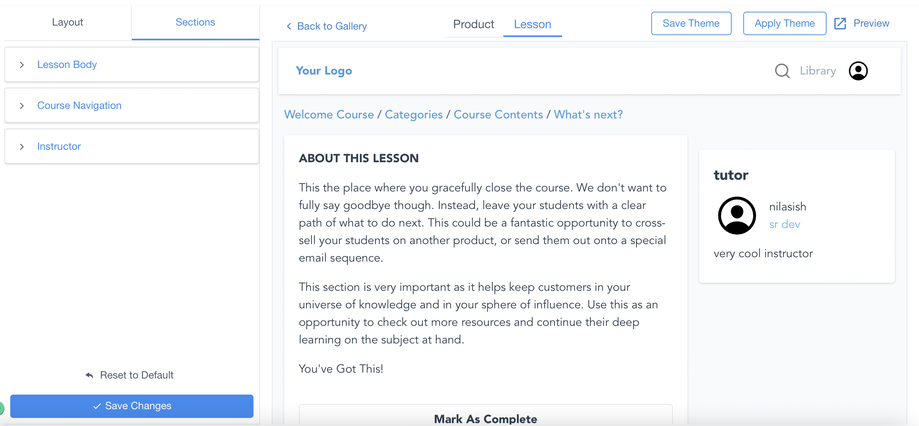
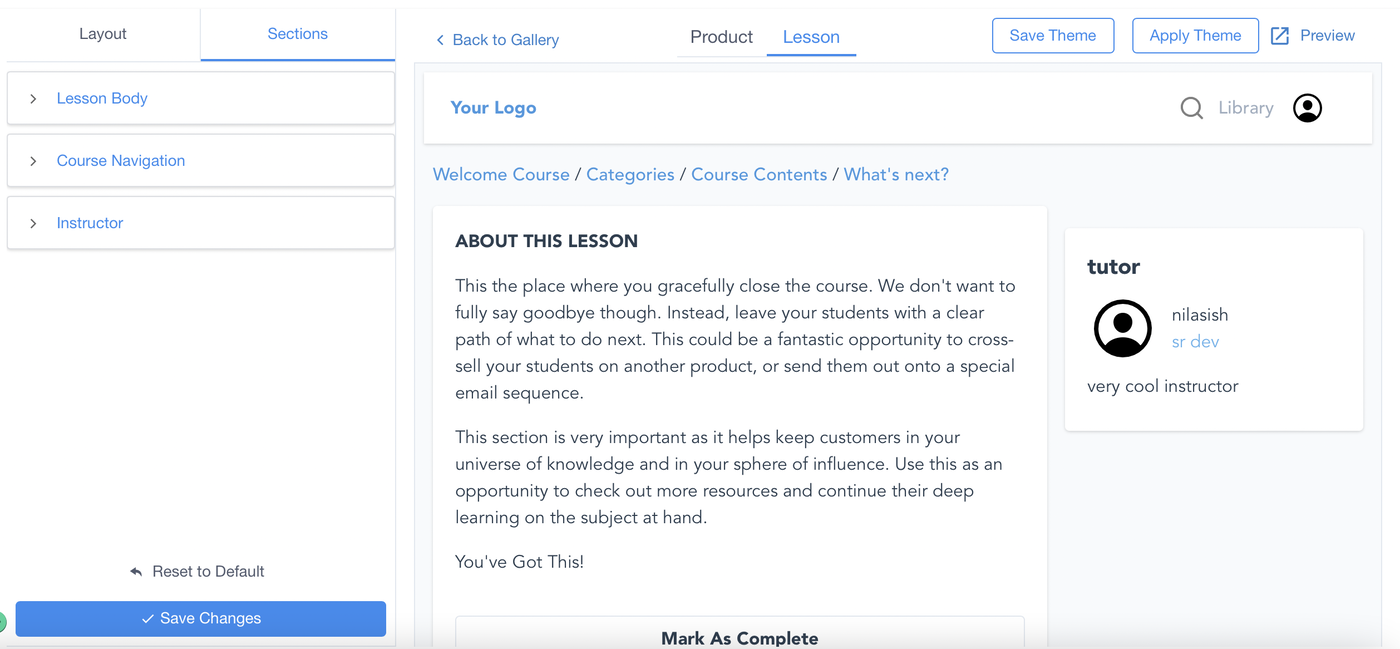
3. Dozent
Navigation:
Sites → Memberships → Produkte → Anpassen → Galerie → Anpassen → Bereiche → Instructor
Hintergrund
Farbe
Überschrift
Farbe
Schriftart
Größe
Name
Farbe
Schriftart
Größe
Titel
Farbe
Schriftart
Größe
Bio
Farbe
Schriftart
Größe
Wichtige Hinweise
Nach einem Klick auf Änderungen speichern werden die Anpassungen sofort in der Vorschau angezeigt.
Auf Standard zurücksetzen setzt alle Einstellungen auf die Standardwerte des Themes zurück.
Werden einzelne Bereiche nachträglich angepasst, überschreiben diese Anpassungen die allgemeinen Theme-Einstellungen.
Schritt 3: Theme anwenden oder speichern
Nachdem du ein Theme ausgewählt und angepasst hast, musst du es anwenden.
Sobald das Theme angewendet wurde, sehen deine Mitglieder genau diese Version.
Theme anwenden
Öffne das gewünschte Produkt.
Klicke auf Anpassen.
Öffne die Theme-Galerie.
Klicke bei dem gewünschten Theme auf Anwenden.
Alternativ:
Passe das Theme an.
Klicke oben rechts auf Anwenden.
Theme speichern
Mit der Schaltfläche Theme speichern kannst du ein Theme standortweit verfügbar machen.
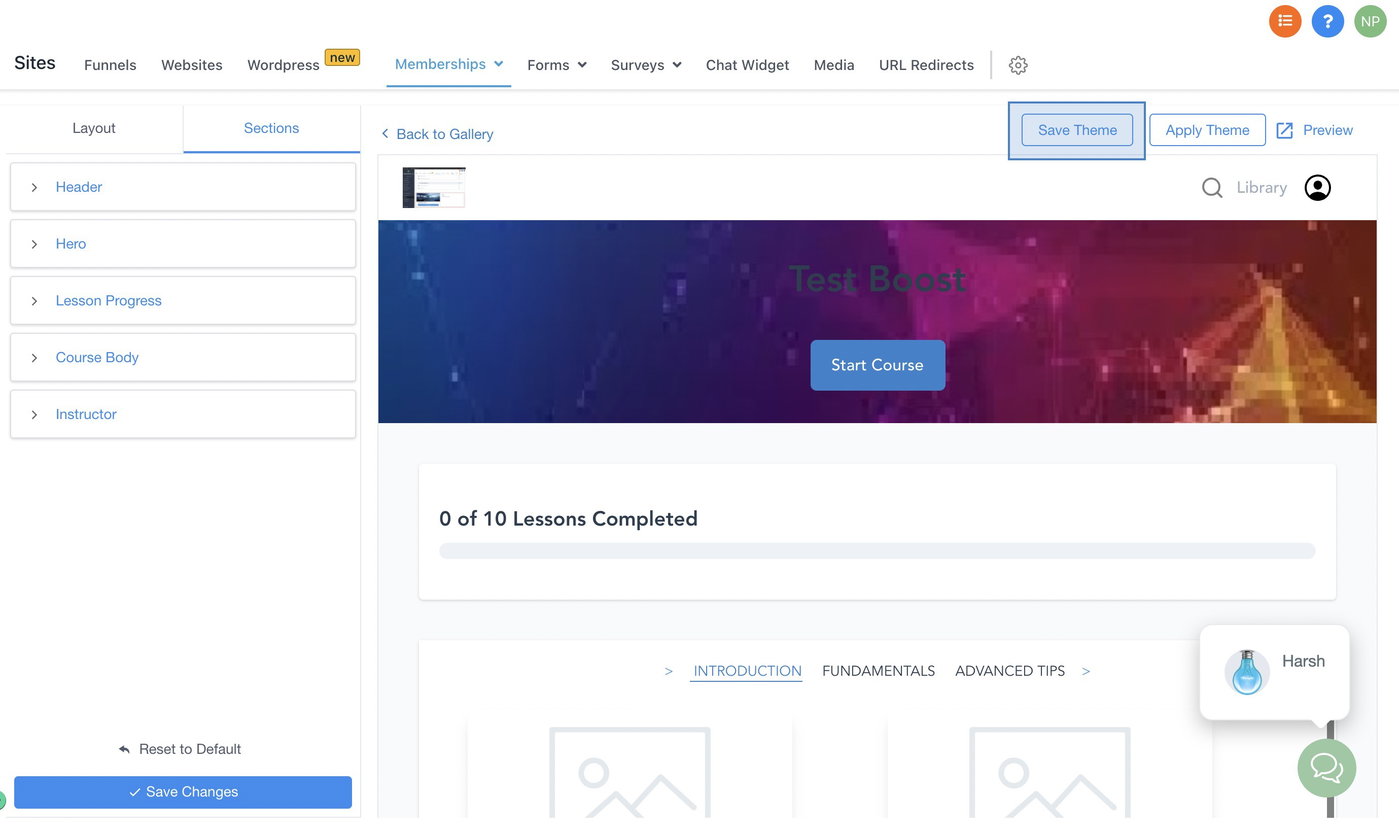
Wichtig
Änderungen speichern speichert die Anpassungen nur innerhalb des Themes.
Erst Theme speichern macht das Theme standortweit nutzbar.
Hinweise zum Speichern eines Themes
Nur bereits gespeicherte Änderungen werden übernommen.
Nicht gespeicherte Änderungen werden nicht berücksichtigt.
Wenn ein angepasstes Theme global gespeichert wird, werden bestehende Produkte, die dieses Theme bereits verwenden, nicht automatisch aktualisiert.
Die neuen Änderungen erscheinen erst, wenn das Theme erneut auf ein Produkt angewendet wird.
Theme auf ein Produkt anwenden
Direkt aus der Theme-Galerie
Ein Klick auf Anwenden in der Theme-Galerie weist das Theme sofort dem ausgewählten Produkt zu.
Nach Anpassungen
Passe das Theme an.
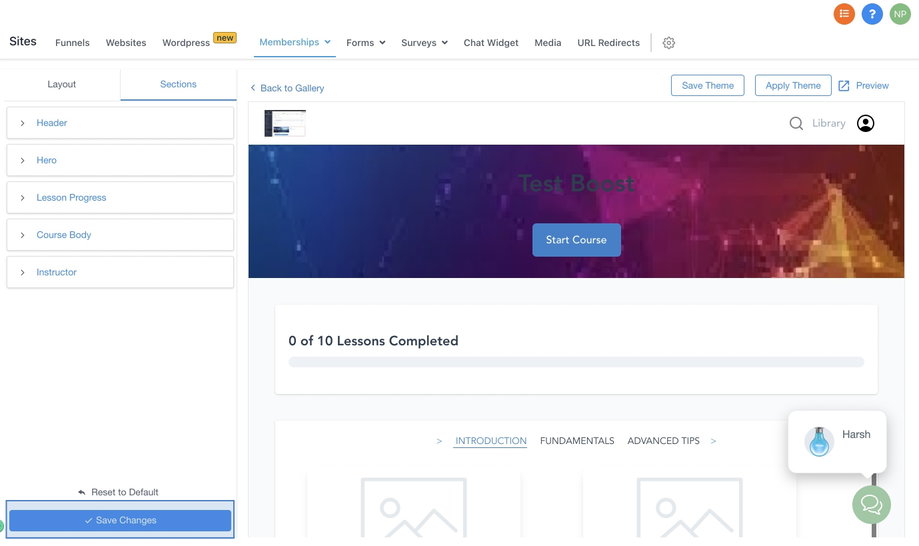
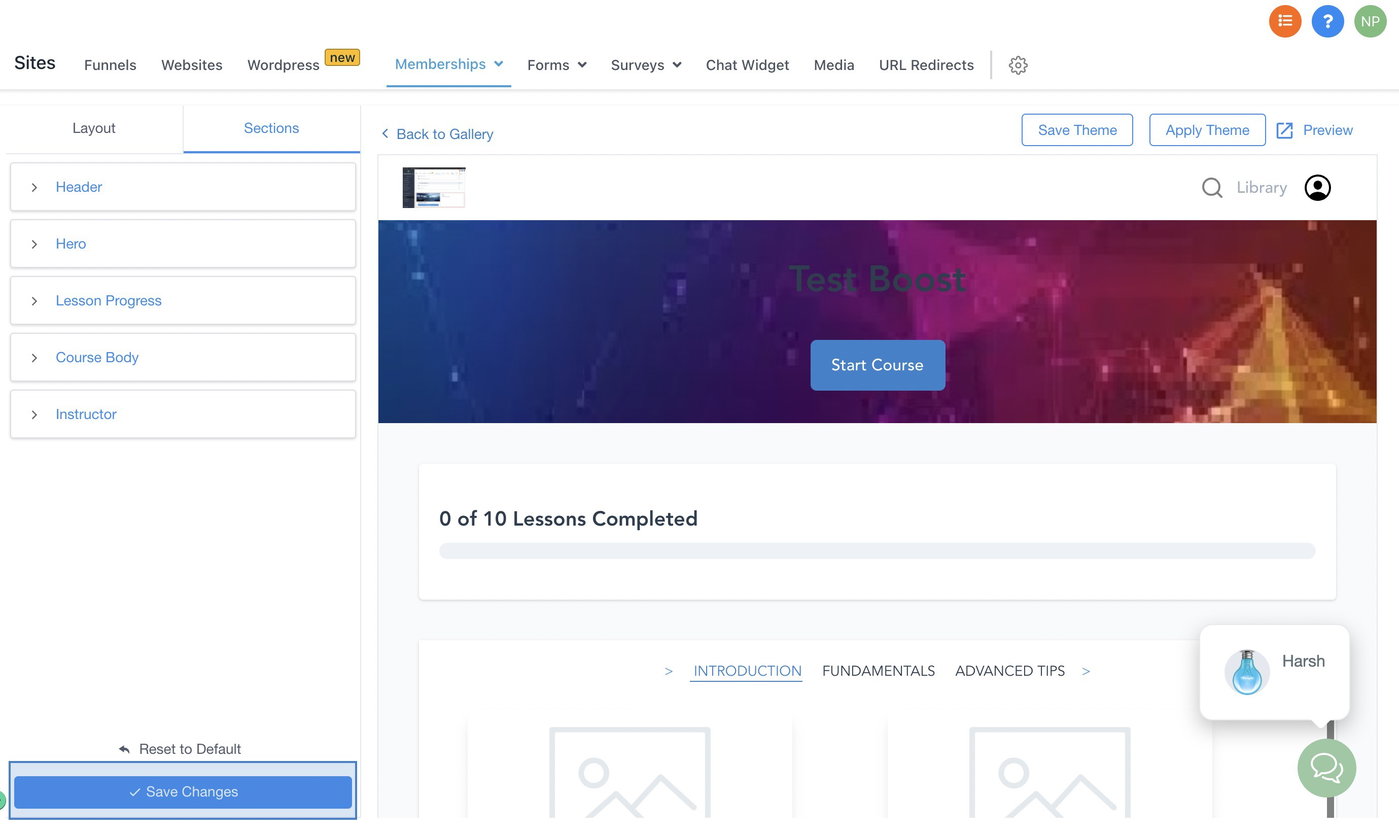
Klicke auf Änderungen speichern.
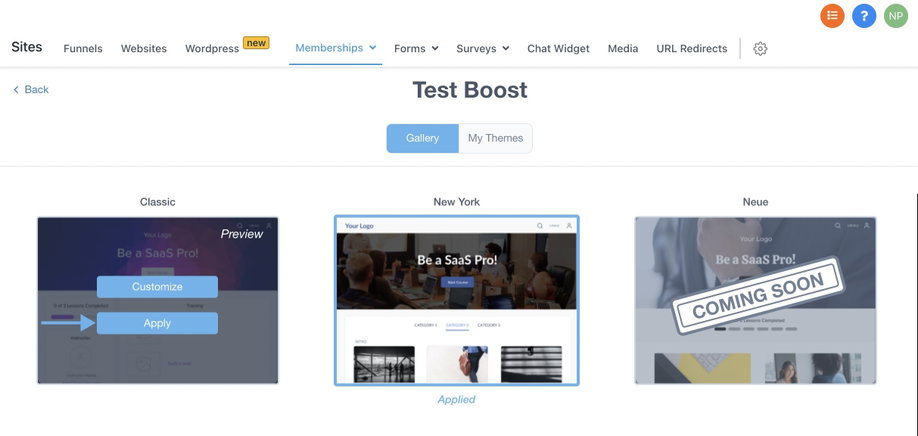
Klicke anschließend auf Anwenden.
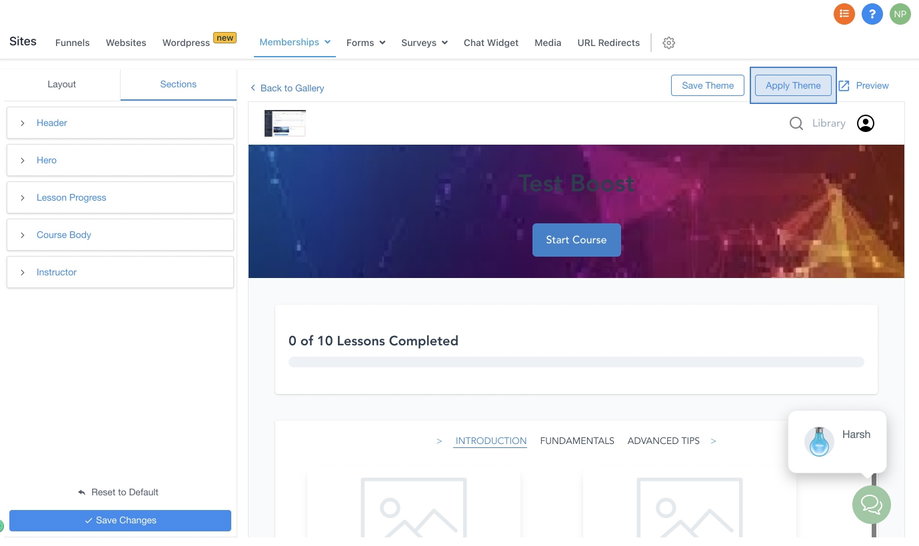
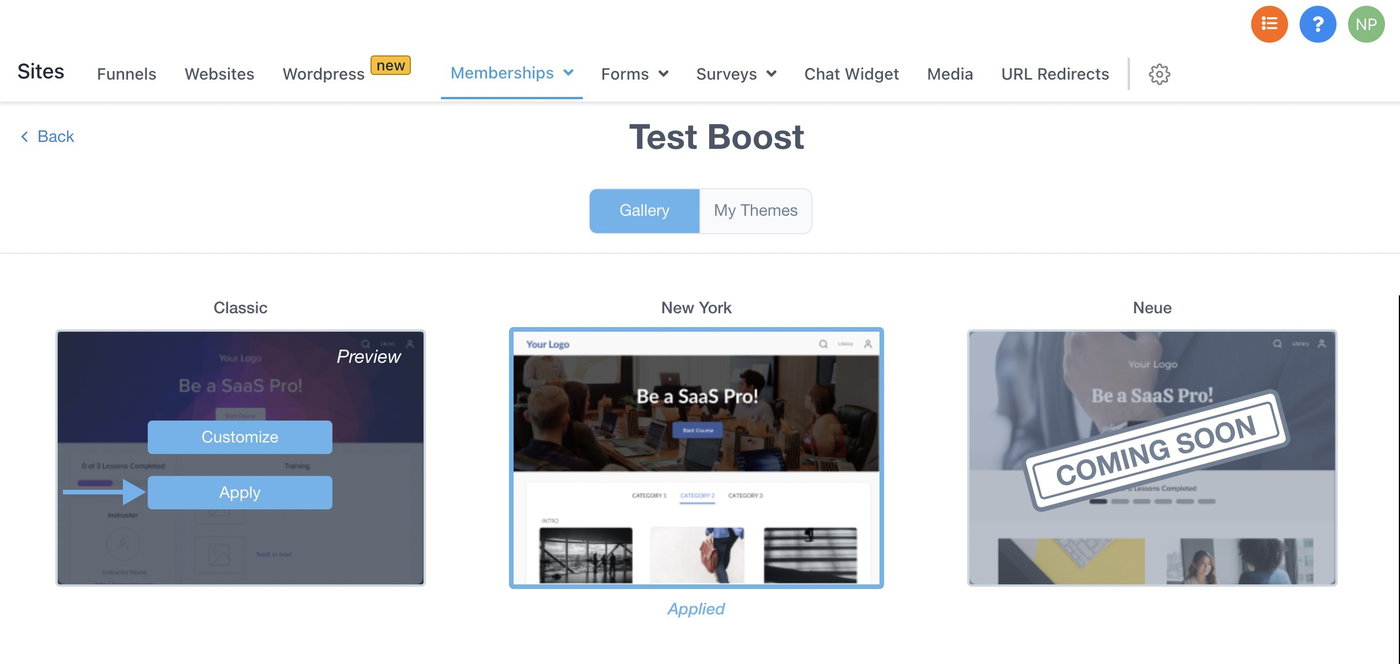
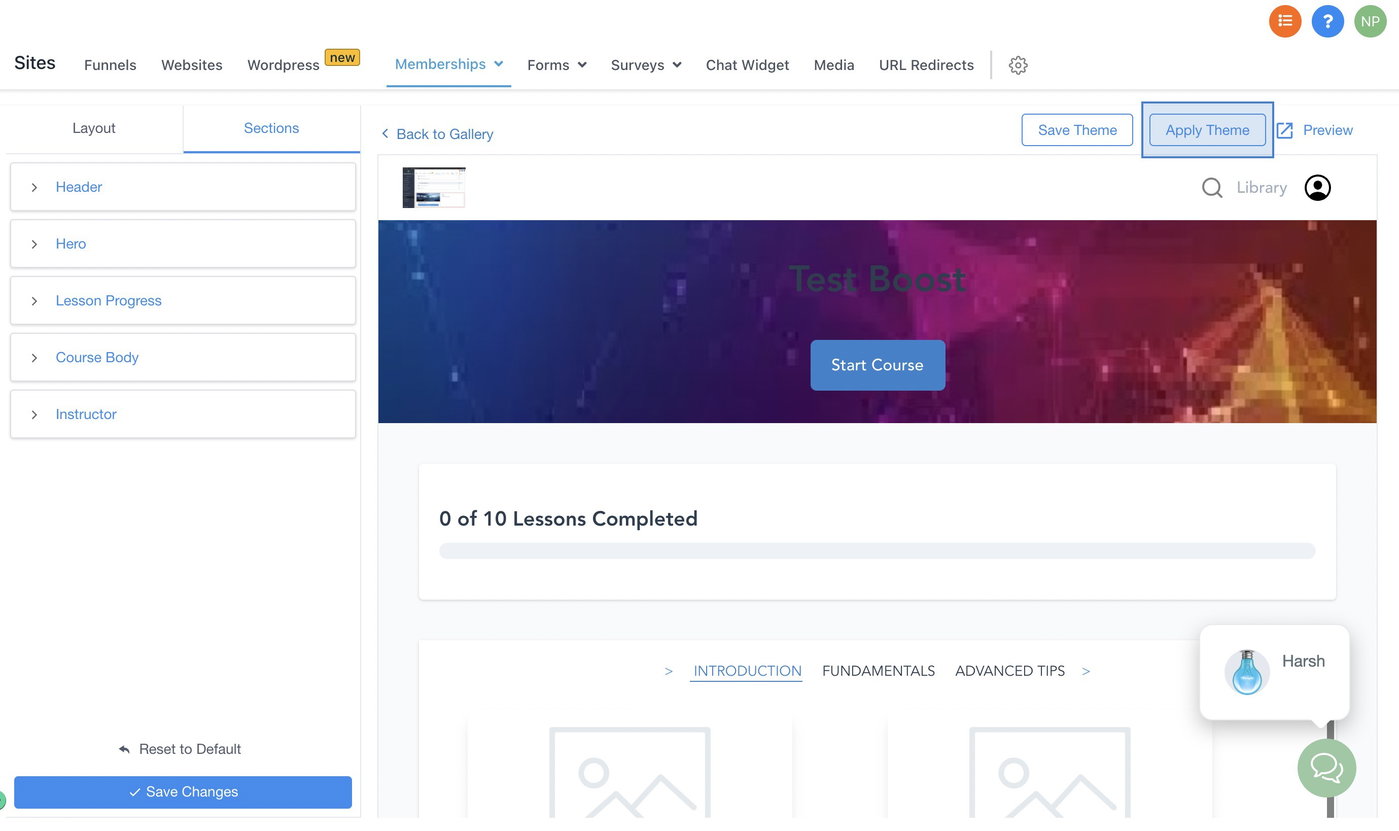
Danach wird die Schaltfläche als Angewendet angezeigt.
Hinweis
Wenn ein Theme über Anwenden aktiviert wird:
gilt es nur für das aktuell ausgewählte Produkt
die Anpassungen werden nicht automatisch global gespeichert
Änderungen speichern
Du kannst Themes auf Produktebene als Entwurf speichern, ohne sie direkt anzuwenden.
Funktionsweise
Änderungen speichern speichert die Anpassungen als Entwurf.
Der Entwurf kann später auf das Produkt angewendet werden.
Entwurfs-Themes sind nicht global verfügbar.
Hinweis
Wenn du bei einem Theme auf Änderungen speichern klickst, ohne dass es aktuell angewendet ist:
werden die Änderungen nur für dieses Produkt gespeichert
globale Theme-Einstellungen werden nicht verändert
Dozenteninformationen, Favicon und Logo
So bearbeitest du diese Einstellungen
Öffne die Produktdetails.
Klicke auf Anpassungen.
Aktualisiere:
Dozenteninformationen
Favicon
Logo
Diese Einstellungen werden anschließend im ausgewählten Produkt angezeigt.