Steuerunterstützung in Communities
ProfitBoost Communities unterstützt jetzt die Steuererhebung für berechtigte kostenpflichtige Community-Käufe auf Basis der Steuerkonfiguration, die in ProfitBoost Payments eingerichtet wurde. Dadurch können Unternehmen anfallende Steuern für kostenpflichtige Memberships, Kurse, kostenpflichtige Events und Event-Abonnements erheben und Mitgliedern gleichzeitig ein transparenteres Checkout-Erlebnis bieten.
Nutze diesen Leitfaden, um zu verstehen, wie die Steuerunterstützung in Communities funktioniert, welche Einstellungen überprüft werden sollten und wie du das Steuerverhalten vor dem Verkauf testen kannst.
INHALTSVERZEICHNIS
Was ist die Steuerunterstützung in Communities?
Die wichtigsten Vorteile der Steuerunterstützung in Communities
Unterstützte Zahlungsarten in Communities
Automatische Steuern im Communities-Checkout
Manuelle Steuersätze für Communities-Zahlungen
Zu überprüfende Zahlungs- und Produkteinstellungen
So richtest du die Steuerunterstützung in Communities ein
Häufig gestellte Fragen
Verwandte Artikel
Was ist die Steuerunterstützung in Communities?
Die Steuerunterstützung in Communities ermöglicht es berechtigten Communities-Zahlungen, die bereits in ProfitBoost Payments vorhandene Steuerkonfiguration zu verwenden.
Anstatt eine separate Steuerkonfiguration für Communities anzulegen, können Unternehmen ihre bestehenden Steuer-Einstellungen aus ProfitBoost Payments nutzen.
Wenn Steuern in ProfitBoost Payments konfiguriert wurden, können im Communities-Checkout entsprechende Steuern auf folgende kostenpflichtige Angebote angewendet werden:
Kostenpflichtige Community-Mitgliedschaften
Über Communities verkaufte Kurse
Kostenpflichtige Community-Events
Event-Abonnements
Dabei werden sowohl automatische Steuerberechnungen auf Basis von Kunden- und Nexus-Daten als auch manuelle Steuersätze unterstützt.
Die wichtigsten Vorteile der Steuerunterstützung in Communities
Steuerfähige Communities-Checkouts erleichtern die Monetarisierung von Memberships, Kursen und Events durch transparente Preisgestaltung und weniger manuelle Workarounds.
Transparente Preisgestaltung
Mitglieder sehen die anfallenden Steuern vor Abschluss des Kaufs.
Vermeidung von Unterberechnungen
Steuern können direkt beim Kauf berücksichtigt werden, sodass der korrekte Gesamtbetrag berechnet wird.
Zentrale Steuerverwaltung
Communities verwendet die Steuerkonfiguration aus ProfitBoost Payments und benötigt keine separate Einrichtung.
Unterstützung mehrerer Monetarisierungsmodelle
Folgende Bereiche können die Steuerkonfiguration nutzen:
Kostenpflichtige Memberships
Über Communities verkaufte Kurse
Kostenpflichtige Events
Event-Abonnements
Flexible Steuerverarbeitung
Unterstützt:
automatische Steuern
manuelle Steuersätze
Kombinationen aus beiden Methoden
Verbesserter internationaler Verkauf
Automatische Steuern können Kundenadressen und Nexus-Konfigurationen verwenden, um regionale Steueranforderungen zu berücksichtigen.
Unterstützte Zahlungsarten in Communities
Die Steuerunterstützung gilt für die wichtigsten Monetarisierungsmodelle innerhalb von Communities.
Kostenpflichtige Community-Mitgliedschaften / Paid Groups
Administratoren und Eigentümer können Benutzern den Zugang zu öffentlichen oder privaten Community-Gruppen gegen Bezahlung anbieten.
Über Communities verkaufte Kurse
Community-Eigentümer und Administratoren können Kurse direkt innerhalb von Communities verkaufen.
Kostenpflichtige Community-Events
Community-Events können kostenlos oder kostenpflichtig sein und beispielsweise für folgende Zwecke genutzt werden:
Workshops
Produkt-Launches
Meetups
Fragerunden
ähnliche Veranstaltungsformate
Event-Abonnements / Wiederkehrender Event-Zugriff
Wenn ein Event-Modell wiederkehrende Zugänge unterstützt, kann die Steuerbehandlung den konfigurierten Steuerregeln in ProfitBoost Payments folgen.
Automatische Steuern im Communities-Checkout
Automatische Steuern berechnen die anwendbaren Steuern auf Basis:
der Kundenadresse
der Steuerkonfiguration des Unternehmens
Dies ist besonders hilfreich für Unternehmen, die in mehreren Regionen verkaufen.
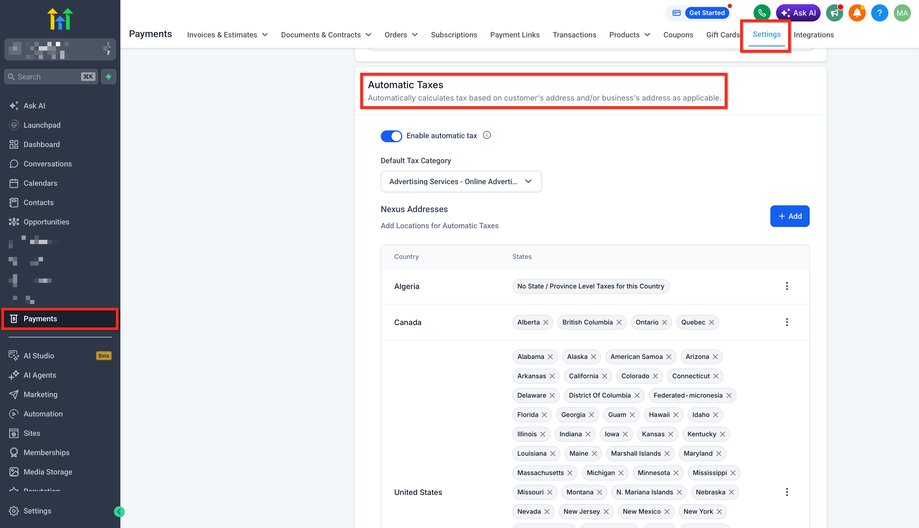
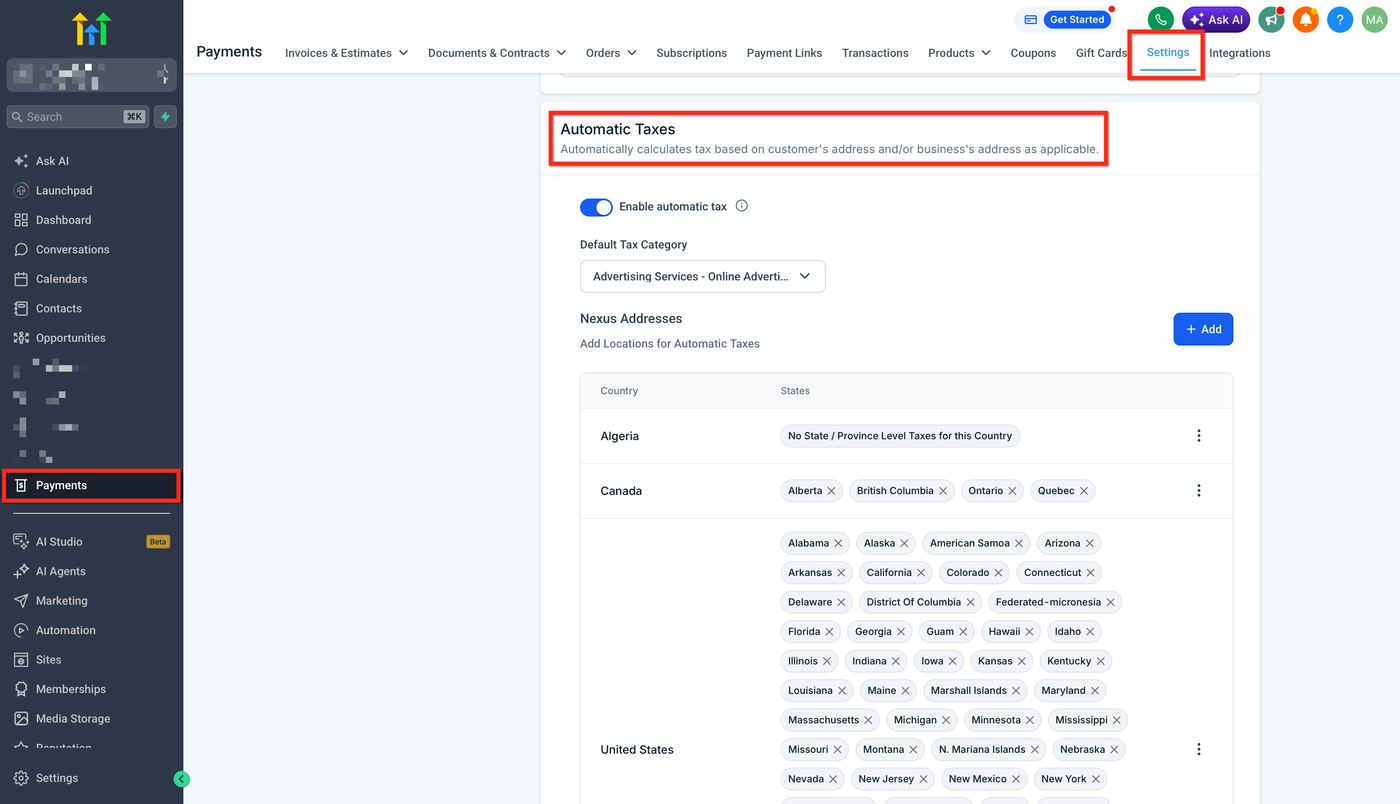
Communities kann automatische Steuern verwenden, wenn diese in ProfitBoost Payments aktiviert wurden.
Pfad:
Payments → Settings → Taxes
Automatische Steuern können unter anderem folgende Daten berücksichtigen:
Rechnungsadresse des Kunden
Nexus-Adressen des Unternehmens
Steuerkategorie bzw. Steuercode des Produkts
Steuerinklusive oder steuerexklusive Preisgestaltung
Hinterlegte Steuer-IDs und Registrierungen
Manuelle Steuersätze für Communities-Zahlungen
Manuelle Steuersätze eignen sich für Unternehmen, die feste Steuersätze verwenden oder spezielle Szenarien abbilden möchten, die nicht über automatische Steuerberechnungen abgedeckt werden.
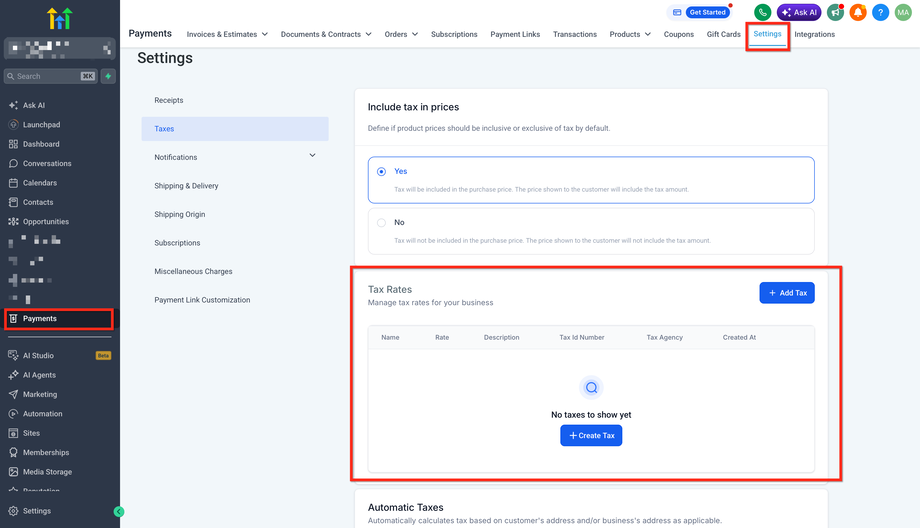
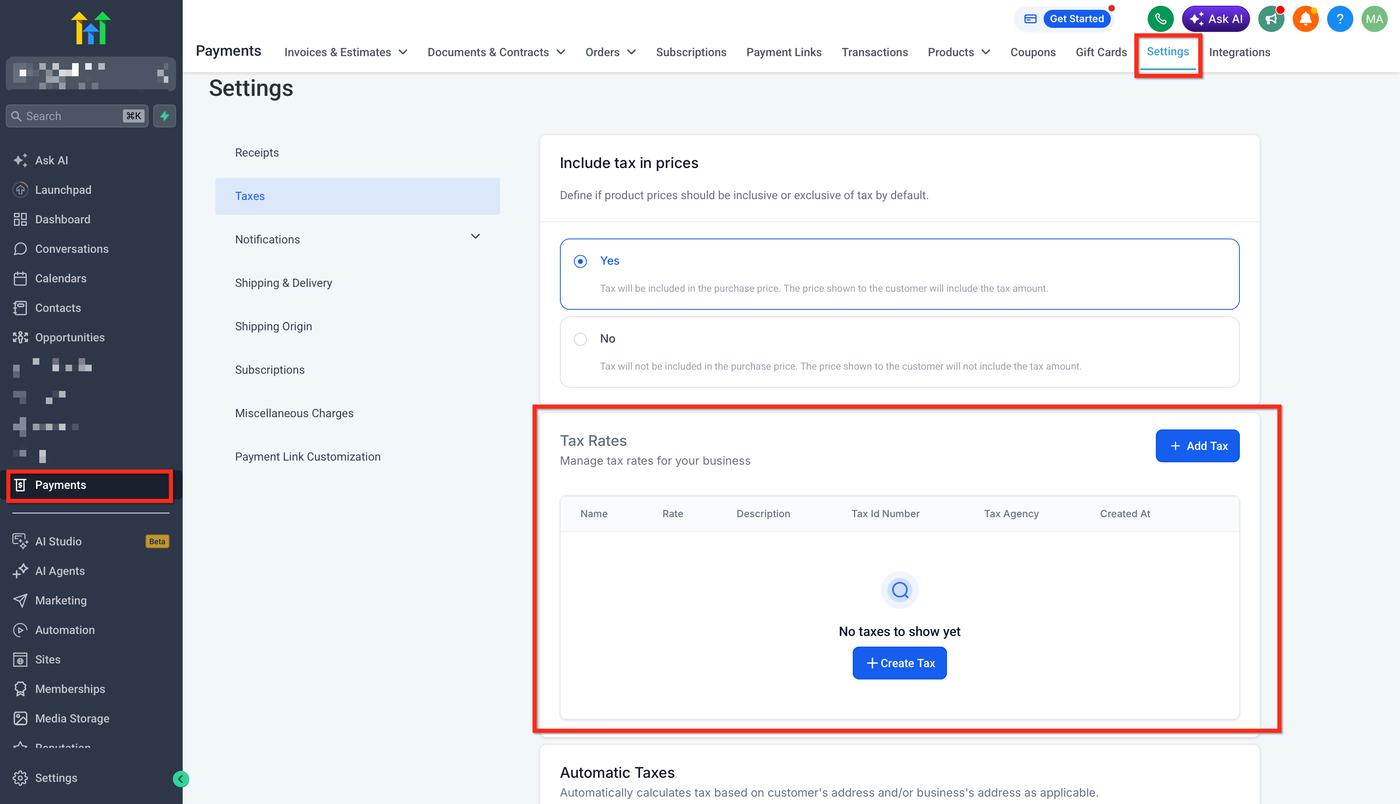
Manuelle Steuersätze werden erstellt unter:
Payments → Settings → Taxes
Dabei können unter anderem definiert werden:
Steuername
Steuersatz
Beschreibung
Steuer-ID
Steuerbehörde
Zusätzlich können manuelle Steuersätze über die Funktion Attach Tax Rates mit Produkten verknüpft werden.
Typische Anwendungsfälle
Ein fester Steuersatz soll angewendet werden.
Automatische Steuern gelten für eine bestimmte Region nicht.
Es wird eine detailliertere Produktsteuerung benötigt.
Ein Produkt benötigt einen oder mehrere feste Steuersätze.
Hinweis:
Wenn sowohl automatische als auch manuelle Steuern eingerichtet sind, können manuelle Steuersätze Situationen abdecken, in denen automatische Steuern nicht greifen.
Berücksichtige dabei mögliche Unterschiede zwischen verschiedenen Zahlungsabläufen innerhalb von ProfitBoost.
Zu überprüfende Zahlungs- und Produkteinstellungen
Die Steuerunterstützung in Communities hängt von einer korrekten Einrichtung in ProfitBoost Payments ab.
Einstellung | Zu prüfen |
|---|---|
Zahlungsanbieter-Verbindung | Sicherstellen, dass Payments verbunden und einsatzbereit ist |
Automatische Steuern | Prüfen, ob automatische Steuern unter Payments → Settings → Taxes aktiviert sind |
Nexus-Adressen | Regionen hinterlegen oder überprüfen, in denen Steuern erhoben werden |
Unternehmensadresse | Sicherstellen, dass die Geschäftsadresse korrekt hinterlegt ist |
Produkt-Steuerkategorie | Steuerkategorie bzw. Steuercode prüfen |
Manuelle Steuersätze | Kontrollieren, ob Produkte manuelle Steuersätze benötigen |
Steuerinklusive oder steuerexklusive Preisgestaltung | Festlegen, ob Steuern im Preis enthalten oder separat berechnet werden |
Wichtig:
Nicht jedes kostenpflichtige Communities-Produkt verwendet exakt denselben Produktpfad. Überprüfe die Konfiguration jedes kostenpflichtigen Community-Angebots separat.
So richtest du die Steuerunterstützung in Communities ein
Eine korrekte Einrichtung stellt sicher, dass Steuern vor dem Verkauf von Memberships, Kursen oder Events korrekt berechnet werden.
Schritt 1
Gehe zu:
Payments → Integrations
Stelle sicher, dass dein Zahlungsanbieter verbunden ist.
Schritt 2
Gehe zu:
Payments → Settings → Taxes
Aktiviere gegebenenfalls Automatic Taxes.
Schritt 3
Überprüfe:
Nexus-Adressen
Unternehmensadresse
Einstellungen für steuerinklusive oder steuerexklusive Preise
Schritt 4
Erstelle oder überprüfe manuelle Steuersätze, falls dein Unternehmen feste Steuerprozentsätze verwendet.
Schritt 5
Prüfe das jeweilige kostenpflichtige Communities-Angebot:
Membership
Kurs
Event
Event-Abonnement
Schritt 6
Kontrolliere die Produkt- bzw. Zahlungskonfiguration, einschließlich:
Steuerkategorie
zugewiesene manuelle Steuersätze
Schritt 7
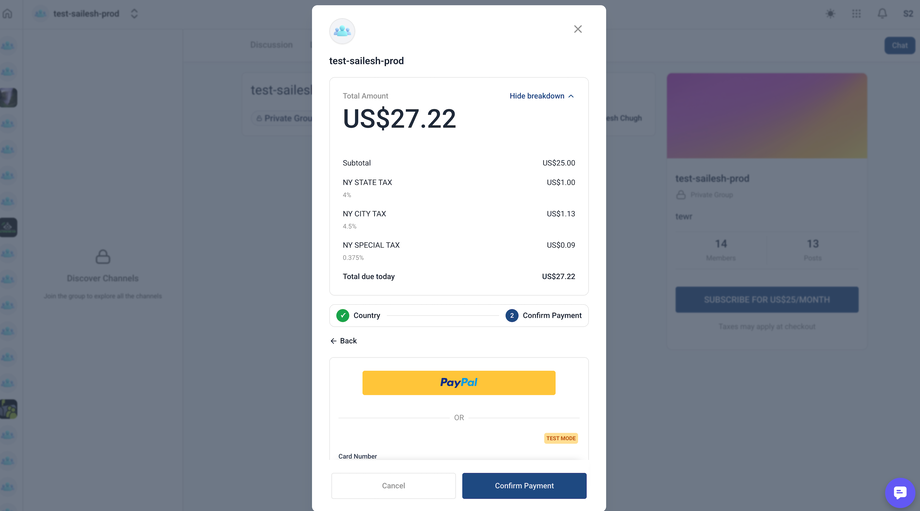
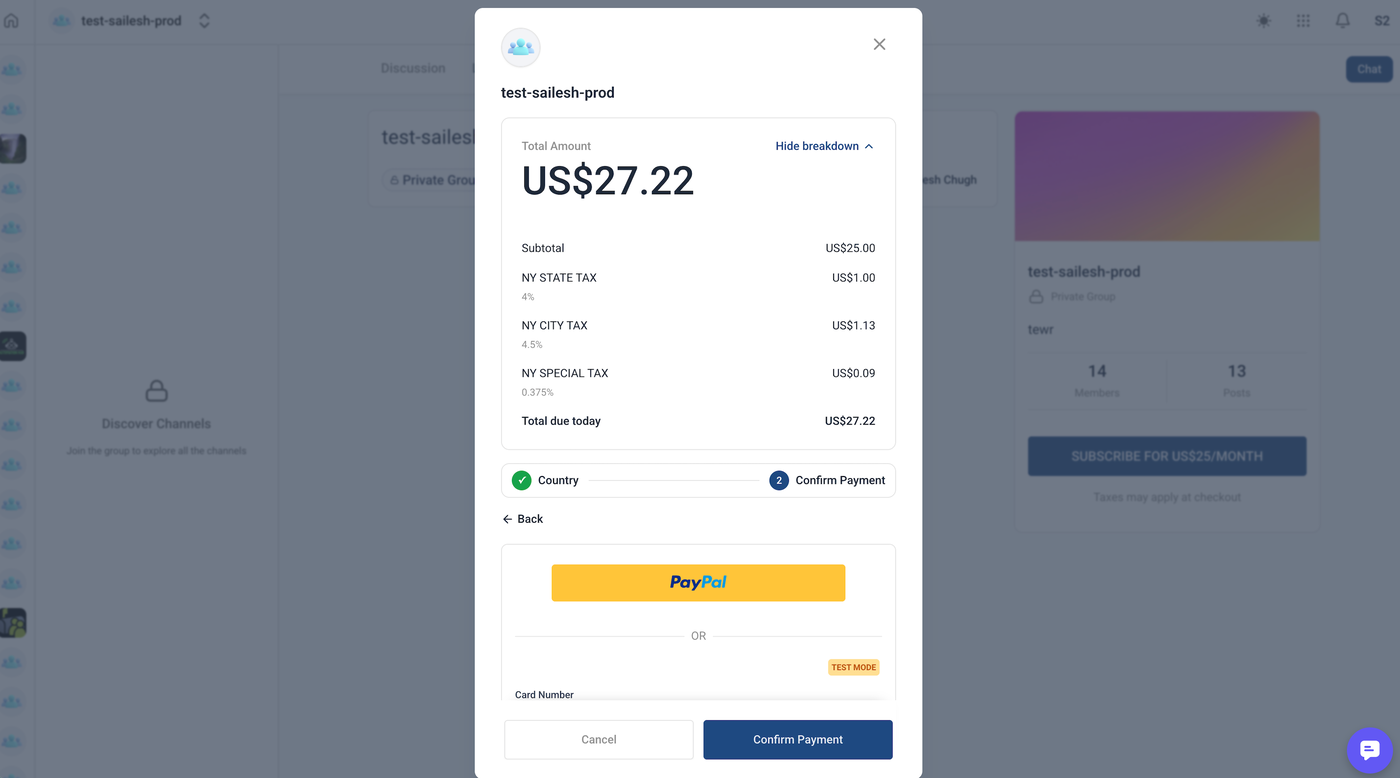
Führe einen Testkauf durch und überprüfe:
Zwischensumme
Steuerbetrag
Gesamtbetrag
Häufig gestellte Fragen
F: Muss ich für Communities eine separate Steuerkonfiguration erstellen?
Nein.
Communities verwendet die Steuerkonfiguration aus ProfitBoost Payments für berechtigte kostenpflichtige Communities-Käufe.
F: Welche Communities-Käufe unterstützen Steuern?
Unterstützt werden:
Kostenpflichtige Community-Mitgliedschaften
Über Communities verkaufte Kurse
Kostenpflichtige Community-Events
Event-Abonnements
F: Werden Steuern automatisch angewendet, wenn ich nichts in Payments konfiguriert habe?
Nein.
Steuern müssen zuerst in ProfitBoost Payments eingerichtet werden.
F: Kann ich automatische Steuern und manuelle Steuersätze gleichzeitig verwenden?
Ja.
Beide Methoden können kombiniert werden.
F: Welche Adresse wird für automatische Steuerberechnungen verwendet?
In der Regel:
Kundenadresse
Nexus-Adressen des Unternehmens
weitere konfigurierte Steuereinstellungen
F: Warum werden im Checkout keine Steuern angezeigt?
Mögliche Ursachen:
Automatische Steuern sind deaktiviert.
Nexus-Adressen fehlen.
Kundenadresse ist unvollständig.
Manuelle Steuersätze wurden nicht zugewiesen.
Die Steuerkonfiguration des Produkts wurde nicht überprüft.
F: Können Steuern bereits im angezeigten Preis enthalten sein?
Ja.
Steuerinklusive Preisgestaltung kann in ProfitBoost Payments eingerichtet werden, sofern unterstützt.
Überprüfe vor dem Verkaufsstart deine Einstellungen für steuerinklusive oder steuerexklusive Preise.
Verwandte Artikel
Internationale automatische Steuern in ProfitBoost konfigurieren
Übersicht zur Einrichtung von Steuern
Steuern für Kursangebote in ProfitBoost einrichten
Paid Groups
Kostenpflichtige Kurse innerhalb von Communities