Dieser Artikel erklärt, wie Benutzer ihr Passwort zum ersten Mal festlegen oder es bei Vergessen mithilfe des Magic-Link-Systems zurücksetzen können. Unabhängig davon, ob der Zugriff über den Checkout oder eine Automatisierung gewährt wird, stellt dieser Leitfaden sicher, dass Ihre Mitglieder genau wissen, wie sie sich sicher anmelden und ihre Zugangsdaten verwalten können. Er gilt sowohl für den Zugriff auf Kurse als auch auf das Client Portal und sorgt so für ein einheitliches Erlebnis auf der gesamten Plattform.
INHALTSVERZEICHNIS
Was ist der Prozess zur Passworteinrichtung?
Konfiguration: So richten Benutzer ihr Passwort ein oder setzen es zurück
Checkout (nach dem Kauf eines Angebots)
Manuelle Einschreibung durch den Administrator
Automatisierte Workflows oder Smart-List-Aktionen
Danke-Seite
Passwort festlegen
Passwort zurücksetzen
Häufig gestellte Fragen
Was ist der Prozess zur Passworteinrichtung?
Wenn ein Benutzer Zugriff auf einen Kurs oder einen Membership-Bereich erhält, bekommt er keine systemgenerierten Passwörter mehr. Stattdessen erhält er eine E-Mail mit einem sicheren Magic Link, über den er sein eigenes Passwort erstellen kann. Dieser moderne Ansatz verbessert die Sicherheit, optimiert die Benutzererfahrung und macht die manuelle Verwaltung von Zugangsdaten durch Administratoren überflüssig. Derselbe Ablauf gilt sowohl für die erstmalige Anmeldung als auch für die Anforderung eines Passwort-Resets.
Konfiguration: So richten Benutzer ihr Passwort ein oder setzen es zurück
Erfahren Sie die verschiedenen Möglichkeiten, wie Benutzer Zugriff auf Ihre Kurse erhalten und wie sie ihr Passwort erstellen oder zurücksetzen können.
Checkout (nach dem Kauf eines Angebots):
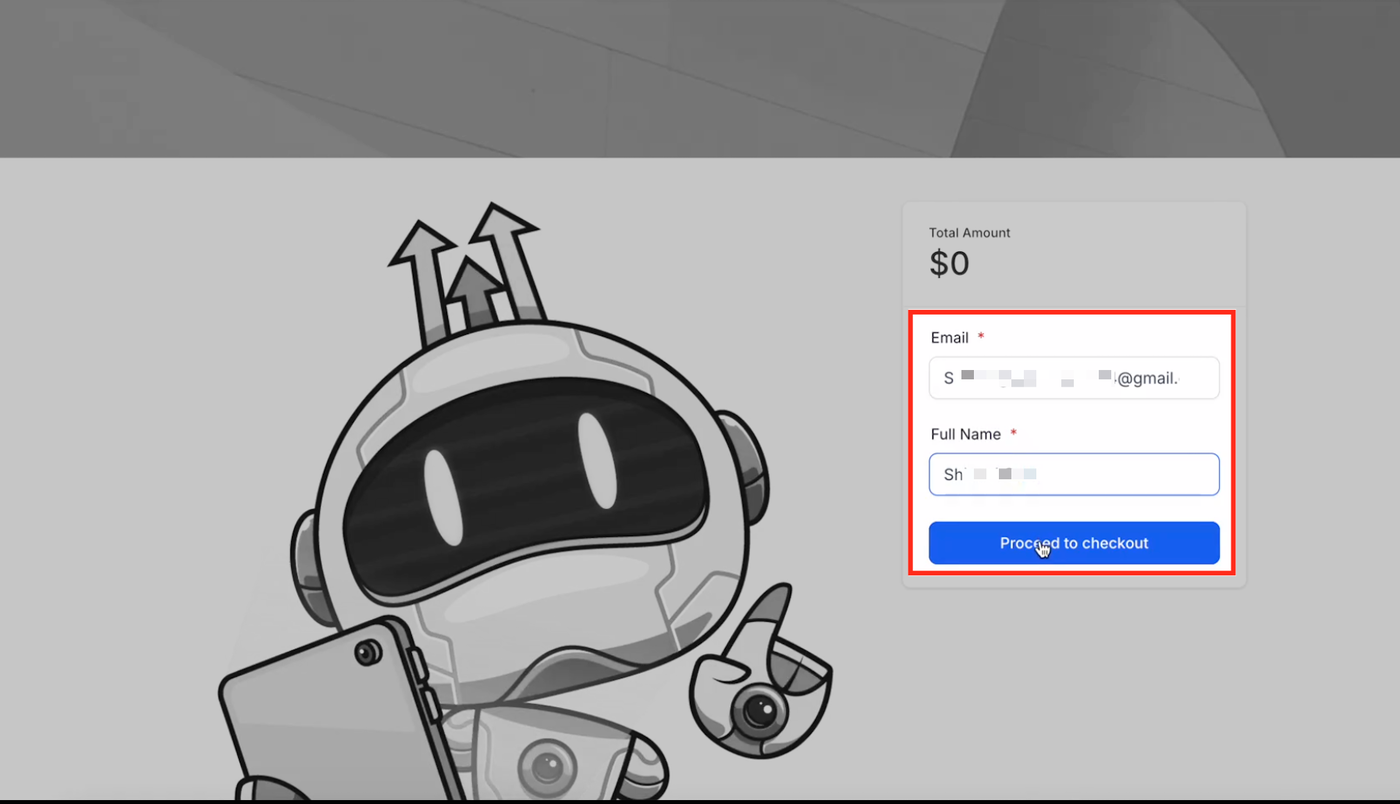
Neue Benutzer erhalten nach Abschluss des Checkout-Prozesses Zugriff auf einen Kurs oder eine Membership, wie im Screenshot dargestellt. Nachdem sie ihre E-Mail-Adresse und ihren vollständigen Namen eingegeben haben, werden sie durch Klicken auf „Weiter zum Checkout“ für das Angebot eingeschrieben. Dadurch wird auch automatisch eine E-Mail mit einem Magic-Login-Link versendet, über den sie ihr eigenes Passwort festlegen und auf den Kurs zugreifen können.
Manuelle Einschreibung durch den Administrator
Administratoren können einen Benutzer manuell in einen Kurs einschreiben, indem sie zum Kontaktprofil navigieren und ein Angebot aus dem Dropdown-Menü auswählen. Diese Aktion löst dieselbe Magic-Link-E-Mail aus, mit der der Benutzer sein Passwort festlegen und auf den Kurs zugreifen kann.
Automatisierte Workflows oder Smart-List-Aktionen
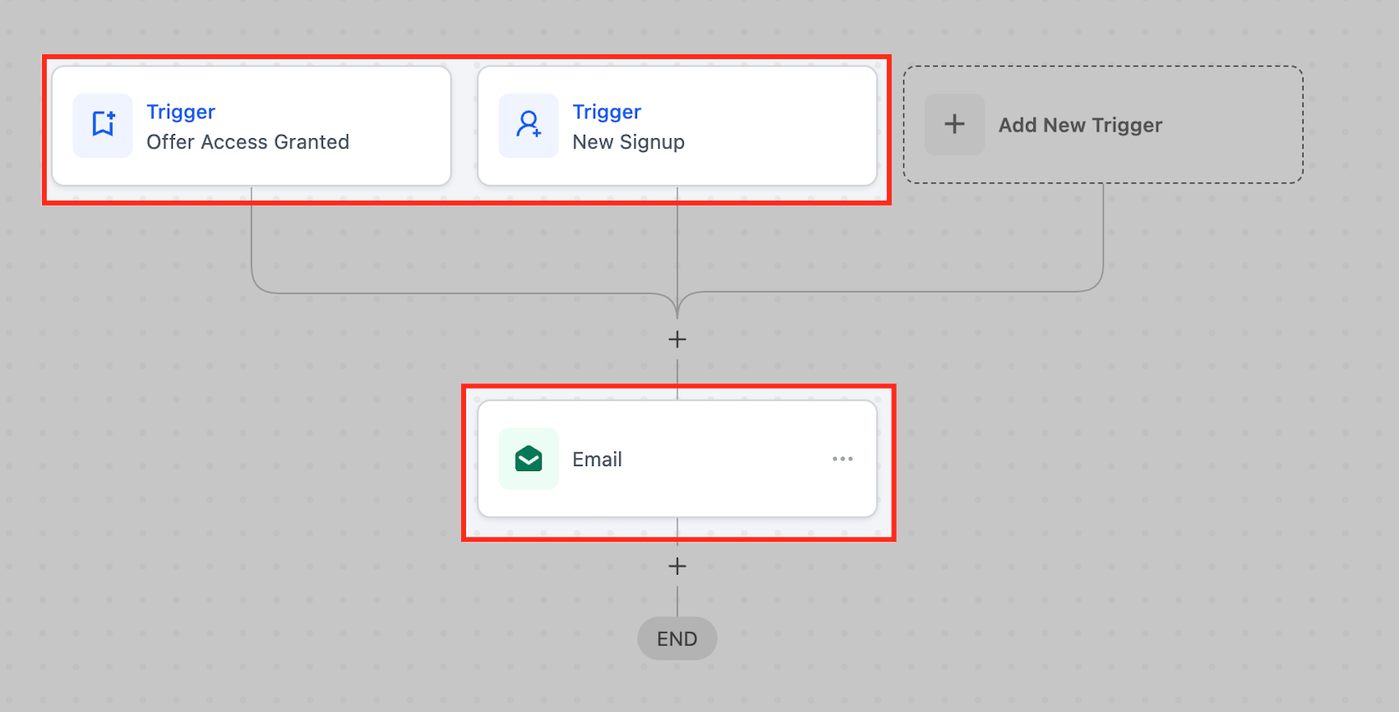
Benutzer können automatisch über Workflows oder Smart-List-Aktionen in einen Kurs eingeschrieben werden, indem Trigger wie „Angebotszugriff gewährt“ oder „Membership-Neuanmeldung“ verwendet werden. Diese Automatisierungen versenden eine System-E-Mail mit einem Magic Link. Wenn Benutzer darauf klicken, werden sie aufgefordert, ihr Passwort festzulegen und erhalten sofortigen Zugriff.
Danke-Seite
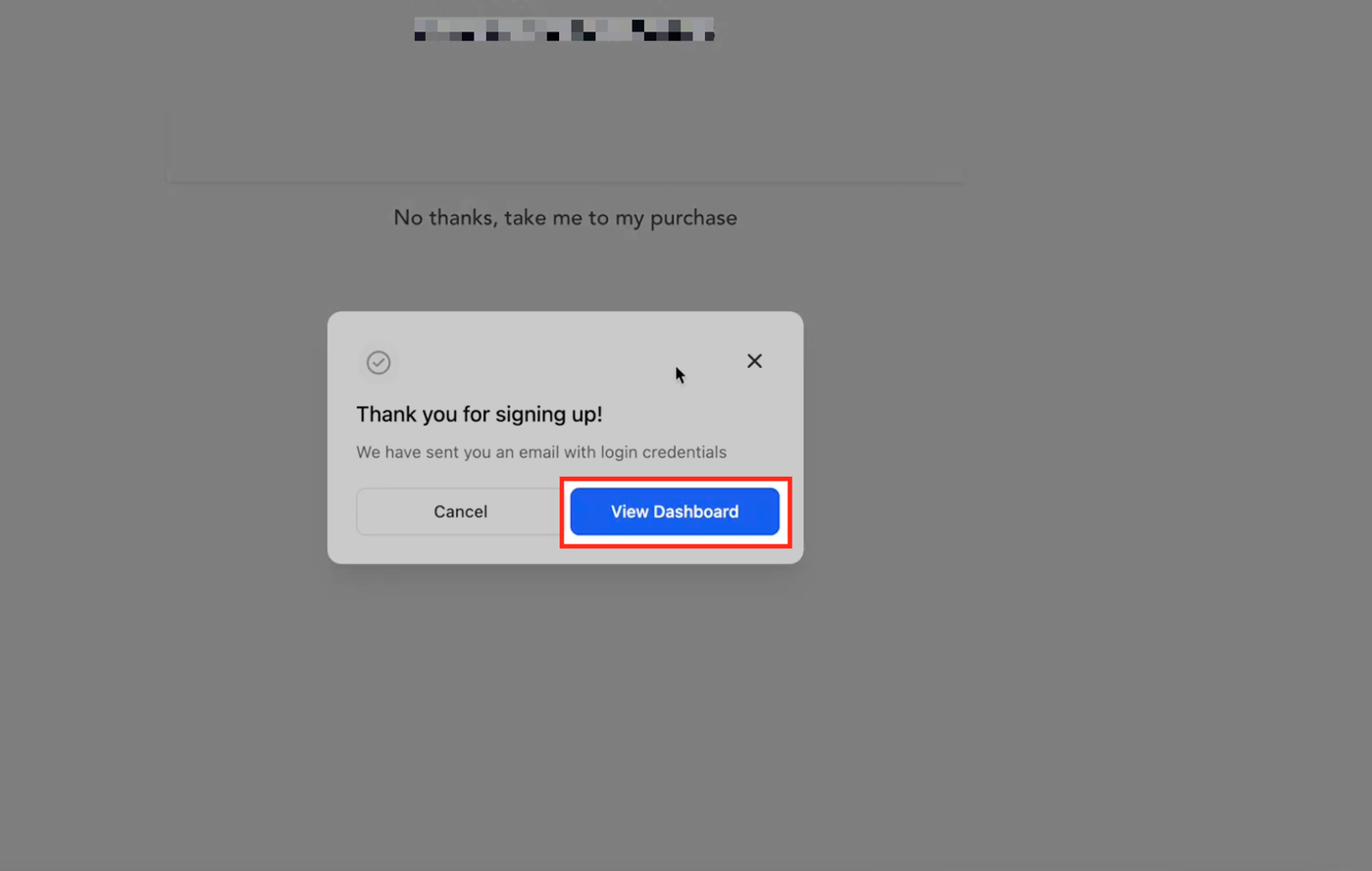
Nach Abschluss der Anmeldung sehen Benutzer eine Bestätigungsnachricht mit einer Schaltfläche „Dashboard anzeigen“. Durch Klicken darauf gelangen sie auf eine Seite, auf der sie aufgefordert werden, ein neues Passwort festzulegen, bevor sie auf den Kurs zugreifen können.
Passwort festlegen
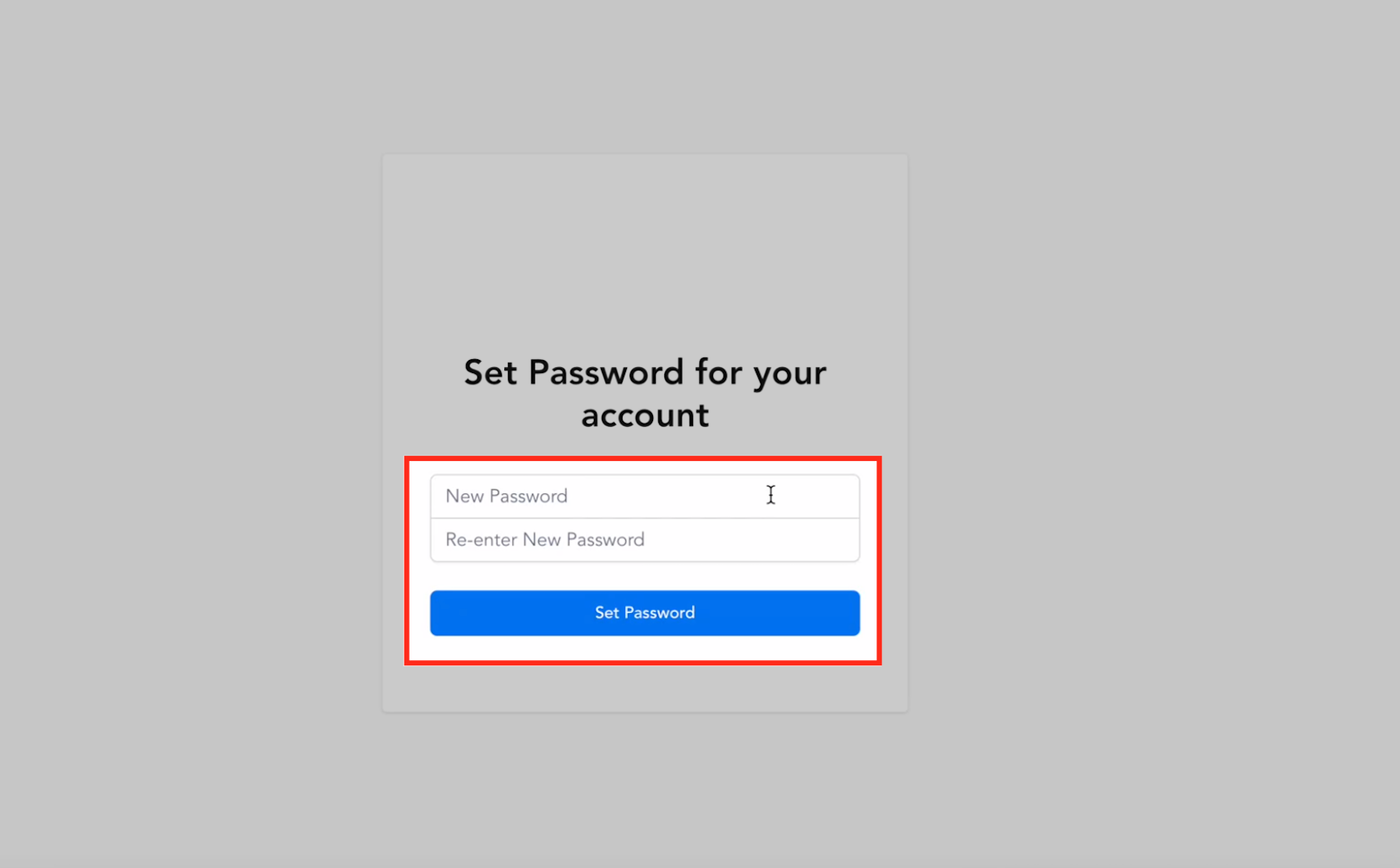
Wenn sie darauf klicken, werden sie aufgefordert, ein neues Passwort festzulegen. Nach dem Festlegen des Passworts werden sie zum Kurs- oder Membership-Dashboard weitergeleitet.
Passwort zurücksetzen
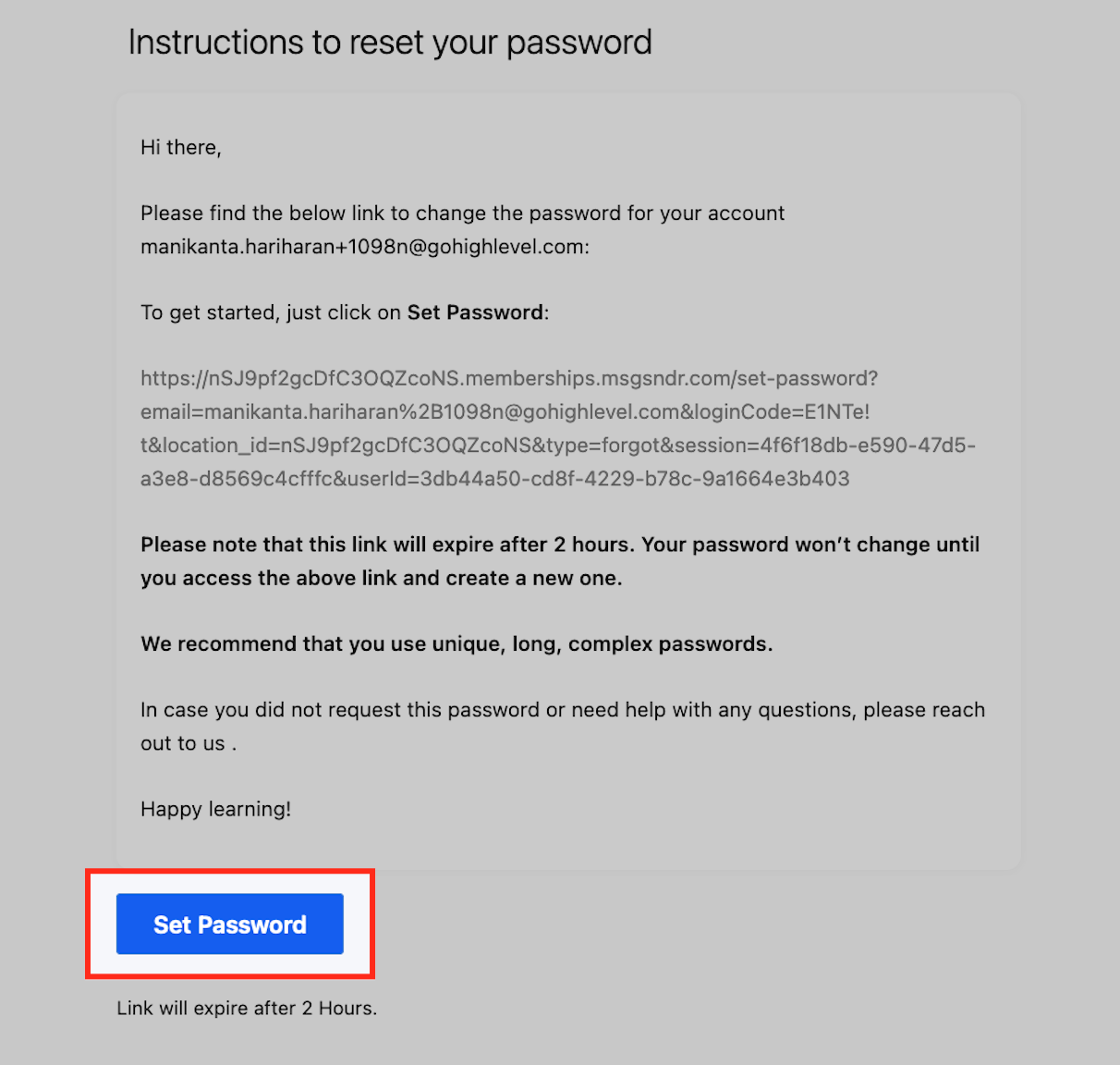
Wenn ein Benutzer sein Passwort vergessen hat, kann er zur Login-Seite gehen und auf „Passwort vergessen“ klicken. Er gibt seine E-Mail-Adresse ein und erhält einen Link zum Zurücksetzen des Passworts. Dieser Link leitet ihn dazu weiter, ein neues Passwort festzulegen, und meldet ihn nach dem Zurücksetzen automatisch im Kurs oder Portal an. Nachfolgend sehen Sie ein Beispiel der E-Mail, die ein Benutzer erhält, wenn er über die Option „Passwort vergessen“ einen Link zum Zurücksetzen des Passworts anfordert.
Der Link zum Zurücksetzen des Passworts läuft nach 2 Stunden ab. Stellen Sie sicher, dass das Passwort innerhalb dieses Zeitraums zurückgesetzt wird.
Optionaler Sicherheitsschritt: Während eines Passwort-Resets oder einer Passwortänderung können Benutzer wählen, alle aktiven Sitzungen auf allen Geräten zu invalidieren. Verwenden Sie diese Option, wenn Sie vermuten, dass das Konto auf einem anderen Gerät angemeldet ist.
Häufig gestellte Fragen
F: Wie kann ich sicherstellen, dass neue Benutzer die E-Mail zum Festlegen ihres Passworts erhalten?
Stellen Sie sicher, dass die mit dem Benutzer verknüpfte E-Mail-Adresse korrekt ist und dass die systemgenerierte E-Mail „Kurs-Login-URL“ aktiviert ist. Sie können die E-Mail-Zustellungsprotokolle überprüfen, um zu bestätigen, ob die E-Mail erfolgreich versendet wurde.
F: Was sollte ich tun, wenn ein Benutzer meldet, dass er die E-Mail zum Zurücksetzen des Passworts nicht erhalten hat?
Überprüfen Sie die E-Mail-Adresse des Benutzers im System und kontrollieren Sie die E-Mail-Zustellungsprotokolle. Stellen Sie sicher, dass Ihre E-Mail-Domain ordnungsgemäß authentifiziert ist (z. B. über SPF, DKIM), damit E-Mails nicht als Spam markiert werden. Falls erforderlich, können Sie die E-Mail manuell erneut versenden.
F: Kann ich das Passwort eines Benutzers für ihn zurücksetzen?
Nein, Administratoren können das Passwort eines Benutzers aus Sicherheitsgründen nicht direkt zurücksetzen. Sie können den Benutzer jedoch anleiten, die Option „Passwort vergessen“ zu verwenden, oder die E-Mail zur Passworteinrichtung erneut aus dem System versenden.
F: Wie kann ich Probleme bei der Passworteinrichtung von Benutzern überwachen oder beheben?
Überprüfen Sie den Kontostatus des Benutzers im CRM, um sicherzustellen, dass er korrekt zum Membership-Portal hinzugefügt wurde. Prüfen Sie die E-Mail-Zustellungsprotokolle auf Probleme wie Rückläufer oder Spam-Filterung. Wenn die Probleme weiterhin bestehen, wenden Sie sich an den Support.