Wir freuen uns, die ProfitBoost Desktop-App für macOS, Windows und Linux vorzustellen. Sie bietet ein schnelleres, ablenkungsfreies Erlebnis und native OS-Benachrichtigungen – ideal für Teams, die ProfitBoost den ganzen Tag geöffnet lassen. Dieser kurze Guide zeigt dir, wie du die macOS/Windows/Linux-App auf deinen Computer bekommst und dich zum ersten Mal anmeldest.
INHALTSVERZEICHNIS
Download-Links
Desktop-App installieren (macOS, Windows & Linux)
Häufig gestellte Fragen
Download-Links
Installiere immer über die offiziellen Links, um sicherzustellen, dass du eine authentische und aktuelle Version verwendest.
ProfitBoost
Betriebssystem | Variante | Download |
|---|---|---|
macOS | — | Download-Link |
Windows | — | Download-Link |
Linux | Debian-basiert (x64) | Download-Link |
Linux | Debian-basiert (arm64) | Download-Link |
Linux | Red-Hat-basiert (x64) | Download-Link |
Linux | Red-Hat-basiert (arm64) | Download-Link |
LeadConnector
Betriebssystem | Variante | Download |
|---|---|---|
macOS | — | Download-Link |
Windows | — | Download-Link |
Linux | Debian-basiert (x64) | Download-Link |
Linux | Debian-basiert (arm64) | Download-Link |
Linux | Red-Hat-basiert (x64) | Download-Link |
Linux | Red-Hat-basiert (arm64) | Download-Link |
Desktop-App installieren (macOS, Windows & Linux)
Wähle unten dein Betriebssystem aus. Jeder Ablauf ist kurz und direkt; folge den vier Schritten in der angegebenen Reihenfolge.
macOS
Installationsprogramm herunterladen – Verwende den macOS (.dmg)-Link oben.
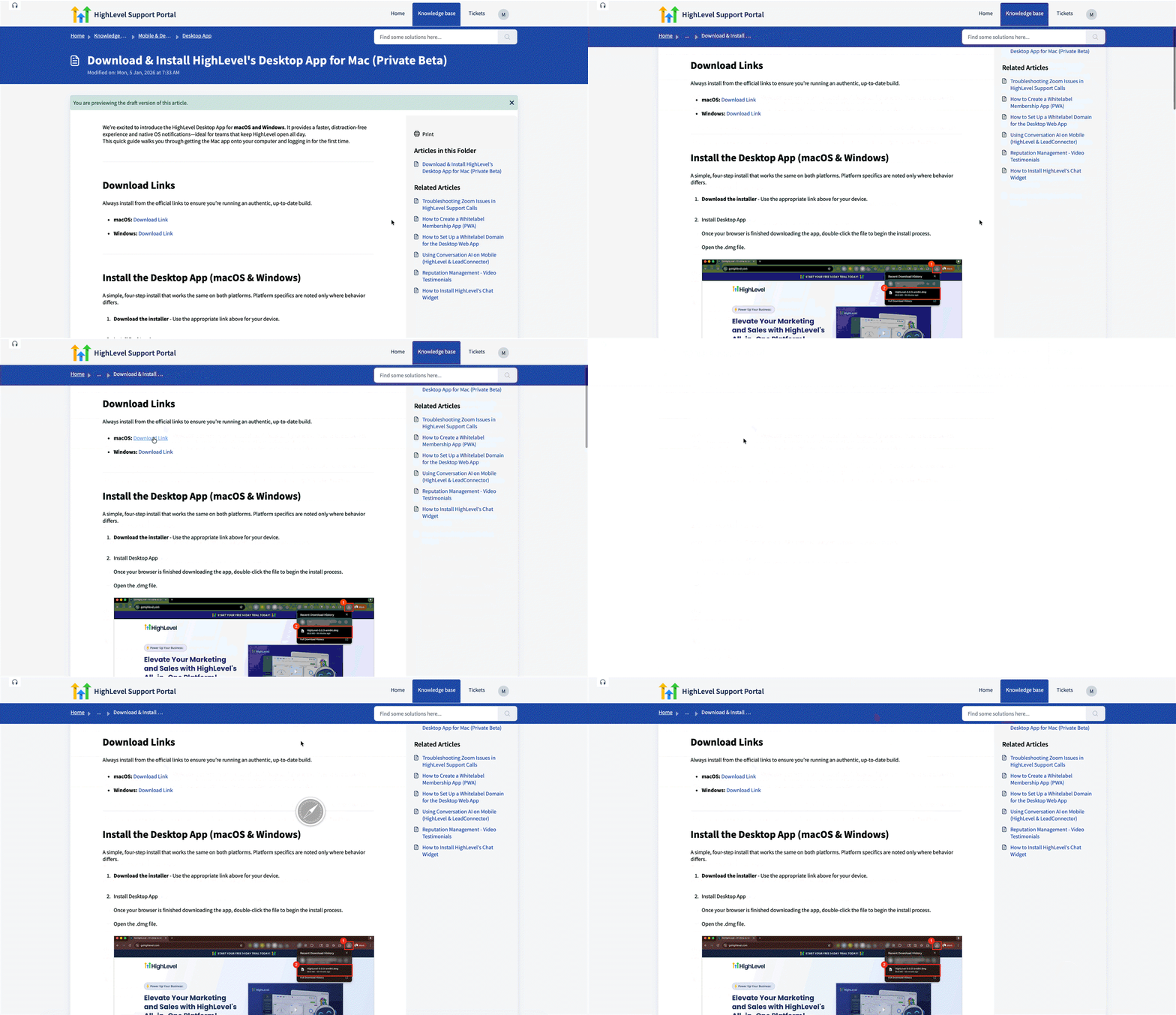
Installieren – Öffne die .dmg-Datei und ziehe ProfitBoost in den Ordner „Programme“.

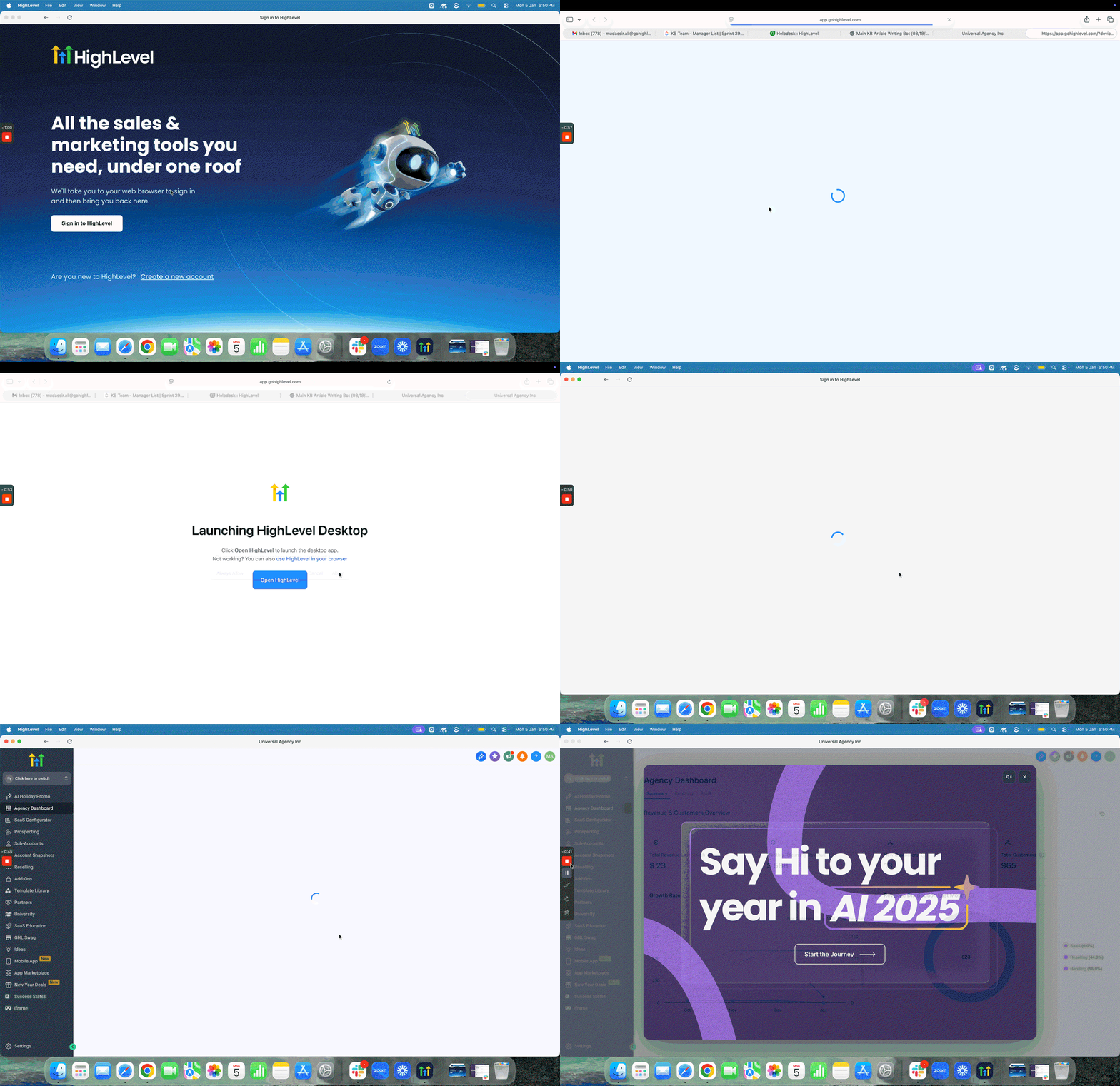
ProfitBoost öffnen – Starte die App über „Programme“, Launchpad oder Spotlight.
Anmelden – Klicke in der Desktop-App auf „Sign In“. Dein Standardbrowser öffnet sich. Wenn du bereits im ProfitBoost-Webapp im Browser angemeldet bist, wirst du automatisch zurück zur Desktop-App weitergeleitet. Falls nicht, schließe die Anmeldung im Browser ab (White-Label-Domain, falls aktiviert), danach kehrst du zur App zurück.
Windows
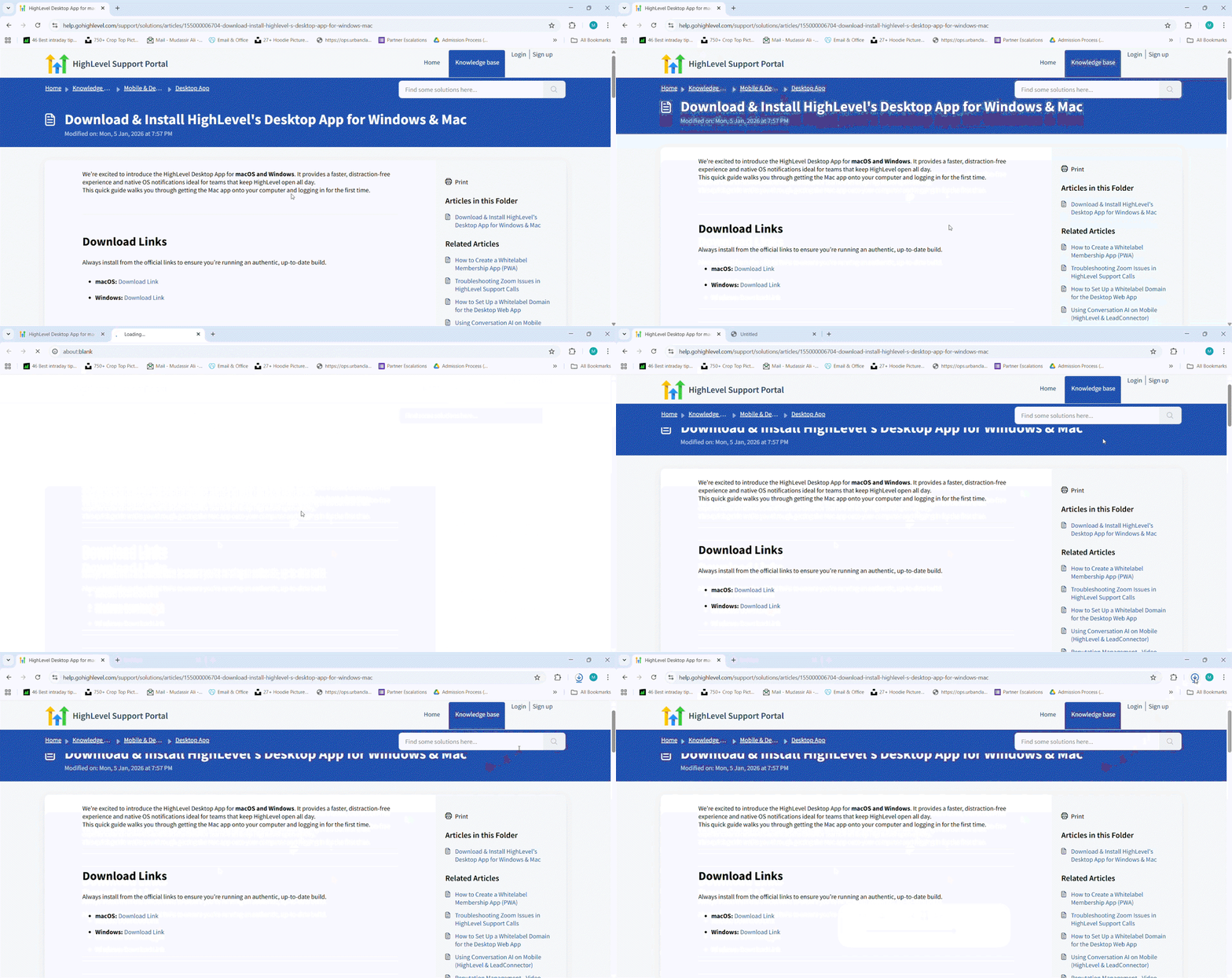
Installationsprogramm herunterladen — Verwende den Windows (.exe)-Link oben.
Installieren – Öffne die .exe-Datei und schließe den Setup-Assistenten ab.
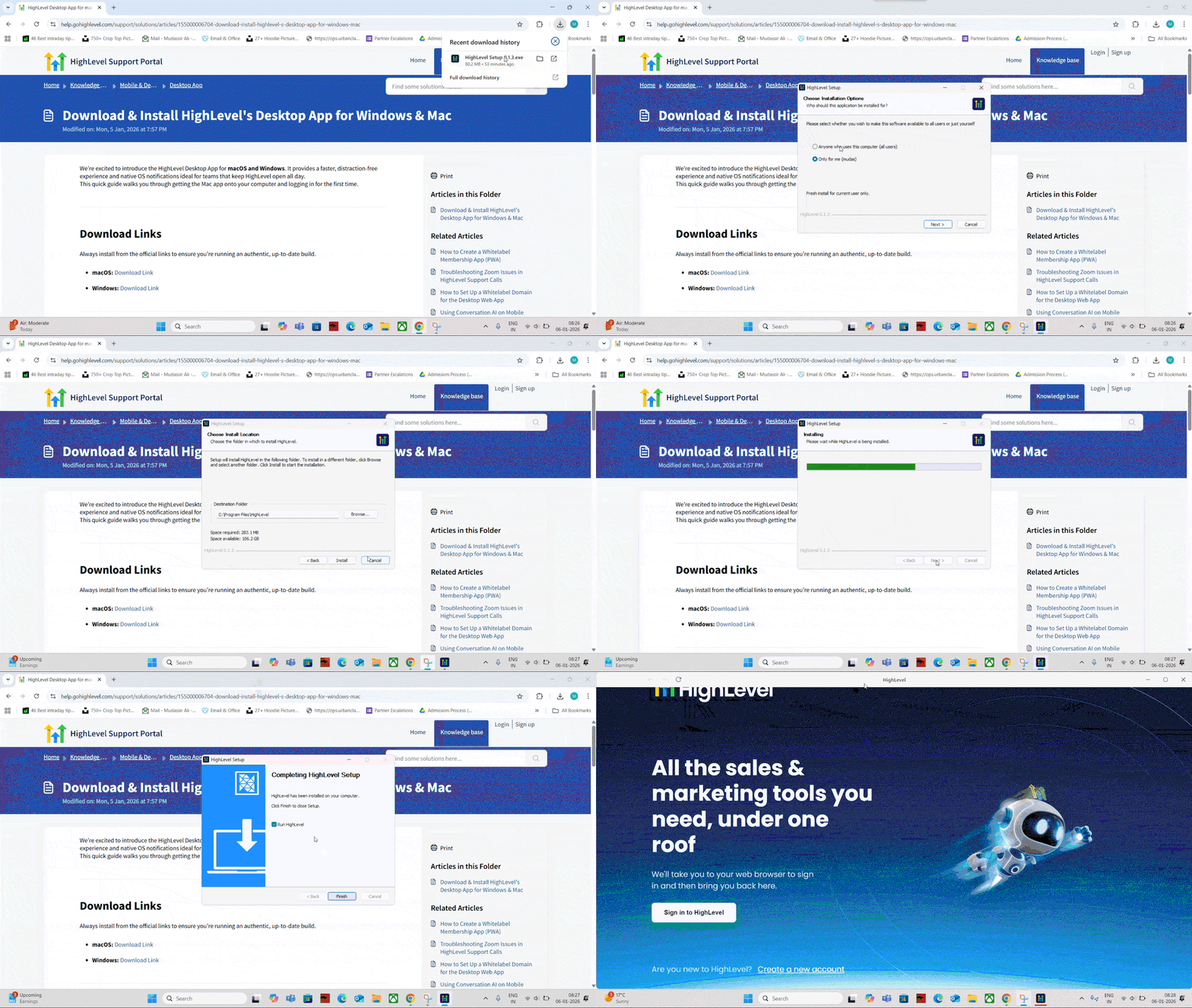
ProfitBoost öffnen — Starte die App über das Startmenü.
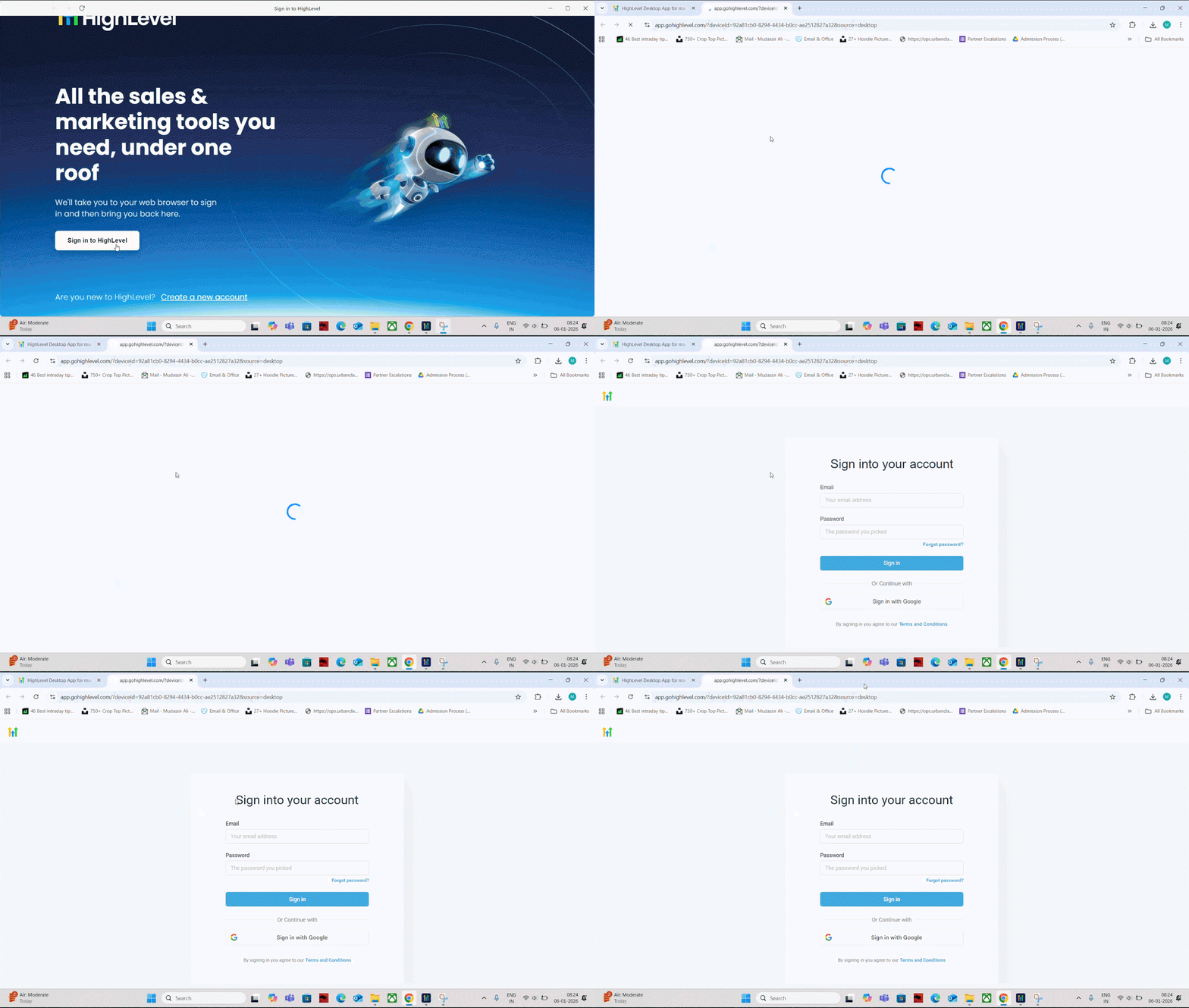
Anmelden – Klicke in der Desktop-App auf „Sign In“. Dein Standardbrowser öffnet sich. Wenn du bereits im ProfitBoost-Webapp im Browser angemeldet bist, wirst du automatisch zurück zur Desktop-App weitergeleitet. Falls nicht, gib deine Zugangsdaten im Browser ein (White-Label-Domain, falls aktiviert), danach kehrst du zur App zurück.
Linux
Lade den Linux-Installer für deine Distribution und Architektur über die obenstehenden Links herunter.
Installiere ihn über den Standard-Installationsprozess deines Systems.
Öffne die Desktop-App über dein Anwendungsmenü.
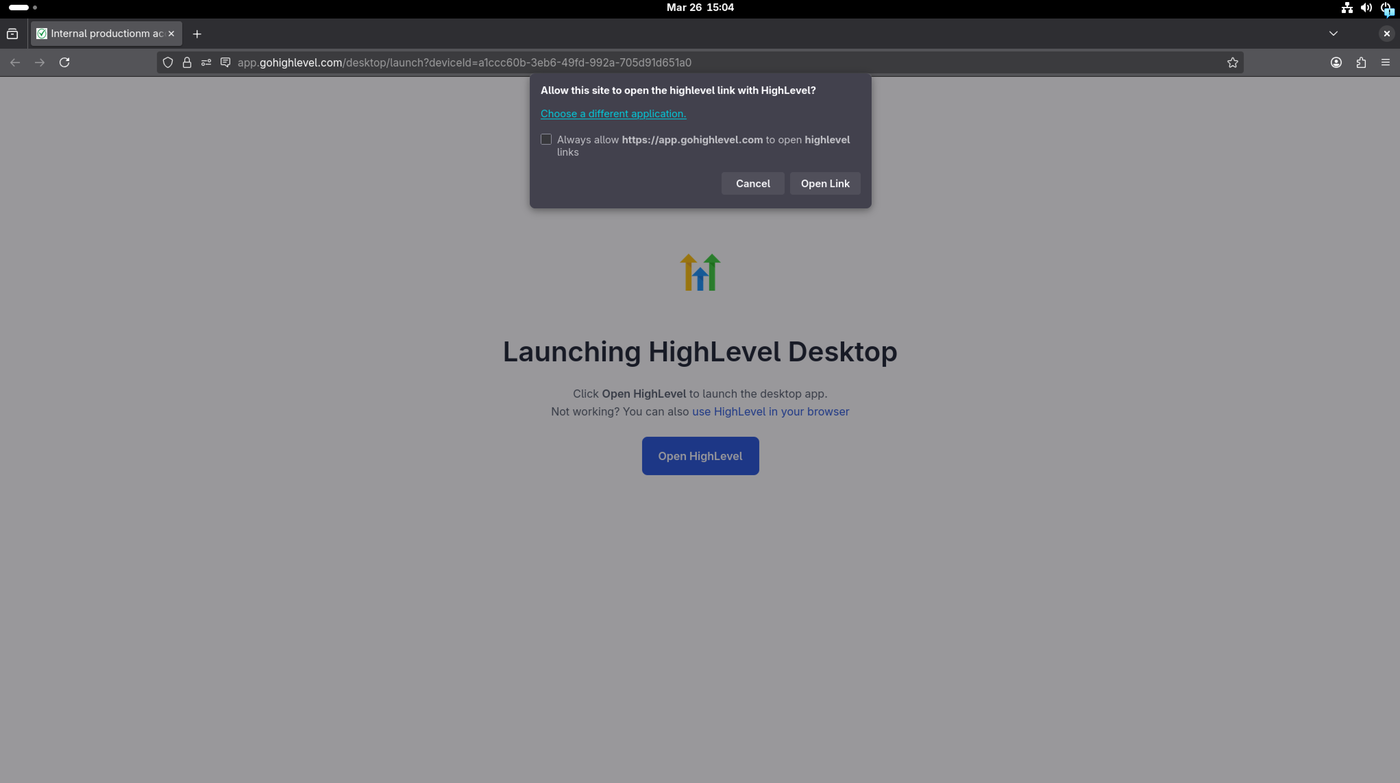
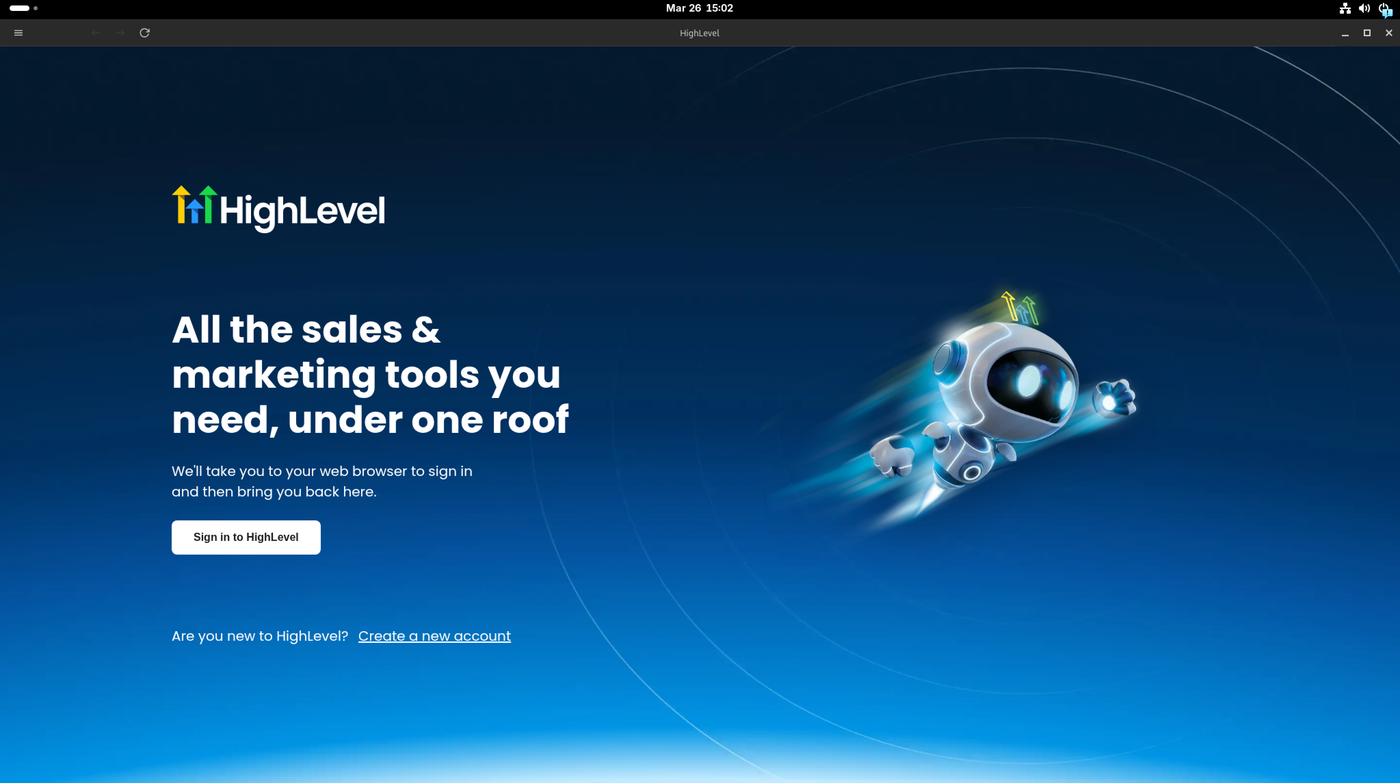
Klicke auf „Sign In“. Dein Standardbrowser öffnet sich zur Anmeldung und leitet dich anschließend zurück zur Desktop-App.
Häufig gestellte Fragen
F: Ist die Desktop-App anders als die ProfitBoost-Webapp?
Das Erlebnis und die Daten sind identisch; die Desktop-App verpackt ProfitBoost in ein dediziertes, optimiertes Fenster mit nativen Benachrichtigungen.
F: Kann ich mehrere Accounts oder Sub-Accounts verwenden?
Ja – melde dich normal an und wechsle dann über das Account-Menü, wenn du Zugriff auf mehrere Sub-Accounts hast.
F: Beeinflusst meine White-Label-Domain die Anmeldung?
Ja – falls aktiviert, wirst du während der Anmeldung über deine gebrandete Login-Seite geleitet, bevor du zur App zurückkehrst.
F: Was tun, wenn ich keine Benachrichtigungen sehe?
Aktiviere die OS-Benachrichtigungen für ProfitBoost und überprüfe anschließend die Einstellungen in der App.