Während einer Transaktion bist du nicht auf die bereits für ein Produkt konfigurierten Details beschränkt. Du kannst sämtliche Angaben ändern – Name, Beschreibung, Steuern, Preis und Menge. Deine Änderungen kannst du sogar im Katalog speichern, um sie später erneut zu verwenden.
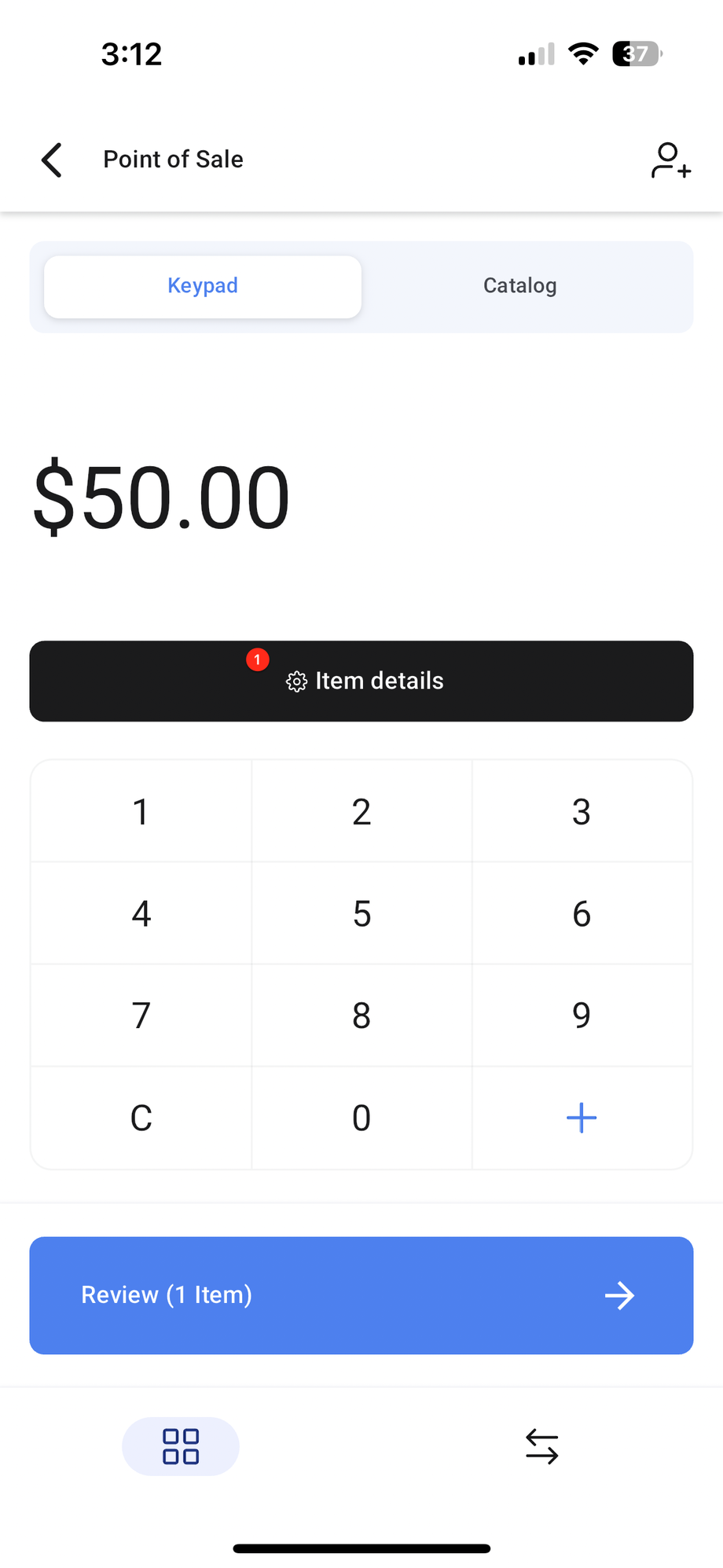
Editor für individuelle Artikel – Wenn du über das Tastenfeld im POS, in einer Rechnung oder einer Schätzung einen individuellen Betrag hinzufügst, kannst du den Namen von „Custom Item“ in einen beliebigen Namen ändern. Diese Funktion erreichst du über den hervorgehobenen Button „Item Details“, der sich direkt unter dem Betrag im Tastenfeld befindet. Zusätzlich kannst du eine Beschreibung für den individuellen Artikel hinzufügen, damit diese auf der endgültigen Rechnung oder dem Beleg erscheint.
Steuern für individuelle Artikel – Du kannst individuelle Artikel, die über das Tastenfeld hinzugefügt wurden, mit Steuern verknüpfen. Auch diese Funktion ist über den Button „Item Details“ unter dem Betrag im Tastenfeld erreichbar.
Für später speichern – Du kannst einen individuellen Artikel im Katalog speichern, wenn du ihn künftig erneut verwenden möchtest. Aktiviere dazu im Bereich „Item Details“ die Option „Save for later use“.
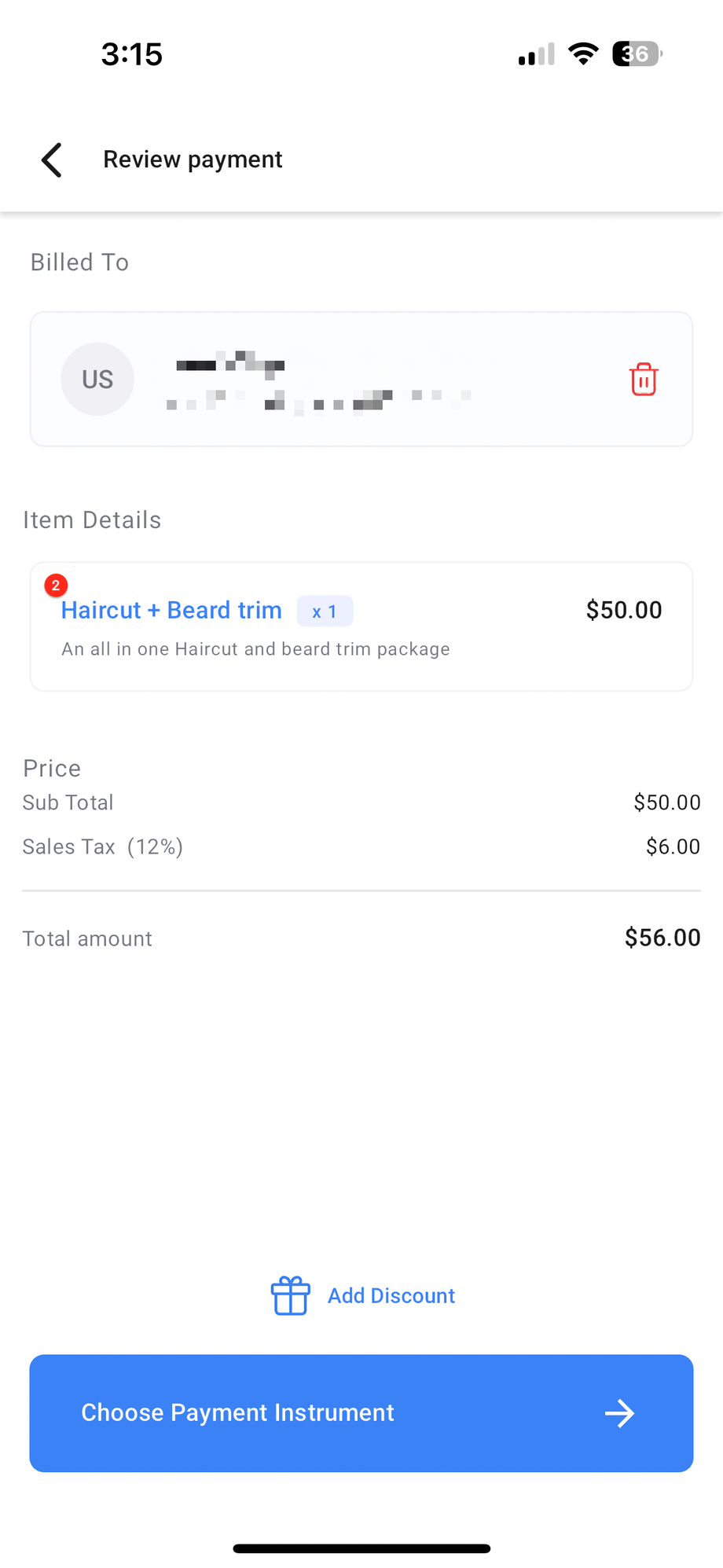
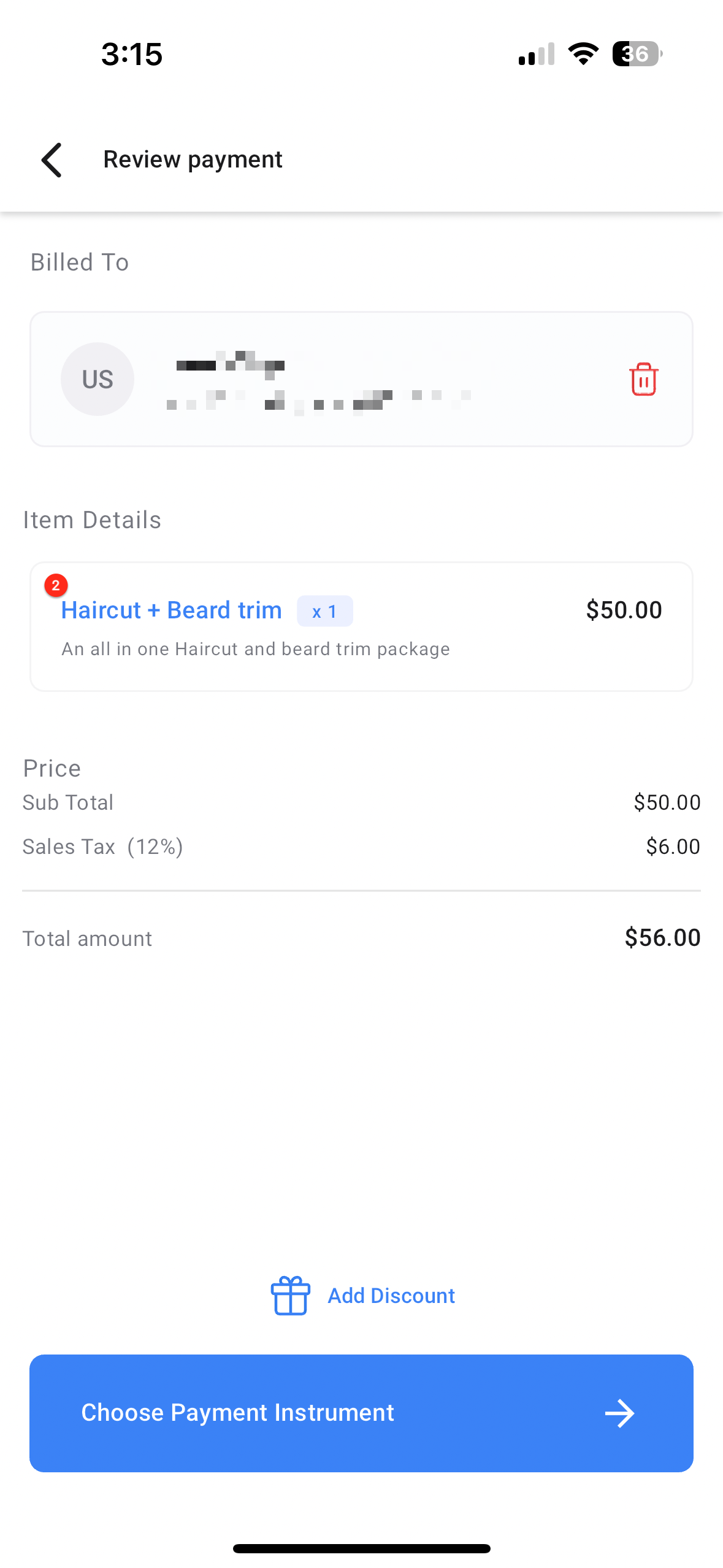
Artikel während der Prüfung bearbeiten – Alle oben genannten Funktionen stehen an zwei Stellen zur Verfügung: auf der Tastenfeld-Seite und auf der Seite zur Zahlungsprüfung. Außerdem kannst du auf der Prüfungsseite auch Katalogartikel bearbeiten, indem du auf die jeweilige Artikelkarte tippst und die gewünschten Details anpasst.
INHALTSVERZEICHNIS
Überblick über dynamische Produkte
So öffnest du den Produkteditor
Anpassung von Variantenkombinationen
So verwendest du dynamische Produkte
Überblick über dynamische Produkte
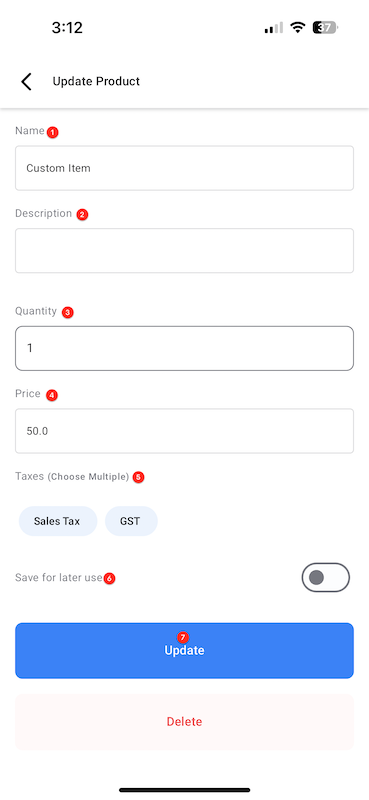
Elemente der Seite „Produkt aktualisieren“
Name
Beschreibung – wird auf der endgültigen Rechnung oder dem Beleg angezeigt
Menge
Preis
Steuern
Für später speichern
Aktualisieren (oder Änderungen verwerfen)
So öffnest du den Produkteditor
Es gibt zwei Möglichkeiten, den Editor „Produkt aktualisieren“ zu öffnen und Artikeldetails zu ändern.
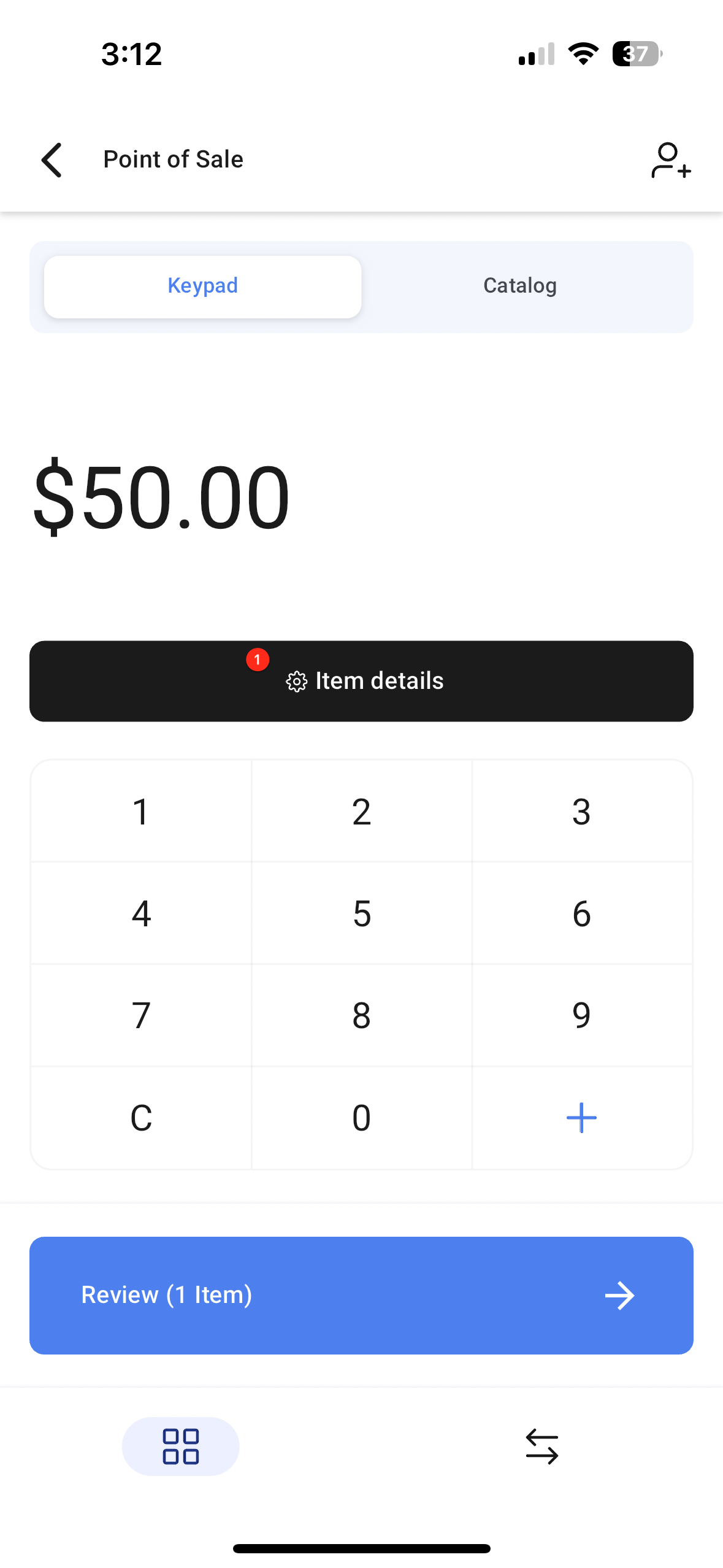
Über den großen schwarzen Button „Details bearbeiten“ auf dem Ziffernfeld des Point of Sale.
Über die Artikelkarte auf dem Bildschirm „Zahlung prüfen“.
Anpassung von Variantenkombinationen
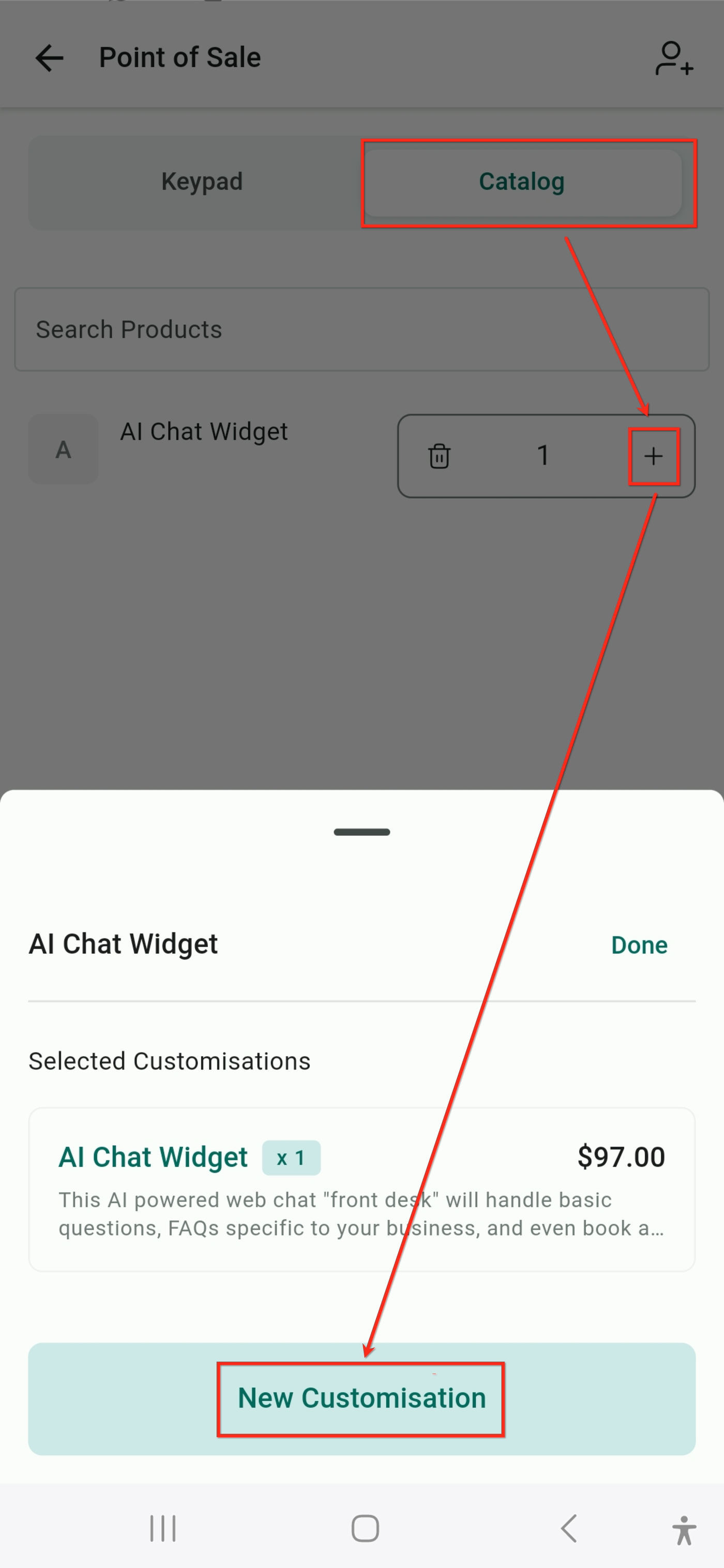
Wenn du eine andere Variantenkombination desselben Produkts hinzufügen möchtest, tippe auf der Katalogseite beim Mengenzähler auf „+“ und anschließend auf „Neue Anpassung“.
So verwendest du dynamische Produkte
Installiere deine bevorzugte Mobile-App (ProfitBoost, LeadConnector oder Whitelabelled) auf deinem Gerät.
Öffne den POS-Bereich, indem du auf das $-Symbol in der unteren Navigationsleiste der App tippst.
Füge Artikel zum Checkout hinzu – entweder über das Tastenfeld (für individuelle Beträge) und/oder über den Katalog.
Bei Beträgen, die über das Tastenfeld hinzugefügt wurden, siehst du nun den hervorgehobenen Button „Item Details“. Tippe darauf.
Es öffnet sich ein neuer Bildschirm, auf dem du den Namen des Artikels von „Custom Item“ in einen beliebigen Namen ändern kannst. Außerdem kannst du eine Beschreibung hinzufügen, Steuern verknüpfen, die Menge anpassen und den Preis ändern. Den Artikel kannst du auch für die spätere Verwendung im Katalog speichern.
Wenn du einen Katalogartikel hinzufügst, kannst du auf die Artikelkarte tippen, um Name, Beschreibung, Preis und Menge zu bearbeiten. Falls mehrere Varianten vorhanden sind, kannst du die passende Variantenkombination auswählen und zum Checkout hinzufügen.
Wenn du eine andere Variantenkombination desselben Produkts hinzufügen möchtest, tippe auf der Katalogseite beim Mengenzähler auf „+“ und anschließend auf „Neue Anpassung“.
Nachdem du alle Artikel zum Checkout hinzugefügt hast, tippe auf „Charge“, um zum Prüfschritt zu wechseln.
Du kannst die Produktdetails auch in diesem Schritt weiter bearbeiten, indem du auf die jeweilige Produktkarte tippst. Dadurch öffnet sich derselbe Bearbeitungsbildschirm wie zuvor.
Nach der abschließenden Überprüfung der Transaktion kannst du auf „Choose Payment Instruments“ tippen und eine Zahlungsmethode auswählen, um deinem Kunden den Betrag zu berechnen oder die Transaktion in eine Rechnung oder Schätzung umzuwandeln.