Verwalte jeden Termin an einem Ort in der ProfitBoost Mobile App. Der Einheitliche Terminbildschirm bringt Termindetails, Teilnehmer, Formularübermittlungen, Notizen, Aktivitätsverlauf und Zahlungen in eine tabbasierte Ansicht, sodass dein Team Buchungen verwalten kann, ohne zwischen Kalender, Kontakten, Formularen und Zahlungen wechseln zu müssen.
Dieser Artikel erklärt, wie du auf den Einheitlichen Terminbildschirm zugreifst, wofür jeder Tab verwendet wird und wie du Termininformationen direkt aus der Mobile App verwaltest.
INHALTSVERZEICHNIS
Was ist der Einheitliche Terminbildschirm?
Wichtige Vorteile des Einheitlichen Terminbildschirms
Tabs im Einheitlichen Terminbildschirm
Details
Teilnehmer
Formularübermittlung
Notizen
Aktivitätsprotokoll
Zahlungen
So richtest du den Einheitlichen Terminbildschirm ein
Häufig gestellte Fragen
Verwandte Artikel
Was ist der Einheitliche Terminbildschirm?
Der Einheitliche Terminbildschirm ist eine zentrale Terminansicht innerhalb der ProfitBoost und LeadConnector Mobile Apps. Er hilft Nutzern dabei, den gesamten Termin-Workflow von einem einzigen Bildschirm aus zu überprüfen und zu verwalten, einschließlich Termindetails, Teilnehmer, Formularübermittlungen, internen Notizen, Aktivitätsverlauf und Zahlungen, wenn Zahlungseinstellungen konfiguriert sind.
Statt mehrere Module zu öffnen, um eine Buchung zu verstehen, können Teammitglieder einen Termin im Kalender-Modul öffnen und auf die wichtigsten Termininformationen über organisierte Tabs zugreifen.
Wichtige Vorteile des Einheitlichen Terminbildschirms
Eine zentrale Terminerfahrung hilft Teams, schneller zu arbeiten, fehlende Details zu reduzieren und terminbezogene Aktionen mit der Buchung verbunden zu halten. Dies ist besonders nützlich für Teams, die Termine den ganzen Tag über über mobile Geräte verwalten.
Zeit sparen: Termindetails, Notizen, Teilnehmer, Formulare, Aktivitäten und Zahlungen von einem einzigen Terminbildschirm aus verwalten.
Weniger Tab-Wechsel: Auf terminbezogene Informationen zugreifen, ohne zwischen Kalender, Kontakten, Formularen und Zahlungen zu wechseln.
Zahlungen schneller einziehen: Karte belasten, manuelle Zahlung erfassen oder Zahlungshistorie direkt im Termin überprüfen, wenn Zahlungen konfiguriert sind.
Organisiert bleiben: Interne Notizen, Formularübermittlungen und Aktivitätsupdates beim Termin behalten.
Teamzusammenarbeit verbessern: Assistenten, Vertriebsmitarbeitern und Teammitgliedern den Kontext geben, den sie für die korrekte Terminverwaltung benötigen.
Fehler reduzieren: Termininformationen an einem Ort halten, damit Teams weniger Zeit mit der Suche in verschiedenen Modulen verbringen.
Tabs im Einheitlichen Terminbildschirm
Jeder Tab gibt Nutzern Zugriff auf einen bestimmten Teil des Termin-Workflows. Die verfügbaren Tabs können je nach Terminart, Buchungseinrichtung, Formularkonfiguration und Zahlungseinstellungen variieren.
Details
Der Tab „Details“ zeigt die zentralen Termininformationen, die dein Team benötigt, um die Buchung zu bestätigen, zu aktualisieren oder zu überprüfen. Diese Informationen helfen dabei, schnelle Änderungen vorzunehmen, ohne das Kalender-Modul zu verlassen.
Teilnehmer
Der Tab „Teilnehmer“ hilft Nutzern dabei zu überprüfen, wer dem Termin zugeordnet ist. Dies ist nützlich, um Gäste zu bestätigen, Teilnehmer zu prüfen und zu verstehen, wer voraussichtlich an der Buchung teilnimmt.
Formularübermittlung
Der Tab „Formularübermittlung“ ermöglicht es Nutzern, Formularantworten zu überprüfen, die mit dem Termin verbunden sind. Dies hilft Teams, sich auf Meetings, Services, Beratungen oder Anrufe vorzubereiten, indem eingereichte Intake-Informationen direkt beim Termin verfügbar bleiben.
In der mobilen Einheitlichen Terminansicht unterstützt die Formularübermittlung derzeit Standardformulare. Unterstützung für benutzerdefinierte Formulare ist für ein zukünftiges Update geplant.
Notizen
Der Tab „Notizen“ bietet Teammitgliedern einen Ort, um interne Terminnotizen hinzuzufügen und zu überprüfen. Notizen helfen dabei, Kontext zu bewahren, Updates zu dokumentieren und reibungslosere Übergaben zwischen Mitarbeitern zu unterstützen.
Terminnotizen sind für den internen Gebrauch bestimmt und helfen Nutzern, wichtige Informationen über den gesamten Termin-Workflow hinweg verfügbar zu halten.
Aktivitätsprotokoll
Der Tab „Aktivitätsprotokoll“ bietet eine schreibgeschützte Zeitleiste von Termin-Updates. Dies hilft Teams zu verstehen, was sich wann geändert hat und wie sich der Termin im Laufe der Zeit entwickelt hat.
Das Aktivitätsprotokoll ist schreibgeschützt und dient dazu, den Terminverlauf zu prüfen, ohne die Zeitleiste zu bearbeiten.
Screenshot-Platzhalter: Screenshot hinzufügen, der den Tab „Aktivitätsprotokoll“ mit Terminaktivitäten zeigt.
Zahlungen
Der Tab „Zahlungen“ erscheint, wenn Zahlungen für den Termin konfiguriert sind. Dieser Tab hilft Nutzern, Zahlungsaktivitäten zu überprüfen und Zahlungen direkt aus dem Termin heraus einzuziehen, ohne in einen separaten Zahlungsbereich wechseln zu müssen.
Wenn der Tab „Zahlungen“ nicht angezeigt wird, sind möglicherweise keine Zahlungseinstellungen für diesen Termin oder Kalender konfiguriert.
So richtest du den Einheitlichen Terminbildschirm ein
Eine korrekte Einrichtung stellt sicher, dass dein Team über die Mobile App auf Termindetails, Zahlungen, Formulare, Notizen und Aktivitätsinformationen zugreifen kann. Stelle vor der Nutzung sicher, dass dein Team eine unterstützte App-Version verwendet und Zugriff auf das Kalender-Modul hat.
Um den Einheitlichen Terminbildschirm zu öffnen und zu nutzen:
Öffne die ProfitBoost Mobile App.
Navigiere zum Kalender-Modul.
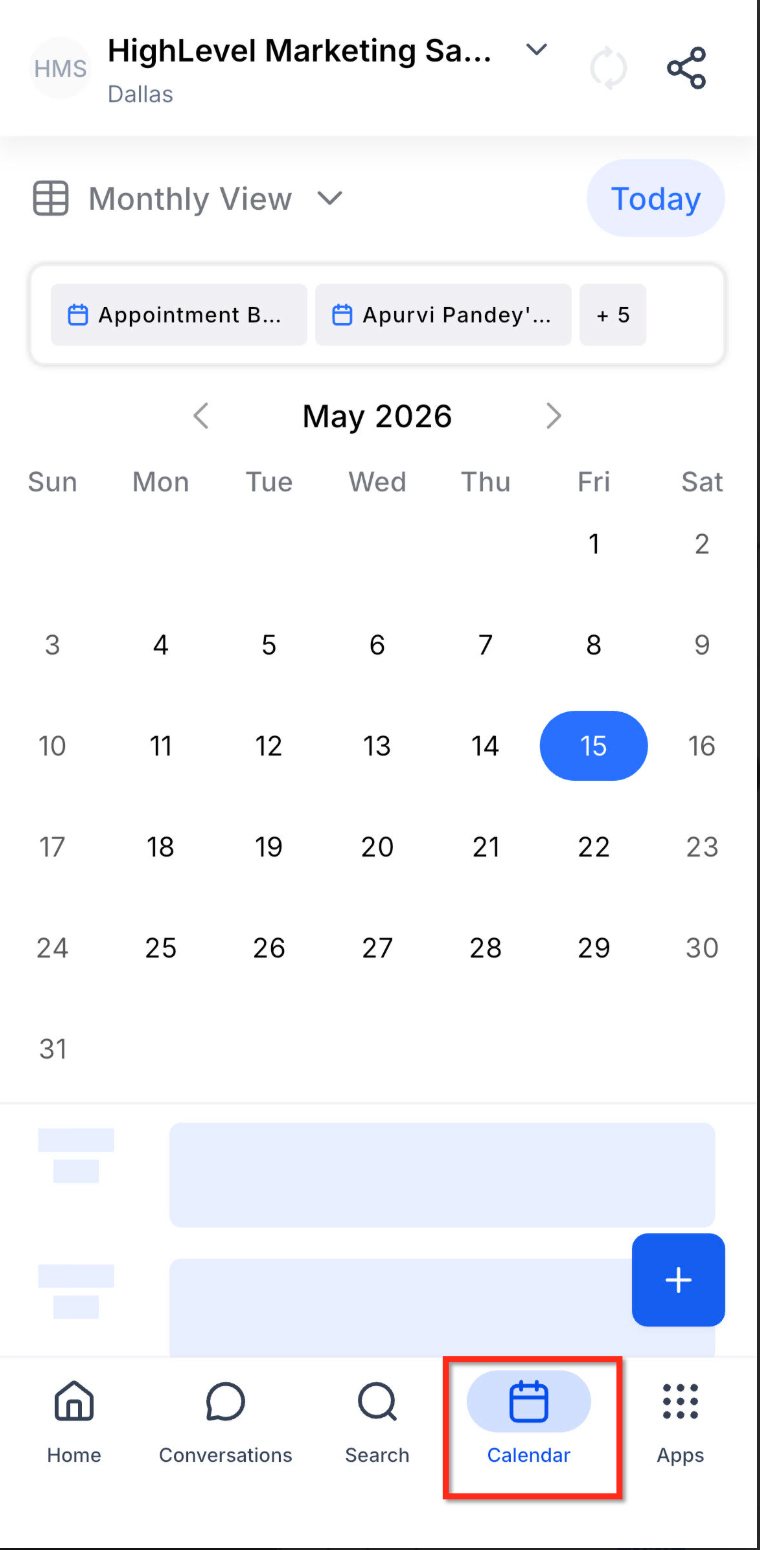
Öffne einen bestehenden Termin oder einen Service (v2)-Termin.
Überprüfe die verfügbaren Tabs:
Details
Teilnehmer
Formularübermittlung
Notizen
Aktivitätsprotokoll
Zahlungen, falls konfiguriert
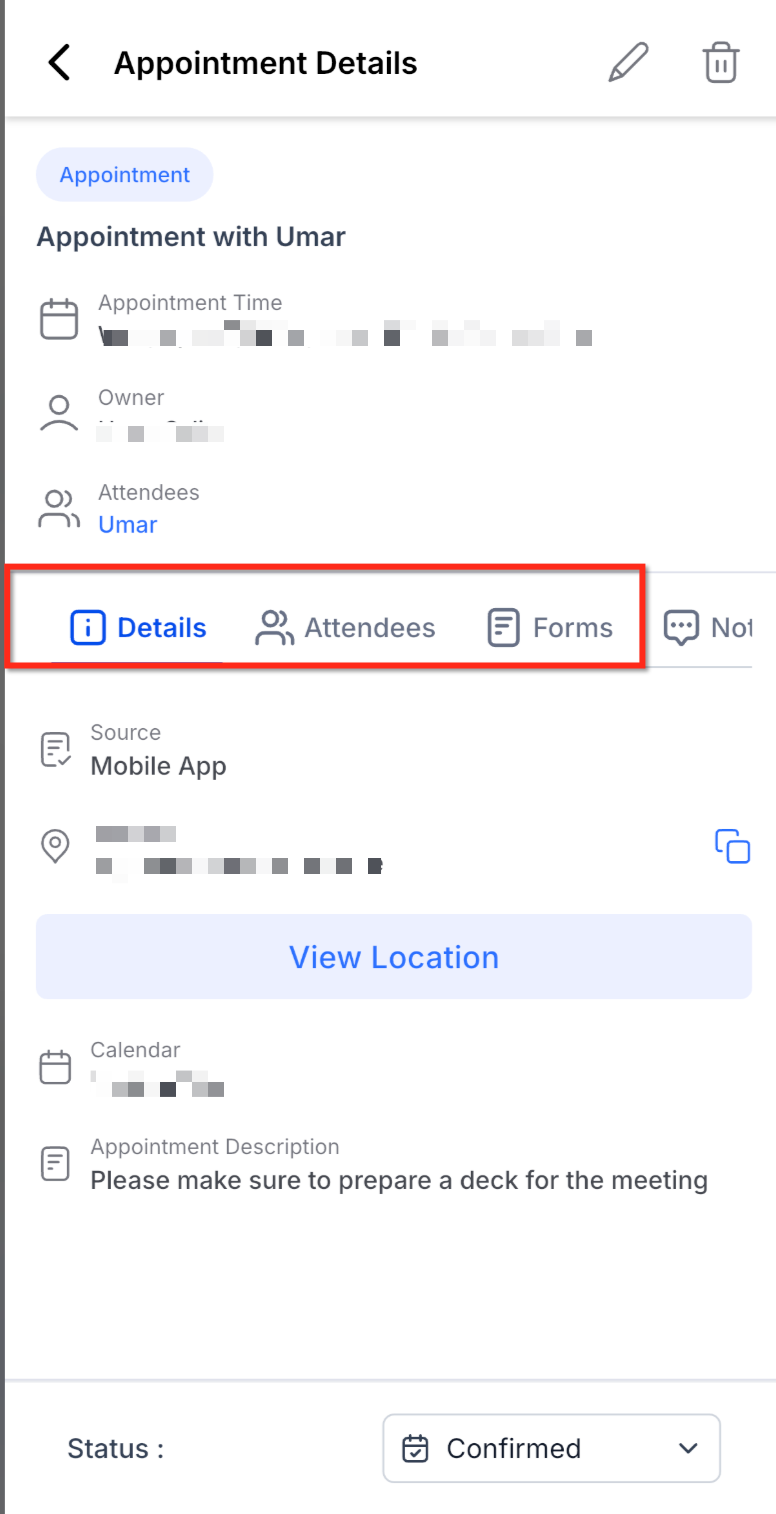
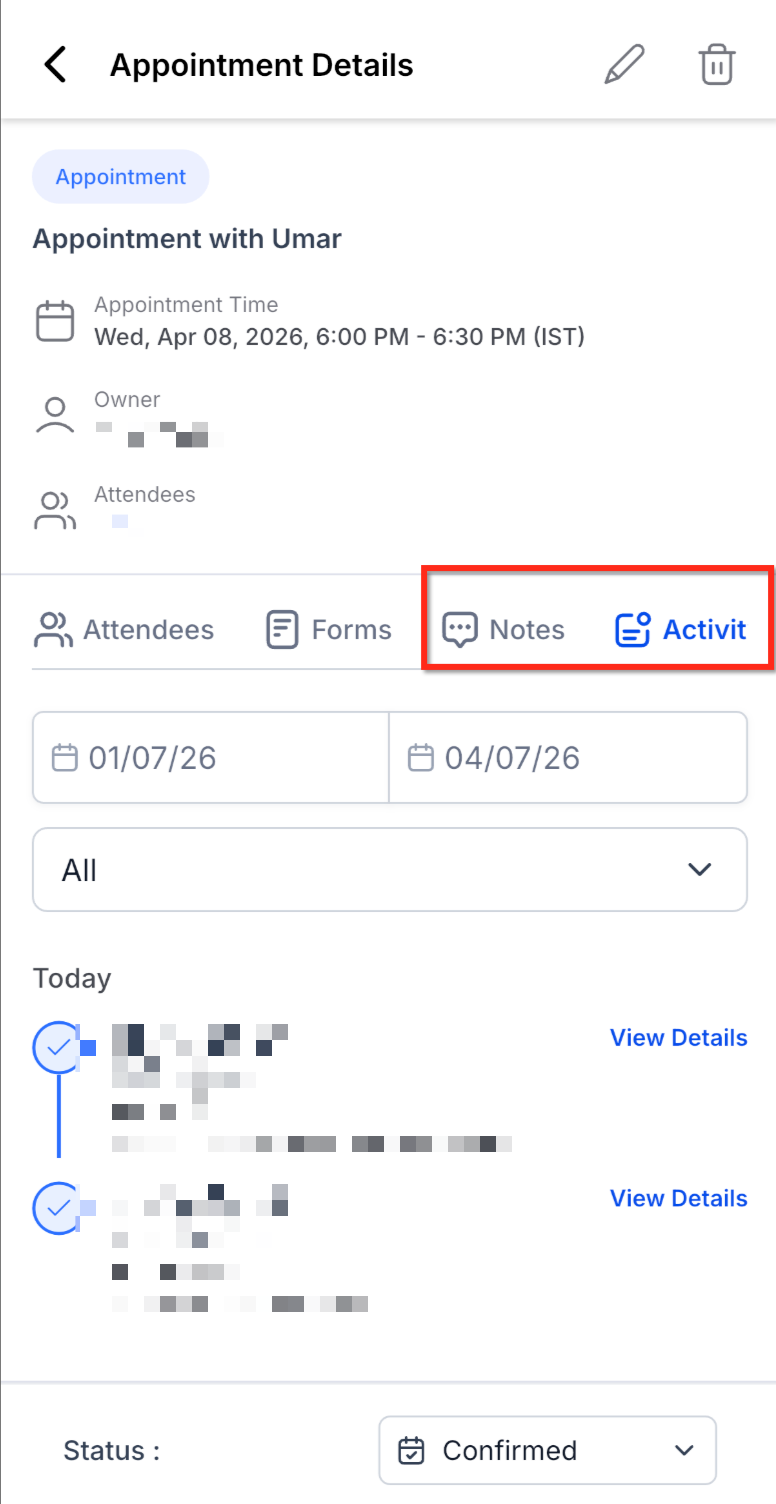
Wähle einen Tab aus, um Termininformationen zu prüfen oder zu verwalten.
Aktualisiere Termindetails, überprüfe Teilnehmer, sieh dir Formularübermittlungen an, füge Notizen hinzu, prüfe Aktivitäten oder ziehe Zahlungen ein – abhängig von den verfügbaren Optionen.
Häufig gestellte Fragen
Q: Wo kann ich auf den Einheitlichen Terminbildschirm zugreifen?
A: Öffne die ProfitBoost oder LeadConnector Mobile App, gehe zum Kalender-Modul und öffne einen bestehenden Termin.
Q: Ist der Einheitliche Terminbildschirm sowohl in ProfitBoost als auch in LeadConnector verfügbar?
A: Ja. Die Funktion ist in beiden Mobile Apps verfügbar.
Q: Welche App-Version ist erforderlich?
A: Der Einheitliche Terminbildschirm ist ab Version 4.12.0 (816) oder höher verfügbar.
Q: Warum sehe ich den Tab „Zahlungen“ nicht?
A: Der Tab „Zahlungen“ erscheint nur, wenn Zahlungen für den Termin oder Kalender konfiguriert sind.
Q: Kann ich Zahlungen direkt im Terminbildschirm einziehen?
A: Ja. Wenn Zahlungen konfiguriert sind, können Nutzer Zahlungen einziehen, eine Karte belasten, eine manuelle Zahlung erfassen und die Transaktionshistorie im Tab „Zahlungen“ einsehen.
Q: Kann ich benutzerdefinierte Formularübermittlungen im mobilen Einheitlichen Terminbildschirm sehen?
A: Die Unterstützung für benutzerdefinierte Formulare ist für ein zukünftiges Update geplant. Die aktuelle mobile Version unterstützt Standardformulare im Tab „Formularübermittlung“.
Q: Sind Terminnotizen für Kunden sichtbar?
A: Notizen aus dem Tab „Notizen“ sind für den internen Gebrauch bestimmt.
Q: Kann ich einzelne Teilnehmer für Klassenbuchungen verwalten?
A: Die Verwaltung einzelner Teilnehmer für Klassenbuchungen ist für ein zukünftiges Update geplant.
Verwandte Artikel
So buchst du Service (v2)-Termine mit der Mobile App
Zahlungen-Tab im Kalender
So erstellst & verwaltest du Terminnotizen und synchronisierst sie über Datensätze hinweg
Formularübermittlungen in der Termin-Modalansicht anzeigen
Benutzerdefinierte Formulare zu Kalendern hinzufügen
So verwaltest du Termine mit der Terminlistenansicht