Das Verwalten von Medien über verschiedene Konversationen, Verträge, Social-Planung und andere Geschäftsprozesse hinweg wird oft schwierig, wenn Dateien über Geräte oder Apps verstreut sind. Die Media Library in der ProfitBoost Mobile-App bietet einen zentralen, strukturierten Ort für alle deine Medienassets. Egal ob Bilder, Videos oder PDFs – die Media Library ermöglicht es dir, Dateien einfach hochzuladen, zu organisieren und nahtlos von einem Ort aus darauf zuzugreifen.
INHALTSVERZEICHNIS
Wichtige Vorteile
Schritt-für-Schritt-Anleitung
FAQs
Wichtige Vorteile
Zentrale Medienverwaltung – Speichere Bilder, Videos, PDFs und andere Dateitypen an einem einzigen Ort.
Bessere Organisation – Erstelle Ordner und verwalte Medien, ohne zwischen externen Apps zu wechseln oder private und geschäftliche Dateien zu vermischen.
Plattformübergreifende Integration – Nutze deine Medien direkt in Funktionen wie Social Planner und Conversations für nahtlose Workflows.
Zeitersparnis – Such- und Filterfunktionen ermöglichen schnelles Finden bestimmter Dateien.
Einfache Uploads – Lade Dateien direkt aus Galerie, Dateien-App oder Kamera mit wenigen Klicks hoch.
Schritt-für-Schritt-Anleitung
Zugriff auf die Media Library
Öffne die ProfitBoost Mobile-App
Tippe auf das Hamburger-Menü (☰) oben links
Wähle Media Library
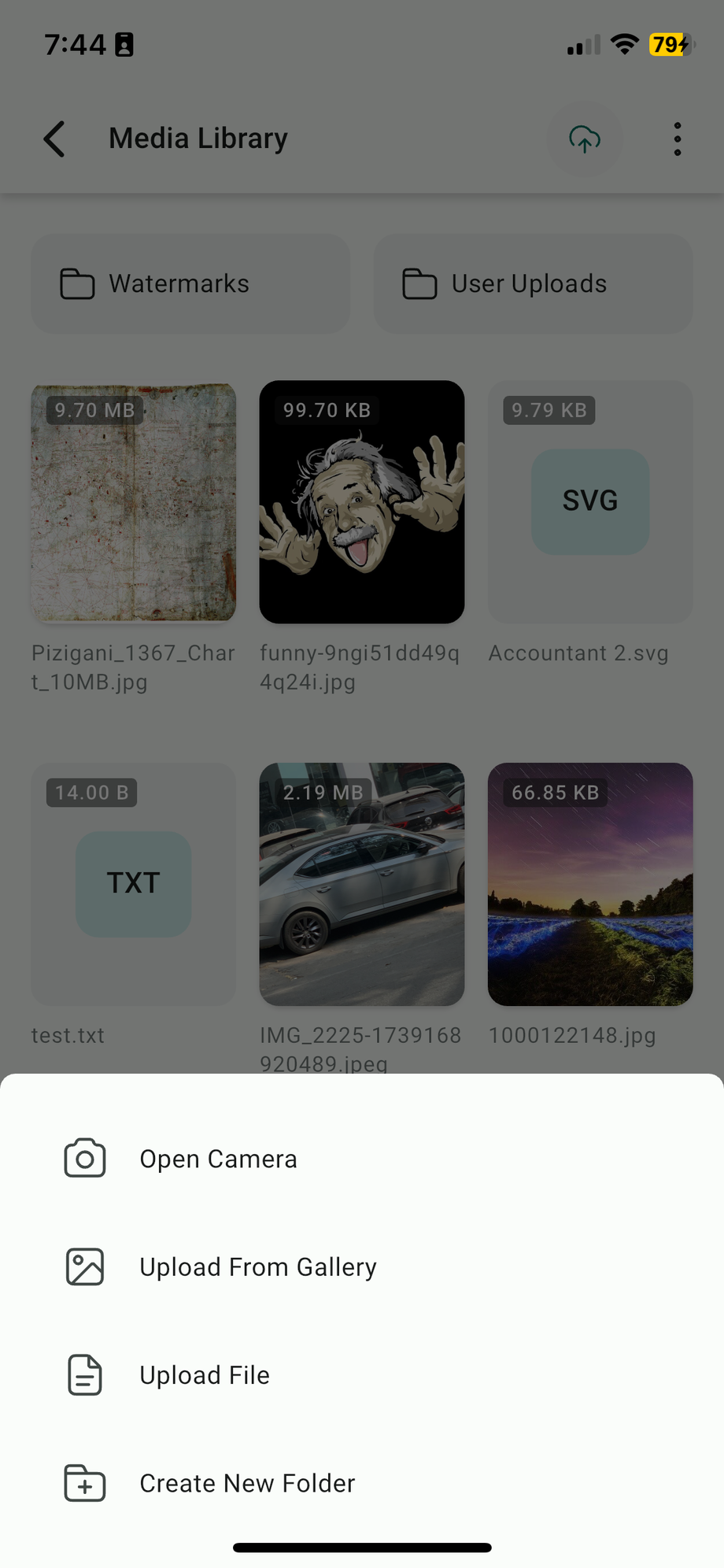
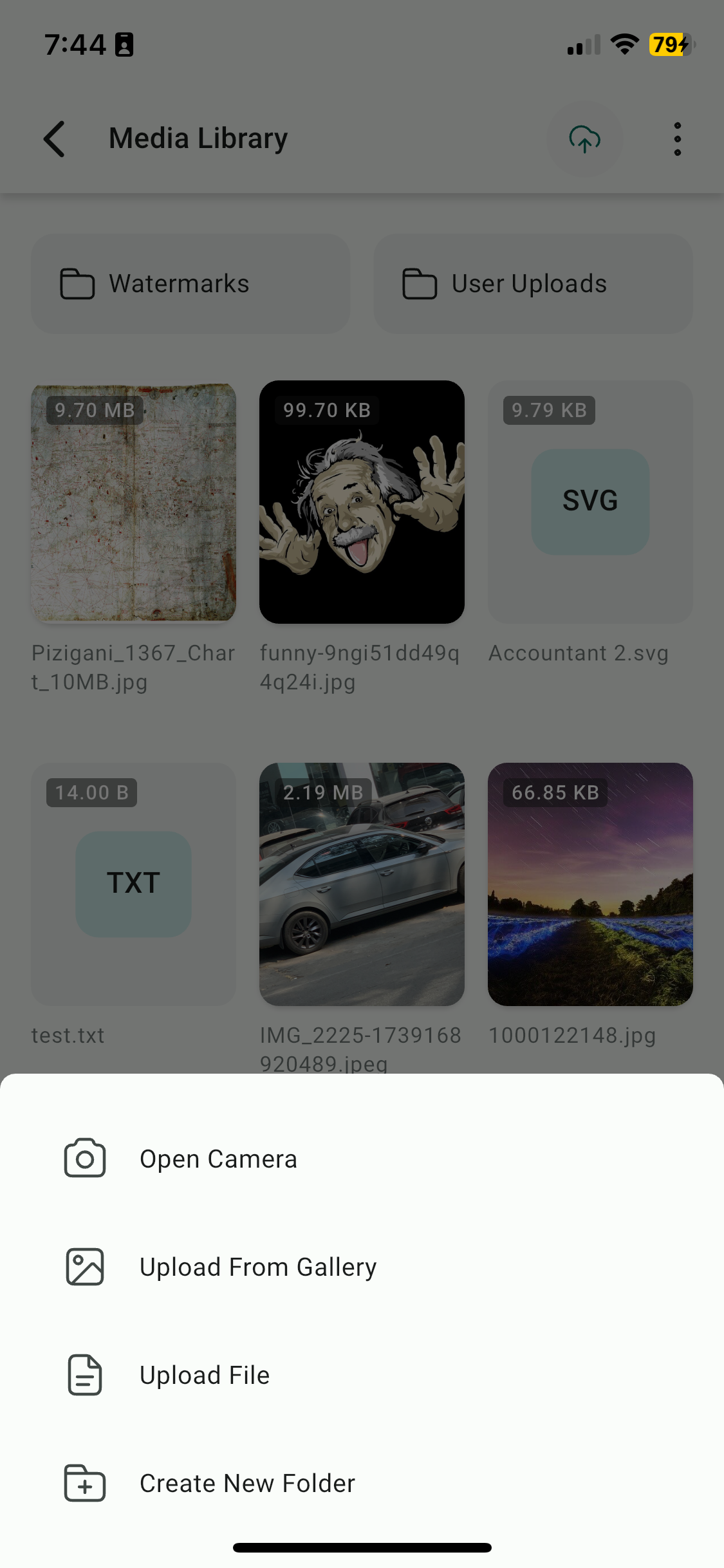
Medien hochladen
Tippe auf den Upload-Button (+)
Wähle die Quelle:
Galerie – vorhandene Fotos/Videos auswählen
Kamera – direkt aufnehmen und hochladen
Dateien-App – z. B. PDFs hochladen
Medien organisieren
Tippe auf New Folder, um einen Ordner zu erstellen
Verschiebe Dateien per Drag & Drop oder „Move“ in Ordner
Suchen & Sortieren
Nutze die Suchleiste, um Dateien schnell zu finden
Sortiere nach Name, Größe oder zuletzt hinzugefügt
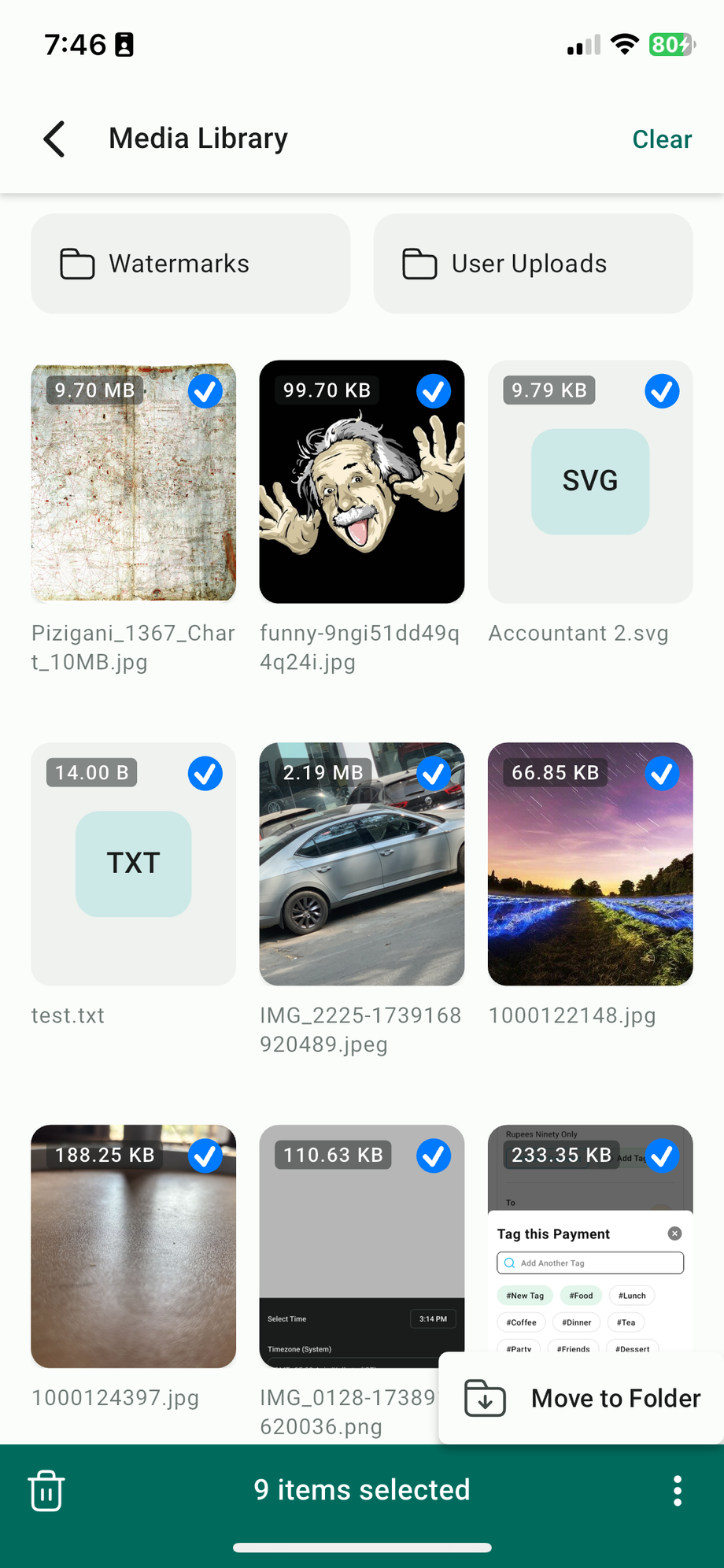
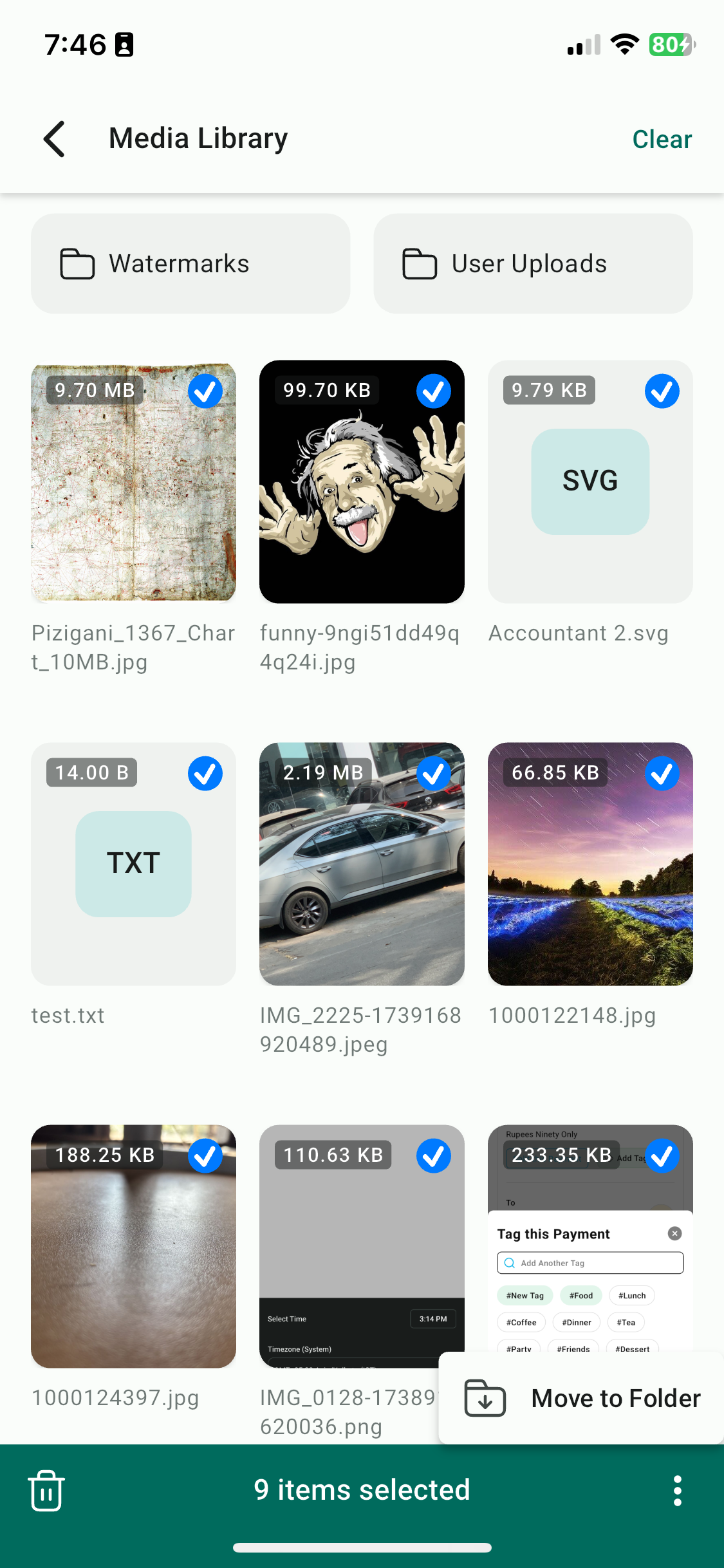
Mehrere Dateien verwalten
Halte eine Datei gedrückt, um Multi-Select zu aktivieren
Wähle mehrere Dateien aus
Führe Aktionen wie Löschen oder Verschieben aus
Upload-Status verfolgen
Öffne den Upload Manager (oben rechts)
Prüfe laufende oder abgeschlossene Uploads
FAQs
F: Welche Dateitypen kann ich hochladen?
Du kannst Bilder, Videos, PDFs und andere unterstützte Dateitypen hochladen.
F: Kann ich meine Medien in anderen Funktionen verwenden?
Ja. Die Media Library ist mit Funktionen wie Social Planner und Conversations integriert.
F: Wie halte ich meine Medien organisiert?
Du kannst Ordner erstellen, Dateien umbenennen sowie Such- und Sortierfunktionen nutzen.
F: Kann ich direkt von der Kamera hochladen?
Ja. Fotos und Videos können direkt aufgenommen und hochgeladen werden.
F: Wie sehe ich, ob Uploads abgeschlossen sind?
Über den Upload Manager kannst du den Fortschritt laufender Uploads und abgeschlossene Uploads sehen.