Dieser Artikel erklärt, wie du die neue Inbound Call Transfer-Funktion in der ProfitBoost Mobile App nutzt. Du kannst jetzt eingehende Anrufe nahtlos an andere Teammitglieder weiterleiten, zwischen Warm- oder Blind-Transfer-Modus wählen und Live-Call-Teilnehmer direkt über dein Smartphone verwalten.
INHALTSVERZEICHNIS
Was ist Inbound Call Transfer auf Mobile?
Wichtige Vorteile von Mobile Inbound Call Transfers
So nutzt du Inbound Call Transfer in der Mobile App
Warm Transfer vs Blind Transfer
Intelligente Teilnehmerverwaltungs-Features
Häufig gestellte Fragen
Was ist Inbound Call Transfer auf Mobile?
Inbound Call Transfer ermöglicht es Mobile-App-Usern, eingehende Anrufe in Echtzeit an andere Mitarbeiter weiterzugeben. Du kannst entscheiden, ob du den Anruf sofort verlässt (Blind Transfer) oder vorübergehend in der Leitung bleibst, um Kontext zu geben (Warm Transfer). Diese Funktion bietet mehr Flexibilität und Kontrolle beim Bearbeiten von Anrufen über dein mobiles Gerät.
Wichtige Vorteile von Mobile Inbound Call Transfers
Mobile Call Transfers ermöglichen bessere Teamarbeit und einen reibungsloseren Kundenservice – besonders wenn du nicht am Schreibtisch bist.
Nahtlose Weiterleitung von Anrufen direkt aus der Mobile App
Wahl zwischen Warm- und Blind-Transfers je nach Situation
Bleibe im Gespräch, um wichtigen Kontext zu geben
Alle Call-Teilnehmer direkt in der App sehen und verwalten
Anruf verlassen, ohne das Gespräch für andere zu beenden
Andere Teilnehmer (z. B. Teammitglieder) entfernen oder trennen, wenn nötig
So nutzt du Inbound Call Transfer in der Mobile App
Zu verstehen, wie du einen Anruftransfer auf deinem mobilen Gerät startest, sorgt für schnelle und effektive Übergaben während Live-Anrufen.
Schritt 1: Eingehenden Anruf annehmen
Nimm jeden eingehenden Anruf über die ProfitBoost- oder LeadConnector-Mobile-App an.
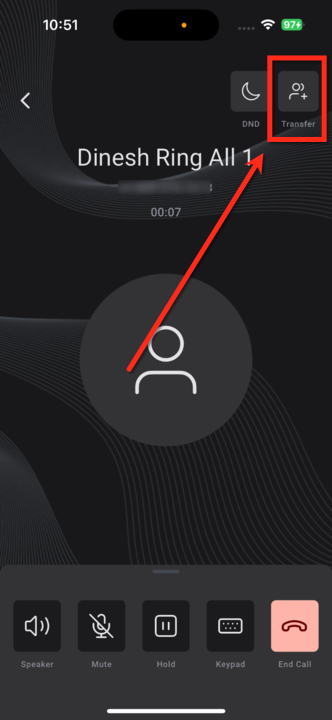
Schritt 2: Transfer-Button antippen
Tippe auf den Transfer-Button oben rechts im Call Screen.
Schritt 3: Empfänger auswählen
Wähle ein Teammitglied aus:
Staff-Liste
Kontakte
Dial Pad
Recent Calls
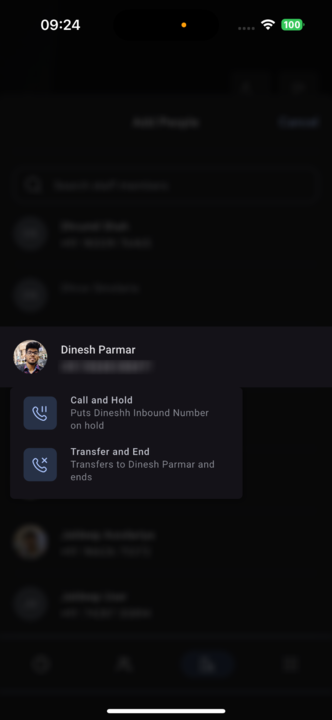
Schritt 4: Transfer-Typ wählen
Du wirst aufgefordert, zwischen folgenden Optionen zu wählen:
Warm Transfer – Bleibe im Call, um Kontext zu geben oder den Anrufer vorzustellen
Blind Transfer – Übergibt den Anruf sofort und trennt deine Verbindung
Schritt 5: Teilnehmer verwalten (bei Warm Transfer)
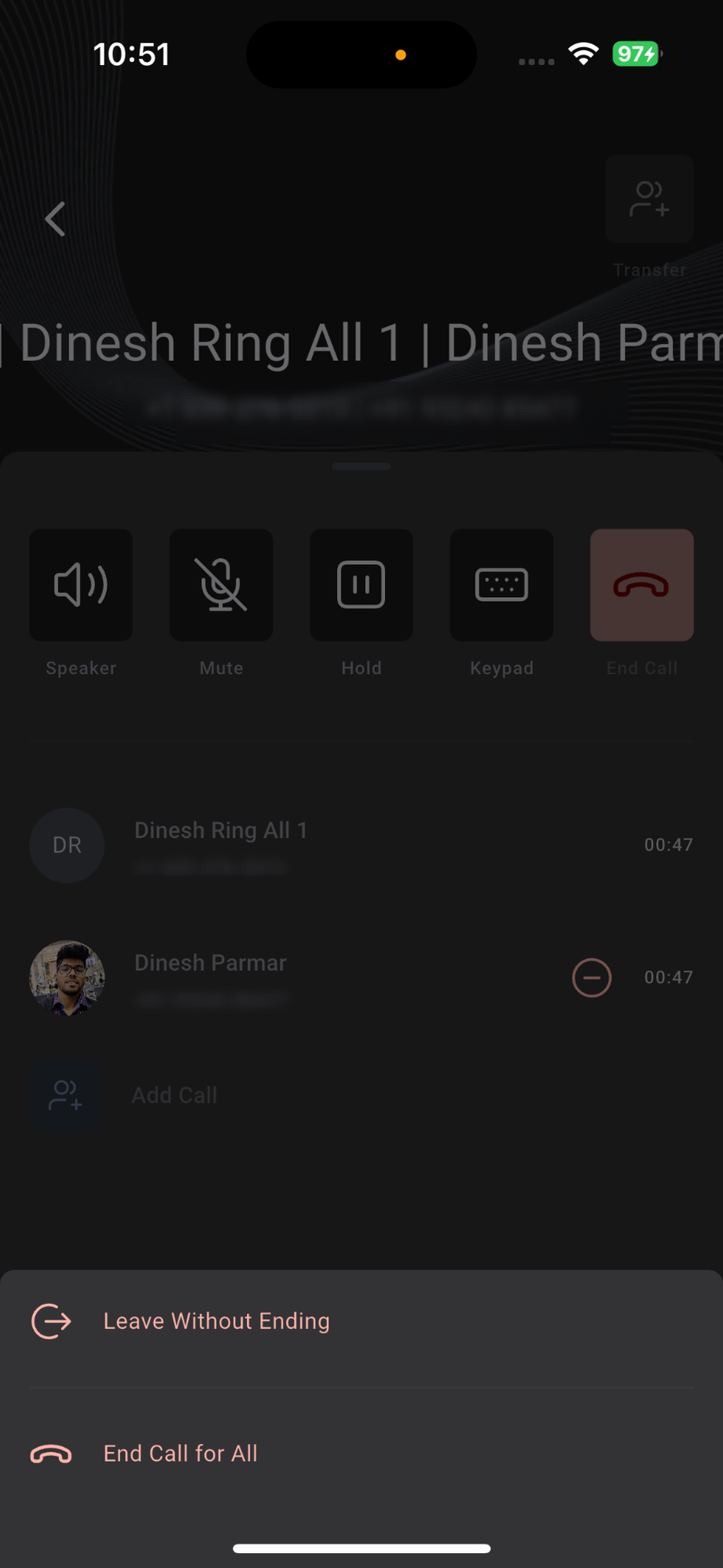
Ziehe das Teilnehmer-Panel vom unteren Bildschirmrand nach oben.
Du kannst:
Den Call verlassen, ohne ihn zu beenden
Den Call für alle beenden
Einzelne Teilnehmer entfernen (z. B. ein anderes Teammitglied)
Warm Transfer vs Blind Transfer
Das Verständnis des Unterschieds hilft dir, die passende Methode für jede Situation zu wählen.
Warm Transfer
Überträgt den Anruf, während du in der Leitung bleibst. Ideal für:
Vorstellung eines anderen Teammitglieds
Bereitstellung von Kundenkontext
Überwachung oder Begleitung von Eskalationen
Blind Transfer
Überträgt den Anruf sofort und trennt deine Verbindung. Bestens geeignet für:
Schnelle Übergaben ohne weitere Beteiligung
Anrufe an externe Abteilungen oder Drittparteien
Eskalation an Voicemail oder externe Nummern
Intelligente Teilnehmerverwaltungs-Features
Intelligente Teilnehmerkontrollen ermöglichen es dir, dynamisch zu steuern, wer im Call bleibt und wann – direkt vom Smartphone aus.
Du kannst:
Alle Teilnehmer über ein scrollbares Bottom Sheet anzeigen
Den Call verlassen, ohne ihn für andere zu beenden
Andere Teammitglieder aus dem Call entfernen
Den gesamten Call für alle Teilnehmer beenden
Häufig gestellte Fragen
Q: Was ist der Unterschied zwischen Outbound- und Inbound-Transfers?
A: Inbound Transfers werden genutzt, wenn du einen eingehenden Anruf weiterleitest. Outbound Transfers erfolgen, wenn du selbst einen Anruf startest und eine weitere Person einbindest.
Q: Kann ich Anrufe an externe Nummern weiterleiten?
A: Ja. Du kannst das Dial Pad verwenden, um an externe Telefonnummern zu transferieren, sofern es deine User-Einstellungen erlauben.
Q: Ist das auf allen Mobile-Versionen verfügbar?
A: Diese Funktion wird unterstützt ab:
ProfitBoost v3.97.3 und höher
LeadConnector v3.97.3 und höher
Bei White-Label-Apps muss das Update über den Anbieter angefragt werden.
Q: Kann ich nach einem Transfer wieder in den Call zurückkehren?
A: Nein. Sobald ein Blind- oder Warm-Transfer abgeschlossen ist und du den Call verlässt, kannst du nicht erneut beitreten.
Q: Wird der Anrufer über den Transfer informiert?
A: Es gibt keine systemgenerierte Benachrichtigung. Wenn du jedoch während eines Warm Transfers sprichst, hört der Anrufer deine Stimme und erkennt den Kontext möglicherweise.