Für Unternehmen, die Zahlungen auf größeren Bildschirmen akzeptieren möchten, nutzt das Point-of-Sale Mobile-Payments-Fenster den zusätzlichen Platz optimal aus.
INHALTSVERZEICHNIS
Geteiltes Fenster-Modell
Quer- oder Hochformat
Geteiltes Fenster-Modell
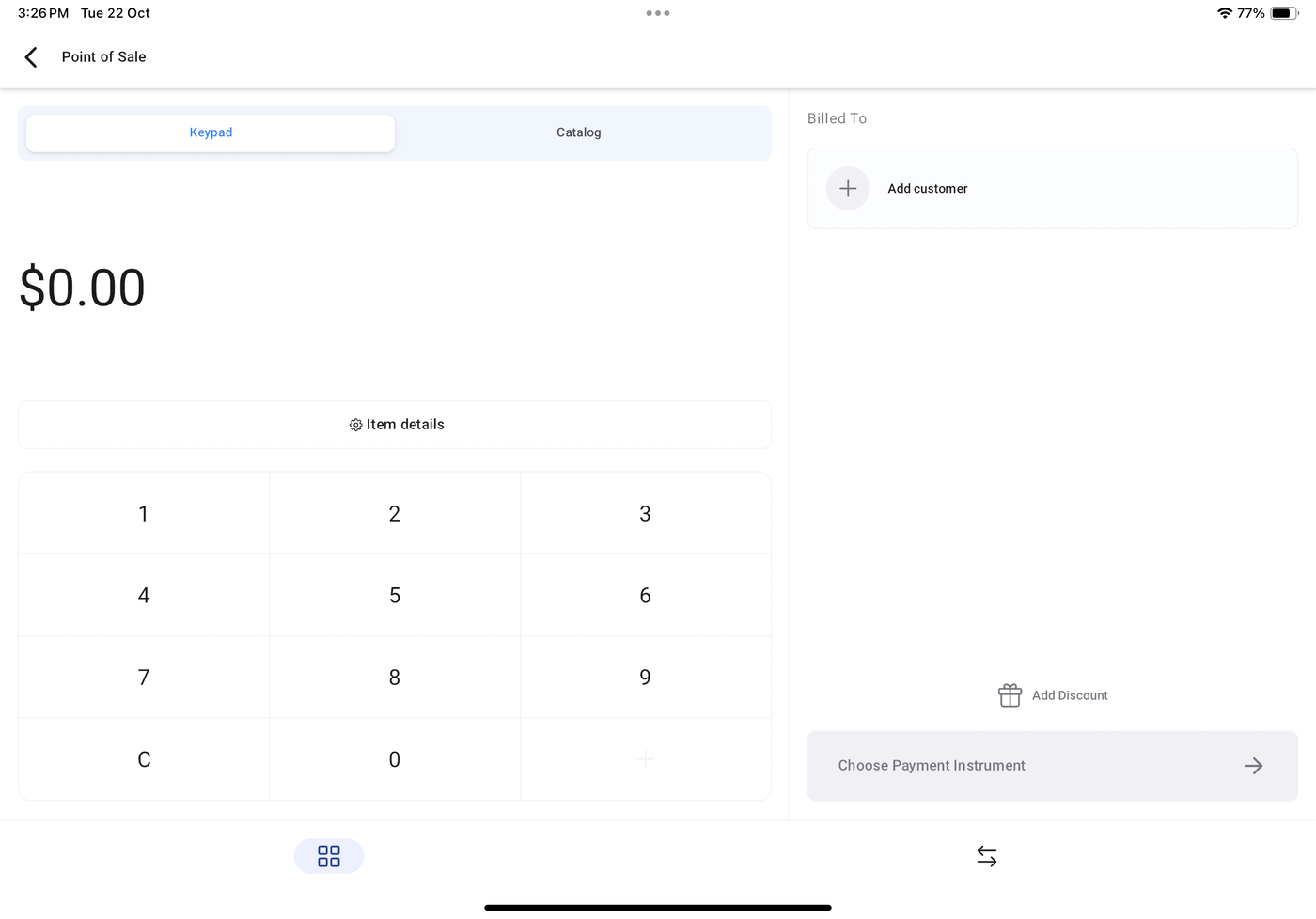
Auf einem größeren Gerät wie einem iPad oder Tablet wird der POS in zwei verschiedene Bereiche aufgeteilt – Konsole links und Checkout rechts. Dadurch werden Transaktionen deutlich effizienter, da du jederzeit siehst, was zum Checkout hinzugefügt wurde, ohne hin- und her navigieren zu müssen.
Quer- oder Hochformat
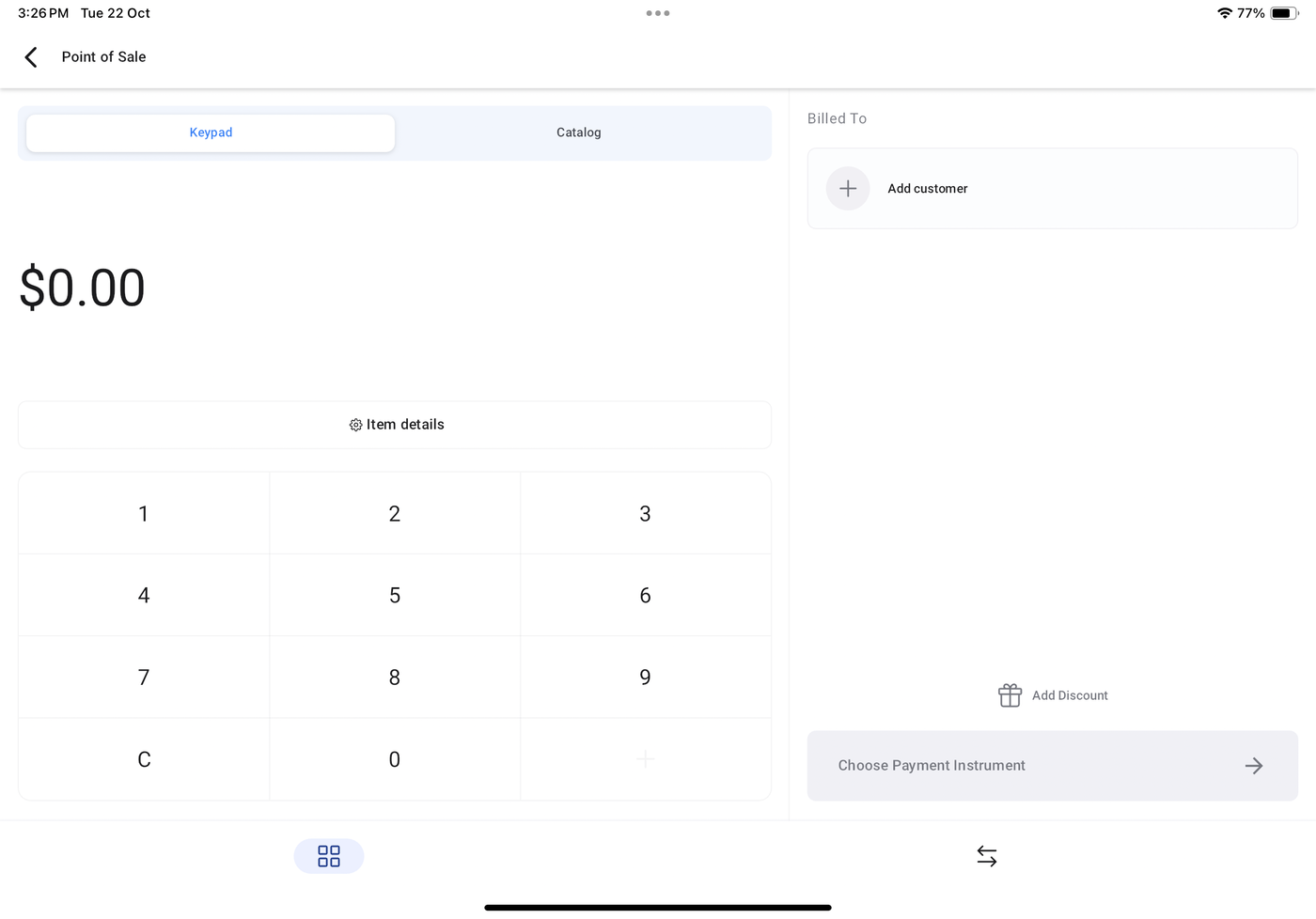
Der POS funktioniert jetzt sowohl im horizontalen (Querformat) als auch im vertikalen (Hochformat). Je nach Geräteausrichtung kannst du den POS bequem mit Tablet-Docks und verbundenen Payment-Hardware-Geräten nutzen.
So funktioniert es
Installiere deine bevorzugte Mobile-App (ProfitBoost, LeadConnector oder Whitelabelled) auf deinem iPad oder Android-Tablet.
Gehe zum POS-Bildschirm, indem du auf das $-Icon in der unteren Leiste der App tippst.
Du siehst jetzt eine neue Ansicht für den POS, mit der Artikel-Konsole (Tastenfeld und Katalog) auf der linken Seite und dem Checkout auf der rechten Seite.
Um eine Zahlung zu akzeptieren, füge einfach Artikel von der linken Seite hinzu – entweder über das Tastenfeld für individuelle Artikel oder über den Katalog für gespeicherte Artikel. Auf der rechten Seite verbindest du den Kontakt der Person oder Organisation, von der du die Zahlung erhältst.
Überprüfe die Artikeldetails auf der rechten Seite, während du links weitere Artikel hinzufügst. Du kannst außerdem einen Rabatt auf den Gesamtbetrag auf der rechten Seite hinzufügen, indem du auf den „Rabatt“-Button tippst.
Sobald alles bereit ist, tippe auf den Charge-Button, um dein bevorzugtes Zahlungsmittel auszuwählen, optional ein Trinkgeld zu akzeptieren und die Transaktion abzuschließen.