Wir freuen uns, das neueste Update der ProfitBoost- und LeadConnector-Mobile-Apps vorzustellen – den Business-Card-Scanner. Subaccount-Admins und Nutzer können jetzt Visitenkarten scannen, um direkt einen neuen Kontakt zu erstellen. Diese Funktion ist verfügbar in den ProfitBoost-, LeadConnector- und Whitelabel-Mobile-Apps (Update muss ggf. angefragt werden).
INHALTSVERZEICHNIS
Was ist neu
So funktioniert es
Warum es wichtig ist
Verfügbarkeit
Häufig gestellte Fragen
Verwandte Artikel
Was ist neu
Visitenkarte scannen
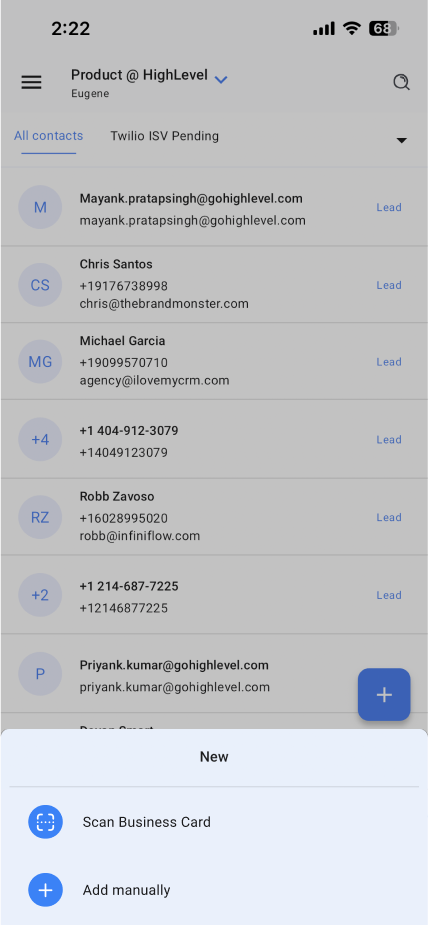
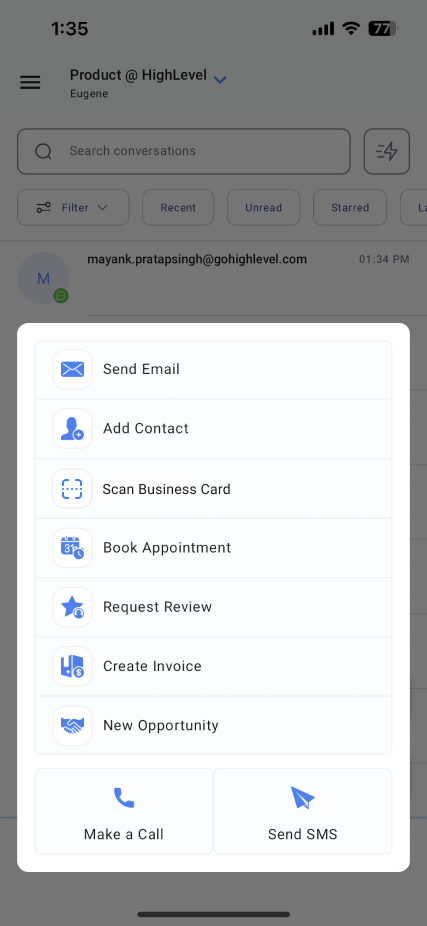
Scanne eine Visitenkarte über drei verschiedene Einstiegspunkte, um einen neuen Kontakt zu erstellen.
Card Chips
Nach dem Scannen können die erkannten Daten mithilfe von Chips am unteren Bildschirmrand weiter bearbeitet werden. Ziehe die relevanten Textinformationen in die passenden Felder, um Fehler zu korrigieren.
So funktioniert es
Öffne die Mobile-App mit dem gewünschten Subaccount
Starte den Scan über einen der drei Einstiegspunkte:
Gehe zur Kontaktseite, tippe auf das „+“-Icon und wähle „Scan Business Card“
Tippe auf das Scan-Icon oben rechts im Kontakt-Erstellungsbildschirm
Nutze den Bolt-Quick-Action-Button und wähle „Scan Business Card“
Halte die Visitenkarte in den Scan-Rahmen
Die App extrahiert automatisch die Daten aus der Karte
Nach dem Scan kannst du die Daten über die Chips unten oder manuell bearbeiten
Tippe auf Save, um den Kontakt zu speichern
Warum es wichtig ist
Der Business-Card-Scanner ermöglicht es, Kontakte deutlich schneller und einfacher zu erstellen. Das Erfassen neuer Leads wird dadurch wesentlich effizienter und benutzerfreundlicher.
Verfügbarkeit
ProfitBoost (iOS, Android) – v3.74 oder höher
LeadConnector (iOS, Android) – v3.74 oder höher
Whitelabel (iOS, Android) – v3.74 oder höher
Häufig gestellte Fragen
F: Was tun, wenn eine Karte nicht korrekt erkannt wird?
Überprüfe die erfassten Daten und passe sie manuell an. Die Genauigkeit hängt von Licht, Design und Schriftart der Karte ab. Bei Problemen erneut unter besseren Bedingungen scannen.
F: Wird das Bild der Visitenkarte gespeichert?
Nein. Nur die extrahierten Kontaktdaten werden im CRM gespeichert.
F: Wie kann ich die Scan-Genauigkeit verbessern?
Lege die Karte auf eine kontrastreiche, ebene Fläche und sorge für gute Beleuchtung ohne Schatten oder Reflexionen.
F: Wo finde ich die gescannten Kontakte?
Die Kontakte werden automatisch im Contacts-Tab gespeichert und im CRM synchronisiert.
Verwandte Artikel
Erste Schritte – Neuen Kontakt erstellen
Übersicht Mobile Apps