Wir freuen uns, das neueste Update für Rechnungen in der Mobile-App vorzustellen – ein komplett neuer Ablauf! Subaccount-Admins und Nutzer können Rechnungen jetzt entweder über den dedizierten Bereich „Invoices“ oder über den Point-of-Sale in wenigen einfachen Schritten erstellen. Dieses Update ist verfügbar in den ProfitBoost-, LeadConnector- und Whitelabel-Mobile-Apps (Update muss ggf. angefragt werden).
INHALTSVERZEICHNIS
Was ist neu
So funktioniert es
Warum es wichtig ist
Was ist neu
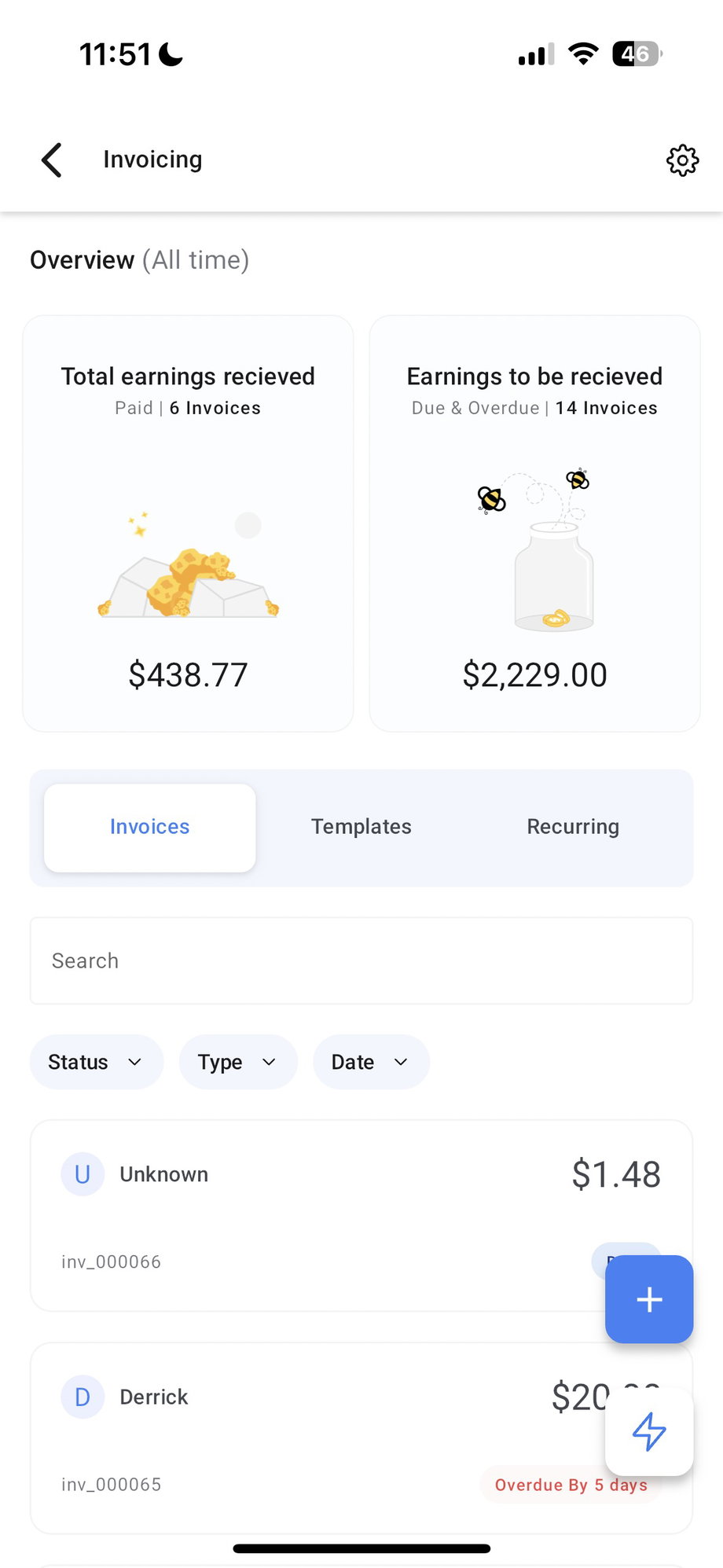
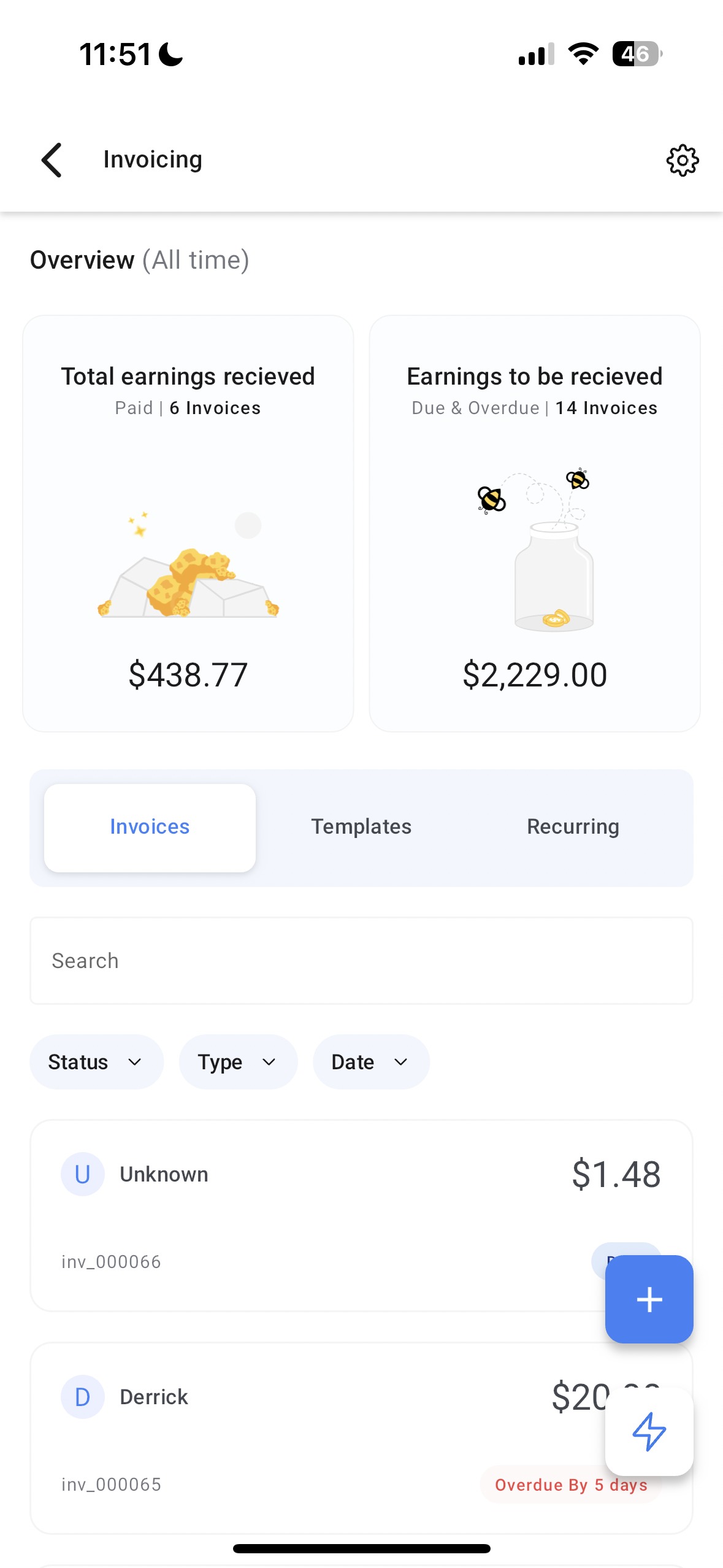
Neues Rechnungs-Dashboard – Ein neues Dashboard zeigt die wichtigsten Informationen auf einen Blick: eingenommene Einnahmen vs. noch ausstehende Beträge.
Rechnungsübersicht – Eine klare Ansicht aller Rechnungen in jedem Status (Entwurf, fällig, bezahlt usw.), unabhängig davon, ob sie im Web oder in der Mobile-App erstellt wurden.
Interaktionen mit Rechnungen – Neue Möglichkeiten zur Interaktion mit Rechnungen:
Tippen – Primäre Aktion (z. B. Rechnung bearbeiten bei Entwurf)
Lange drücken – Alle verfügbaren Aktionen (z. B. in Vorlage umwandeln, Zahlung erfassen, bearbeiten usw.)
Nach links wischen – Zeigt die wichtigsten Aktionen sowie „Mehr“-Optionen
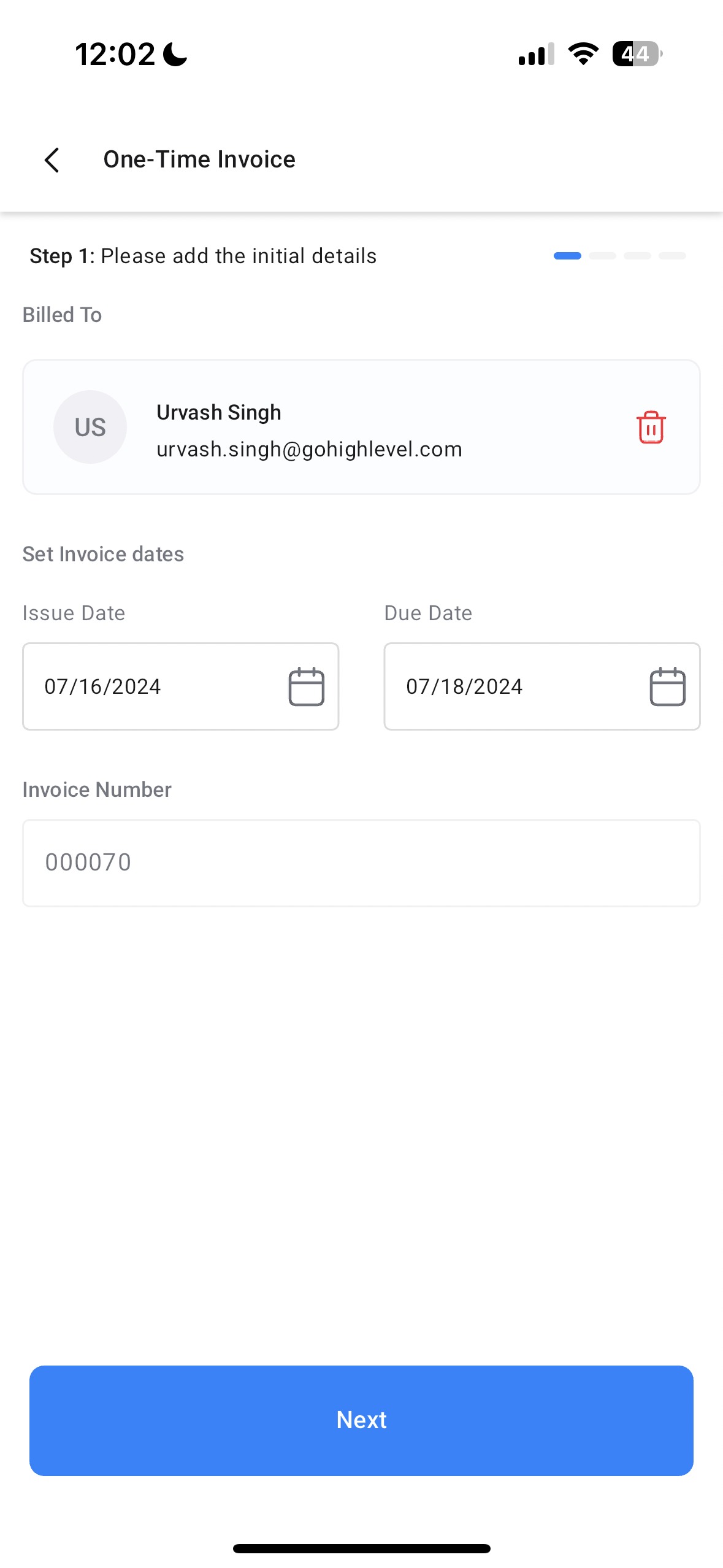
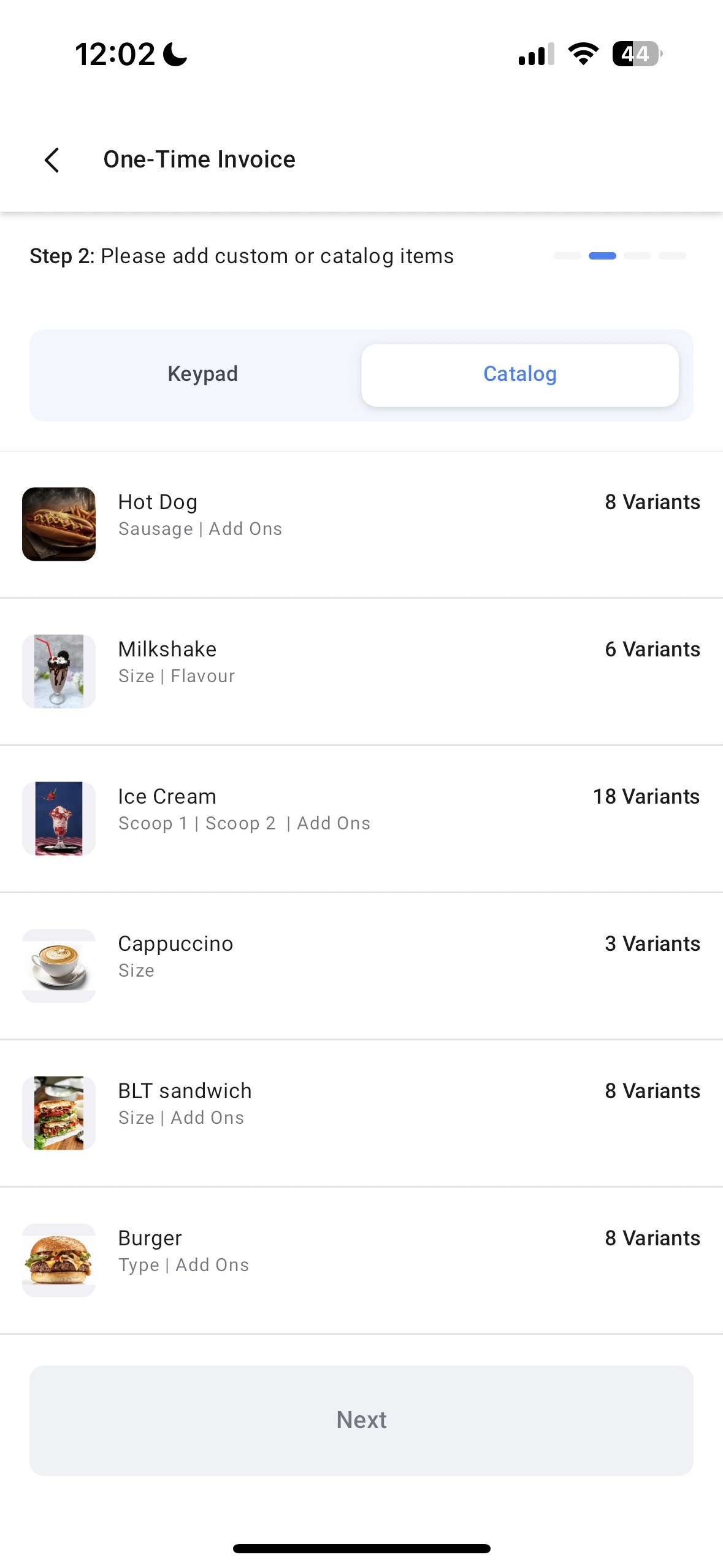
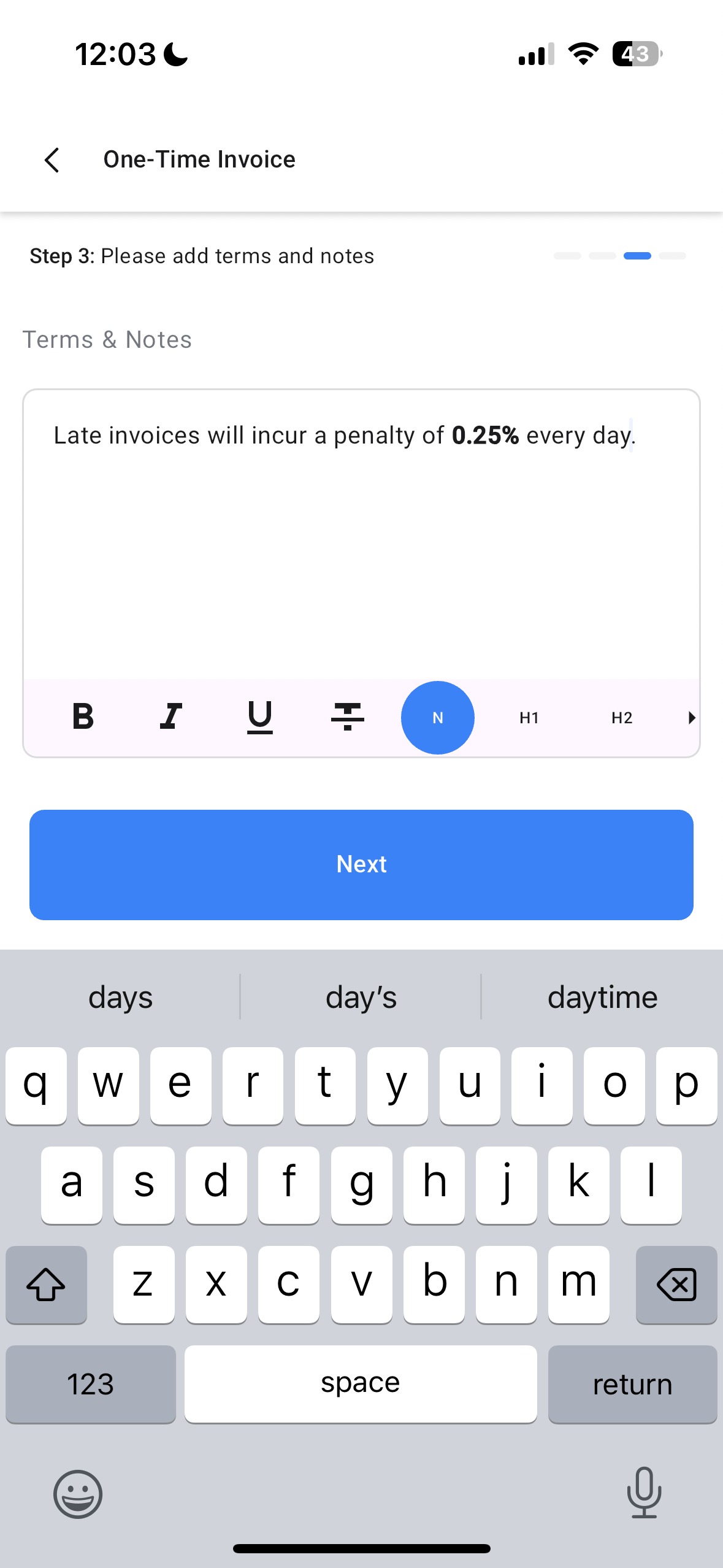
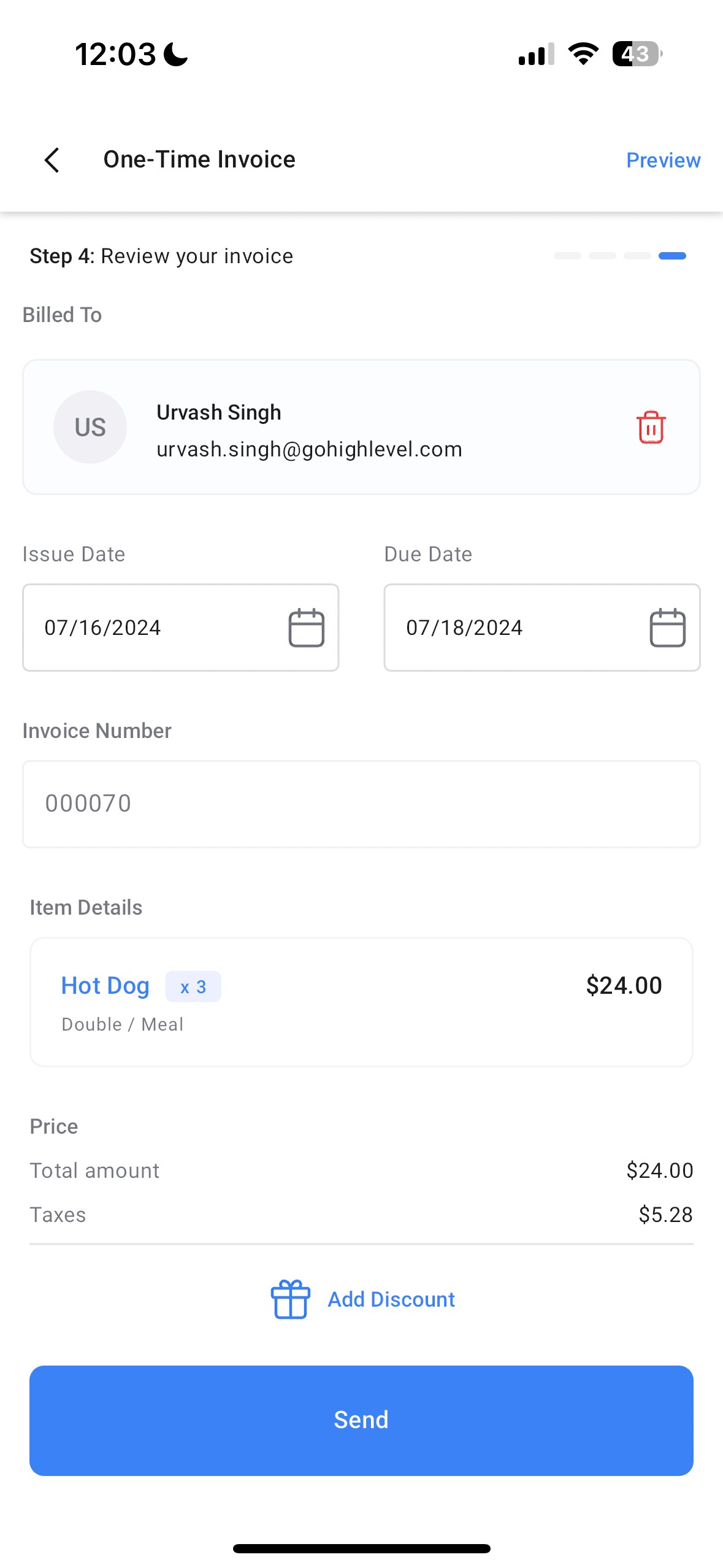
Verbesserter Rechnungs-Builder (4-Schritte-Flow) – Rechnungen können jetzt in unter 45 Sekunden erstellt werden:
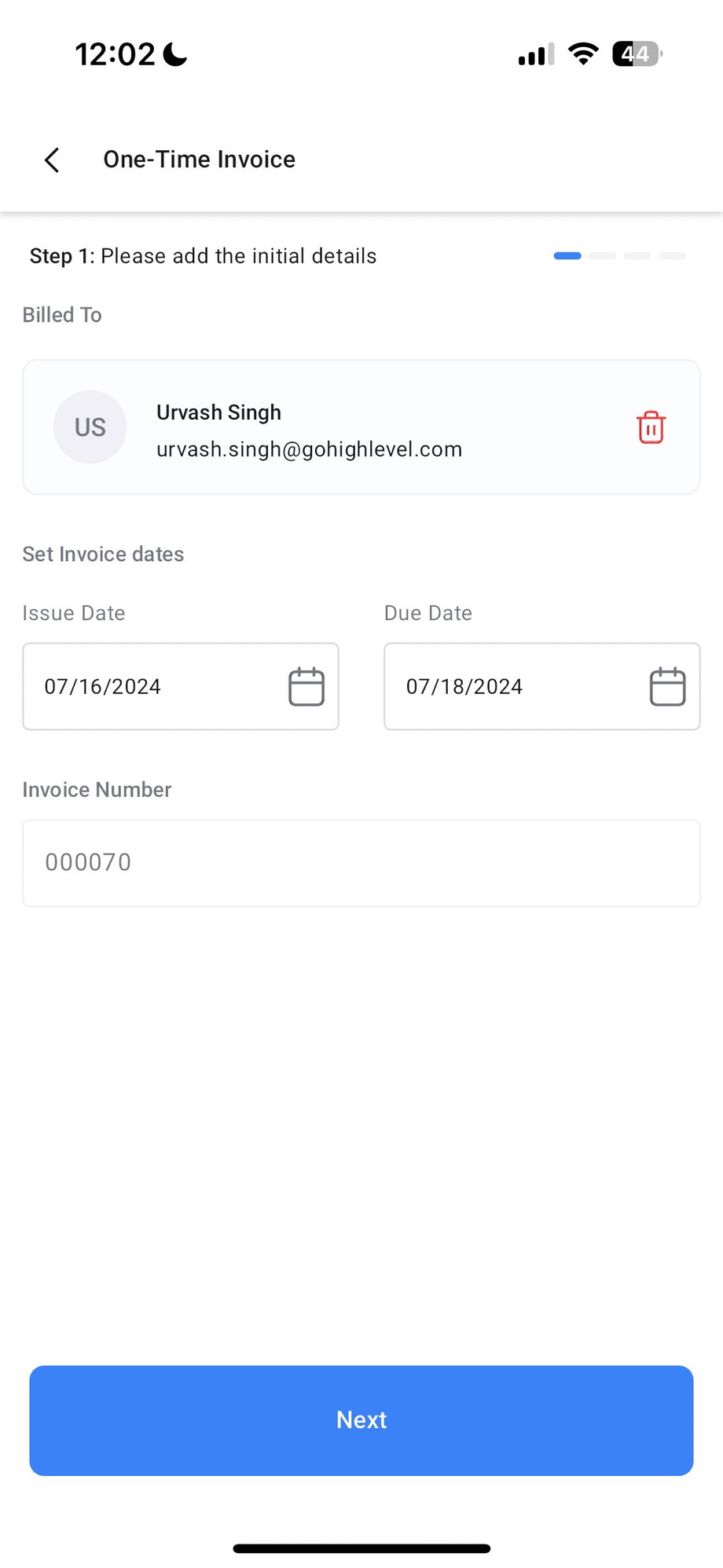
Initiale Details – Empfänger, Startdatum, Fälligkeitsdatum und Frequenz (bei wiederkehrenden Rechnungen)
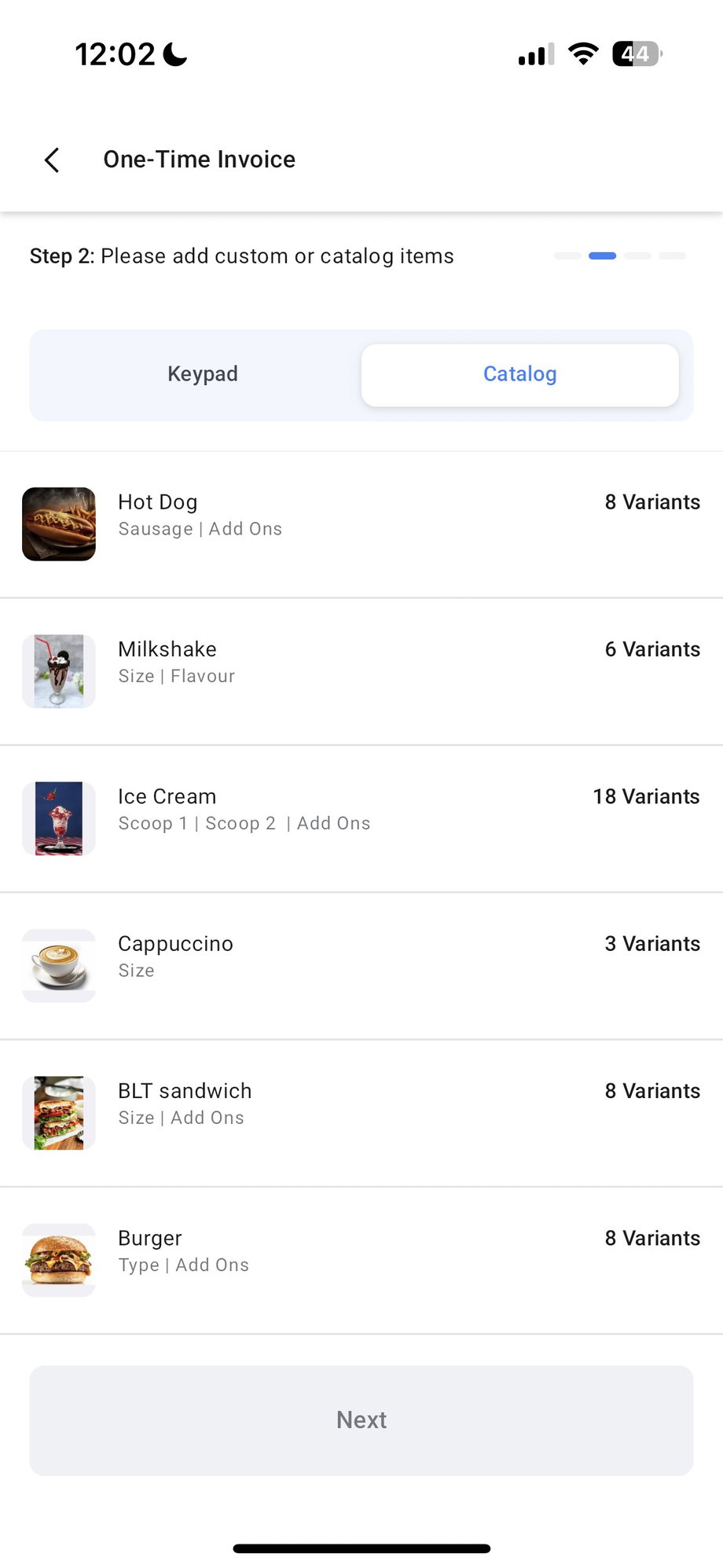
Artikel – Katalogartikel oder individuelle Artikel (über das Tastenfeld)
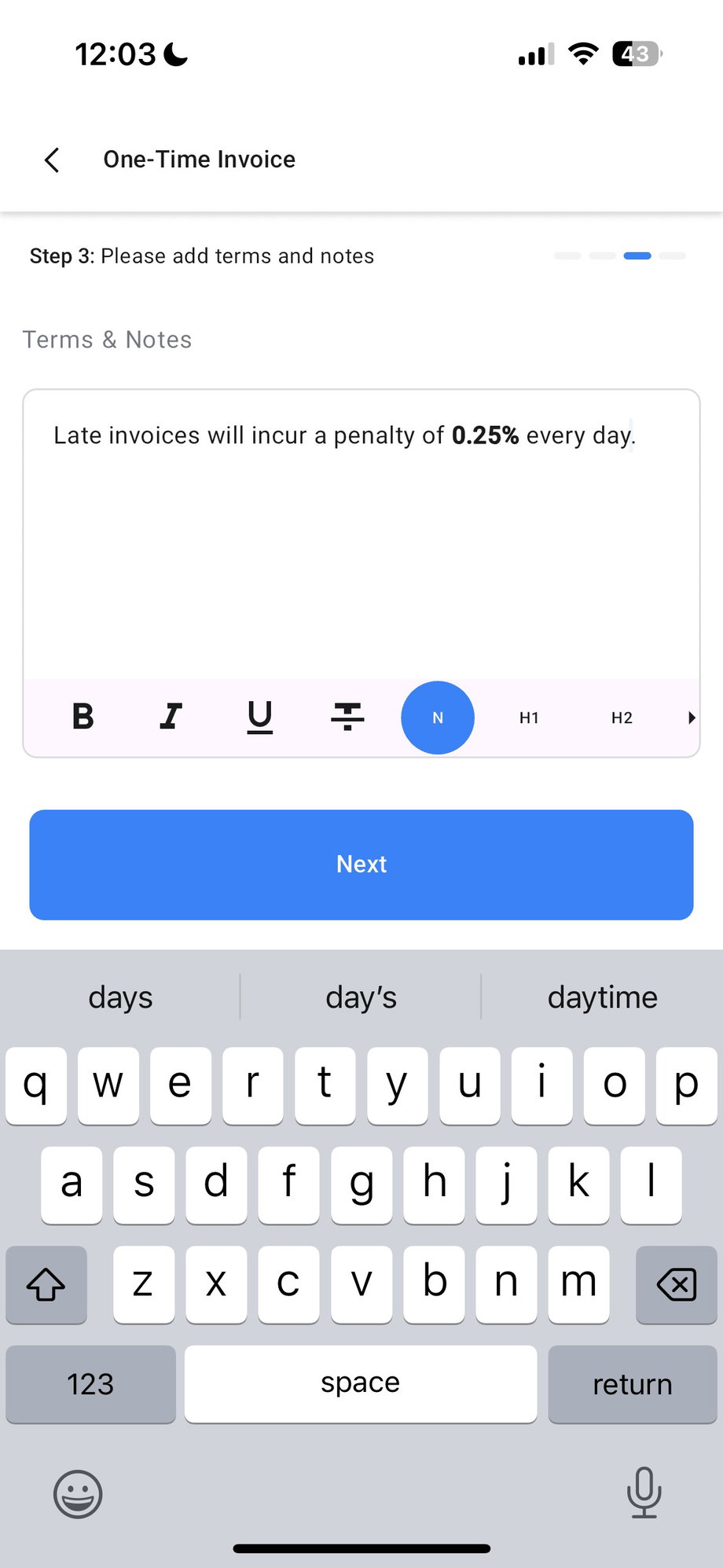
Bedingungen & Notizen – Rechnungsbedingungen hinzufügen
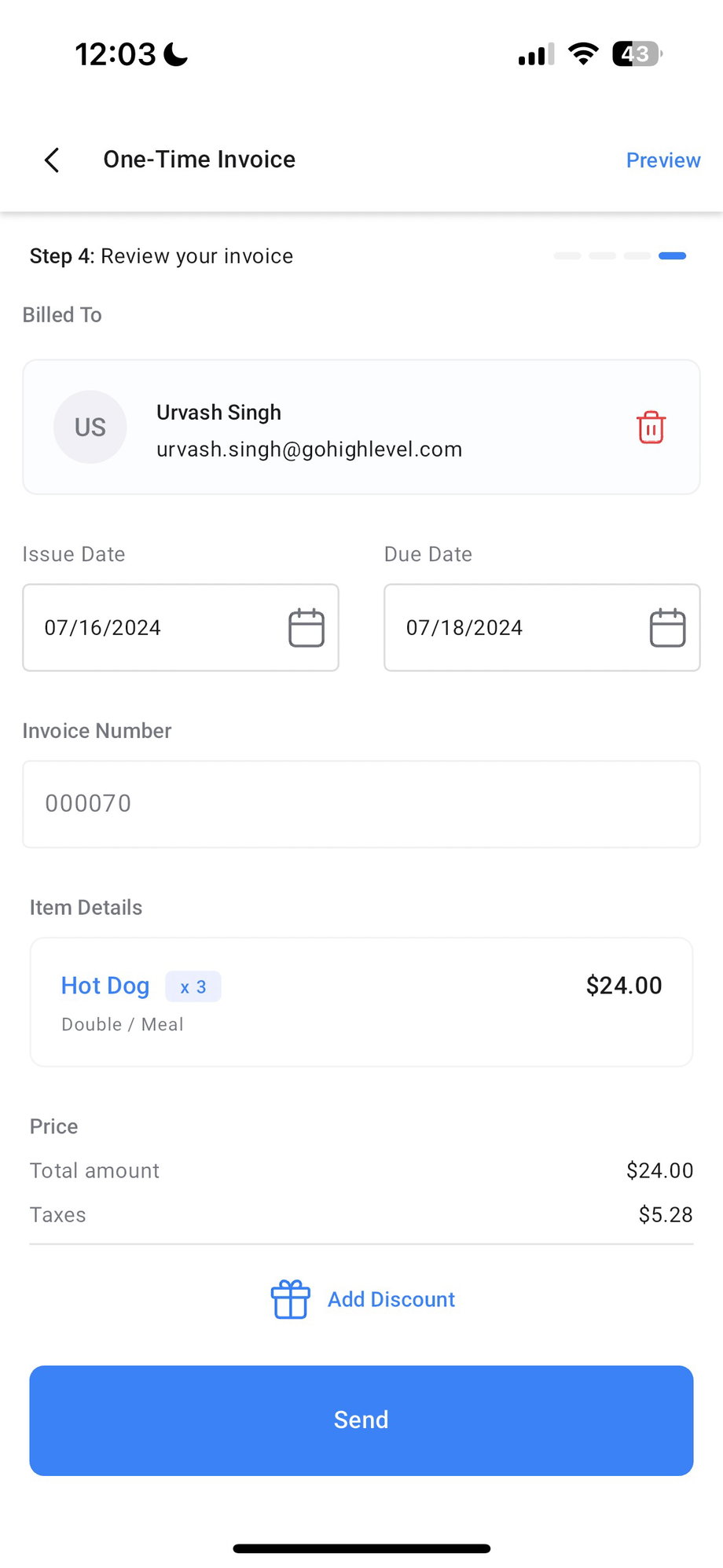
Überprüfen & Senden – Gesamte Rechnung auf einer Seite prüfen, inkl. Rabattoption
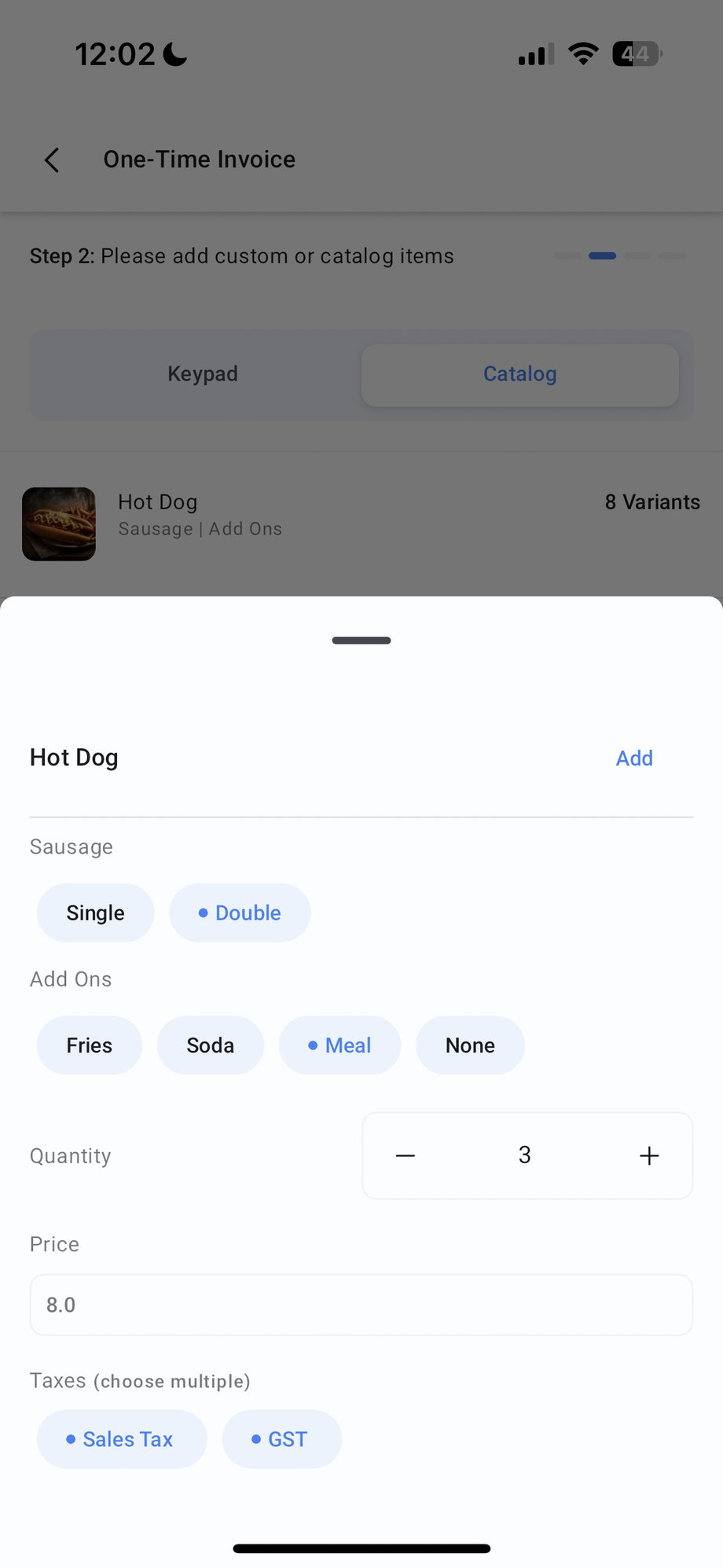
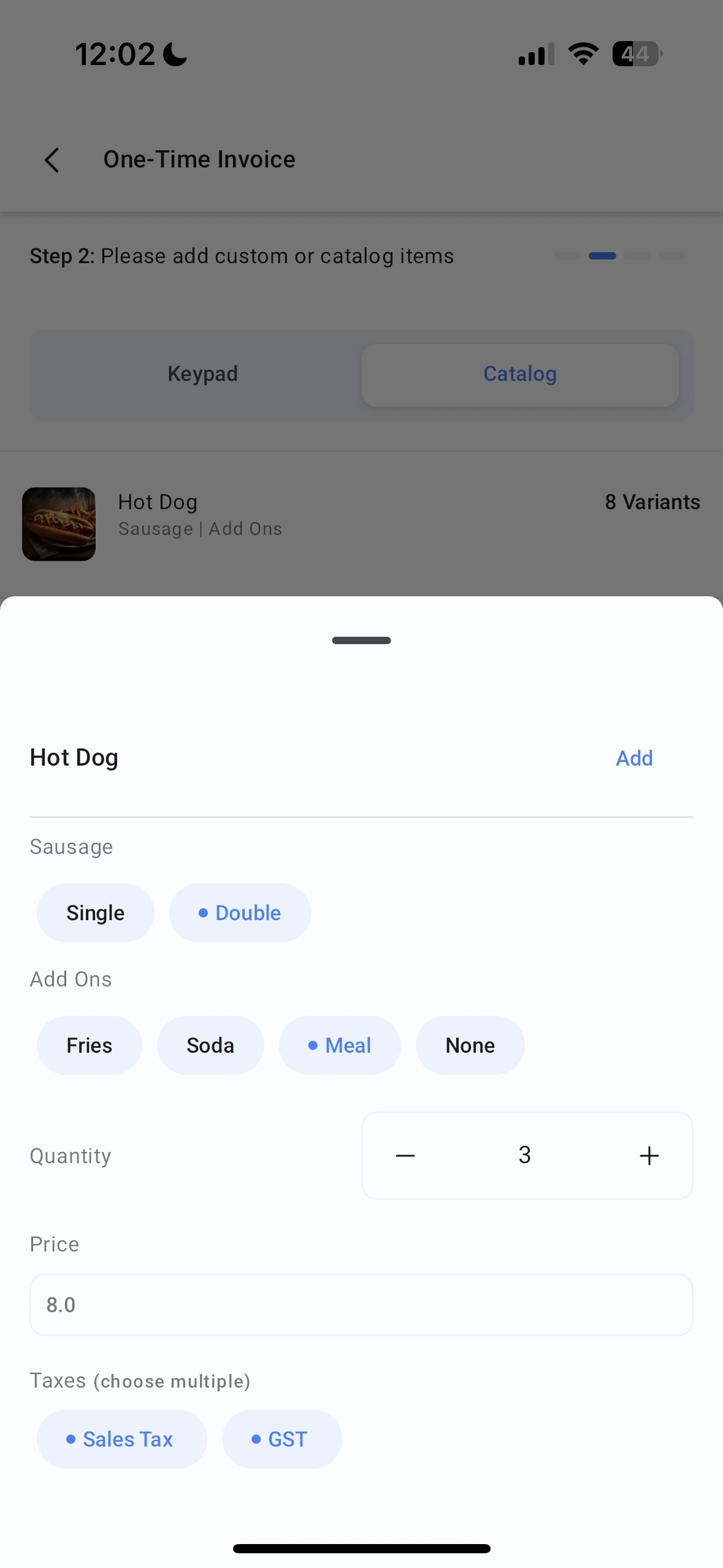
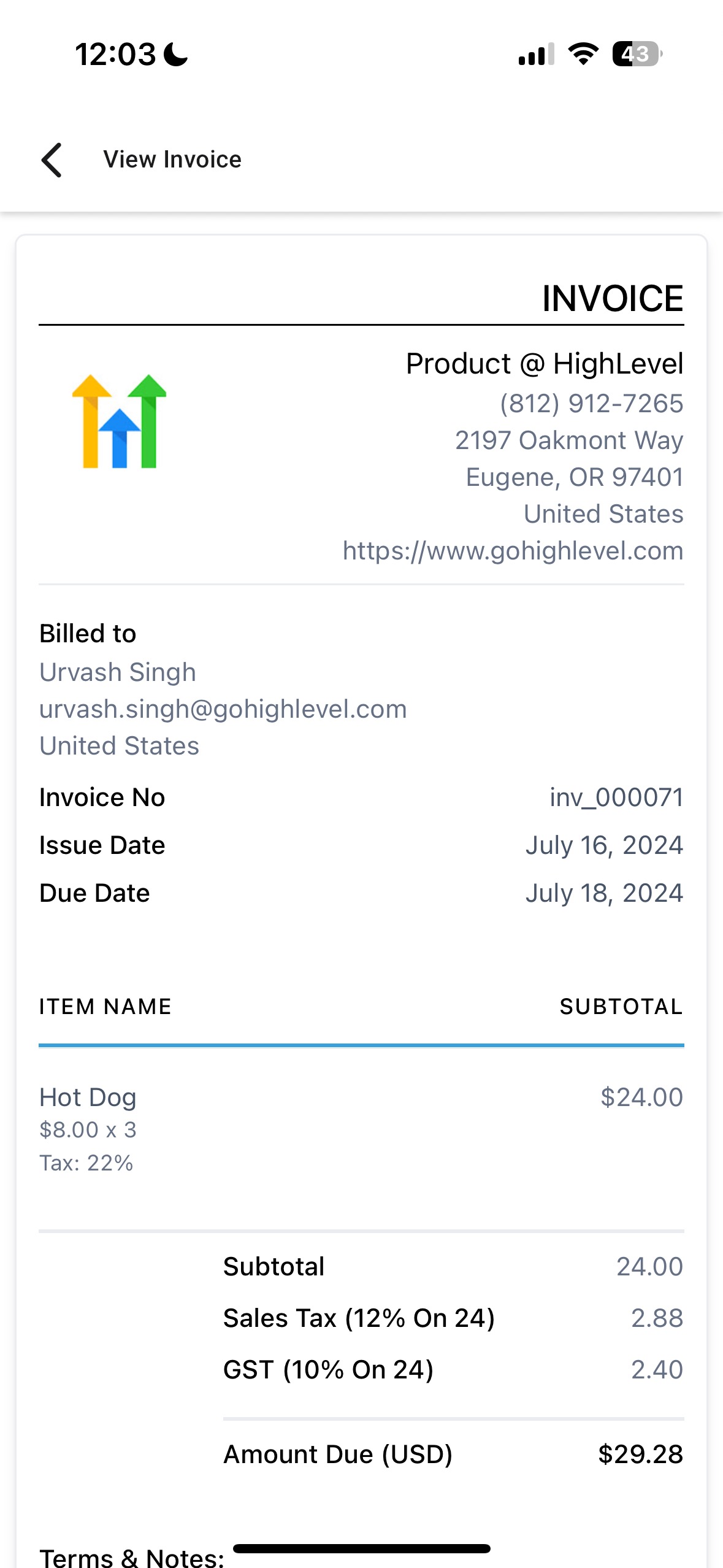
Echtzeit-Steuerauswahl – Steuern können direkt beim Erstellen der Rechnung ausgewählt werden. Voraussetzung ist die Verknüpfung über Produkte oder Payment Settings → Taxes im Web.
Unterstützung für Teilmengen – Mengen sind nicht mehr auf ganze Zahlen beschränkt. Dezimalwerte (z. B. 1.25 oder 6.83) werden unterstützt.
Rechnungen aus Vorlagen erstellen – Über den Templates-Tab kannst du schnell neue Rechnungen aus Vorlagen erzeugen.
POS → Rechnung umwandeln – Du kannst eine Rechnung direkt aus einer POS-Transaktion erstellen. Nach Auswahl der Payment Instruments einfach „Convert to Invoice“ wählen – alle Daten werden übernommen.
So funktioniert es
Öffne die Mobile-App und tippe auf das Hamburger-Menü oben links
Gehe zu Invoices
Du siehst zwei Widgets: eingenommene Beträge und offene Beträge
Darunter erscheint die Liste aller Rechnungen im Subaccount
Wische nach links auf einer Rechnung, um Aktionen wie „Bearbeiten“ oder „Zahlung erfassen“ zu sehen
Neue Rechnung erstellen:
Tippe auf den „+“-Button unten rechts
Wähle zwischen Einmalrechnung oder wiederkehrender Rechnung
Gib die initialen Details ein (Empfänger, Start- und Fälligkeitsdatum, ggf. Frequenz)
Füge Artikel aus dem Katalog oder als individuelle Positionen hinzu
Wähle Varianten, Mengen und Steuern
Ergänze Bedingungen und Notizen
Prüfe die Rechnung im Review-Schritt
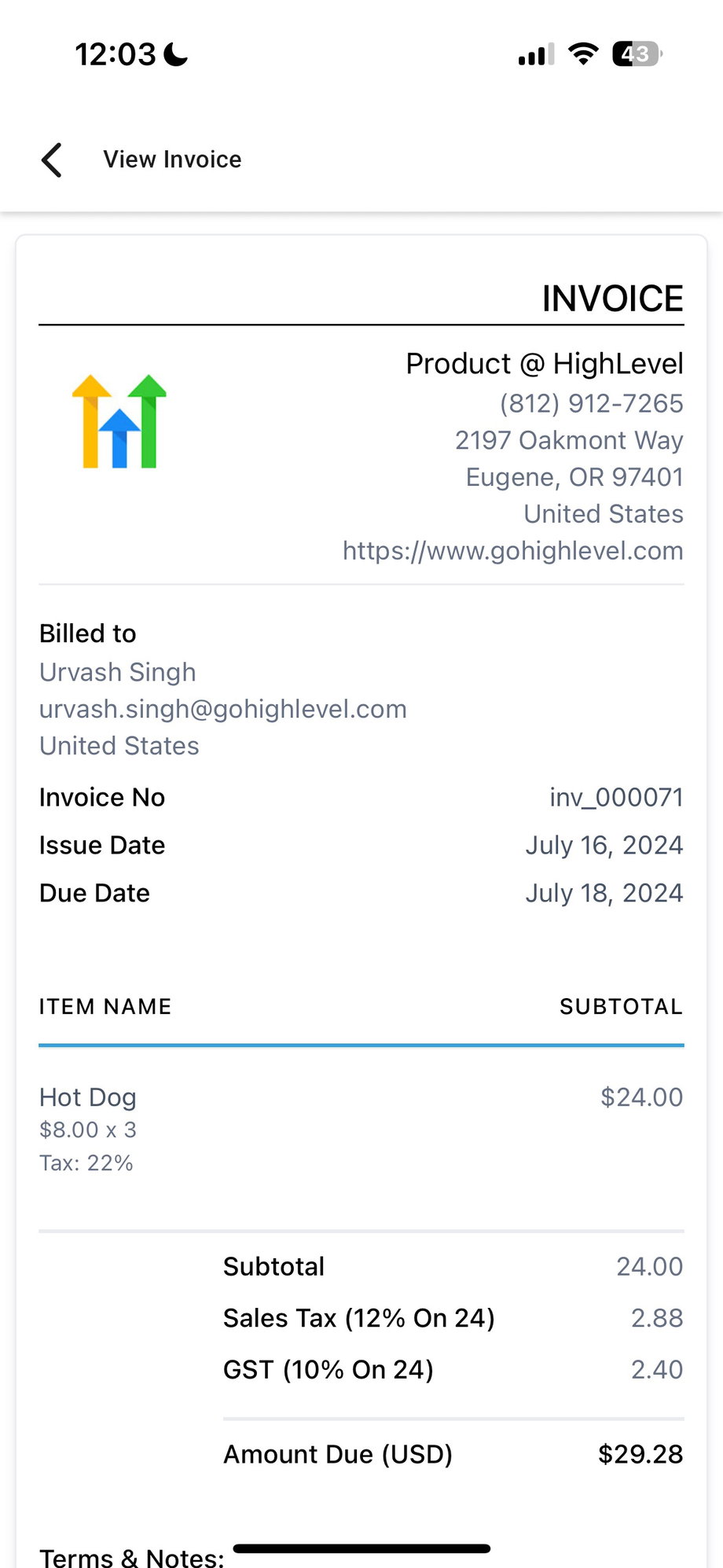
Optional: Vorschau öffnen
Tippe auf Send und wähle Versand per E-Mail, SMS oder beides
Zahlung erfassen:
Öffne die Rechnungsübersicht
Wische die entsprechende Rechnung nach links
Tippe auf Record Payment
Wähle Zahlungsmethode: Tap to Pay, Bargeld, gespeicherte Karten oder manuelle Eingabe
Warum es wichtig ist
Dieses Update bringt viele Funktionen aus dem Web in eine einfache, mobile Workflow-Struktur. Das Erstellen von Rechnungen wird dadurch deutlich schneller und intuitiver.
Rechnungsbereich – Schritte im Überblick:
Initiale Details
Artikel
Varianten und Steuern
Bedingungen und Notizen
Rechnung prüfen
Vorschau anzeigen