Die ProfitBoost Mobile-App ermöglicht es jetzt, Unterschriften direkt vor Ort innerhalb der App zu erfassen. Dadurch wird es einfacher denn je, Dokumente und Verträge unterwegs abzuschließen. Ob im Meeting, bei einem Event oder im direkten Kundengespräch – du kannst jetzt Unterschriften direkt auf deinem Mobilgerät einholen, ganz ohne Drucken, Scannen oder E-Mail-Versand.
Diese Funktion ist in den ProfitBoost-, LeadConnector- und Whitelabel-Apps verfügbar. (Hinweis: Bei Whitelabel-Apps muss ggf. ein Update angefragt werden, um Zugriff auf diese Funktion zu erhalten.)
INHALTSVERZEICHNIS
Was du tun kannst
So erfasst du Unterschriften vor Ort in der Mobile-App
Hinweise & Best Practices
⸻
Was du tun kannst
Als Unterzeichner anzeigen: Öffne ein veröffentlichtes Dokument im Namen eines beliebigen Empfängers, um dessen Unterschrift zu erfassen.
Auf dem Mobilgerät unterschreiben: Erfasse Unterschriften direkt in der Mobile-App entweder als getippten Text oder per Freihandzeichnung.
Vorlagen verwenden: Erstelle Dokumente aus vorgefertigten Vorlagen mit einem oder mehreren Unterschriftsfeldern.
⸻
So erfasst du Unterschriften vor Ort in der Mobile-App
Folge diesen Schritten, um ein Dokument direkt in der Mobile-App vorzubereiten und unterschreiben zu lassen:
Melde dich in der Mobile-App an und stelle sicher, dass du im richtigen Subaccount bist.
Öffne das linke Navigationsmenü und gehe zu Documents and Contracts.
Erstelle ein neues Dokument mithilfe einer gespeicherten Vorlage, die ein oder mehrere Unterschriftsfelder enthält.
Veröffentliche das Dokument, indem du auf das Teilen-Symbol tippst und den Link kopierst, um es zu finalisieren.
Finde das veröffentlichte Dokument:
Verlasse den Editor
Gehe zum Tab All Documents
Falls das Dokument noch nicht als „Sent“ angezeigt wird, aktualisiere die Seite, bis der Status erscheint
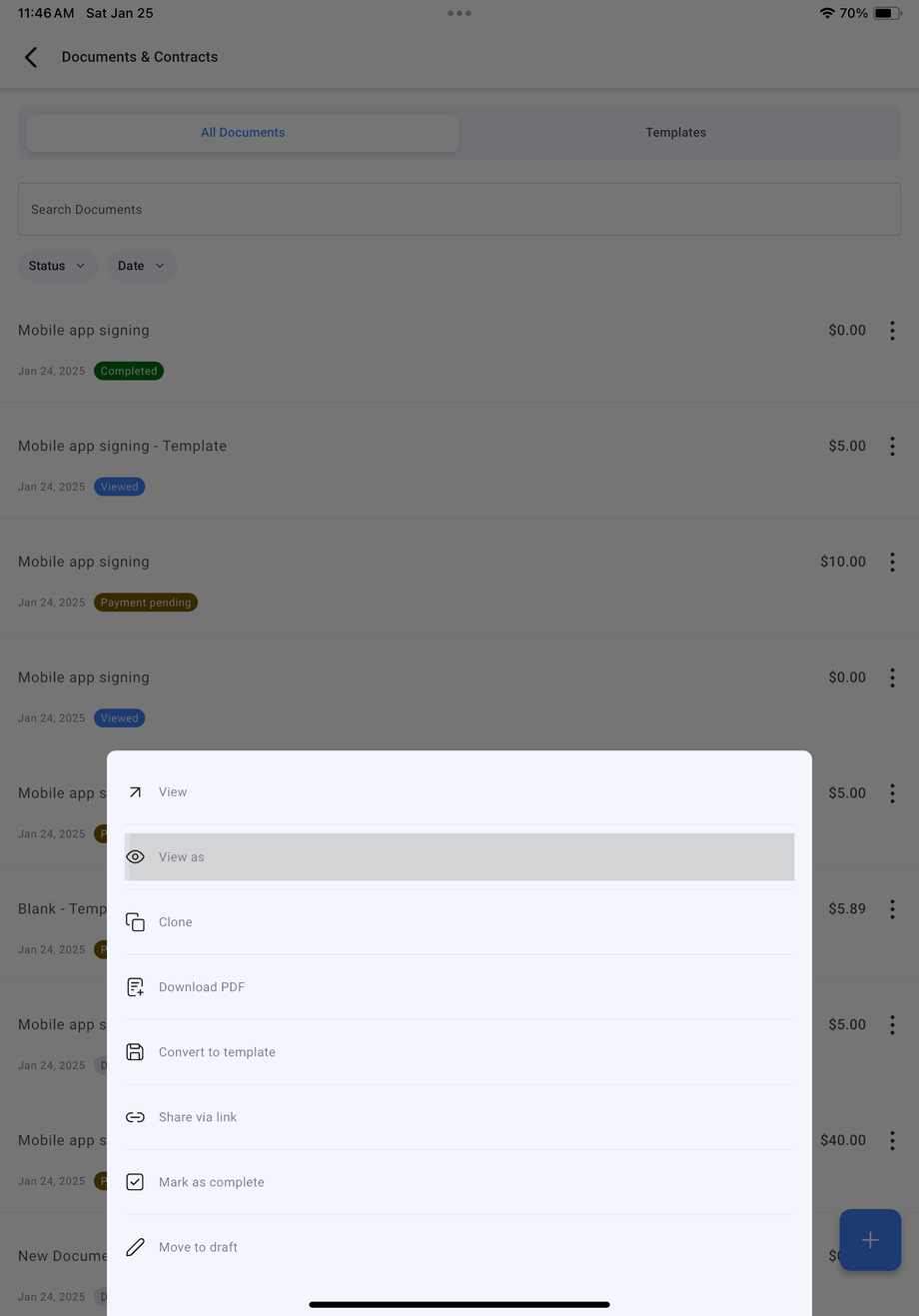
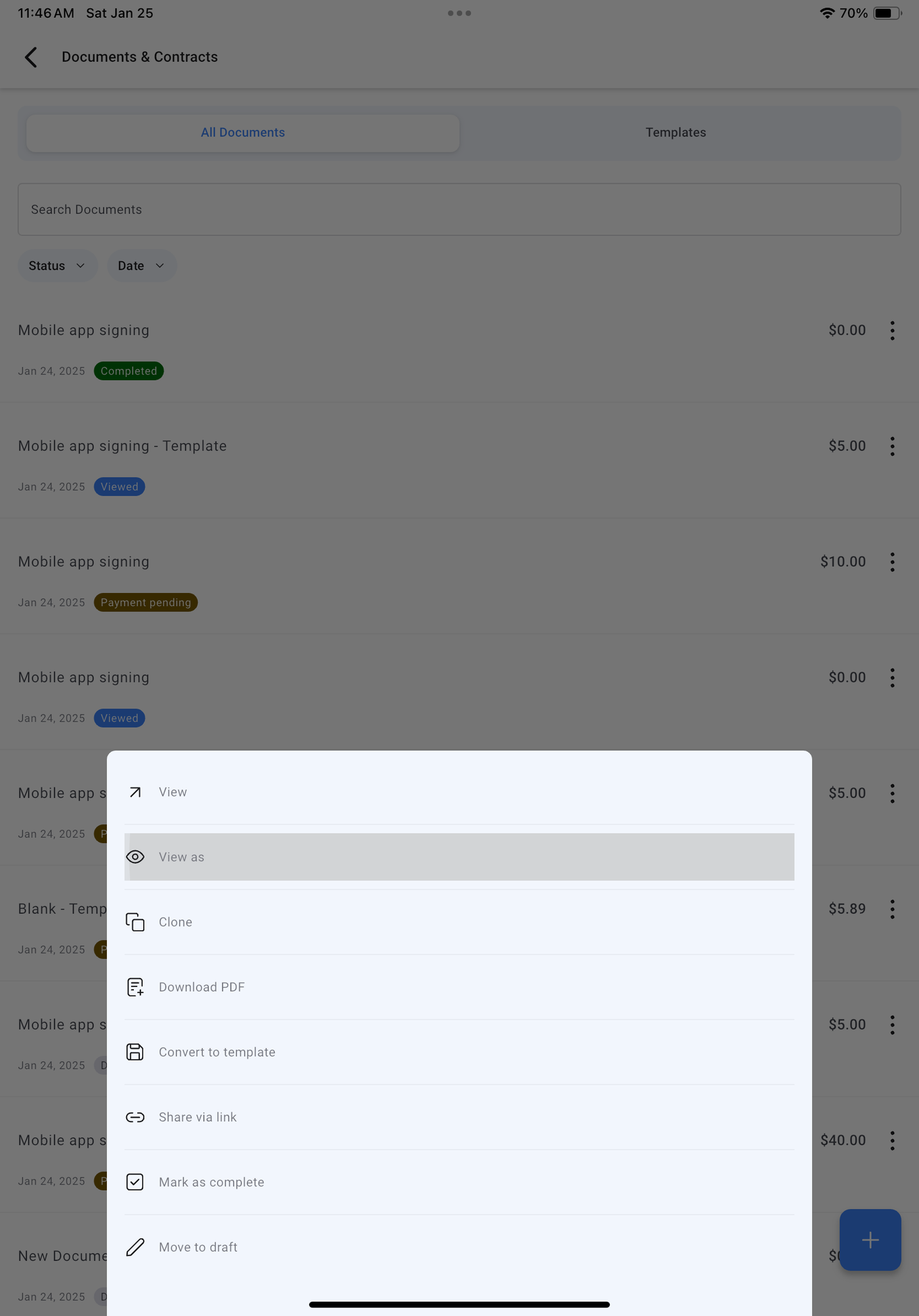
Öffne den Modus View as:
Tippe auf das Drei-Punkte-Menü (⋮) neben dem Dokument
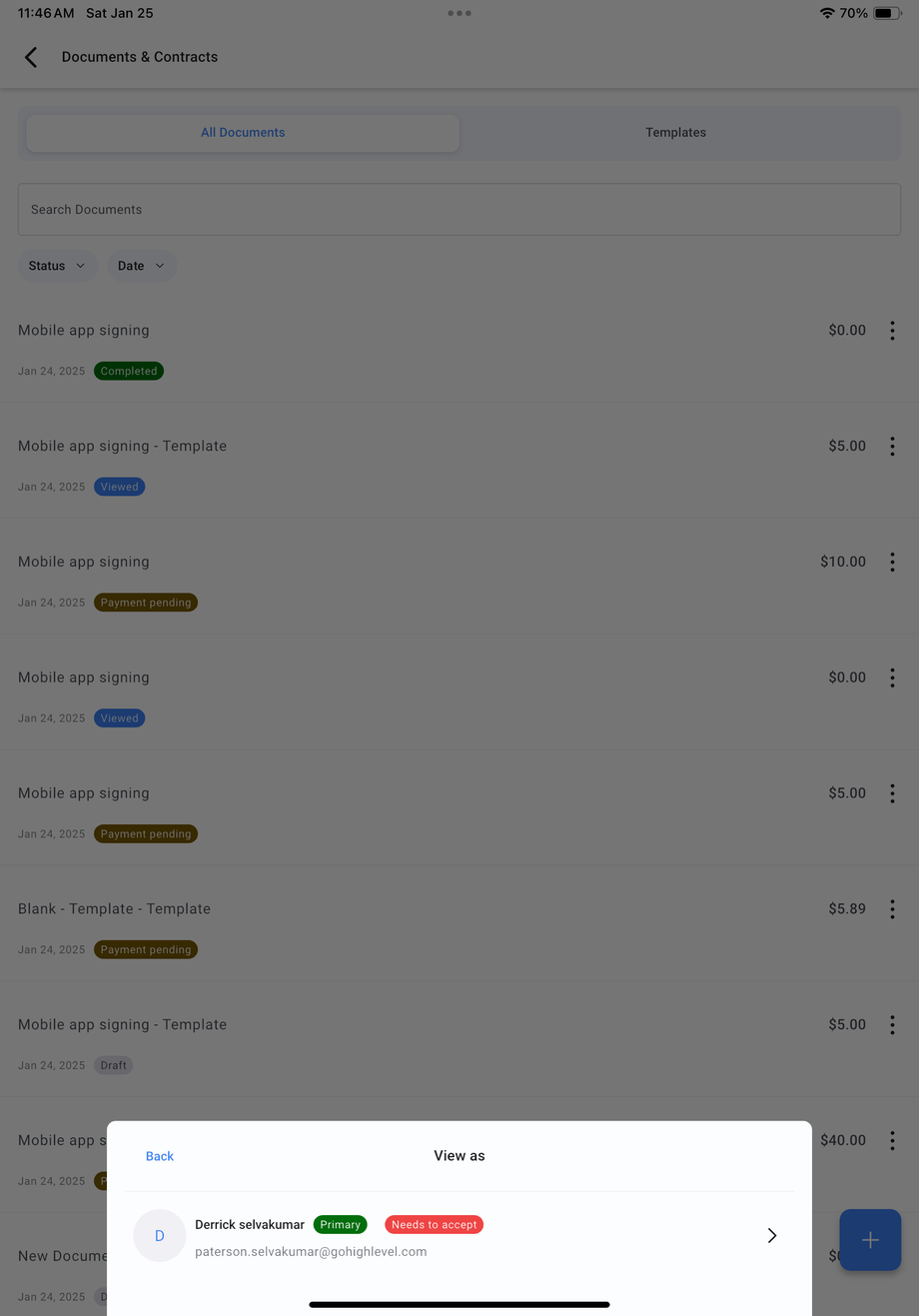
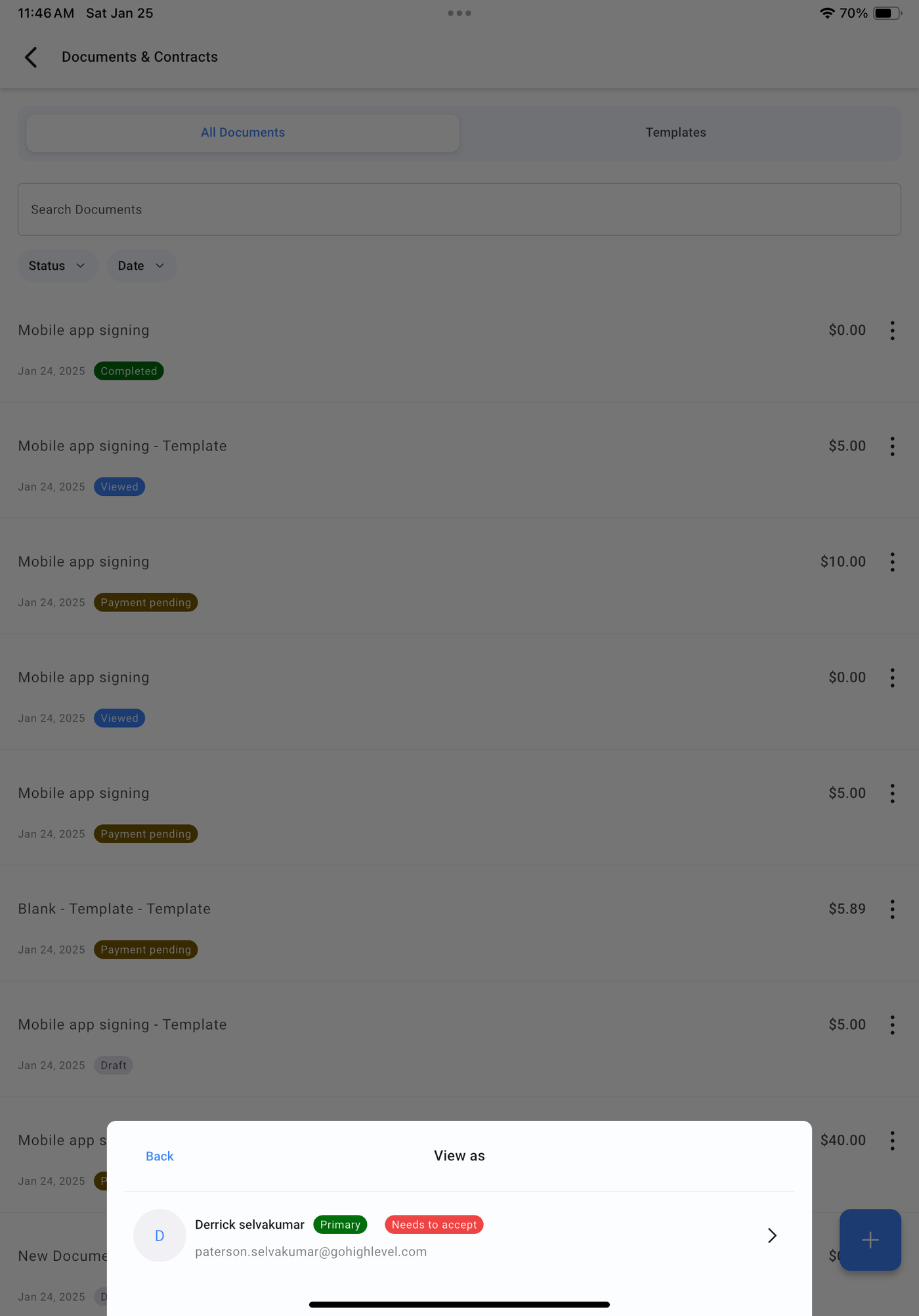
Wähle View as und den entsprechenden Unterzeichner aus der Empfängerliste
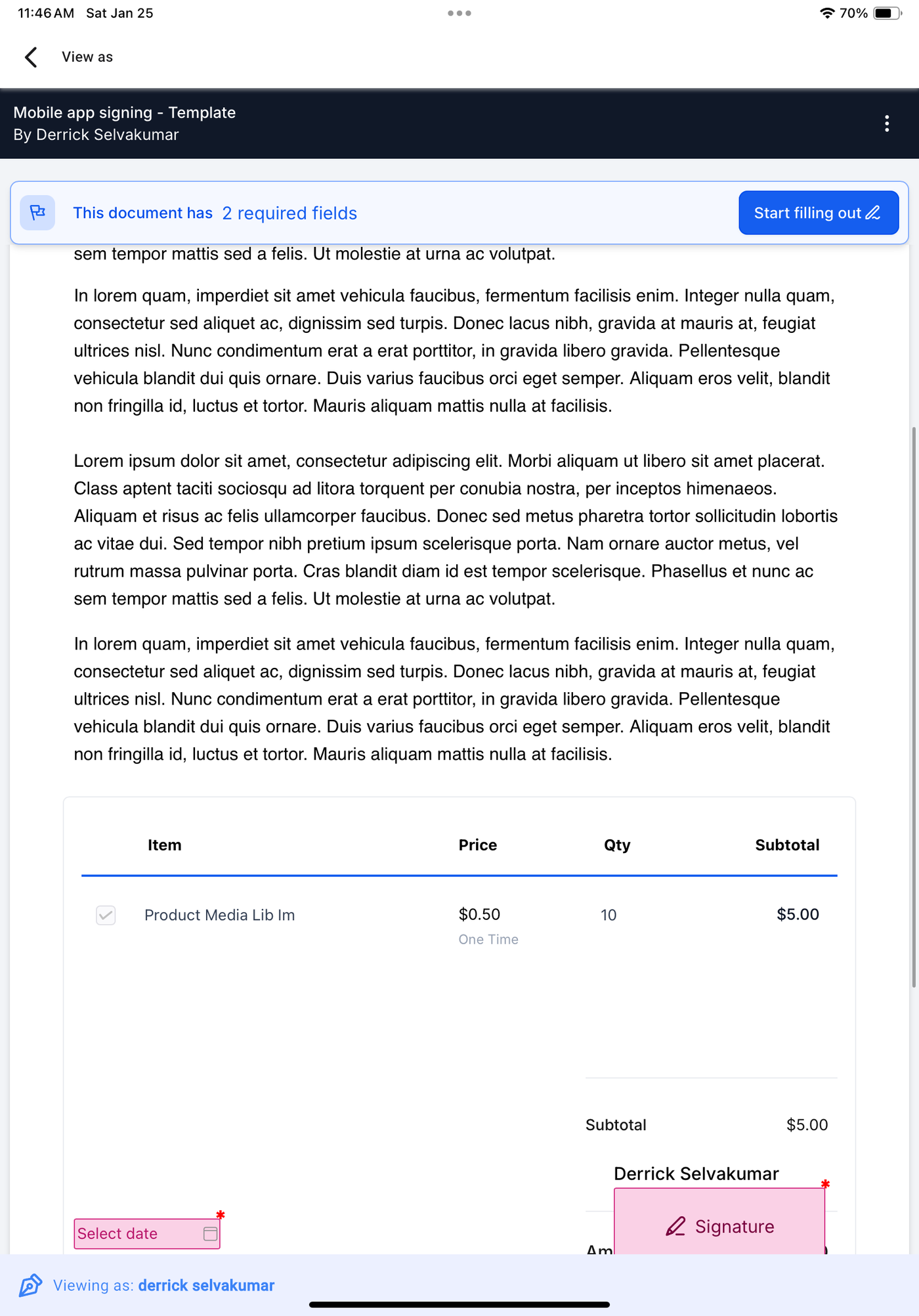
Erfasse die Unterschrift:
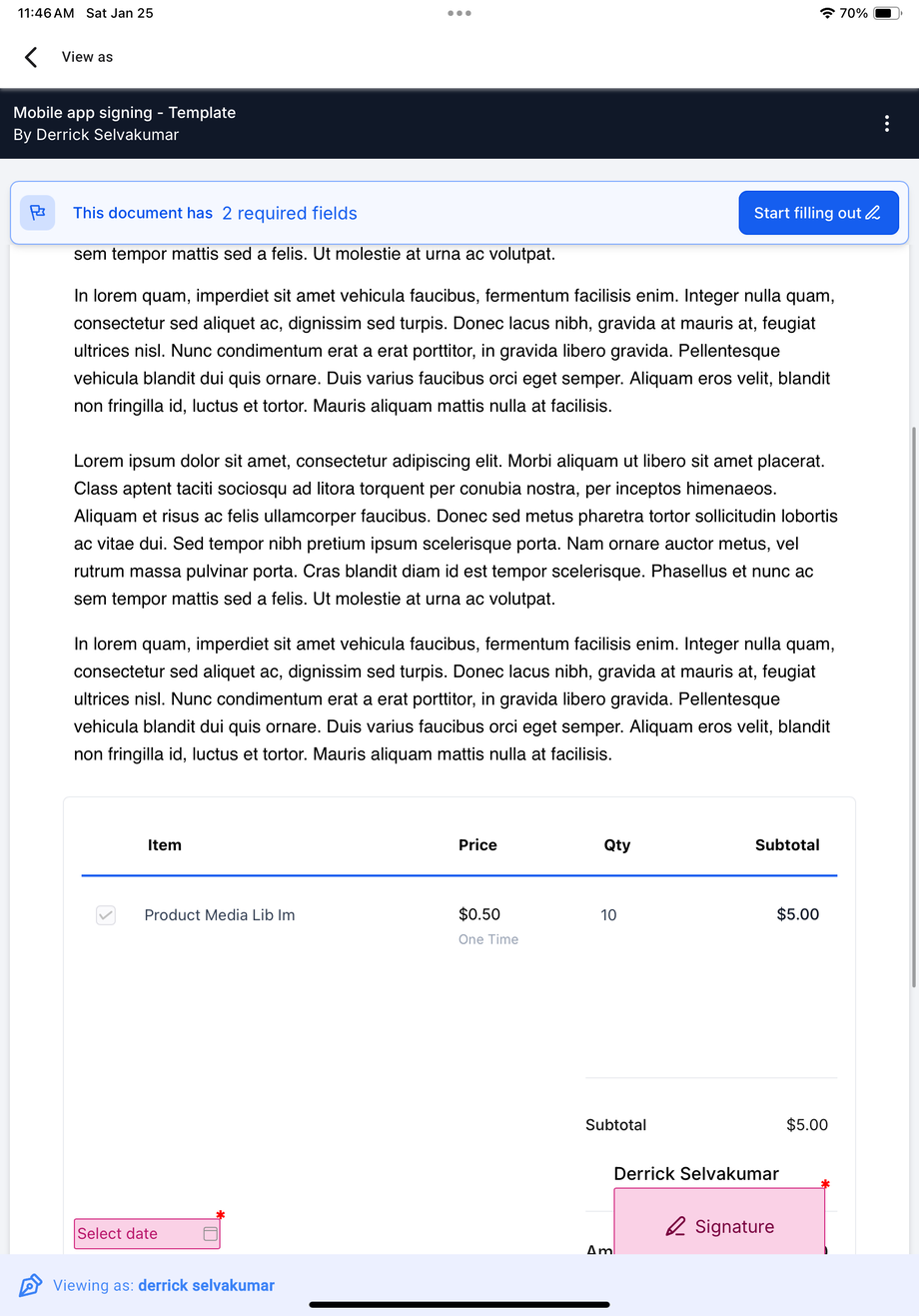
Übergib das Gerät an den Unterzeichner
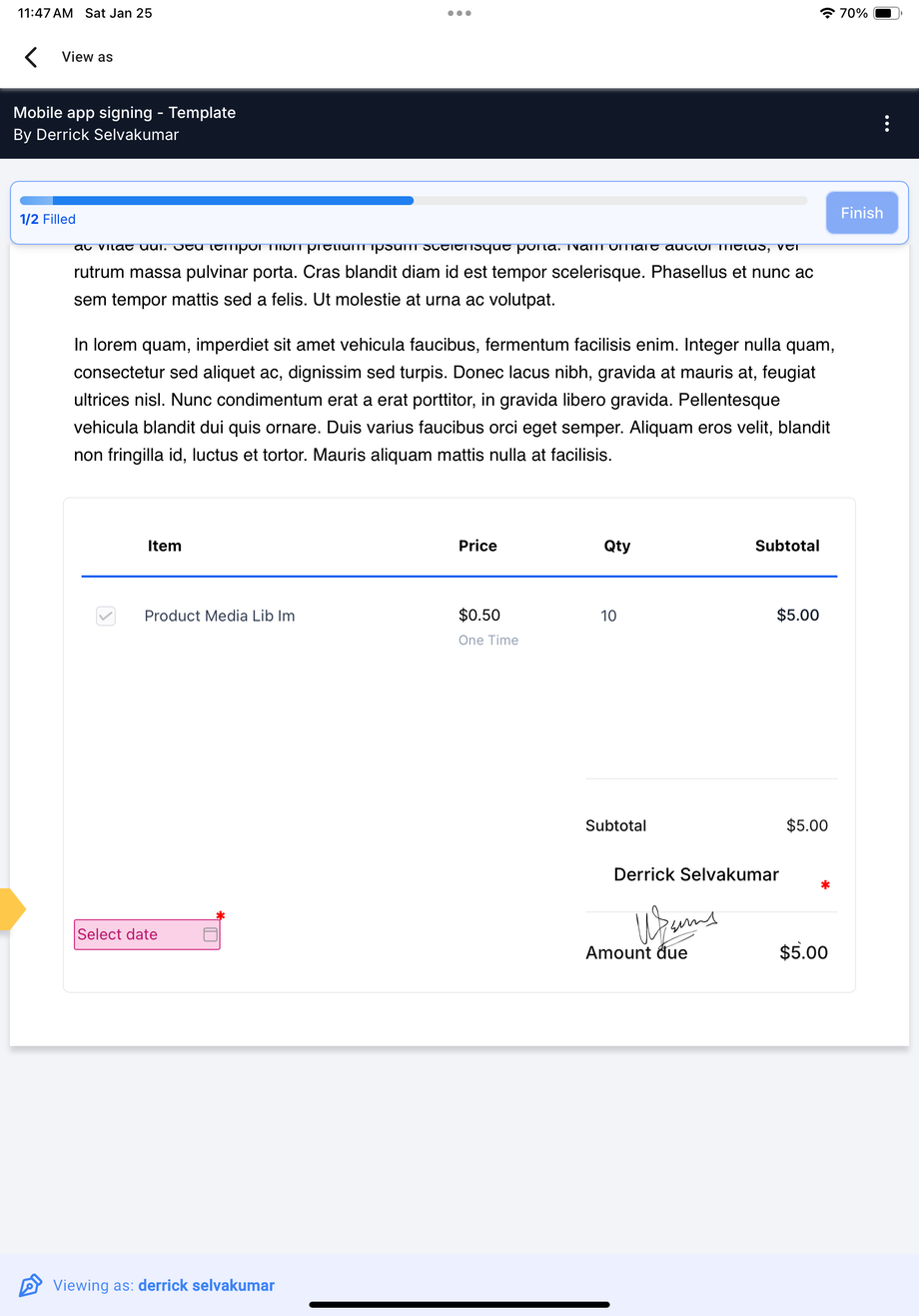
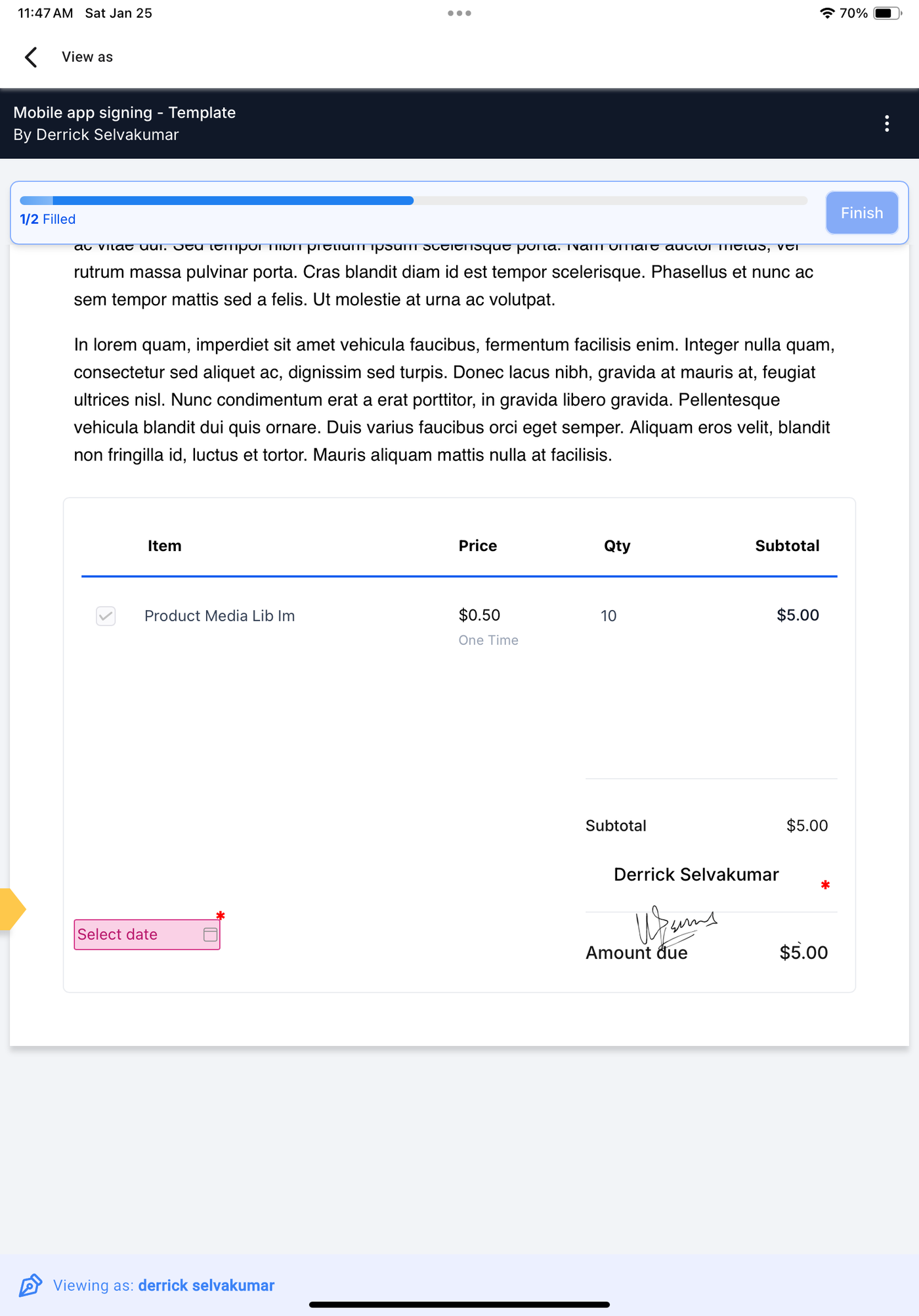
Der Unterzeichner kann per Text oder Freihand direkt in der App unterschreiben
Alle weiteren Pflichtfelder können ebenfalls ausgefüllt werden
Wiederhole den Vorgang für alle weiteren Unterzeichner
Fertig: Sobald alle Parteien unterschrieben haben, ist das Dokument vollständig abgeschlossen und mit allen Unterschriften gespeichert
⸻
Hinweise & Best Practices
Stelle sicher, dass deine Vorlage die korrekte Anzahl an Unterschriftsfeldern für alle Unterzeichner enthält.
Die Option „View as“ ist erst verfügbar, nachdem das Dokument den Status Sent erreicht hat.
Bei Whitelabel-Apps muss die Mobile-App ggf. auf die neueste Version aktualisiert werden, die In-Person-Signaturen unterstützt.
⸻
Durch das direkte Erfassen von Unterschriften in der Mobile-App kannst du Deals schneller abschließen, Verträge unterzeichnen und Vereinbarungen effizienter erledigen – jederzeit und überall.