Dieser Artikel zeigt dir, wie du die Wi-Fi-fähigen WisePOS E- und S700-Reader von Stripe mit der ProfitBoost-, LeadConnector- oder deiner eigenen Whitelabel-Mobile-App koppelst. Sobald verbunden, kannst du sichere Kartenzahlungen direkt im POS akzeptieren – ganz ohne Dongles, Kabel oder Browserfenster!
INHALTSVERZEICHNIS
Was sind Stripe Internet-Reader?
Die wichtigsten Vorteile von WisePOS E & S700 im Mobile POS
Voraussetzungen
So registrierst du einen WisePOS E oder S700 Reader
Zahlungen mit einem registrierten Reader durchführen
Fehlerbehebung & Best Practices
Häufig gestellte Fragen
Verwandte Artikel
Was sind Stripe Internet-Reader?
Stripe Internet-Reader sind eigenständige Zahlungsterminals, die sich über lokales WLAN mit deinem Smartphone oder Tablet verbinden. Da sie internetbasiert sind, werden alle Tap-, Insert- oder Swipe-Zahlungen direkt über die PCI-zertifizierte Stripe-Infrastruktur mit Ende-zu-Ende-Verschlüsselung verarbeitet. In Kombination mit ProfitBoost wird jedes iOS- oder Android-Gerät zu einer vollwertigen Kassenlösung.
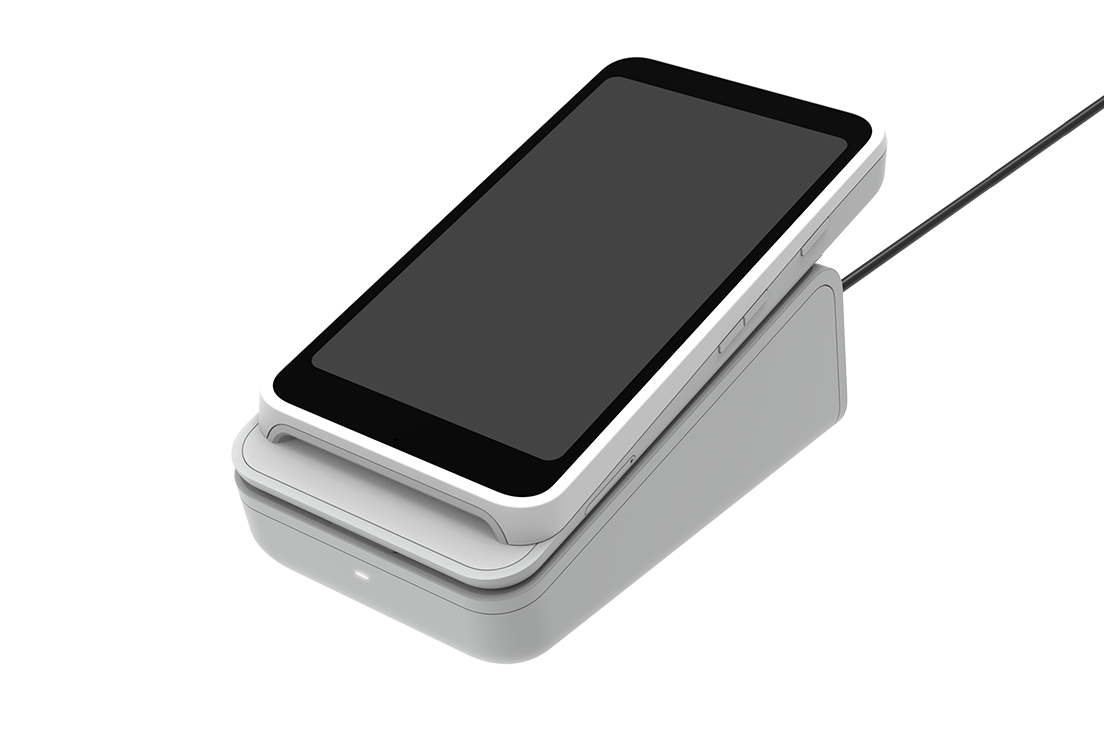
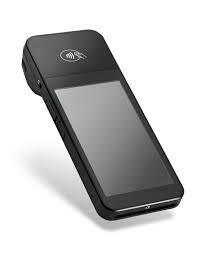
Die wichtigsten Vorteile von WisePOS E & S700 im Mobile POS
Die Vorteile helfen dir dabei, das richtige Hardware-Setup für jede Kasse oder jeden mobilen Mitarbeiter zu wählen.
All-in-One-Hardware: Akzeptiert Chip-, Tap- und Magnetstreifen-Zahlungen direkt
Schnellere Abläufe: Kundenorientierte Eingaben reduzieren Kassenzeit
Unbegrenzte Reader pro Standort: Jeder Reader erscheint in den Payment Instruments
Zentrales Reporting: In-Person- und Online-Umsätze im gleichen Dashboard
Automatische Compliance: Firmware-Updates erfüllen neue Kartenanforderungen automatisch
Voraussetzungen
Stelle sicher, dass folgende Punkte erfüllt sind:
Aktiver Stripe-Account in Payments → Integrations verbunden
Mobile Gerät und Reader im selben 2,4 GHz oder 5 GHz WLAN
Gerät in der ProfitBoost/LeadConnector Public Beta (App Store/Google Play)
Mobile-App Version v3.103.4 oder höher
So registrierst du einen WisePOS E oder S700 Reader
Schritt 1: Pairing-Code auf dem Reader erzeugen
Reader einschalten
Auf dem Startbildschirm „Generate Pairing Code“ antippen
Sechsstelligen Code anzeigen lassen
Schritt 2: Internet-Reader-Einstellungen öffnen
Mobile-App öffnen und richtigen Subaccount wählen
Gehe zu Settings → Stripe Payment Hardware → Pair New Devices → Internet Readers
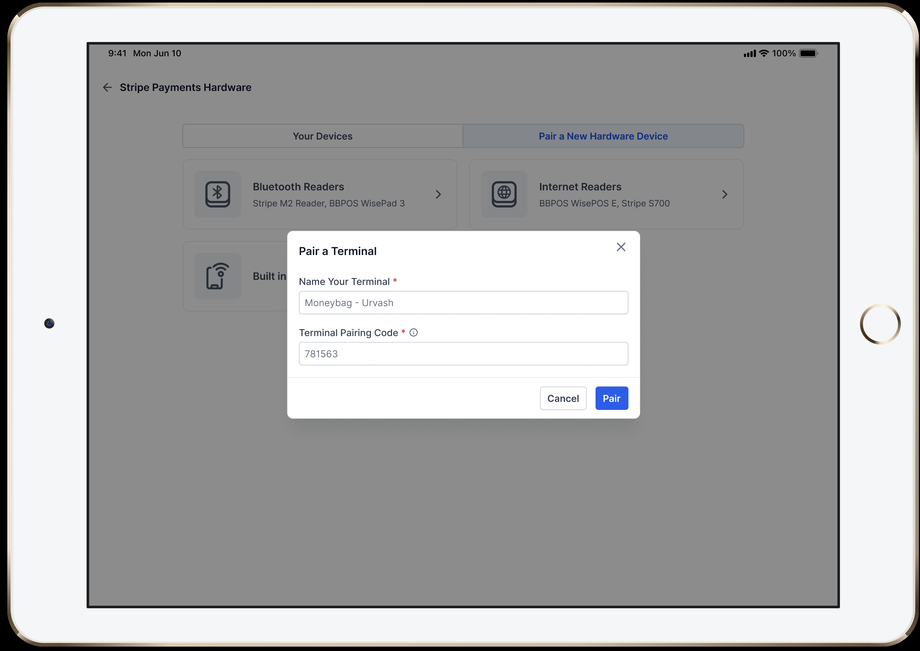
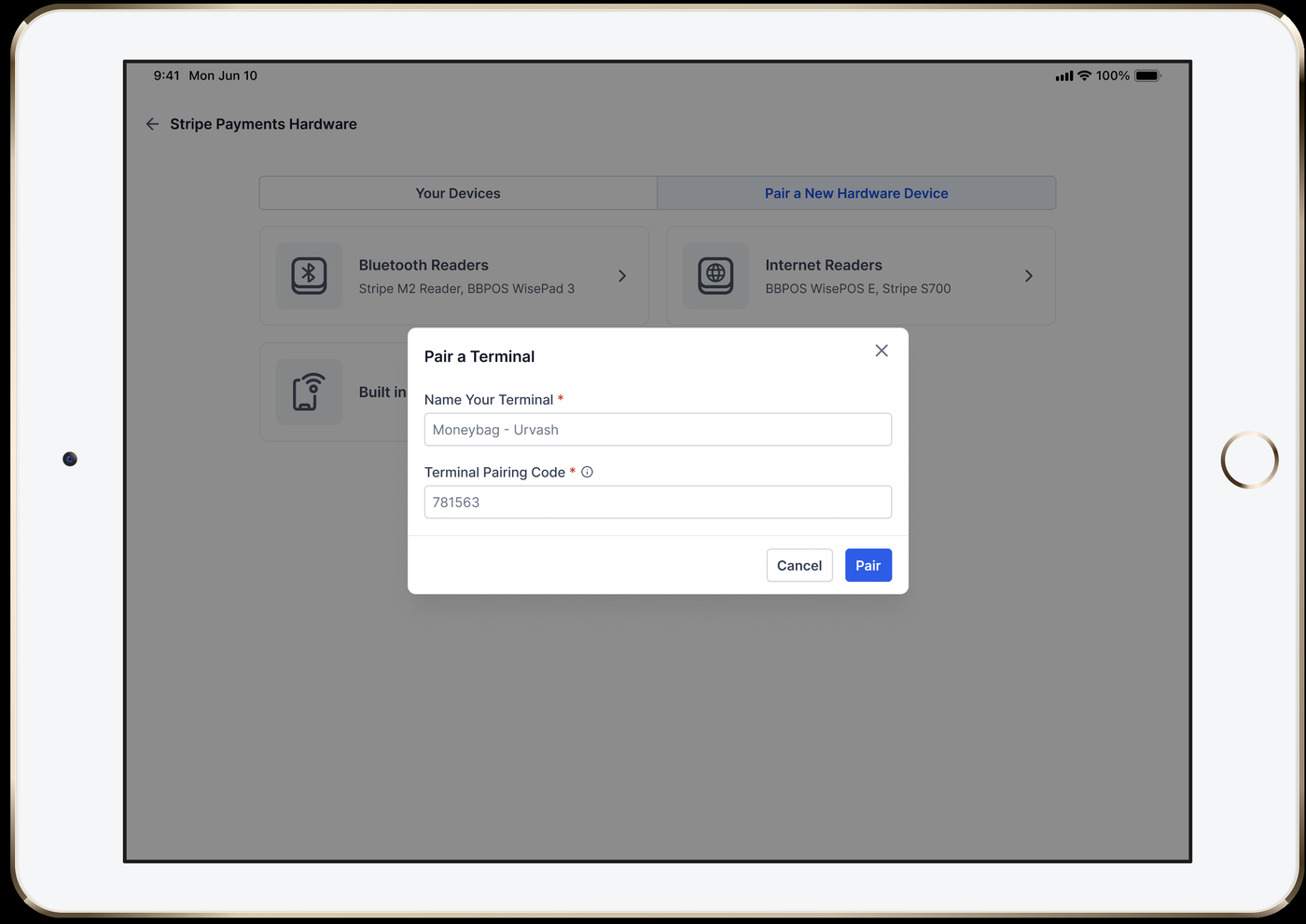
Schritt 3: Gerät koppeln
Einen eindeutigen Namen vergeben (z. B. FrontCounter_WisePOS1)
Pairing-Code eingeben
Auf Pair tippen
Bestätigungsmeldung „…registered successfully“ abwarten
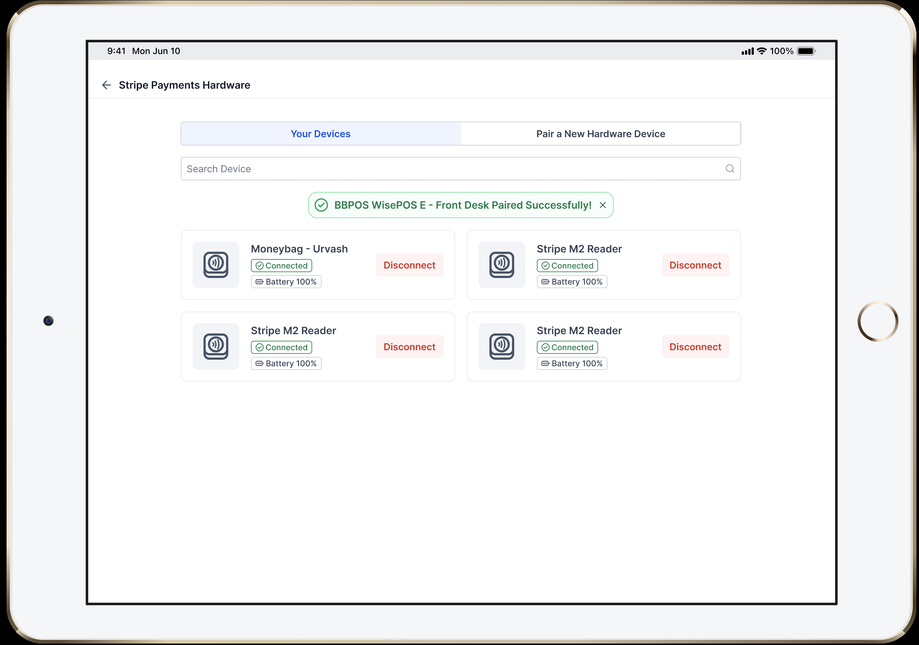
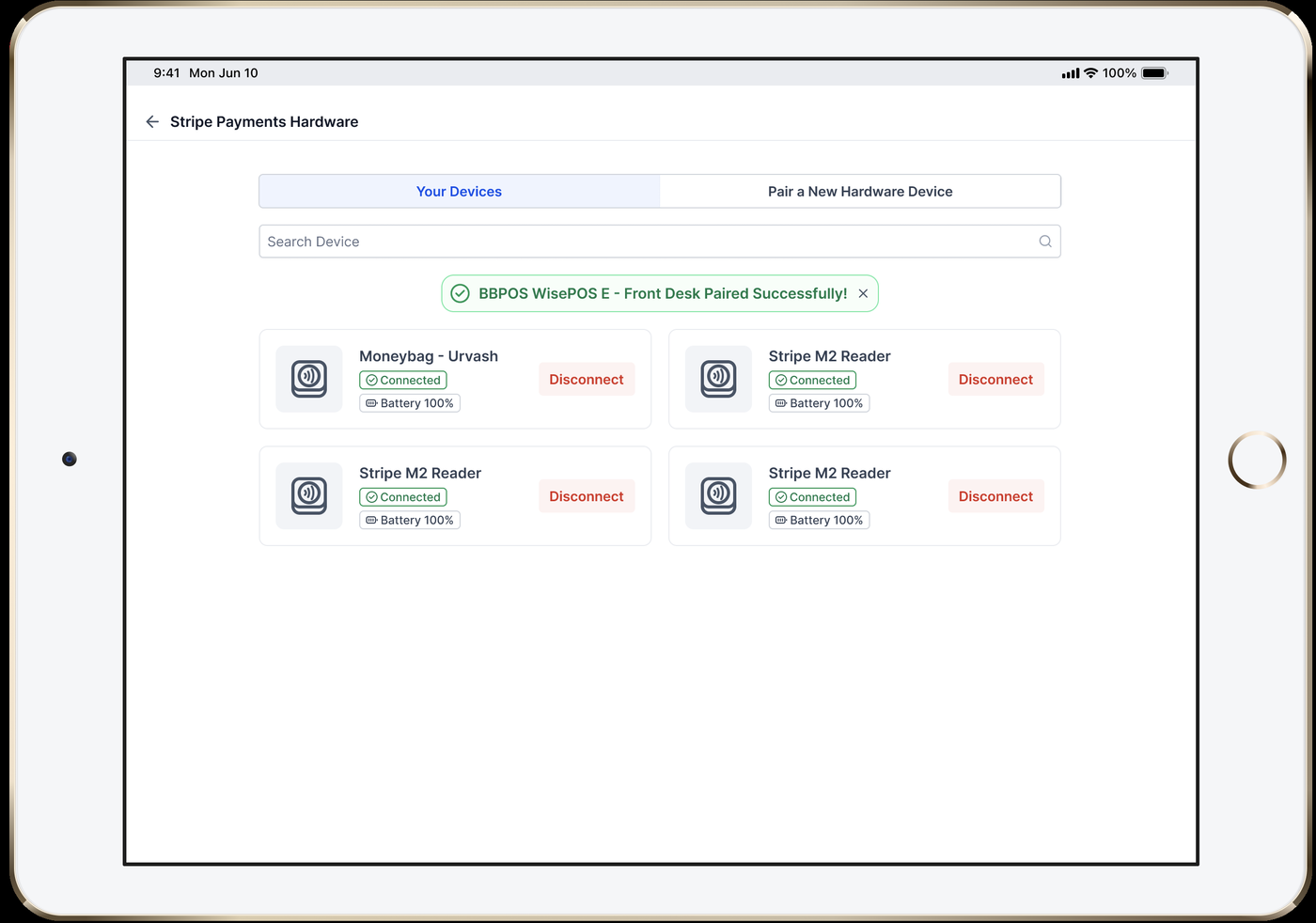
Schritt 4: Weitere Geräte hinzufügen
Schritte für zusätzliche Reader wiederholen
Zahlungen mit einem registrierten Reader durchführen
Sobald gekoppelt, ist die Nutzung einfach:
Starte einen Verkauf im POS und füge Artikel hinzu
Wähle im Bereich Payment Instruments den gewünschten Reader
Übergib den Reader an den Kunden (Tap, Insert oder Swipe möglich)
Ein 5-Minuten-Timer läuft auf dem mobilen Gerät
Nach Bestätigung zeigt der Reader „Approved“ und die Zahlung erscheint sofort in der Transaktionshistorie
Fehlerbehebung & Best Practices
Reader wird nicht gefunden → Gleiches WLAN prüfen, Reader neu starten, Ports 443 & 4070 öffnen
Pairing-Code abgelaufen → Code neu generieren (gültig nur 60 Sekunden)
Zahlung läuft ab → Verkauf neu starten, Karte bis Signal im Reader lassen
Reader wechseln → In Payment Devices entkoppeln und neu koppeln
Häufig gestellte Fragen
F: Wie viele Internet-Reader kann ich pro Subaccount verbinden?
Unbegrenzt. Jeder Reader erscheint einzeln in den Payment Instruments.
F: Wird Bluetooth benötigt?
Nein. WisePOS E und S700 verbinden sich ausschließlich über WLAN.
F: Können Kunden Trinkgeld geben?
Ja. Aktiviere „Prompt for Tip“ in POS Settings → Gratuity.
F: Kann ich Rückerstattungen im Web durchführen?
Ja. Rückerstattungen funktionieren wie bei normalen Stripe-Transaktionen.
F: Funktionieren die Reader offline?
Nein. Eine aktive Internetverbindung ist erforderlich.
Verwandte Artikel
So verbindest du Stripe mit deinem Subaccount
Accept Payments on Stripe Mobile POS Terminals
Active Transaction Inside POS for Mobile Payments
Tap to Pay auf Square für POS und Mobile Payments
Wo Payment Provider im CRM funktionieren
Rückerstattungen im CRM verwalten