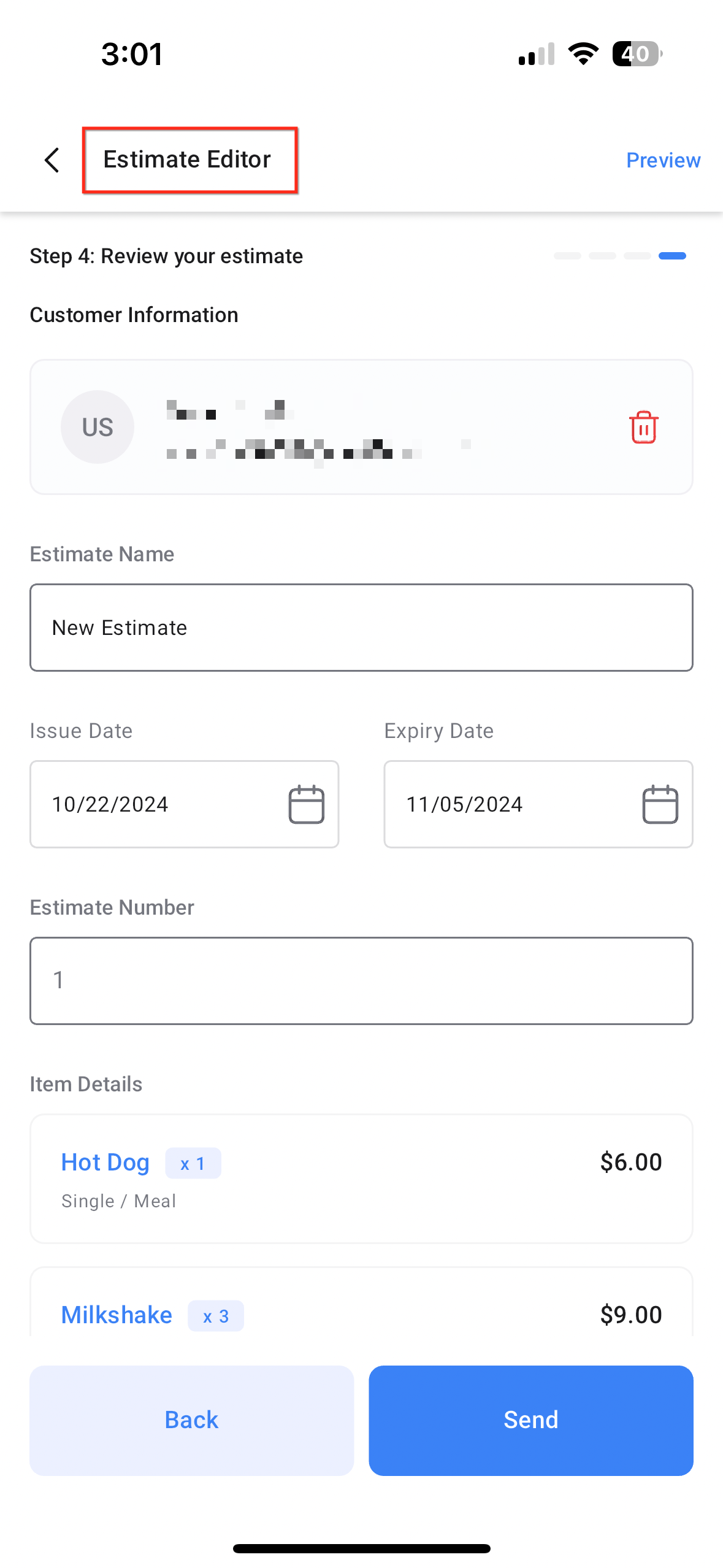
Das Mobile Point of Sale (POS)-Modul ist eine All-in-One-Lösung für Zahlungen! Greife über ein einziges Modul auf alle drei Payment-Produkte zu – POS (Tap to Pay, Bargeld, Karten und manuelle Eingabe), Invoices und Estimates.
Konventionelle Zahlungsmethoden – Wähle aus den verfügbaren Zahlungsmethoden wie Tap to Pay, Bargeld, Karten und manueller Eingabe.
In Rechnung umwandeln – Wandle eine POS-Transaktion in eine Rechnung um, wenn ein Kunde eine detaillierte Rechnung erhalten und die Zahlung online oder zu einem späteren Zeitpunkt durchführen möchte.
In Schätzung umwandeln – Erstelle aus einer POS-Transaktion eine Schätzung, die der Kunde nach dem Versand akzeptieren oder ablehnen kann.
Zahlungen direkt beim Kunden vor Ort anzunehmen war noch nie so einfach. Mit einem einzigen Modul für alle deine Zahlungsanforderungen kannst du dich ganz auf das Wachstum deines Unternehmens konzentrieren, während ProfitBoost den Rest übernimmt.
So verwendest du den Payment-Hub
Tippe auf das $-Symbol in der unteren Leiste der App, um den POS zu öffnen. Nutze das Tastenfeld oder den Katalog, um die Bestellung zusammenzustellen.
Sobald alle Artikel hinzugefügt wurden, wechsle zur Seite „Prüfen“. Verknüpfe einen Kontakt, füge einen Rabatt hinzu und überprüfe die Details deiner Transaktion.
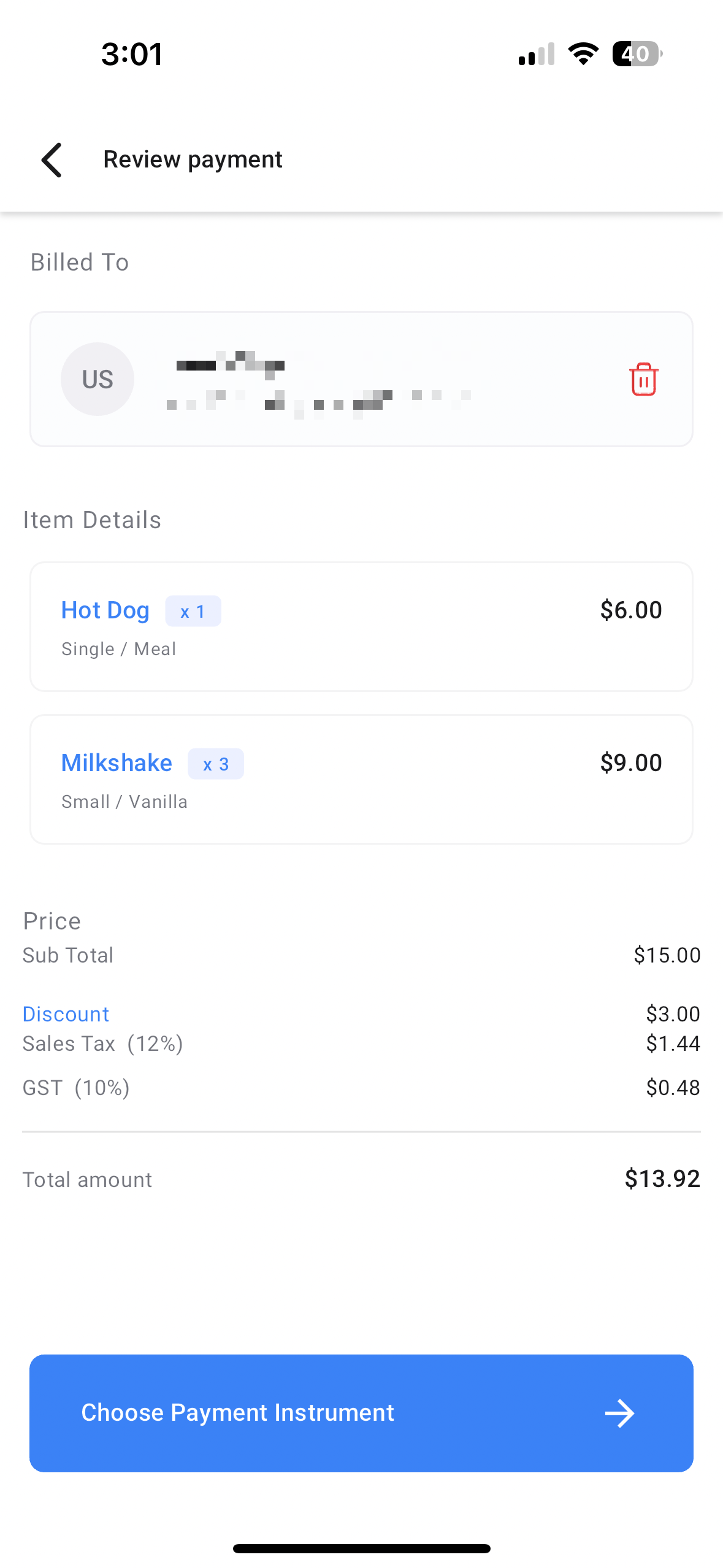
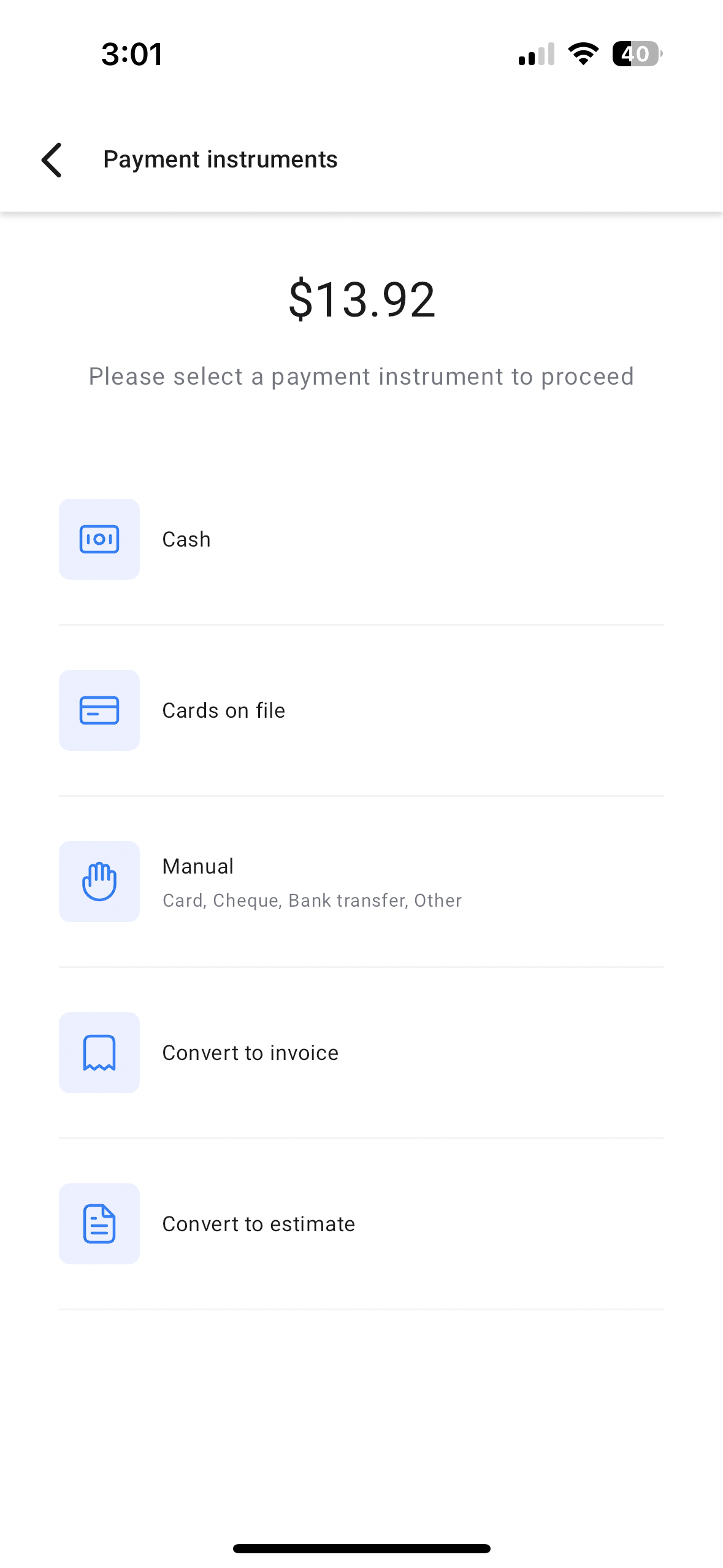
Wenn alles bereit ist, tippe auf „Choose Payment Instruments“. Wähle anschließend die passende Option für den jeweiligen Anwendungsfall: sofortige Zahlung, Rechnung oder Schätzung.
Wenn dein Kunde direkt bezahlen möchte, kannst du zwischen Tap to Pay, Bargeld, Karten oder manueller Eingabe wählen.
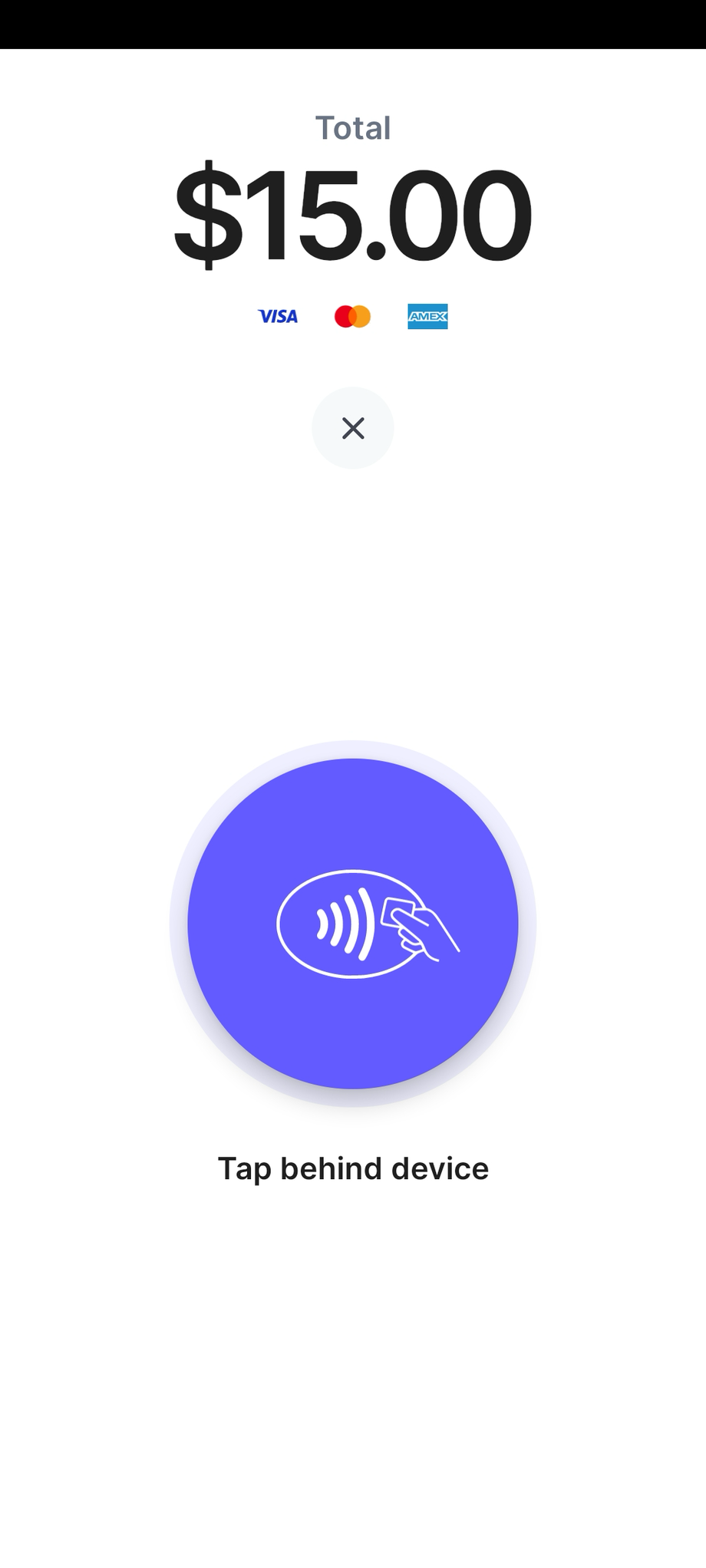
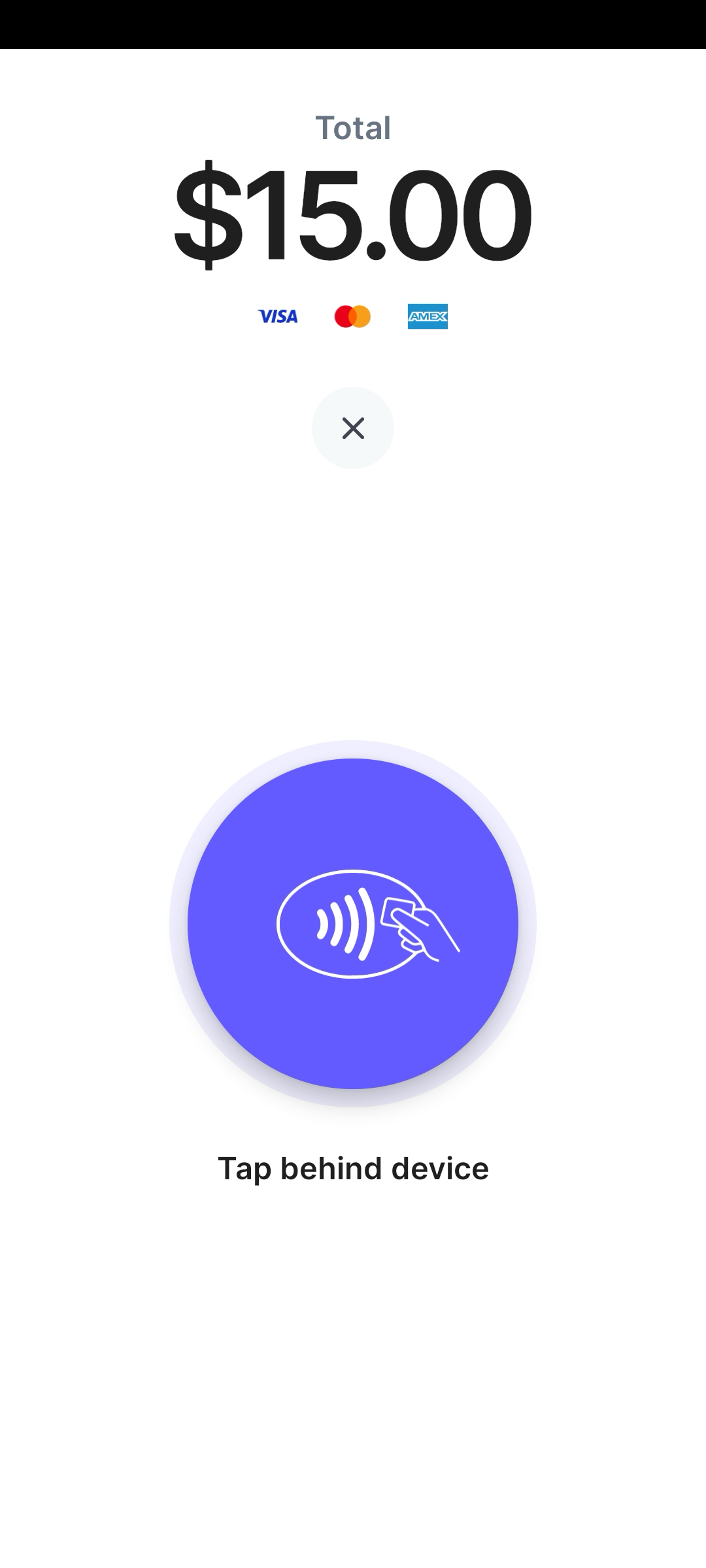
Mit Tap to Pay bezahlen
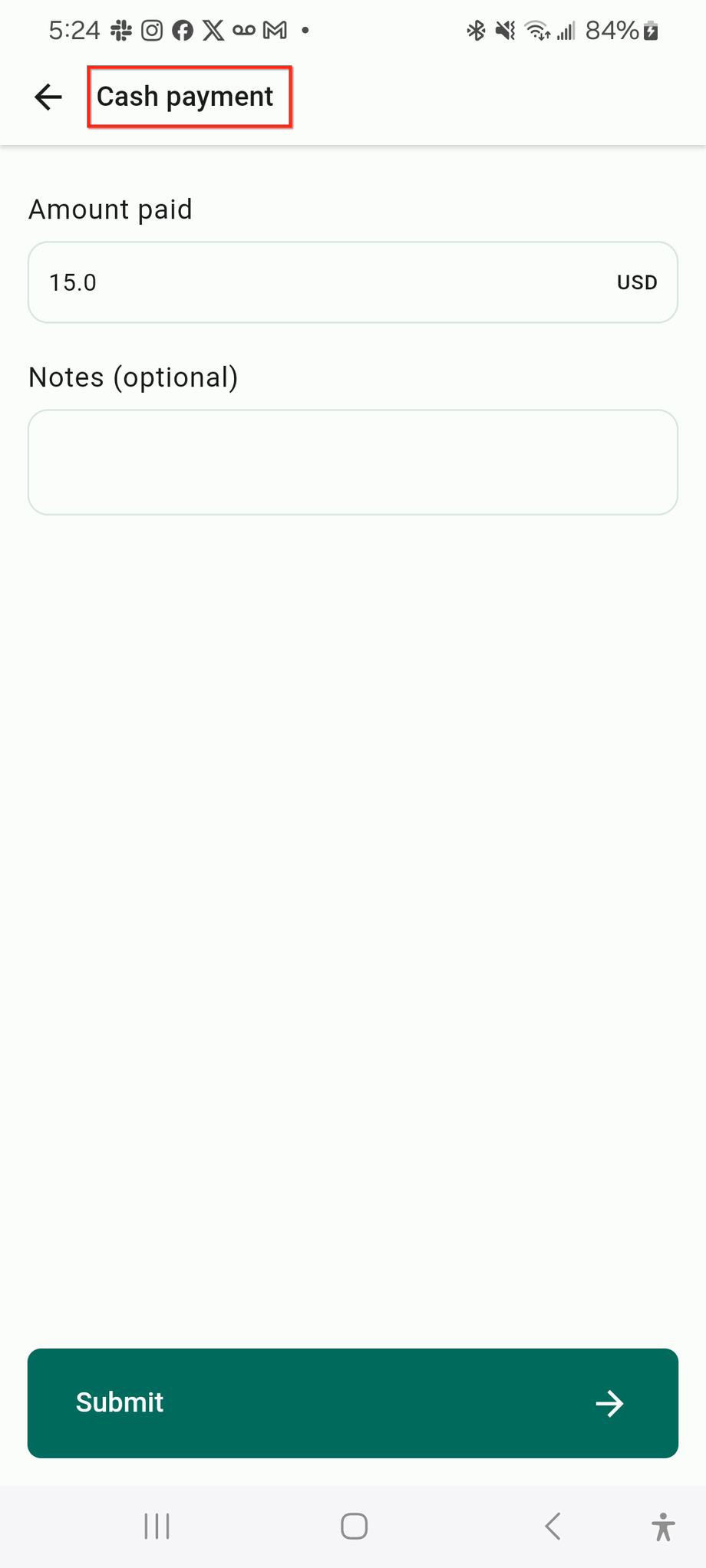
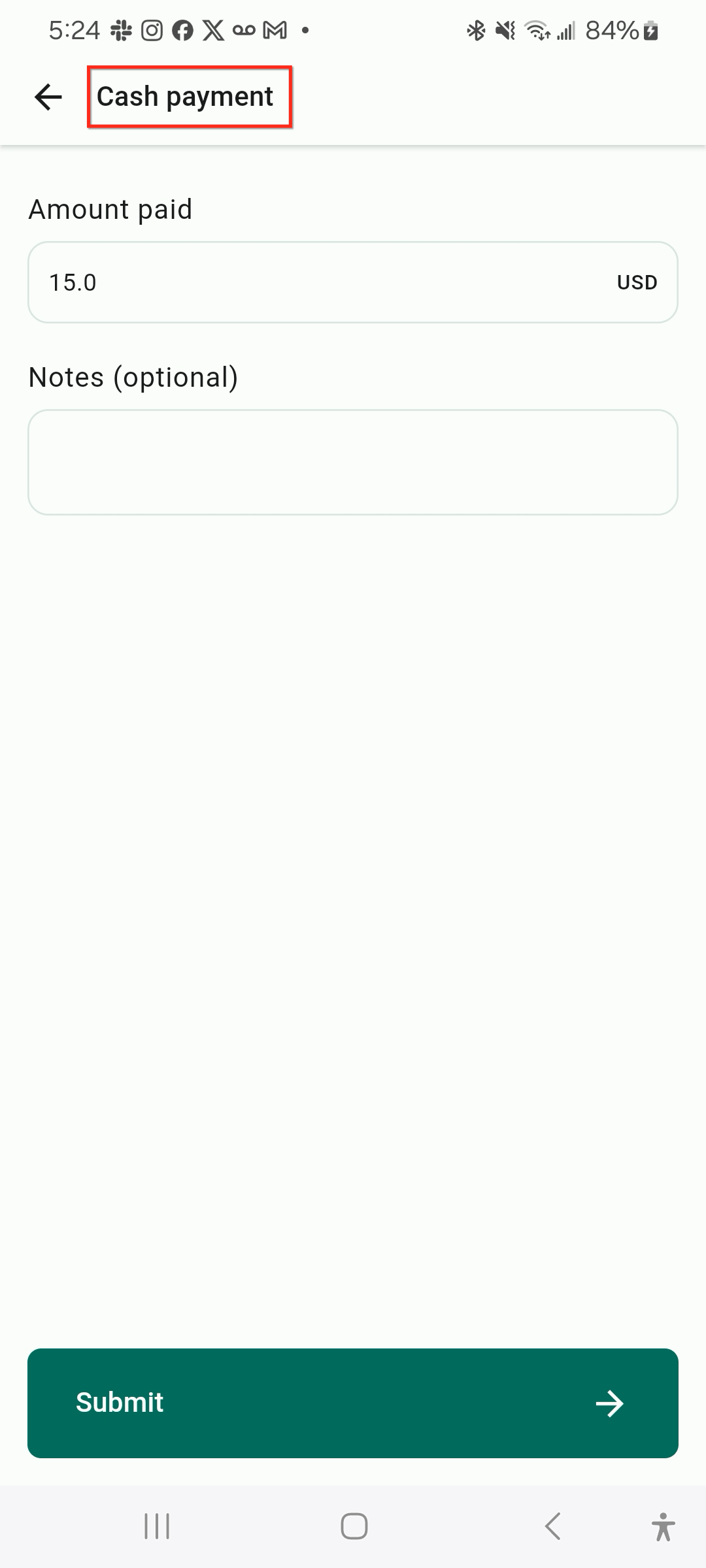
Mit Bargeld bezahlen (kann auch als manuelle Eingabe erfasst werden)
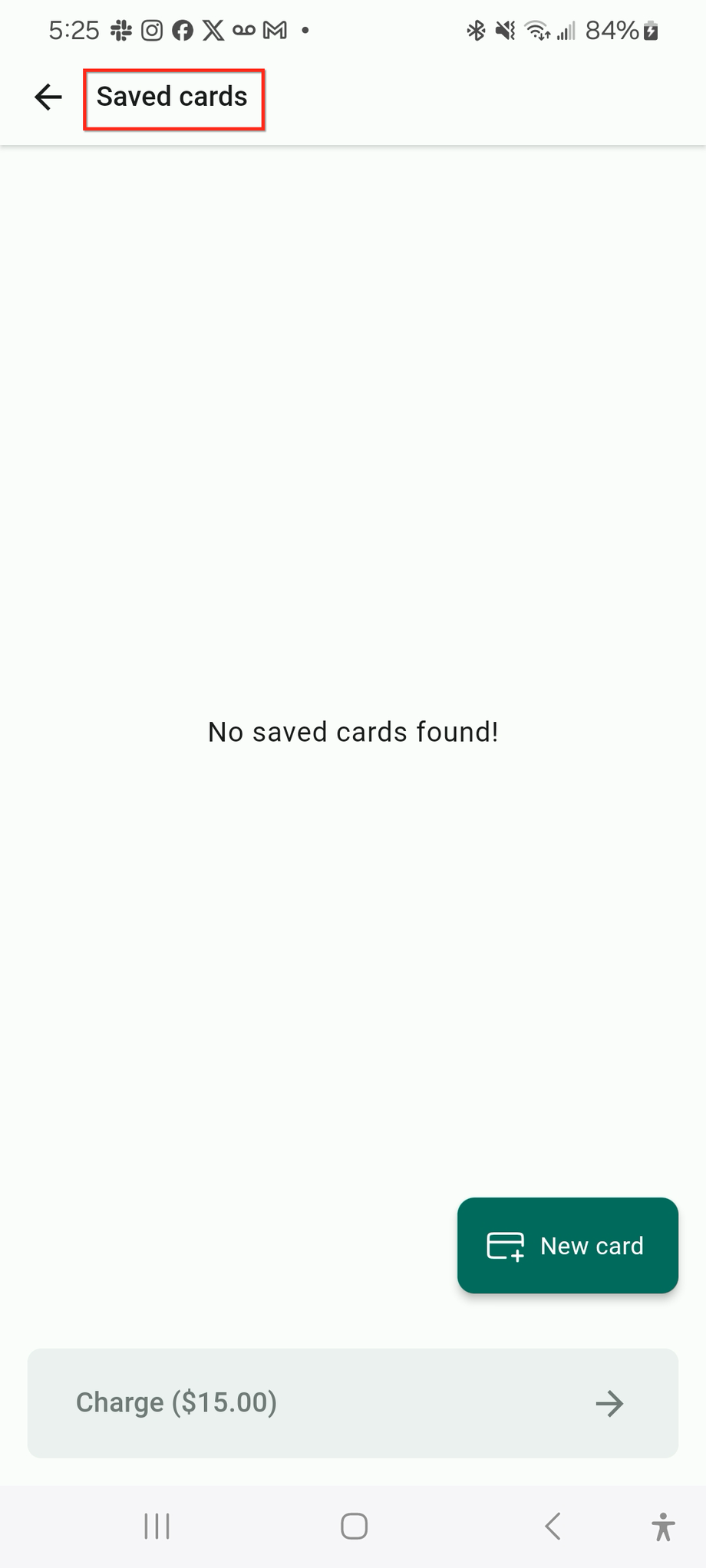
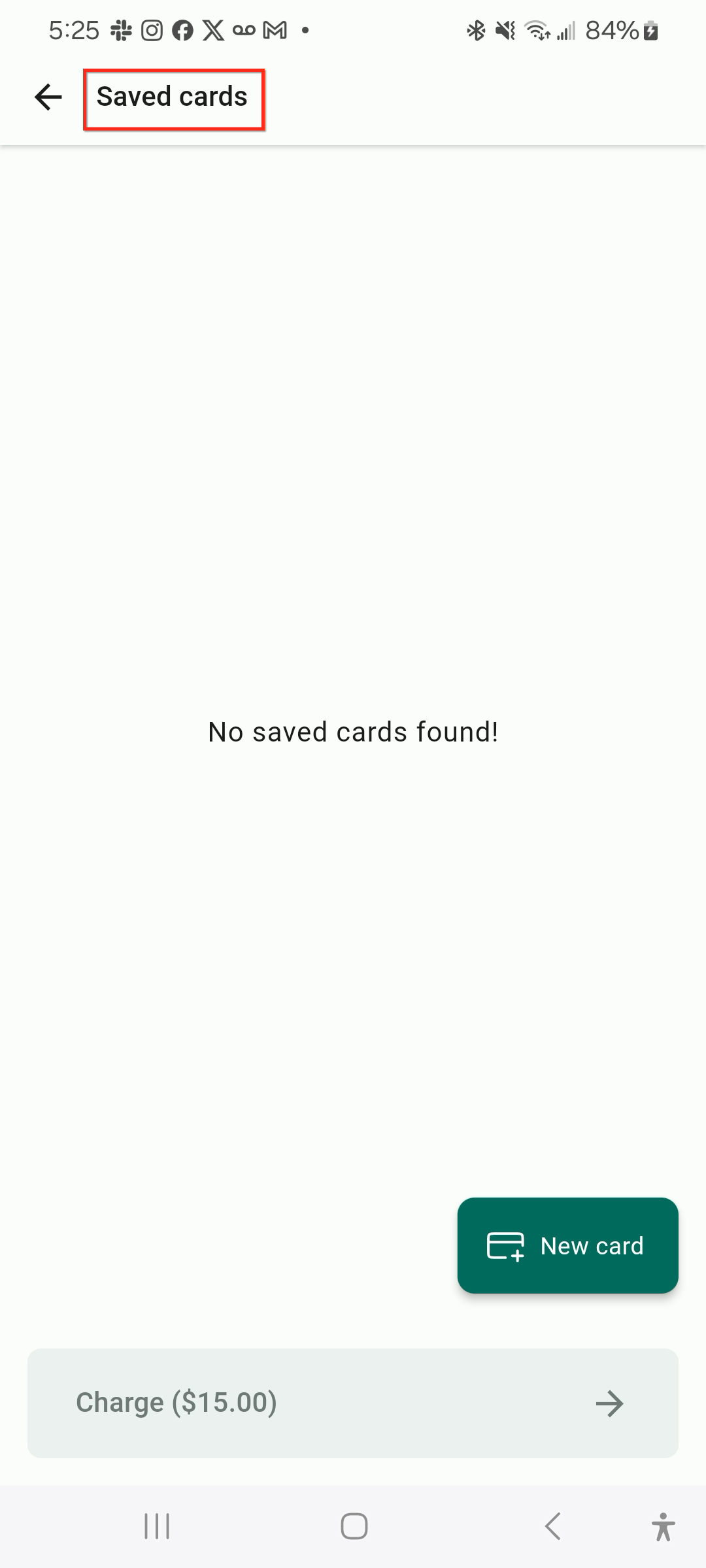
Mit Kreditkarte bezahlen
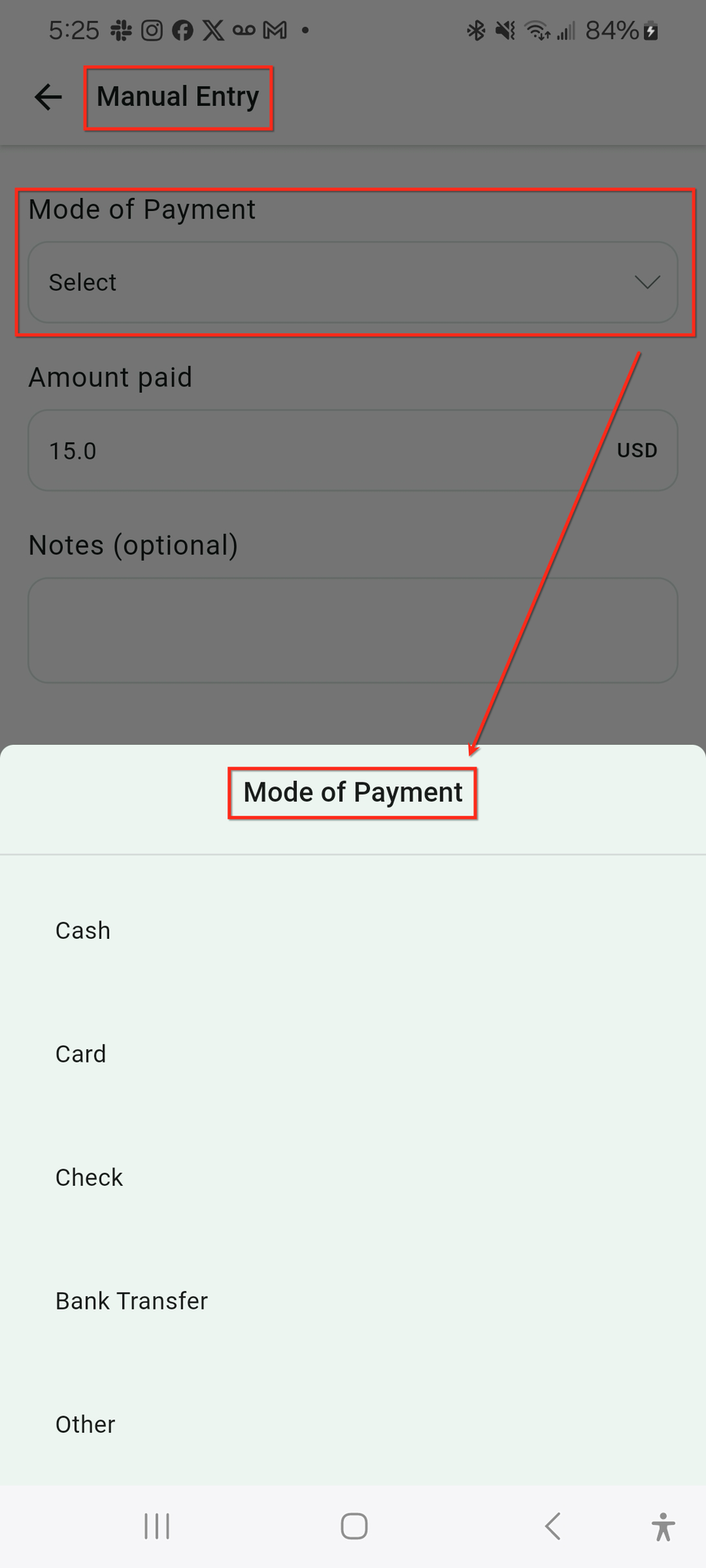
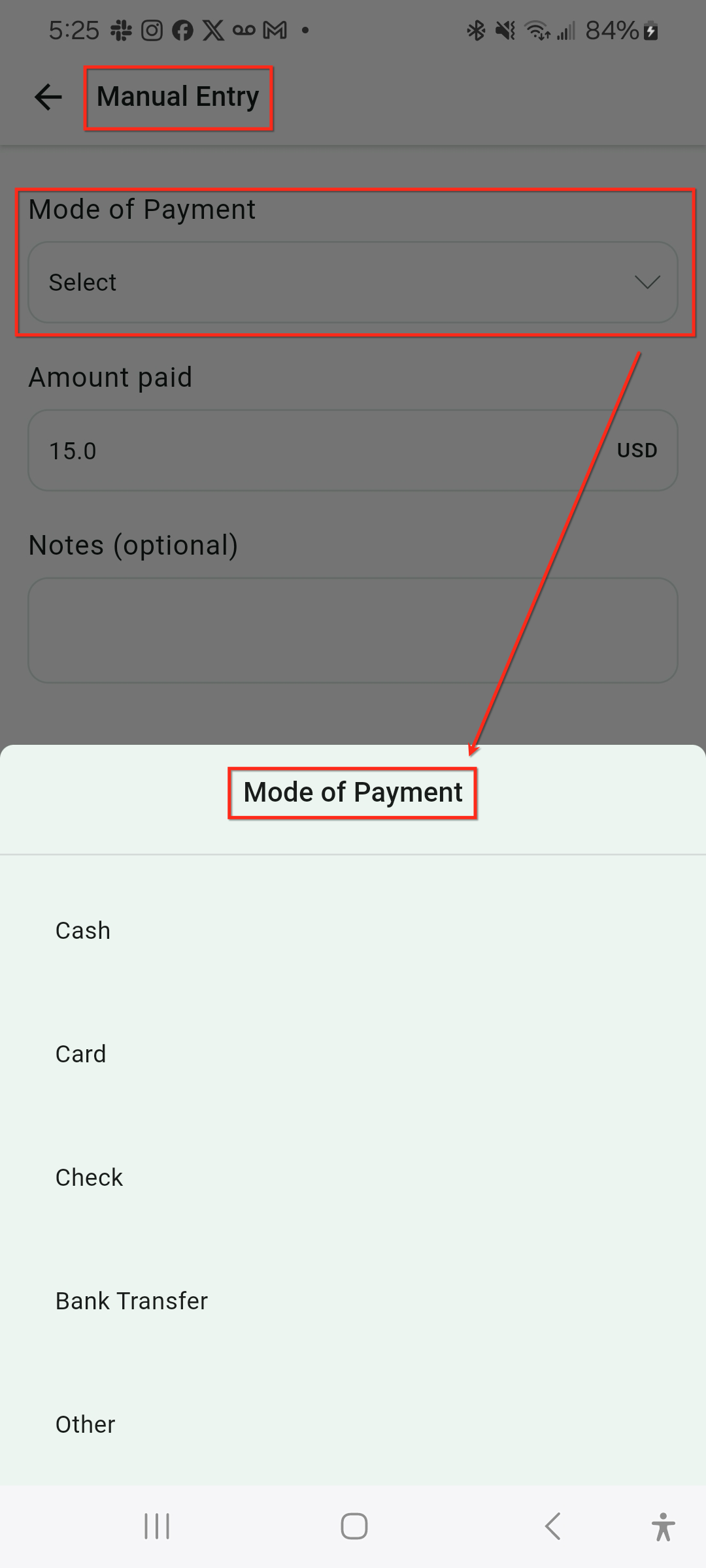
Mit einer Zahlungsmethode bezahlen, die nicht digital ist oder nicht über die Mobile-App verarbeitet wird, und dafür eine manuelle Eingabe erstellen
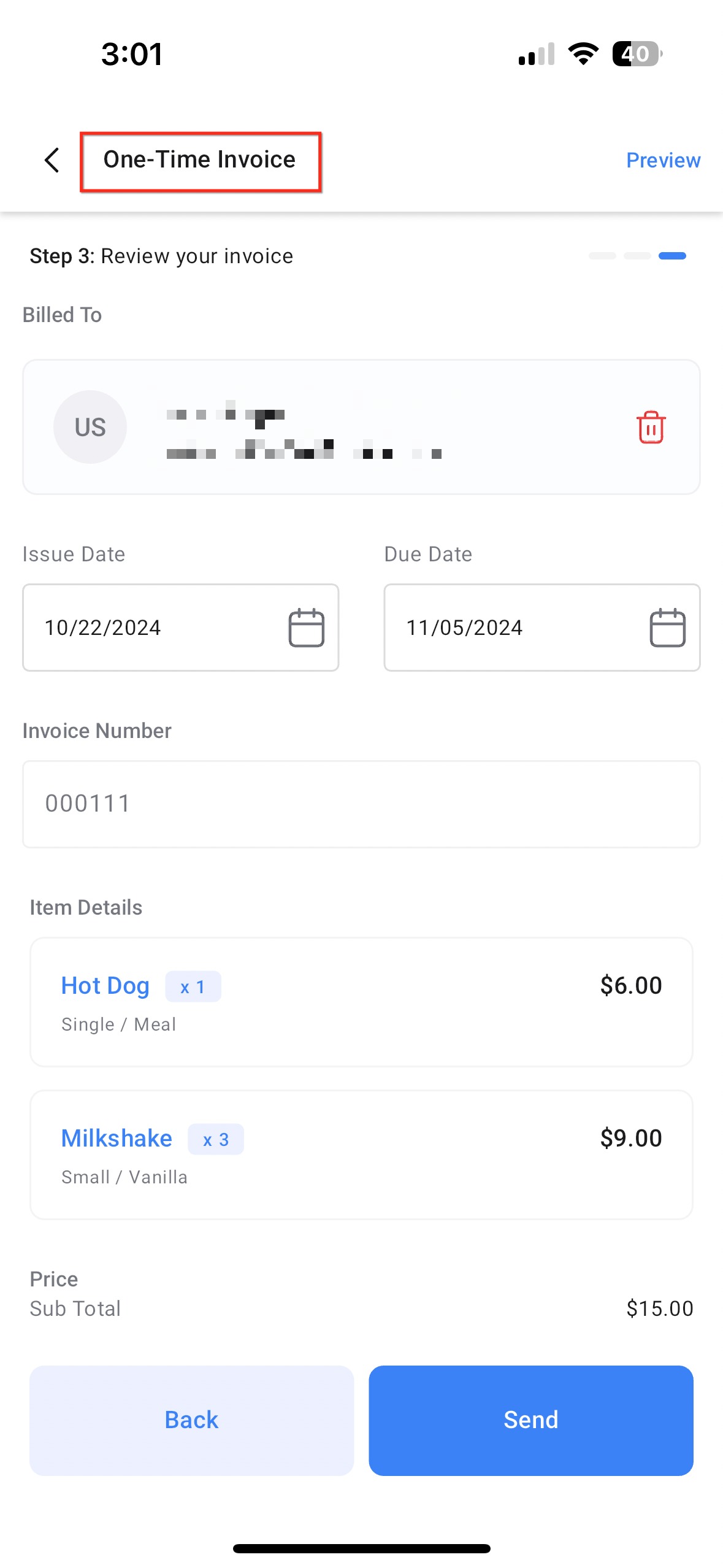
Wenn dein Kunde eine detaillierte Rechnung erhalten und die Zahlung online durchführen möchte, wähle die Option „Convert to Invoice“. Dadurch wird der Rechnungseditor geöffnet, wobei die meisten Angaben bereits vorausgefüllt sind. Du musst lediglich das Fälligkeitsdatum, die Rechnungsnummer (falls erforderlich) festlegen und die fertige Rechnung überprüfen.
Wenn dein Kunde stattdessen zunächst ein Angebot erhalten möchte, wähle die Option „Convert to Estimate“. Dadurch wird der Schätzungseditor geöffnet, wobei die meisten Angaben bereits vorausgefüllt sind. Du musst lediglich das Fälligkeitsdatum, die Schätzungsnummer (falls erforderlich) festlegen und die fertige Schätzung überprüfen.